
Pada Intinya :
1. Pajak di Accurate Online adalah sistem pengelolaan dan perhitungan pajak otomatis yang terintegrasi langsung dengan seluruh modul transaksi, seperti penjualan, pembelian, dan keuangan. Fitur ini membantu perusahaan mengelola kewajiban perpajakan dengan lebih akurat, cepat, dan sesuai regulasi
2. Pajak pada menu Perusahaan, berfungsi untuk melakukan penambahan serta pengaturan pajak yang dikenakan dalam pencatatan transaksi bisnis/usaha di data usaha Accurate Online
Dengan pengaturan pajak yang fleksibel, Accurate Online memungkinkan pengguna untuk menentukan jenis pajak, tarif, serta akun pencatatan pajak sesuai kebutuhan bisnis.
Jenis Pajak yang Didukung Accurate Online
Accurate Online mendukung pengelolaan berbagai jenis pajak, di antaranya:
1. PPN (Pajak Pertambahan Nilai)
Digunakan untuk transaksi penjualan dan pembelian barang/jasa kena pajak.
Pengguna dapat mengatur:
– Tarif PPN (misalnya 11%)
– Akun PPN Keluaran
– Akun PPN Masukan
– Pengaturan inklusif atau eksklusif pajak
2. PPh (Pajak Penghasilan)
Digunakan untuk pemotongan pajak atas transaksi jasa, sewa, atau jenis transaksi tertentu seperti:
– PPh 21
– PPh 23
– PPh 4 ayat 2
Accurate Online memungkinkan pengaturan tarif PPh, akun potongan, serta penerapan otomatis pada transaksi tertentu.
Pajak pada menu Perusahaan, berfungsi untuk melakukan penambahan serta pengaturan pajak yang dikenakan dalam pencatatan transaksi bisnis/usaha di data usaha Accurate Online.
Baca Juga : Beli Software Akuntansi Accurate Online Semarang di Penjualanonline.id
Secara default Anda mengaktifkan fitur Pajak saat persiapan data awal, Accurate Online akan membuatkan secara otomatis Pajak Pertambahan Nilai (PPN) dengan persentase 11%. Dan jika dalam transaksi bisnis/usaha Anda memerlukan pajak lainnya lagi, Anda perlu melakukan penambahan serta pengaturannya pada menu Pajak.
Cara menambahkan Pajak baru di data usaha Accurate Online :
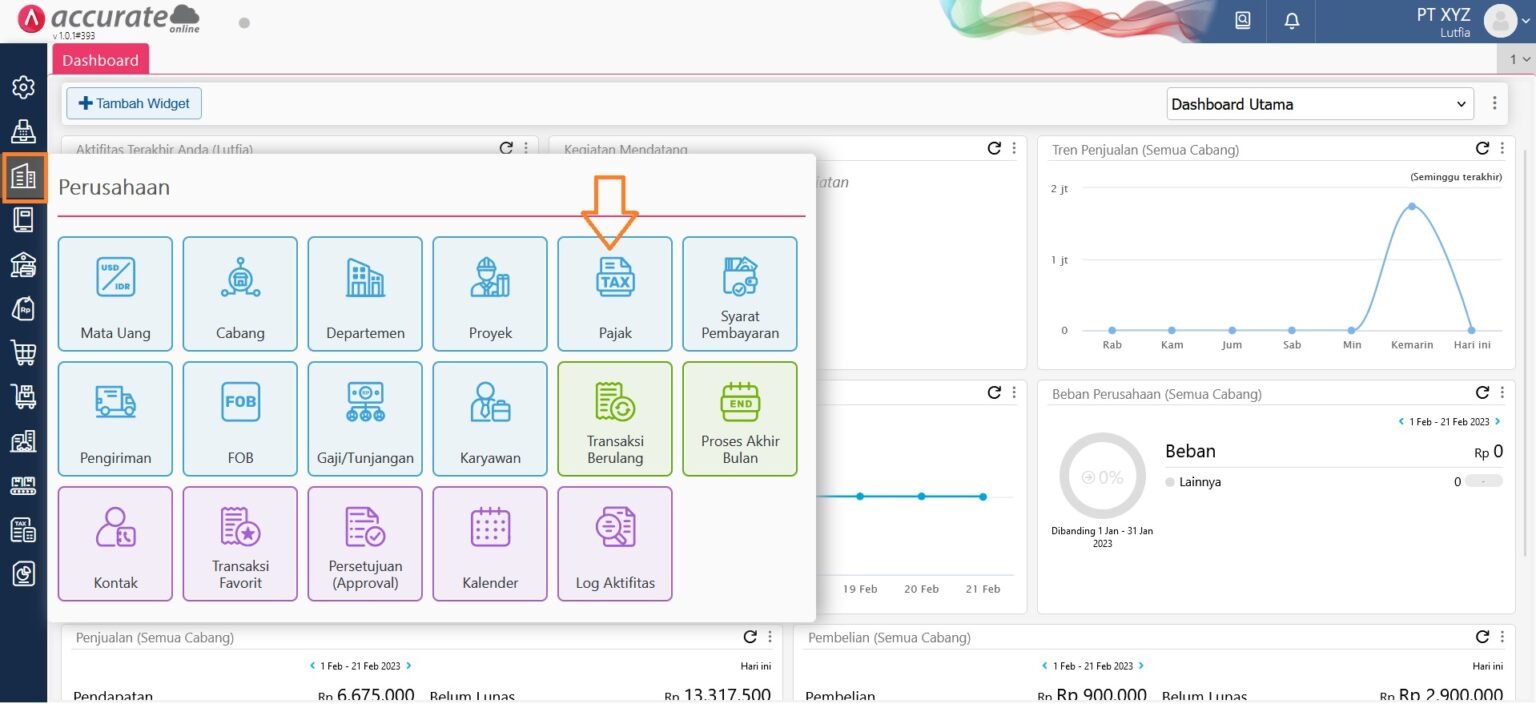
1. Masuk ke menu Perusahaan | Pajak
2. Pada halaman Data Baru Pajak, pilih Tipe Pajak yang akan Anda tambahkan. Catatan : Anda hanya bisa memilih pajak sesuai pilihan yang ada di kolom Tipe Pajak tersebut.
gambar
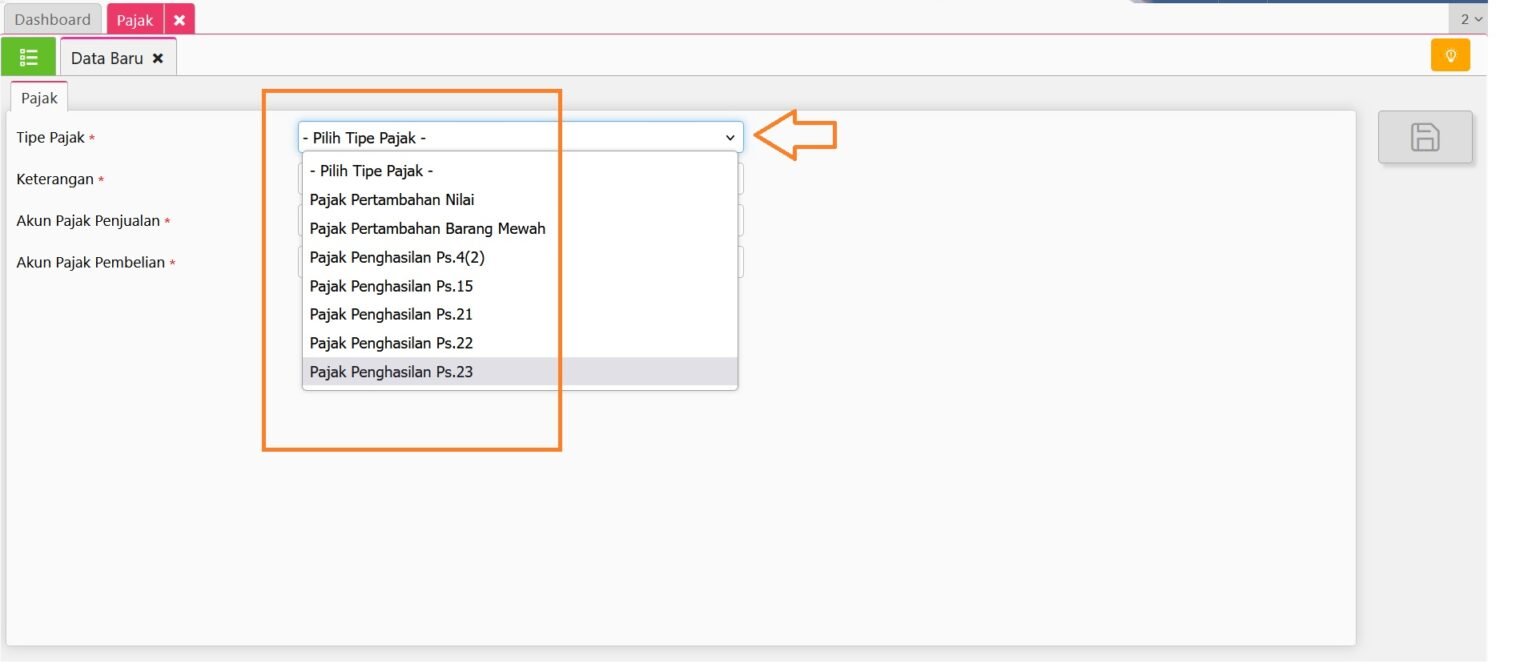
Memilih Tipe Pajak
3. Selanjutnya lengkapi informasi lainnya sesuai dengan Tipe Pajak yang Anda pilih. Misalnya PPh 23 maka pilih Tipe Jasa yang dikenakan, Keterangan, Persentase dan Akun penampung PPh 23 pada transaksi penjualan dan pembelian. Lalu simpan.
gambar
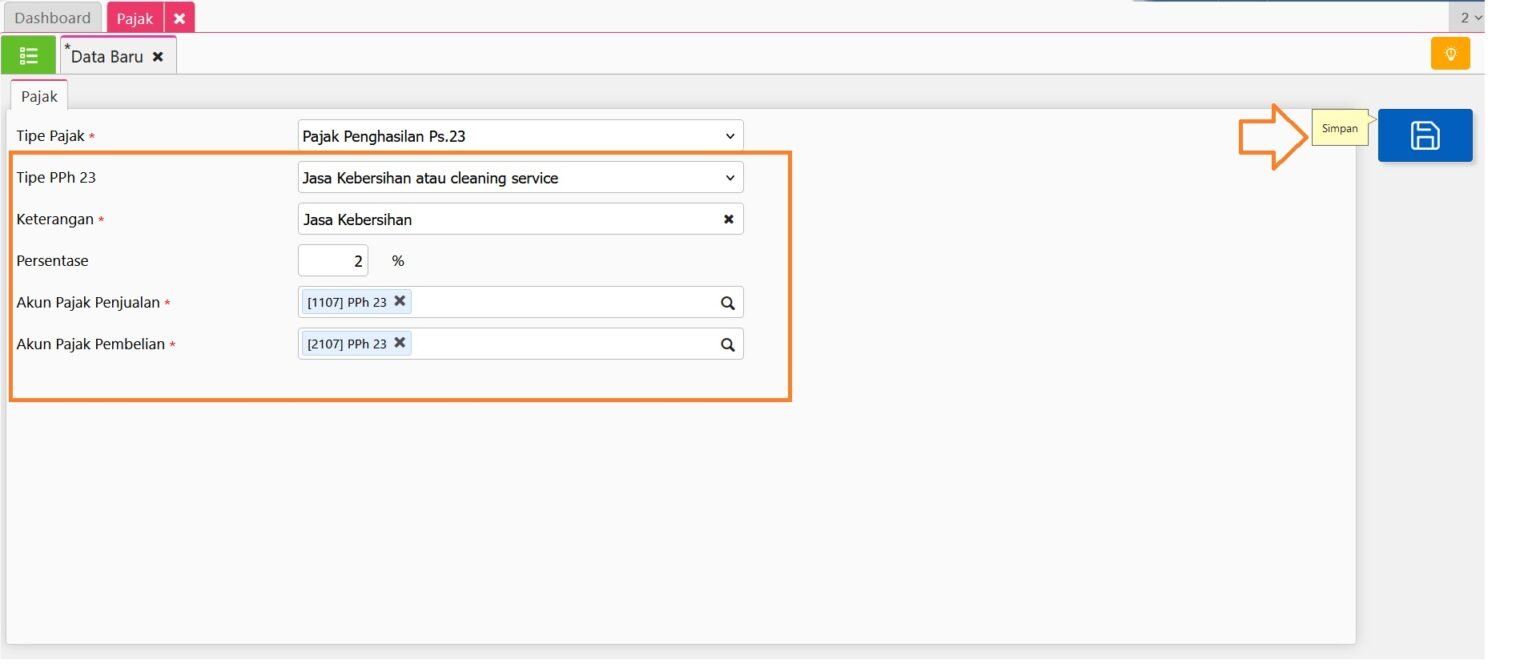
Melengkapi informasi terkait Pajak Yang ditambahkan
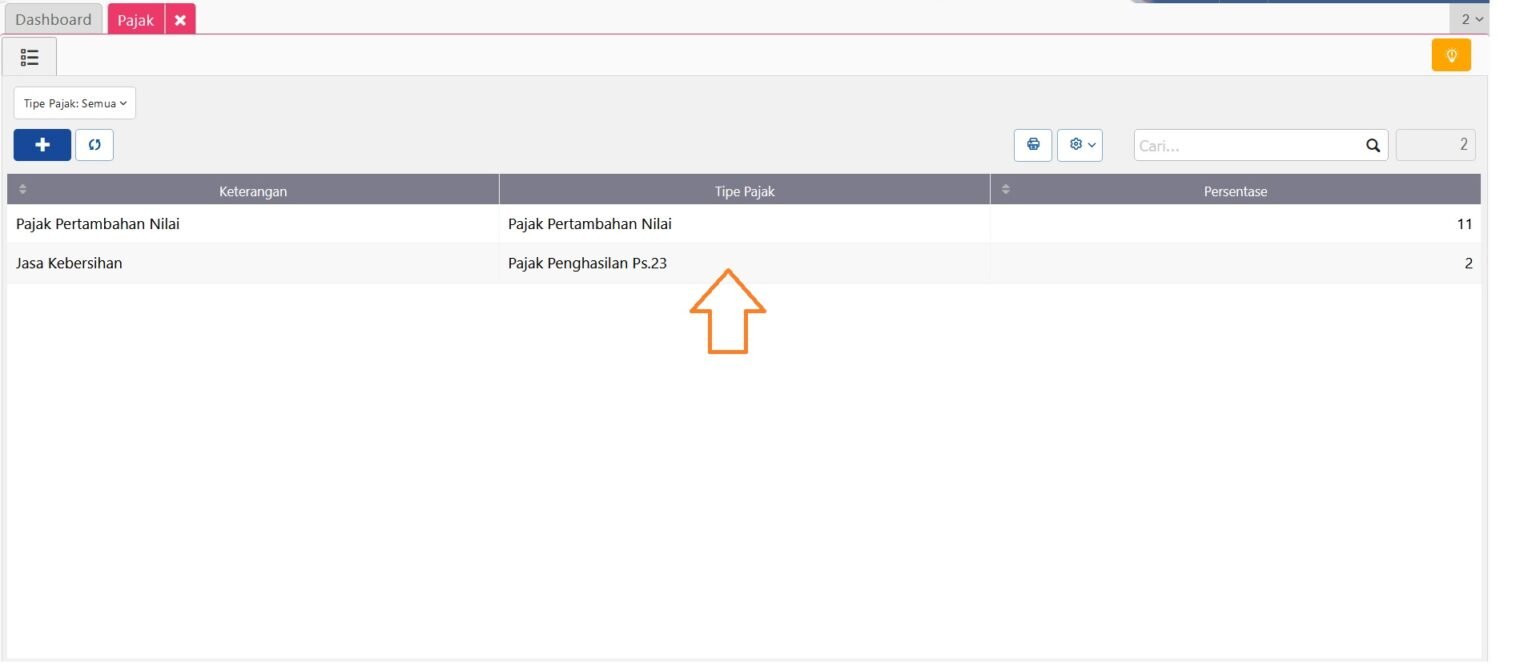
4. Pajak yang baru ditambahkan akan tampil di Daftar Pajak dan siap digunakan dalam transaksi.
Hubungi Penjualanonline.id Untuk Informasi Lebih Lanjut