Ringkasan Cepat Cara Menambahkan Data Pajak
Cara menambahkan data pajak di Accurate Online tahun 2026 wajib dilakukan melalui menu Perusahaan lalu memilih fitur Pajak. Tim Ahli Cawang sangat menyarankan pelaku usaha di wilayah Jakarta Timur untuk mengoptimalkan pengaturan tarif ini agar potongan PPh dan PPN terekam otomatis pada Accurate POS, serta siap disinkronisasikan ke CORETAX.
Konteks & Masalah Pengaturan Pajak yang Sering Ditemui Tim Cawang
Dalam mengawal tata kelola pembukuan perusahaan jasa, kontraktor, hingga jaringan bisnis Food & Beverage di wilayah Jakarta Timur, Kami sangat sering mendapati klien yang menghitung potongan pajak pelanggannya secara manual. Klien sering kebingungan ketika harus memotong PPh 23 atas jasa akuntansi atau memungut Pajak Restoran (PB1) dari konsumen, karena secara default, tarif tersebut tidak selalu langsung terpasang di database baru.
Di era bisnis 2026 yang bergerak dengan kecepatan sangat tinggi (High Activity), menghitung pajak secara manual di luar sistem akan merusak integrasi laporan Laba Rugi Anda. Terlebih lagi, sistem perpajakan terpadu CORETAX menuntut keakuratan (High Discipline) pengelompokan akun beban pajak dan utang pajak. Jika persentase dan akun penampung pajak tidak didefinisikan sejak awal, perusahaan Anda berisiko mengalami gagal sinkronisasi draf e-Bupot. Melalui panduan resmi ini, Tim Ahli Cawang akan memandu Anda menambahkan tipe pajak apa pun secara mudah agar seluruh transaksi terekam sesuai regulasi.
Langkah-Langkah Panduan Menambahkan Data Pajak
1. Akses Menu Perusahaan dan Fitur Pajak
Silakan login ke database Accurate Online Anda menggunakan akun level Administrator. Pada halaman dashboard, arahkan kursor ke menu vertikal di sisi kiri layar. Klik pada menu Perusahaan (ikon gedung), lalu pilih dan klik fitur Pajak.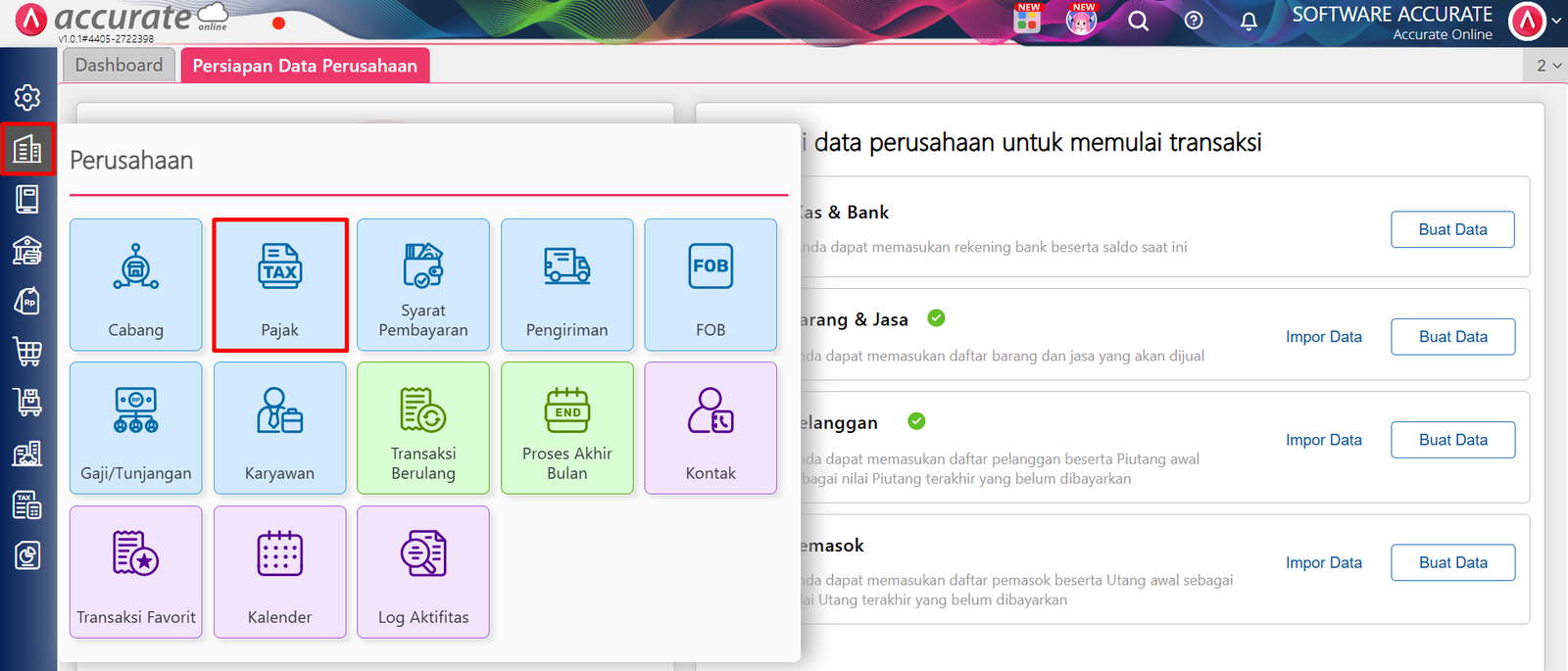
2. Pilih Tipe Pajak yang Sesuai
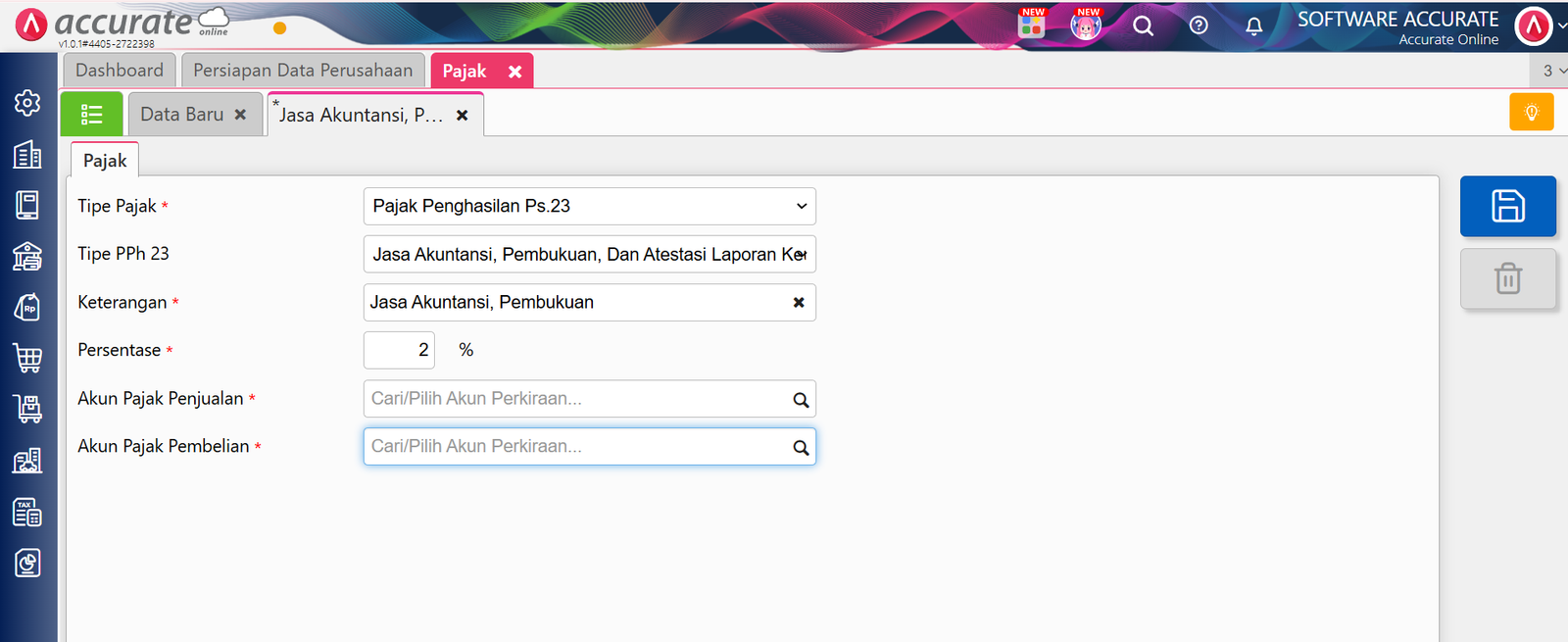
Pada formulir Data Baru Pajak yang terbuka, perhatikan kolom Tipe Pajak. Silakan klik dropdown tersebut dan pilih kategori pajak yang ingin Anda tambahkan sesuai dengan kebutuhan transaksi perusahaan (contohnya: pilih Pajak Penghasilan Ps 23 atau Pajak Pertambahan Nilai).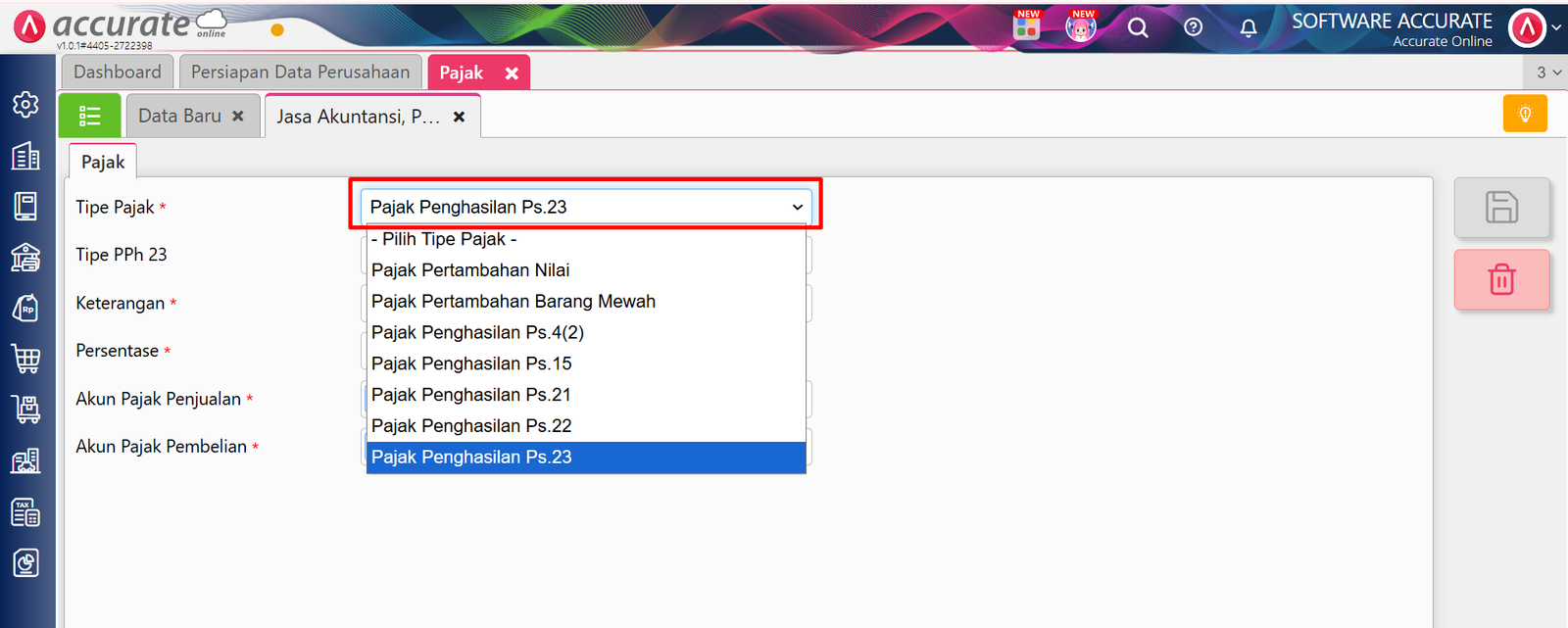
3. Lengkapi Keterangan dan Persentase
Setelah tipe pajak dipilih, sistem akan menampilkan rincian kolom di bawahnya.
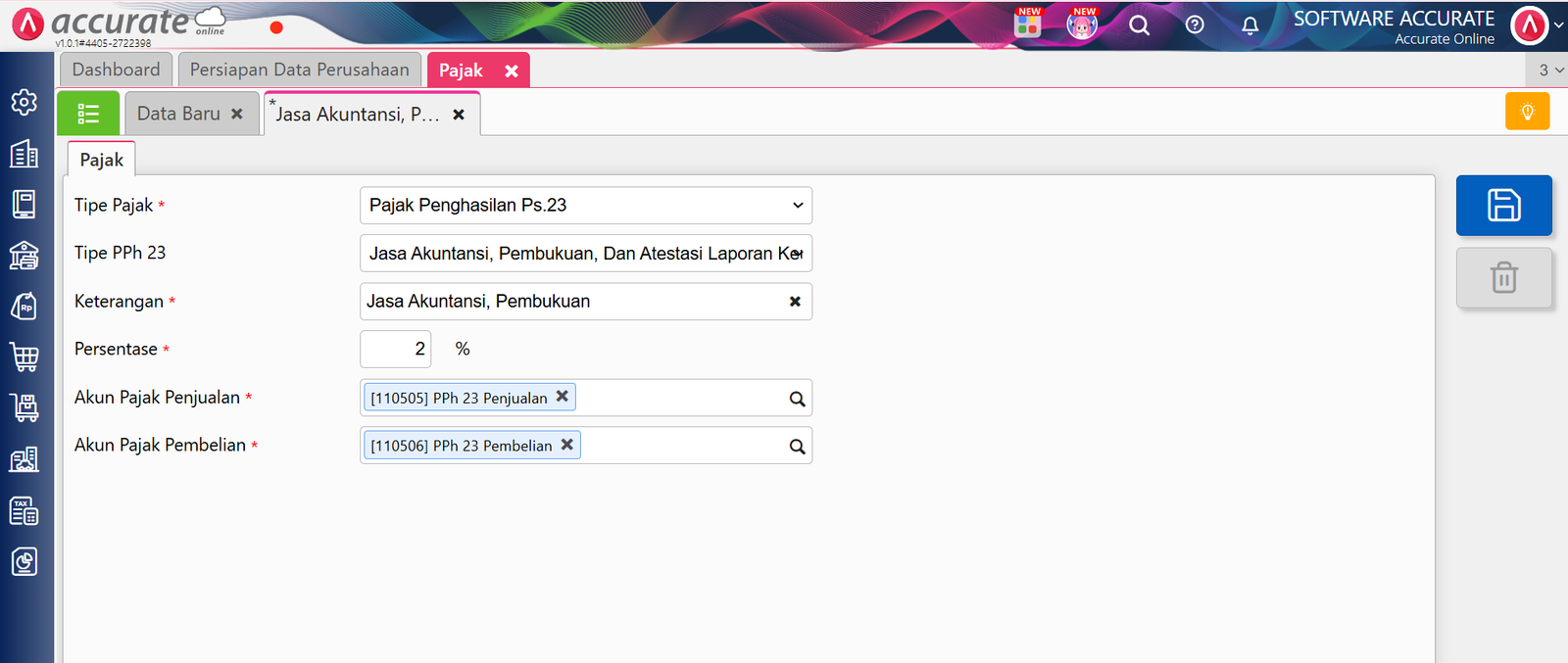
Tipe PPh: Tentukan spesifikasi jenis PPh-nya (misal: Jasa Akuntansi, Jasa Konstruksi, dll).
Keterangan: Masukkan nama atau deskripsi pajak agar mudah diidentifikasi oleh tim accounting (misal: “PPh 23 Jasa Konsultan” atau “PB1 Restoran”).
Persentase: Ketikkan nominal persentase potongan pajaknya (misalnya
2untuk 2%, atau10untuk PB1 restoran).
4. Petakan Akun Pajak Penjualan dan Pembelian
Langkah ini adalah inti dari otomatisasi jurnal akuntansi Anda.
Akun Pajak Penjualan: Cari dan pilih akun perkiraan (Buku Besar) yang berfungsi menampung Utang Pajak saat Anda menerbitkan tagihan ke pelanggan. (Contoh: Akun Utang PPh 23 atau Utang PPN Keluaran).
- Akun Pajak Pembelian: Cari dan pilih akun perkiraan yang menampung uang muka pajak (Aset) saat perusahaan Anda dipotong pajaknya oleh pihak lain. (Contoh: Akun Uang Muka PPh 23 atau PPN Masukan).
5. Simpan Konfigurasi Data Pajak
Lakukan pengecekan silang untuk memastikan persentase dan pemetaan akun sudah tepat. Jika sudah sesuai, selesaikan proses penambahan data dengan mengklik ikon Simpan () di sudut kanan atas halaman. Pajak baru tersebut kini siap dipilih saat Anda membuat faktur.
Tips Tim Cawang (Integrasi Pajak Restoran Accurate POS):
Jika Anda menjalankan bisnis kafe atau restoran di Jakarta Timur, Anda wajib membuat “Data Pajak” baru untuk Pajak Pembangunan 1 (PB1) sebesar 10%. Setelah data pajak PB1 ini disimpan di cloud pusat, jangan lupa tautkan pajak ini ke seluruh Master Barang menu Anda. Kedisiplinan (High Discipline) setelan dari Kami ini memastikan saat staf kasir melayani antrean panjang di tablet Accurate POS, struk pelanggan sudah otomatis menjumlahkan harga makanan + 10% PB1 tanpa kasir perlu menghitung ulang.
Tips Tim Cawang (Pemetaan Akun untuk CORETAX 2026):
Perhatikan dengan sangat cermat pengisian “Akun Pajak Penjualan” dan “Akun Pajak Pembelian”. Kesalahan menempatkan akun (misal: PPh 23 pembelian malah dimasukkan ke akun Beban, bukan Uang Muka Pajak) akan menghancurkan validasi laporan SPT Masa Anda. Penataan kode akun yang tepat bersama Tim Ahli Cawang menjamin bahwa nilai pemotongan transaksi jasa akan langsung siap di-ekspor menjadi draf e-Bupot terpadu untuk ditarik ke dalam portal CORETAX 2026.
FAQ (Pertanyaan Umum Pelanggan di Kantor Cawang)
Apakah saya bisa mengubah persentase pajak (misal PPN menjadi 12%) di data pajak yang sudah ada?
Ya, Anda cukup mencari data pajak tersebut melalui tombol daftar (ikon list) di menu Pajak, klik buka, lalu ubah angka di kolom persentasenya menjadi persentase tarif terbaru yang ditetapkan regulasi pemerintah, lalu klik simpan.
Saya tidak menemukan akun “Uang Muka PPh 23” saat mengisi Akun Pajak Pembelian, apa yang harus saya lakukan?
Hal tersebut terjadi karena Anda belum mendaftarkan akun tersebut di Buku Besar. Silakan masuk ke menu Buku Besar > Akun Perkiraan, lalu buat akun baru dengan tipe “Aset Lancar Lainnya” dengan nama “Uang Muka PPh 23”. Setelah tersimpan, akun tersebut akan muncul di menu Pajak.
Bisakah satu faktur penjualan dikenakan dua jenis pajak sekaligus (misal PPN dan PPh)?
Sangat bisa. Accurate Online mendukung penerapan Multi-Tax. Anda hanya perlu menyorot baris rincian barang/jasa di dalam formulir Faktur Penjualan, lalu centang kotak pajak-pajak mana saja yang relevan untuk dikenakan pada item tersebut.
Apakah data pajak PB1 harus diisi NPWP Perusahaan juga?
Pajak Restoran (PB1) adalah Pajak Daerah, bukan Pajak Pusat (DJP). Namun secara sistem, penambahan data persentase dan akun penampung di fitur Pajak ini tetap berfungsi secara normal layaknya tax rules internal untuk menyusun Laba Rugi perusahaan Anda.
Apakah Tim Cawang bisa datang ke restoran kami untuk memastikan setting PB1 ke kasir ini benar?
Sangat bisa. Kami menyediakan layanan kunjungan pendampingan tervalidasi langsung ke outlet atau kantor Anda di seluruh wilayah Jakarta Timur untuk merapikan master pajak, memetakan COA akuntansi, dan men-sinkronisasikan sistem ke tablet kasir Anda.
Penutup & CTA
Menambahkan data pajak dengan klasifikasi akun yang terstruktur adalah benteng utama untuk menjaga arus kas operasional (High Activity) Anda tidak bocor sekaligus memastikan kepatuhan pelaporan (High Discipline) di era audit pajak modern 2026.
Yuk, Konsultasi Sekarang dan Rasakan Bedanya!
Masih bingung fitur mana yang paling cocok? Tenang, tim kami siap membantu!
Konsultasi bisa dilakukan:
Datang langsung ke kantor kami (Area Jakarta Timur)
Tim kami hadir ke kantor Anda
Sesi demo online/offline
Atau cukup live chat melalui website dan WhatsApp kami.
Hubungi Kami Sekarang:
WhatsApp: 0851 7975 9914
Telepon: (021) 3883 0037
Email: admin.cawang@cpssoft.com
Coba Gratis 30 Hari: https://bit.ly/coba-gratis-ambassador








