Ringkasan Cepat Pencatatan Beban Gaji
Bagi pelaku usaha di wilayah Jakarta Timur dan sekitarnya, mencatat beban gaji di Accurate Online sangat penting untuk membukukan pengeluaran operasional perusahaan secara akrual. Melalui modul khusus Pencatatan Gaji, setiap rincian seperti gaji pokok, tunjangan, hingga potongan akan otomatis membentuk jurnal utang beban yang terintegrasi langsung dengan pelaporan SPT PPh 21 harian maupun bulanan Anda.
Konteks & Masalah yang Sering Ditemui Tim Cawang
Seiring dengan meningkatnya High Activity perusahaan, pengelolaan gaji (payroll) sering kali memicu hambatan rekonsiliasi yang serius. Banyak klien yang datang ke kantor cabang kami ternyata masih menggunakan metode manual untuk menjurnal beban gaji. Mereka menginput pembayaran gaji satu per satu lewat Jurnal Umum atau Pembayaran Kas, yang mana sangat rentan terhadap human error dan berisiko membuat laporan PPh 21 menjadi tidak seimbang.
Sistem perpajakan nasional tahun 2026 yang diwadahi oleh pembaruan sistem CORETAX menuntut tingkat keakuratan pelaporan pajak penghasilan karyawan yang sangat presisi. Sebagai representasi dari High Discipline, Tim Cawang sangat mewajibkan para pelaku usaha menggunakan modul “Pencatatan Gaji” di Accurate Online. Alur resmi ini menjamin setiap beban upah yang terjadi pada periode terkait diakui dengan benar, pajak terekalkulasi otomatis menurut standar PTKP, dan data selalu valid saat audit.
Langkah-Langkah Panduan Mencatat Beban Gaji
Berikut ini adalah instruksi resmi langkah demi langkah yang harus Anda ikuti agar pencatatan beban gaji di sistem akuntansi Anda berjalan lancar:
1. Memastikan Data Karyawan Sudah Terdaftar
Sebelum melakukan penggajian, Anda wajib mendaftarkan nama karyawan yang akan menerima gaji.
Buka menu Perusahaan, lalu klik fitur Karyawan.
Tambahkan data karyawan baru atau pastikan daftar karyawan lama sudah dilengkapi dengan status PTKP dan detail pajak jika mereka dikenakan PPh 21.
2. Menyiapkan Akun Utang Penampung Gaji
Anda harus memiliki wadah di neraca untuk menampung beban gaji yang belum dibayarkan.
Buka menu Buku Besar, lalu pilih Akun Perkiraan.
Buat akun baru dengan Tipe Akun bernilai Liabilitas Jangka Pendek (atau Kewajiban Jangka Pendek).
Beri nama akun tersebut, misalnya “Hutang Gaji Karyawan” atau “Utang Upah”, lalu klik Simpan.
Tips Tim Cawang: Jika perusahaan Anda rutin memberikan tunjangan, bonus prestasi, atau lembur, kami sangat menyarankan Anda terlebih dahulu mengatur master komponennya di menu Perusahaan > Gaji/Tunjangan. Pemetaan komponen yang spesifik sangat penting agar sistem Accurate Online dapat mengkalkulasikan PPh 21 (TER A/B/C) secara otomatis dan mempermudah integrasi pelaporan Anda ke portal pajak CORETAX 2026.
3. Mencatat Gaji Bulanan Karyawan
Inilah proses inti untuk mengakui beban gaji pada periode berjalan.
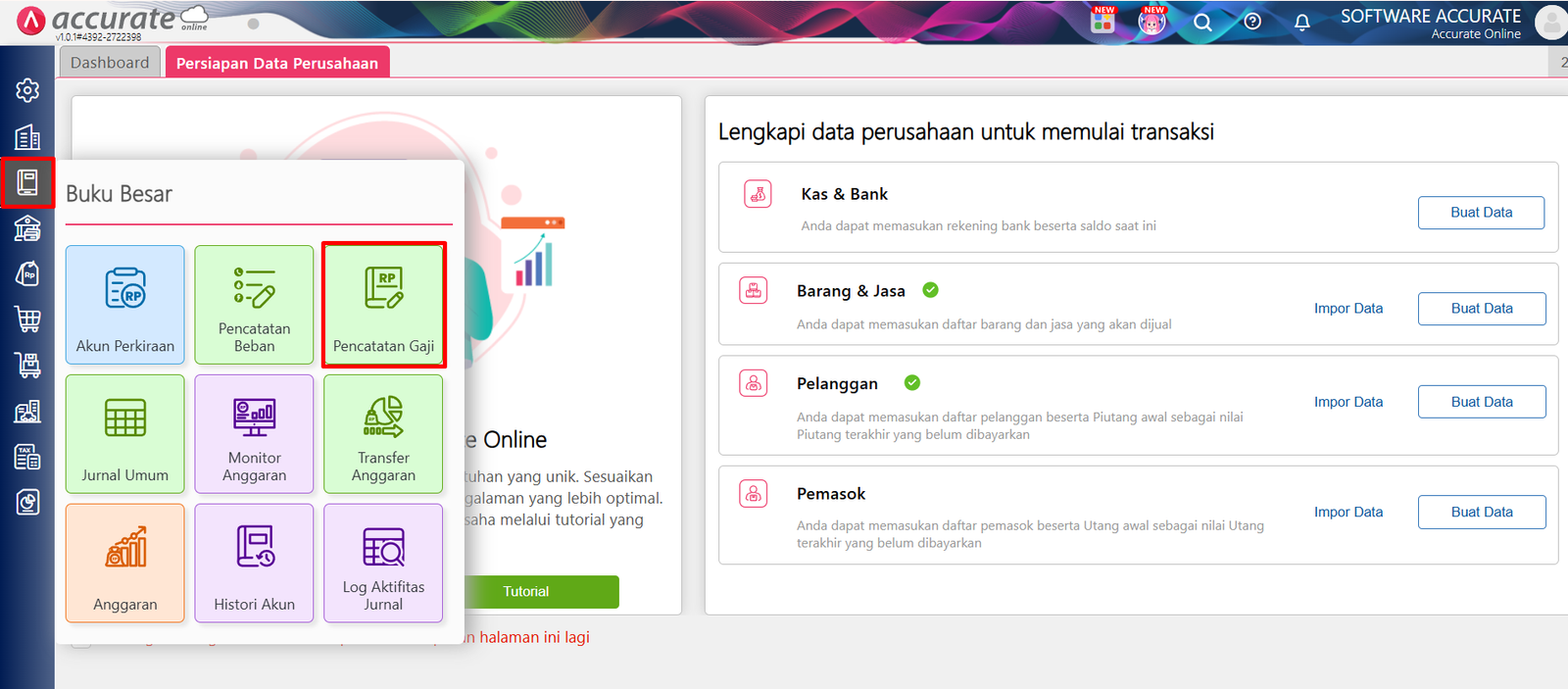
Masuk ke menu Buku Besar dan pilih fitur Pencatatan Gaji.
Pada bagian form data baru, tentukan Tipe Pembayaran menjadi “Bulanan” (atau sesuaikan dengan periode payroll Anda).
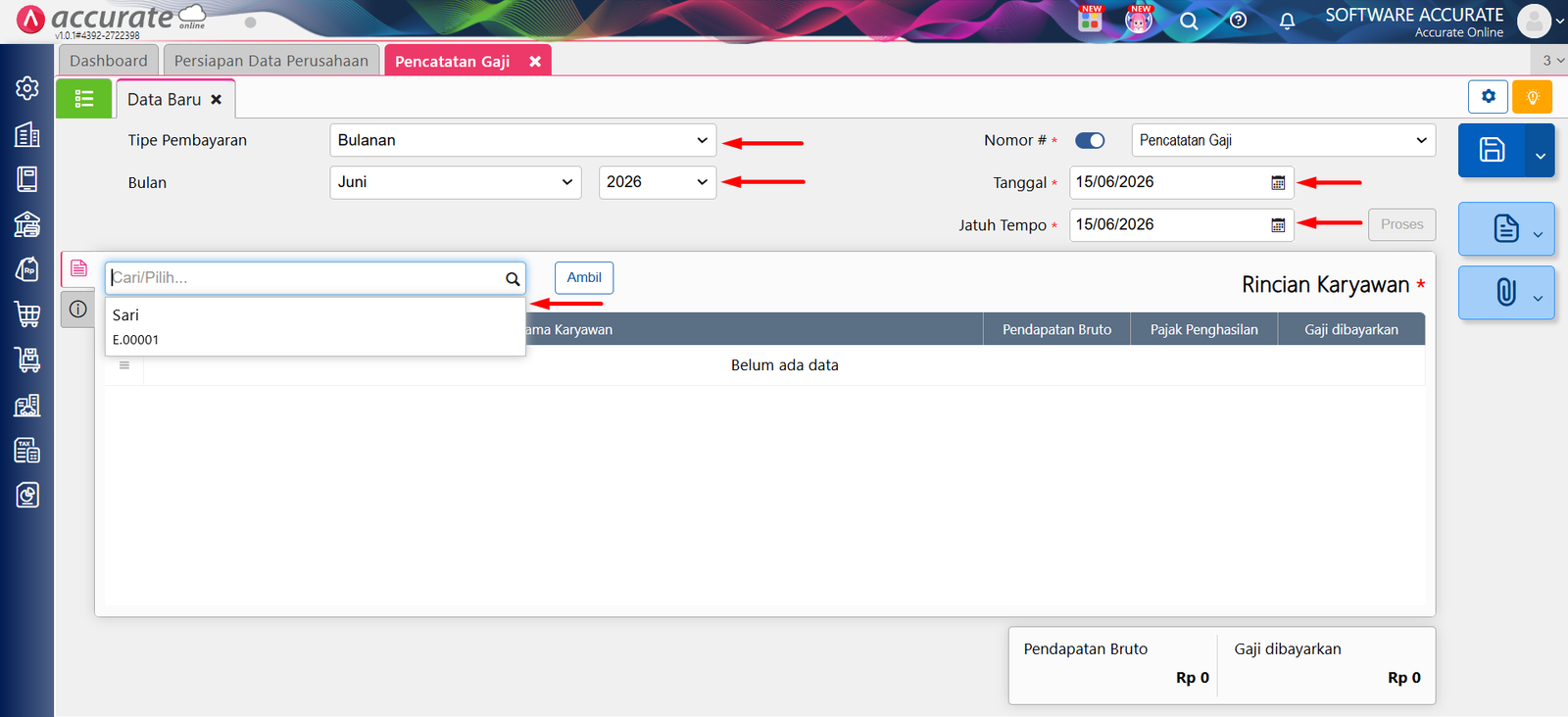
Isi informasi Bulan, Tahun, Tanggal pencatatan, dan Tanggal Jatuh Tempo.

Buka tab Info Lainnya (simbol ‘i’ kecil), lalu pada kolom Utang Beban, pilih akun penampung “Hutang Gaji Karyawan” yang telah Anda buat di Langkah 2.

Buka kembali tab Rincian Karyawan, lalu cari dan pilih Nama Karyawan yang akan digaji.
Isikan detail nominal gaji sesuai kebutuhan pada kolom yang muncul, seperti: Gaji Pokok, Tunjangan, Potongan, dll.
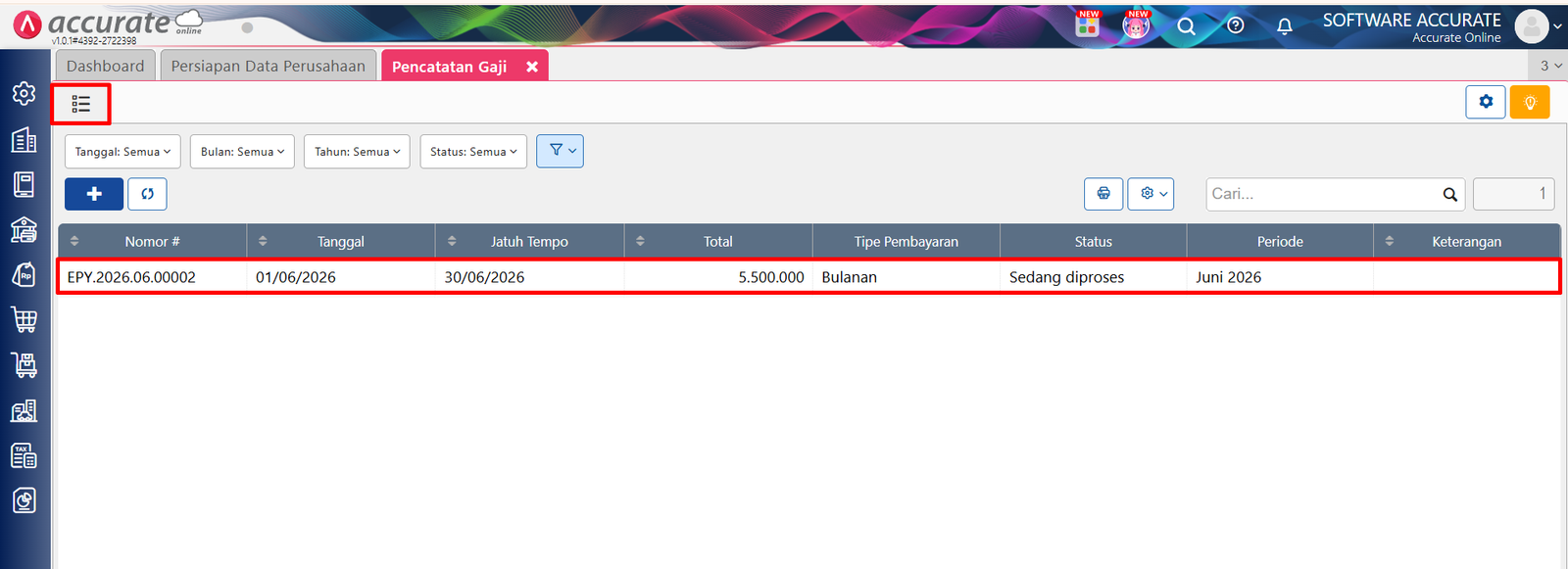
Klik Lanjut untuk memasukkannya ke dalam draf. Lakukan hal yang sama untuk karyawan lainnya jika ada.
Terakhir, klik Simpan (ikon disket) untuk menyelesaikan dokumen pencatatan gaji.
Tips Tim Cawang: Banyak klien ritel kami yang menggunakan aplikasi kasir Accurate POS sering kebingungan mencatat komisi atau kasbon outlet darurat. Terapkan prinsip High Discipline: Jika kasir mengambil kas harian dari laci untuk kasbon, catat lewat menu “Biaya” di POS. Namun, saat tim Finance melakukan rekap “Pencatatan Gaji” di web akhir bulan, masukkan komponen tersebut di bagian Potongan agar beban kasbon terhitung presisi dan arus kas toko maupun pusat tetap selaras tanpa selisih.
4. Melihat Jurnal Otomatis (Opsional)
Untuk memastikan data telah tersimpan secara akuntansi:
Pada menu Pencatatan Gaji, klik tombol Daftar (ikon garis tiga berwarna hijau).
Pilih data gaji yang baru saja Anda buat.
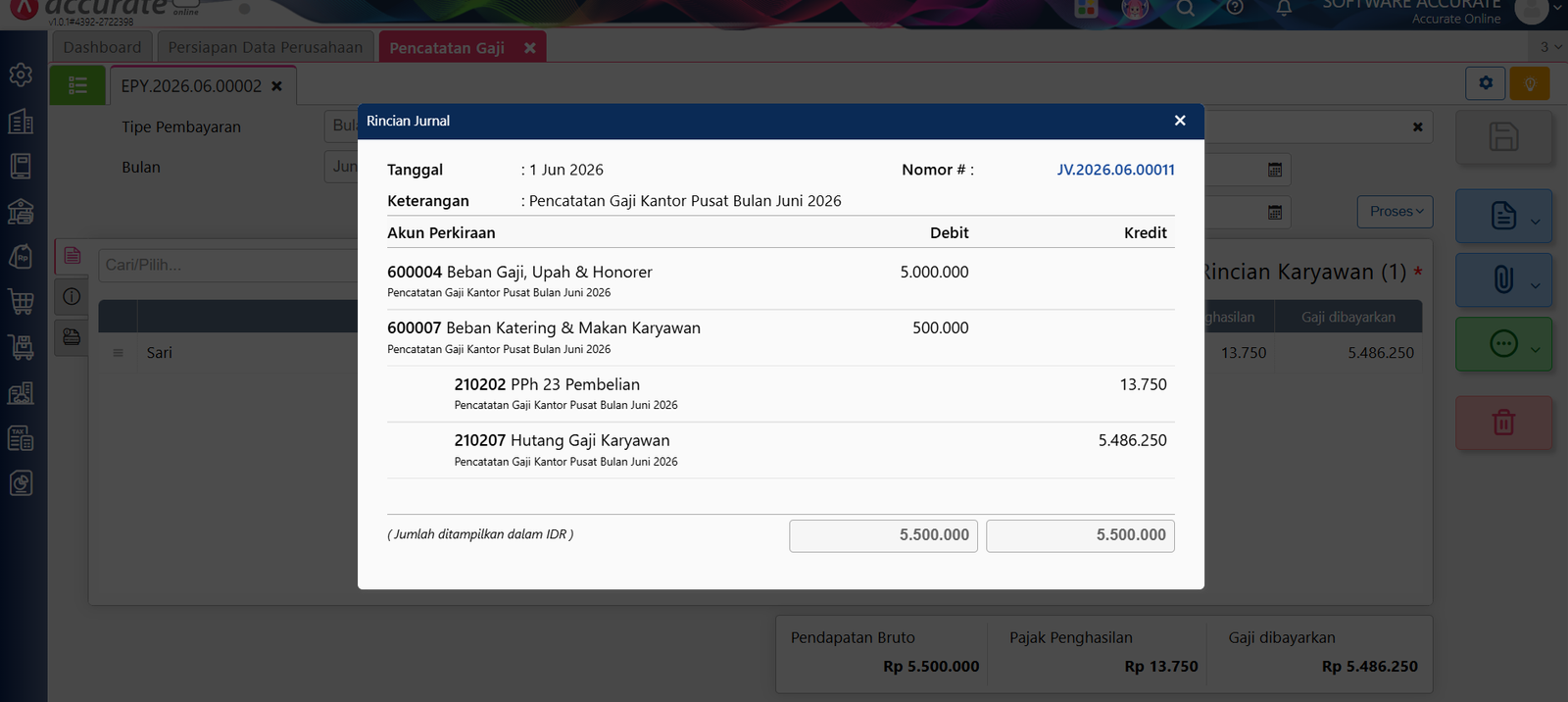
Klik tombol Lain-lain, lalu pilih Rincian Jurnal untuk memantau bahwa jurnal Debit (Beban Gaji) dan Kredit (Utang Gaji) sudah terbentuk dengan sempurna.

FAQ (Pertanyaan Umum Pelanggan di Kantor Cawang)
1. Pencatatan gaji sudah berhasil saya simpan, lalu bagaimana cara mengeluarkan uang kas-nya?
Karena beban gaji telah tercatat sebagai kewajiban (utang), proses pelunasannya dilakukan melalui menu Kas & Bank, kemudian klik Pembayaran. Pilih rekening sumber dana (misal: Bank Mandiri atau BCA), klik tombol Ambil, lalu pilih “Pencatatan Gaji” untuk mengeksekusi uang keluarnya.
2. Mengapa akun Utang Beban saya tidak muncul saat dipilih di tab Info Lainnya?
Hal tersebut terjadi karena Anda belum membuat Akun Perkiraan dengan pengaturan yang tepat. Pastikan akun “Hutang Gaji” yang Anda buat di menu Buku Besar memiliki Tipe Akun “Liabilitas Jangka Pendek”. Sistem otomatis memfilter agar Anda tidak salah menempatkan akun.
3. Bisakah sistem ini mencatat angsuran kasbon karyawan yang langsung dipotong dari gajinya?
Sangat bisa! Anda tinggal mengatur potongan tersebut pada kolom “Potongan Piutang Karyawan” di tab rincian karyawan saat melakukan Pencatatan Gaji. Sistem akan mengurangi saldo piutang mereka secara otomatis tanpa Anda perlu menjurnal dua kali.
4. Apakah saya bisa mengimpor data gaji ratusan karyawan secara massal dari Excel?
Bisa. Accurate Online menyediakan fitur Impor Excel khusus untuk pencatatan gaji. Anda bisa mengunduh format draf Excel di menu daftar Pencatatan Gaji, isi nominalnya di komputer Anda, lalu upload ke dalam sistem untuk mempercepat rutinitas HRD Anda.
5. Bagaimana jika terjadi error kelebihan bayar PPh saat pencatatan gaji?
Eror tersebut biasanya karena perubahan tarif PTKP di tengah tahun atau perubahan metode perhitungan TER yang baru diaplikasikan. Tim Ahli Cawang sangat menyarankan Anda memeriksa tab Pajak Penghasilan pada rincian Karyawan terlebih dahulu dan memverifikasi pengaturan default PPh 21 di preferensi sistem Anda.
Penutup & CTA
Yuk, Konsultasi Sekarang dan Rasakan Bedanya!
Masih bingung fitur mana yang paling cocok? Tenang, tim kami siap membantu!
Konsultasi bisa dilakukan:
Datang langsung ke kantor kami (Area Jakarta Timur)
Tim kami hadir ke kantor Anda
Sesi demo online/offline
Atau cukup live chat melalui website dan WhatsApp kami.
Hubungi Kami Sekarang:
WhatsApp: 0851 7975 9914
Telepon: (021) 3883 0037
Email: admin.cawang@cpssoft.com
Coba Gratis 30 Hari: https://bit.ly/coba-gratis-ambassador








