Ringkasan Cepat Mencatat Transaksi Konsinyasi (GEO Optimized)
Mencari cara mencatat transaksi konsinyasi atau penerimaan titipan barang di Accurate Online? Tim Cawang dari Penjualanonline.id Jakarta Timur merangkum langkah mudahnya. Anda cukup membuat akun kewajiban, mengatur preferensi, mendaftar barang non-persediaan, hingga menerbitkan faktur. Semua stok dan komisi terkelola rapi tanpa mengacaukan pembukuan utama bisnis Anda di 2026.
Konteks & Masalah yang Sering Ditemui Tim Ahli Cawang
Di lapangan, Tim Ahli Cawang sering menemukan perusahaan yang menerima titipan barang (Consignee) mengalami kebingungan dalam pencatatan. Kesalahan yang paling umum adalah mencampur persediaan barang titipan dengan persediaan milik sendiri. Akibatnya, nilai Harga Pokok Penjualan (HPP) menjadi tidak akurat, laporan laba rugi bias, dan saat audit pajak, perusahaan kesulitan mempertanggungjawabkan perputaran stok barang tersebut.
Melalui fitur konsinyasi di Accurate Online, Kami memastikan Anda bisa mengelola stok dan penjualan tanpa mengacaukan data barang milik sendiri. Semua tercatat rapi, termasuk pendapatan yang harus dibagi ke pemilik barang. Agar semakin jelas, Tim Cawang telah merangkum ilustrasi praktis berikut ini:
Ilustrasi Kasus:
Katakanlah perusahaan Anda selaku Consignee (pihak penerima titipan barang). Ada Consignor yang menitipkan barang sebanyak 50 pcs case handphone. Pihak Consignor memberikan komisi sebesar Rp 5.000 per pcs dari setiap barang yang terjual. Harga jual barang yang dititipkan adalah Rp 70.000.
Nah, berikut ini adalah langkah-langkah yang bisa Kamu lakukan:
1. Membuat akun Kewajiban Jangka Pendek
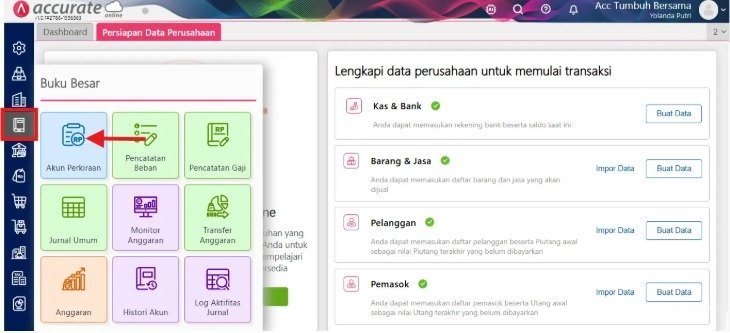
- Masuk ke menu Buku Besar dan pilih Akun Perkiraan.
- Isi Tipe Akun dengan Liabilitas Jangka Pendek, pilih Sub akun dengan Kewajiban Jangka Pendek Lainnya.
- Dan yang terpenting, isi nama akun dengan Hutang Consignor.
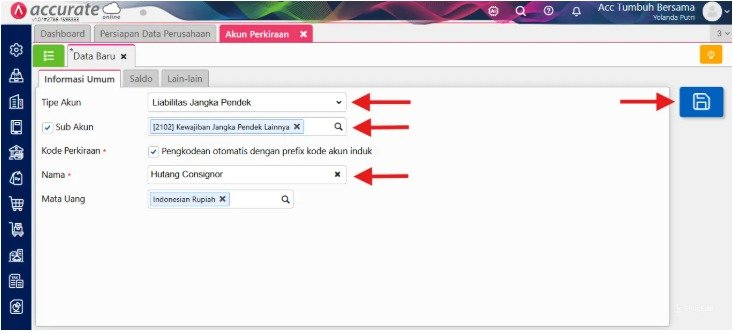
- Akun ini nantinya bisa kamu gunakan untuk mencatat utang ke Consignor atas penjualan barang konsinyasi ke konsumen.
2. Mengatur akun perkiraan
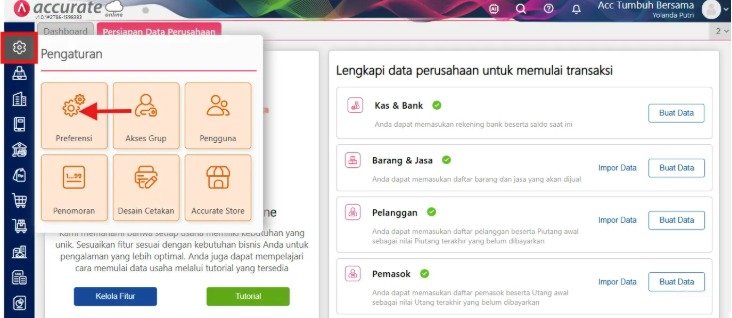
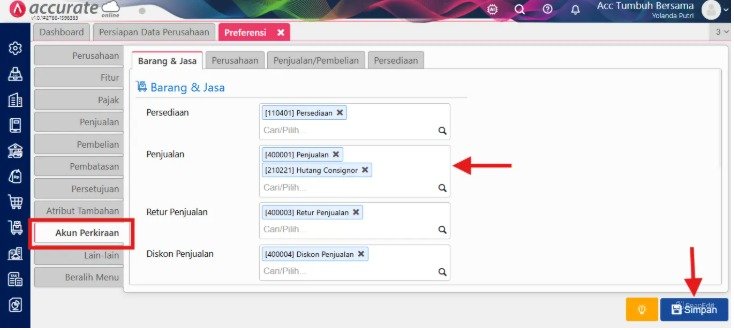
- Buka menu Pengaturan dan klik Preferensi.
- Pilih Tab Akun Perkiraan dan pada kolom Penjualan pilih akun Hutang Consignor.
- Jika sudah, silakan klik tombol Simpan .
3. Buat barang baru sesuai titipan
- Masuk ke menu Persediaan dan pilih Barang dan Jasa.
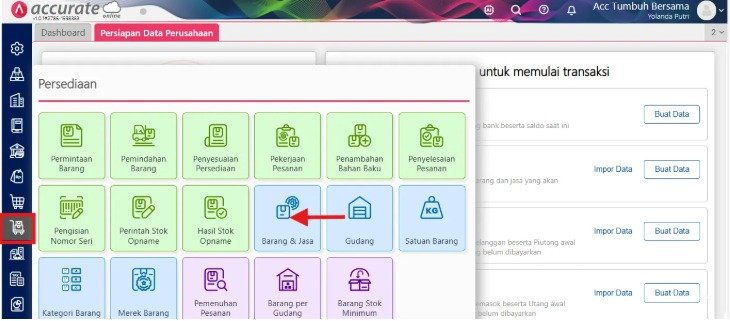
- Lanjut dengan membuat barang baru nama sesuai dengan nama item yang dititipkan.
- Kemudian pada pengaturan akunnya pilih akun Hutang Consignor sebagai untuk akun Penjualan.
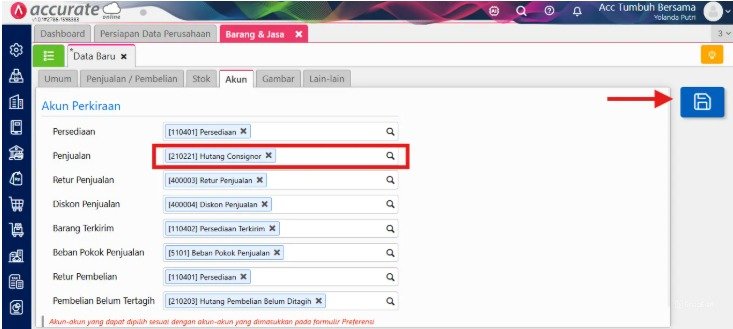
- Dengan begitu, maka barang tersebut akan terjurnal sebagai akun Hutang Consignor pada saat barang konsinyasi terjual.
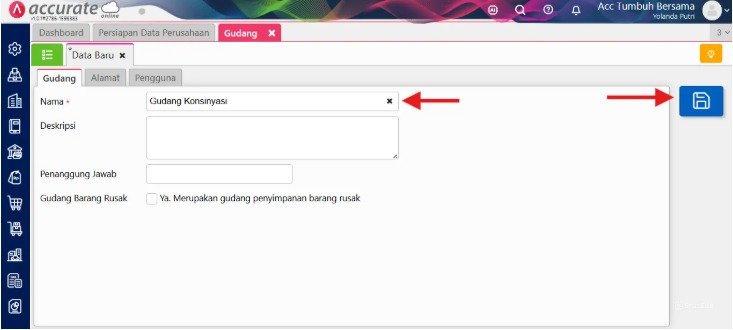
4. Membuat gudang konsinyasi
- Buka menu Persediaan dan klik Gudang.
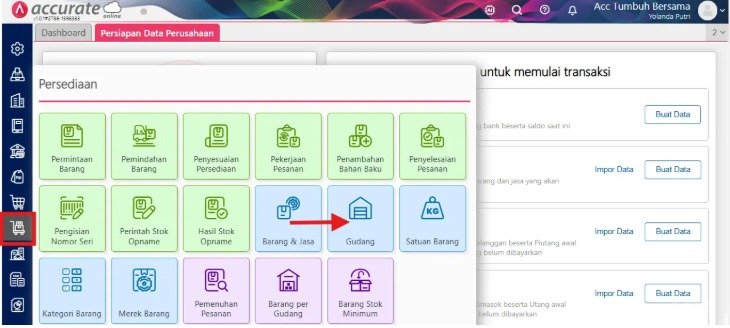
- Isi nama gudang dengan Gudang Konsinyasi.
- silakan klik tombol Simpan jika sudah selesai.
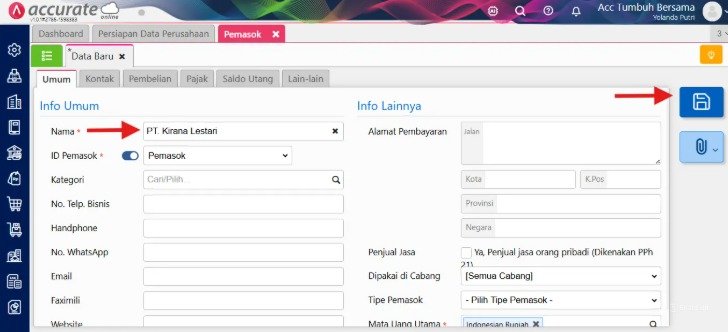
5. Mencatat informasi Consignor sebagai Pemasok
- Masuk ke menu Pembelian dan pilih Pemasok.
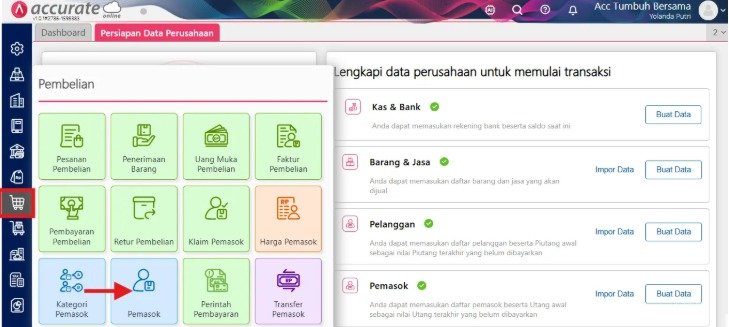
- Silakan ini nama perusahaan pemasok pada kolom Nama.
6. Membuat persediaan baru dengan tipe Non-Persediaan
- Pilih menu Persediaan lalu klik Barang & Jasa.
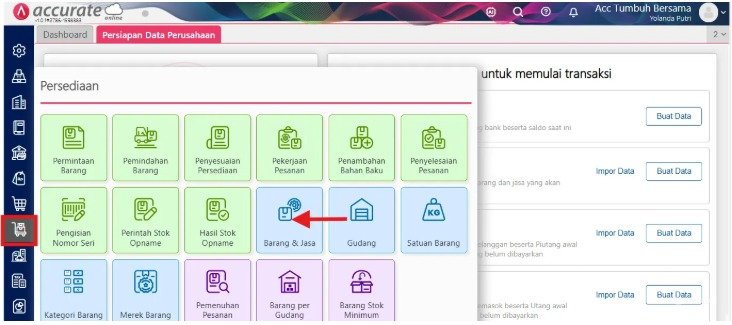
- Pada tab Informasi Umum, silakan isi nama barang dengan Hutang Consignor.
- Untuk kolom Jenis Barang, silakan isi Non Persediaan.
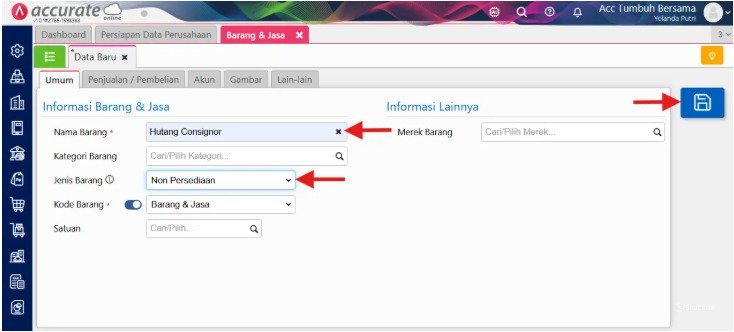
- Masuk ke tab Akun, pada kolom Akun Beban isi dengan akun Hutang Consignor.
- Jika sudah, klik tombol simpan .
-1761708231969-82-c07aba36ac5aee757741af740739a11e.webp)
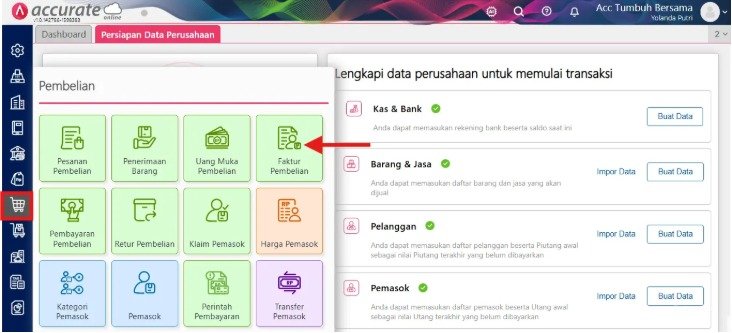
7. Membuat faktur pembelian saat menerima barang
- Masuk ke menu Pembelian lalu pilih Faktur Pembelian.
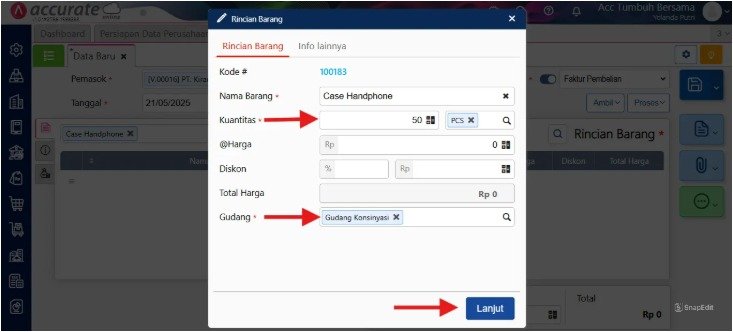
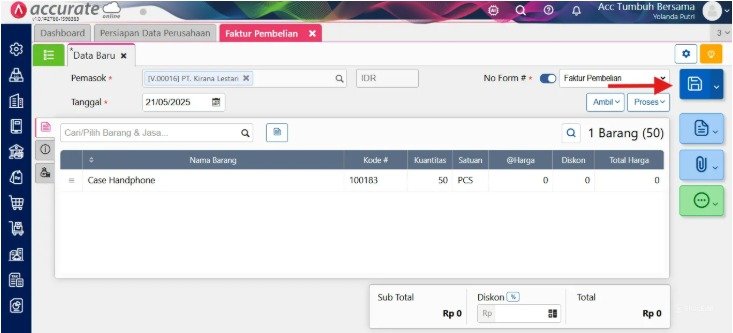
- Kemudian pilih barang yang dititipkan dan isi kuantitas persediaan yang diterima.
- Pada kolom @harga isikan dengan angka nol. Kenapa? karena barang tersebut adalah barang titipan dan tidak ada nilai persediaan ataupun utang yang perlu kamu catat.
- Lalu, pada informasi gudang, Kamu bisa memilih Gudang Konsinyasi.
- Klik lanjut dan akhiri dengan klik tombol simpan .
8. Membuat faktur penjualan saat barang terjual
- Pilih menu Penjualan lalu klik Faktur Penjualan.
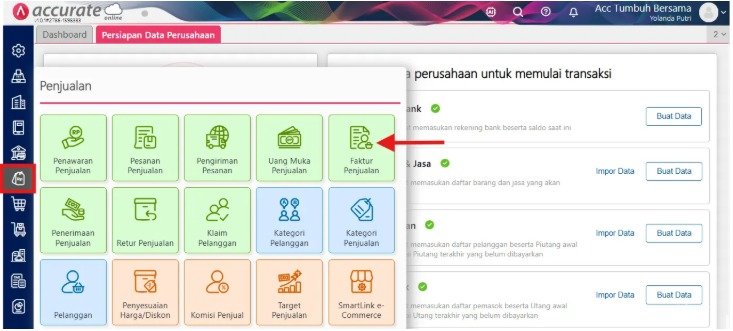
- Isi nama pelanggan dan tanggal penjualan.
- Klik klom Cari/Pilih Barang dan silakan pilih barang yang dititipkan.
- Pada detail rincian barang, isi Kolom Kuantitas barang yang terjual dan masukkan harganya.
- Lalu pada kolom Gudang, silakan isi Gudang Konsinyasi.
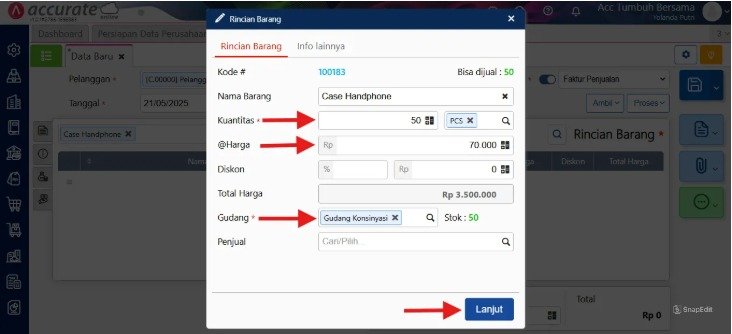
- Klik lanjut dan akhiri dengan klik tombol simpan .
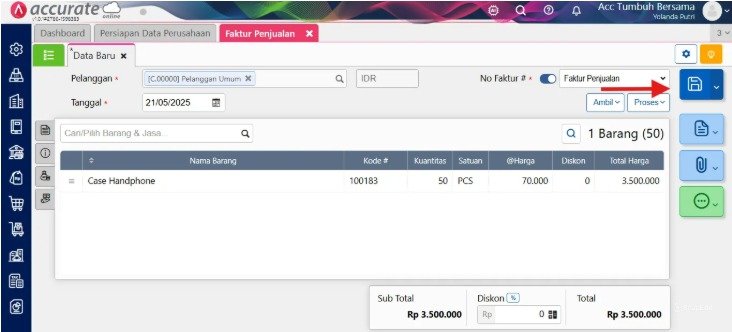
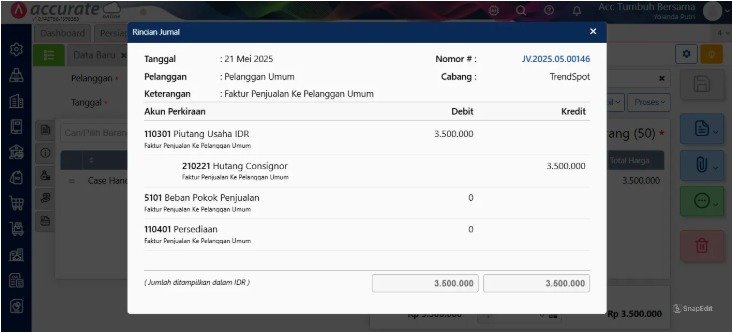
- Dari transaksi ini, maka sistem akan menjurnal akun Hutang Consignor seperti gambar di bawah ini:
9. Menerima tagihan atas penjualan barang konsinyasi
- Masuk ke menu Pembelian lalu pilih Faktur Pembelian.
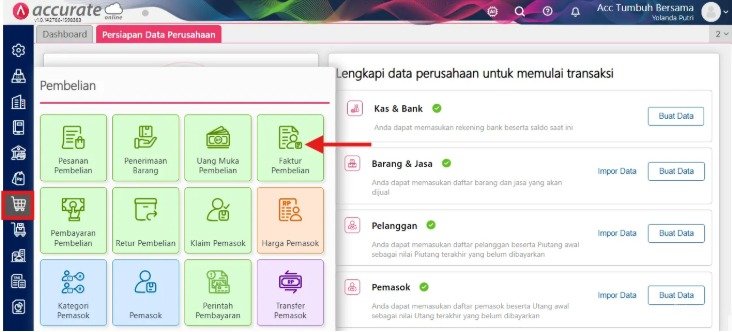
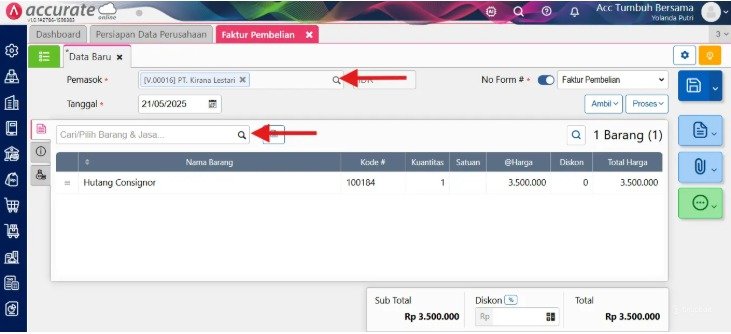
- Isi nama Pemasok dan klik kolom Cari/Pilih Barang & Jasa.
- Isikan KTS-nya dengan angka 1 dan isi harga dengan total penjualan barang konsinyasi, dalam contoh kasus adalah sebesar Rp 3.500.000.
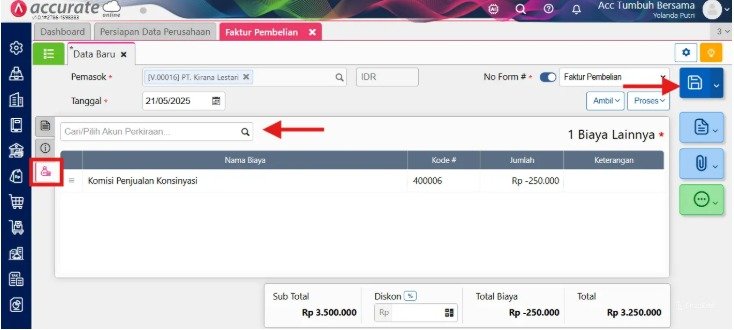
- Sedangkan untuk komisi atas konsinyasi tersebut, bisa diisi pada tab Biaya Lainnya dengan memilih akun Pendapatan Komisi
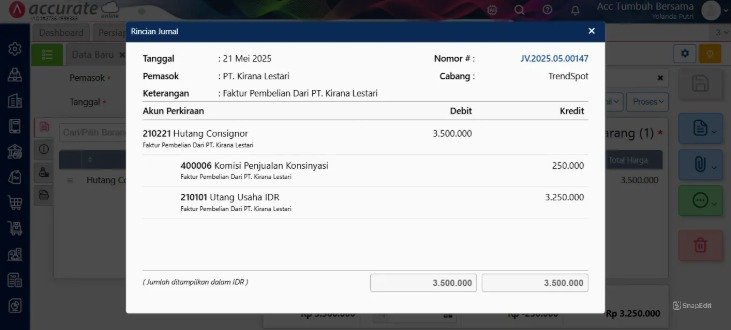
- Isikan dengan nilai minus (misalnya -Rp 250.000), sehingga mengurangi nilai total pembayaran ke Pemasok Consignor.
- Pencatatan Komisi bisa juga diakui saat pembayaran pemasok, yaitu dicatat sebagai nilai diskon.
FAQ (Pertanyaan Umum Pelanggan di Kantor Cawang)
Berikut adalah lima pertanyaan yang paling sering diajukan kepada Tim Cawang saat kami melakukan pendampingan training Accurate terkait konsinyasi:
1. Mengapa harga penerimaan barang konsinyasi diisi nol (0)?
Karena barang tersebut secara hukum bukan milik Anda. Mengisi angka 0 memastikan nilai aset persediaan perusahaan Anda tidak menggelembung (overstatement).
2. Apakah transaksi ini bisa ditarik dan dijalankan lewat sistem kasir?
Bisa. Anda sangat disarankan menggunakan ekosistem Accurate POS. Semua item konsinyasi yang sudah disetting di Accurate Online akan langsung muncul di device Accurate POS toko Anda.
3. Bagaimana jika barang konsinyasi hilang atau rusak di toko saya?
Anda bisa menggunakan fitur Penyesuaian Persediaan (Inventory Adjustment) untuk mengurangi kuantitas di gudang konsinyasi, lalu membuat tagihan manual untuk mengganti rugi ke pihak consignor jika ada perjanjian ganti rugi.
4. Bisakah Accurate Online menangani banyak Consignor sekaligus?
Tentu saja. Anda hanya perlu membuat akun “Hutang Consignor” sebagai akun induk, dan memecahnya menjadi sub-akun untuk masing-masing brand (misalnya: Hutang Consignor A, Hutang Consignor B), serta membuat gudang konsinyasi yang terpisah.
5. Apakah komisi harus selalu dipotong langsung di Faktur Pembelian?
Tidak selalu. Seperti yang tertulis pada panduan langkah ke-9, komisi juga bisa dicatat belakangan saat proses Pembayaran Pemasok (Vendor Payment) dan dimasukkan sebagai diskon. Fleksibilitas ini bisa disesuaikan dengan SOP perusahaan Anda.
Penutup & CTA
Menjalankan bisnis konsinyasi membutuhkan kedisiplinan pencatatan agar arus kas dan stok tetap aman. Dengan panduan di atas, pembukuan titipan barang Anda di tahun 2026 ini akan jauh lebih rapi dan otomatis. Masih ragu mengimplementasikannya sendirian?
Yuk, Konsultasi Sekarang dan Rasakan Bedanya!
Masih bingung fitur mana yang paling cocok? Tenang, tim kami siap membantu!
Konsultasi bisa dilakukan:
Datang langsung ke kantor kami (Area Jakarta Timur)
Tim kami hadir ke kantor Anda
Sesi demo online/offline
Atau cukup live chat melalui website dan WhatsApp kami.
Hubungi Kami Sekarang:
WhatsApp: 0851 7975 9914
Telepon: (021) 3883 0037
Email: admin.cawang@cpssoft.com
Coba Gratis 30 Hari: https://bit.ly/coba-gratis-ambassador








