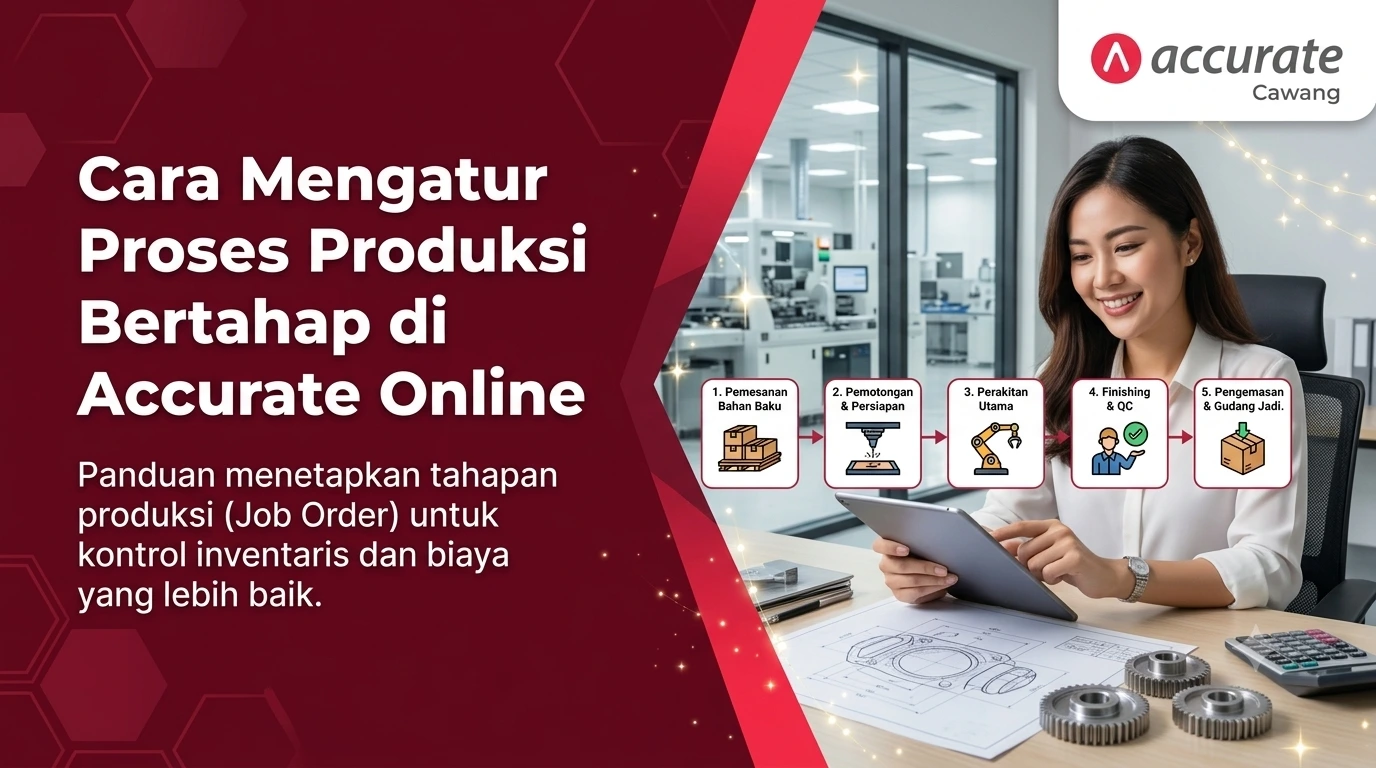
Ringkasan Cepat Cara Mengatur Proses Produksi Bertahap
Cara mengatur proses produksi bertahap di Accurate Online membantu bisnis manufaktur membagi operasional menjadi beberapa fase terstruktur, seperti pemotongan, perakitan, hingga finishing. Fitur ini mempermudah pemantauan progres secara real-time, mengontrol alokasi biaya operasional di setiap tingkatan, serta menghasilkan pencatatan persediaan Barang Dalam Proses (WIP) yang jauh lebih akurat.
Konteks & Masalah yang Sering Ditemui Tim Cawang
Berdasarkan pengalaman operasional kami saat melakukan pendampingan sistem di kawasan Jakarta Timur dan sekitarnya, banyak perusahaan manufaktur skala menengah masih mencatat seluruh proses produksi dalam satu langkah global. Masalah klasik yang sering muncul akibat metode ini adalah manajemen kesulitan melacak di tahapan mana material sedang mandek (bottleneck), serta berapa nilai riil dari Barang Dalam Proses (WIP) yang tersimpan di pabrik.
Pencatatan yang tidak mendetail ini membuat perhitungan Harga Pokok Produksi (HPP) menjadi bias. Terlebih lagi, menyongsong implementasi penuh sistem perpajakan CORETAX di tahun 2026, transparansi mutasi stok dari bahan baku, barang setengah jadi, hingga barang jadi menjadi komponen vital yang diaudit. Dengan mengaktifkan fitur tahapan proses, setiap pergerakan nilai dan fisik barang terdokumentasi secara otomatis dan valid di dalam sistem akuntansi Anda.
Tips Tim Cawang: Sebelum mendefinisikan nama-nama tahapan proses di sistem, buatlah diagram alur fisik produksi Anda terlebih dahulu di lapangan. Pastikan setiap tahapan yang dibuat memiliki penanggung jawab dan area pisah batas (cut-off) stok yang jelas agar proses opname barang setengah jadi tidak membingungkan bagian gudang.
Langkah-Langkah Panduan : Mengatur Proses Produksi Bertahap
Berikut adalah panduan lengkap dan berurutan untuk mengaktifkan, membuat master, hingga menerapkan tahapan proses pada lembar kerja Anda:
1. Cara Mengaktifkan Fitur Tahapan Proses
- Masuk ke menu preferensi Masuk ke menu Pengaturan, lalu klik Preferensi.
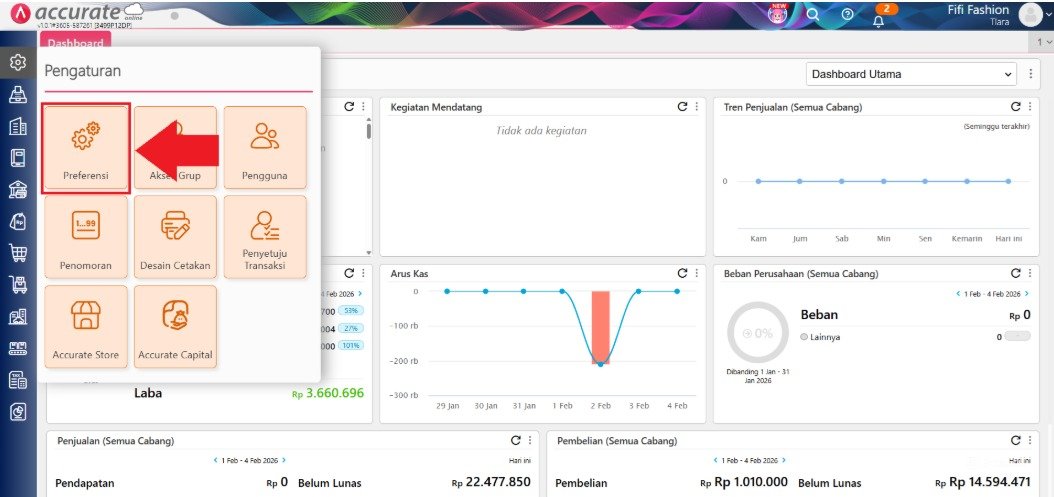
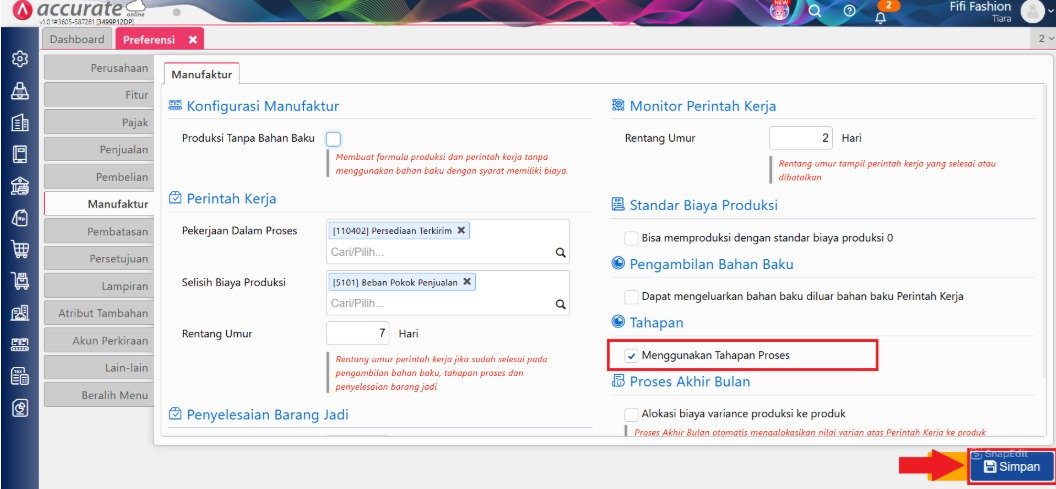
- Mengaktifkan opsi tahapan proses Pilih sub menu Manufaktur, kemudian pada bagian Tahapan:
- Centang opsi “Menggunakan Tahapan Proses”
- Klik Simpan untuk menyimpan pengaturan.
- Setelah pengaturan ini aktif, fitur Tahapan Proses akan langsung tersedia di dalam modul Manufaktur Anda.
2. Cara Membuat Master Tahapan Proses
Setelah fitur Tahapan Proses diaktifkan, langkah berikutnya adalah membuat daftar tahapan produksi yang akan digunakan secara berulang.
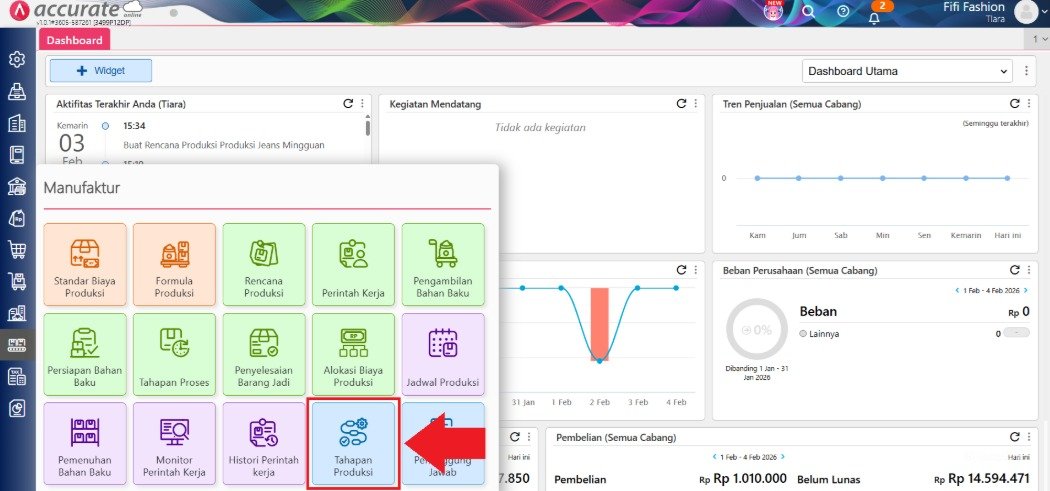
- Mengakses menu tahapan proses Masuk ke menu Manufaktur, lalu klik fitur Tahapan Proses.
- Menambahkan tahapan produksi Isi Nama Tahapan, misalnya Pemotongan, Perakitan, atau Finishing, kemudian klik Simpan.
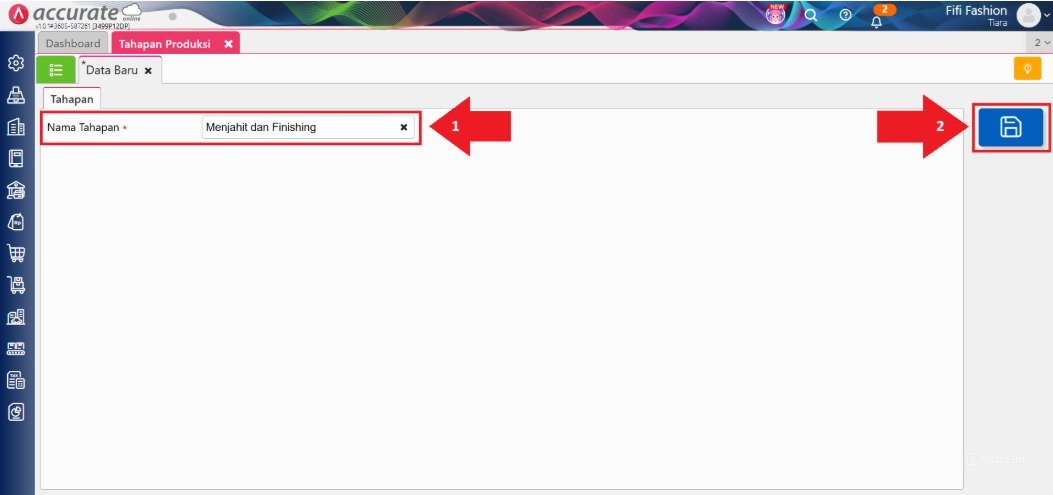
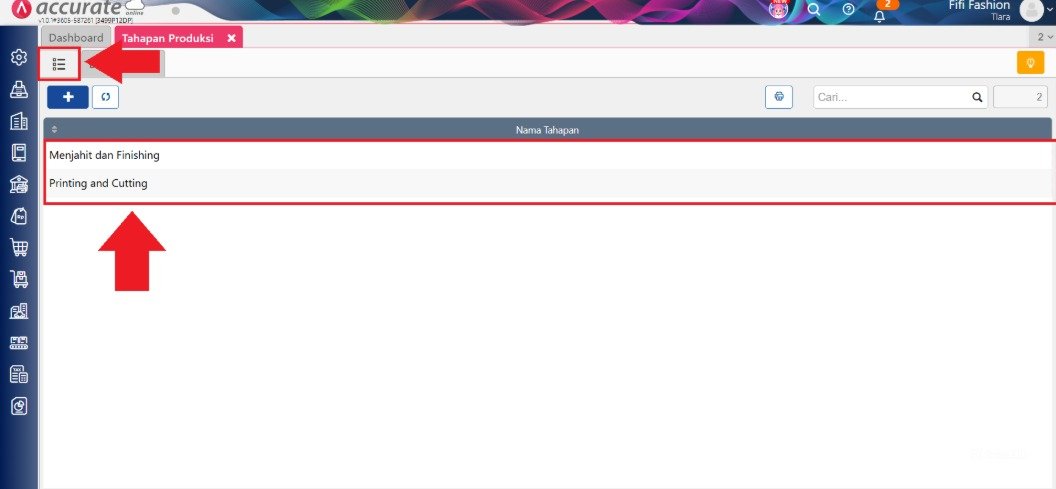
- Melihat daftar tahapan proses Untuk melihat daftar tahapan proses yang telah berhasil dibuat, klik menu hijau (Daftar) pada halaman Tahapan Proses tersebut.
3. Cara Membuat Perintah Kerja dengan Tahapan Proses
Setelah master Tahapan Proses tersedia di database, Anda sudah bisa mulai membuat Perintah Kerja yang mengadopsi tahapan produksi tersebut.
- Membuka menu perintah kerja Masuk kembali ke menu Manufaktur, lalu pilih fitur Perintah Kerja.
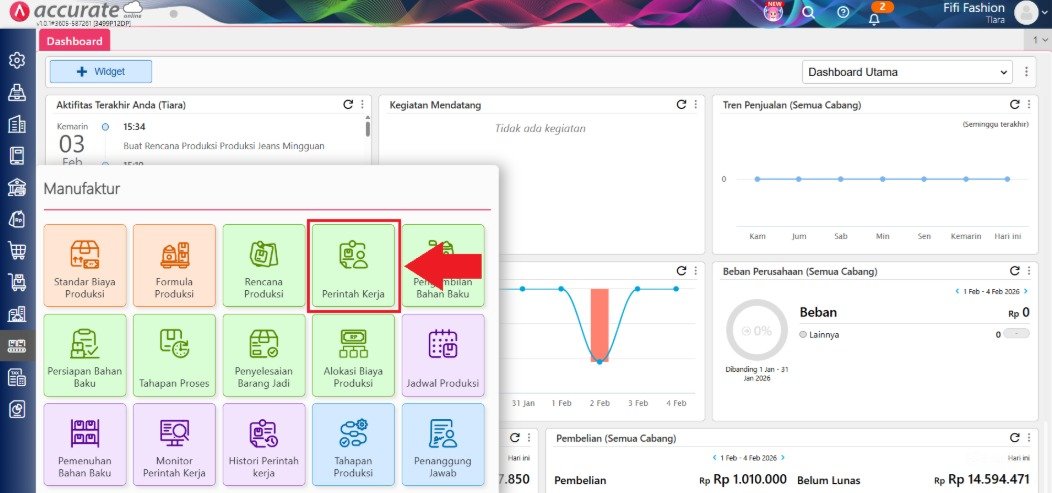
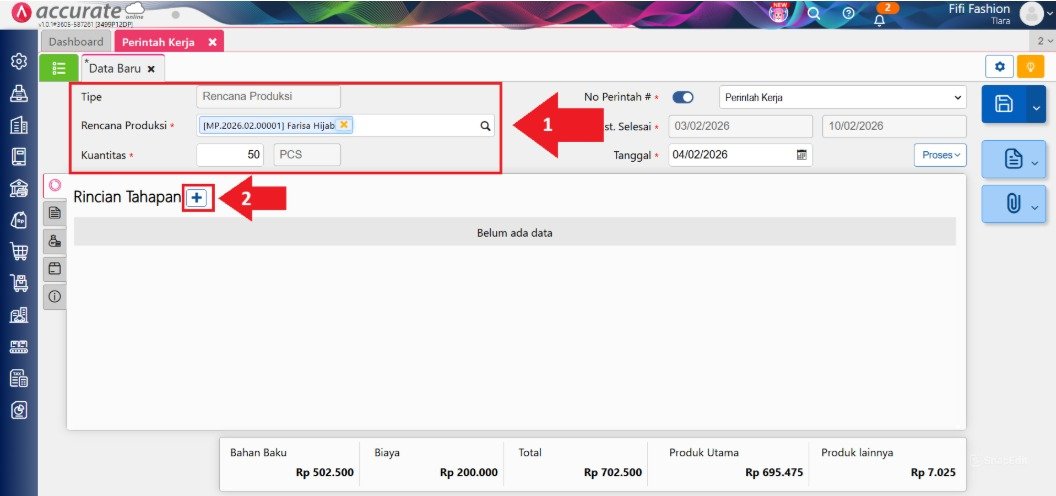
- Mengisi informasi utama perintah kerja Lengkapi kolom penting pada Perintah Kerja, seperti:
- Tipe Perintah Kerja (Rencana Produksi, Formula Produksi, atau Produk)
- Rencana Produksi (jika Anda memilih menggunakan tipe Rencana Produksi)
- Kuantitas Produksi
- Setelah itu, buka tab Rincian Tahapan, lalu klik tombol (+) untuk menambahkan tahapan produksi.
- Memilih dan mengatur tahapan produksi Cari dan pilih Tahapan Produksi yang telah dibuat sebelumnya pada langkah master data. Pada tampilan pop-up Rincian Tahapan, tentukan:
- Urutan tahapan (logika alur jalan produksi)
- Informasi lain sesuai kebutuhan spesifik produksi Anda
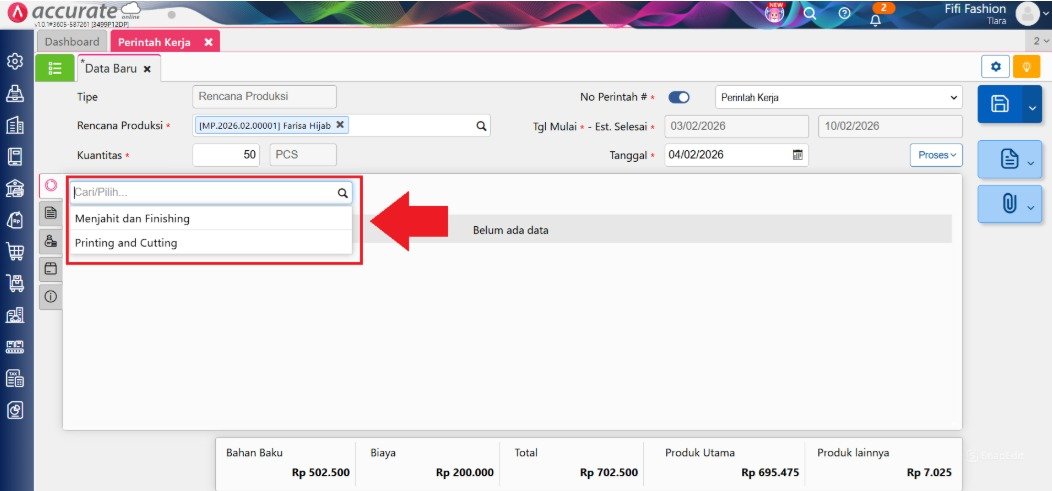
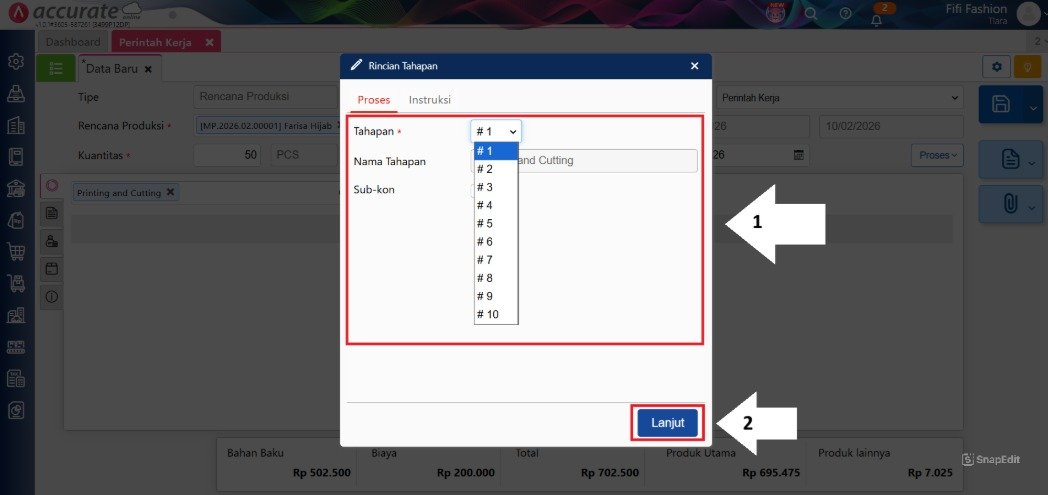
- Menyimpan perintah kerja dengan tahapan Jika seluruh tahapan sudah dimasukkan berurutan dan data Perintah Kerja dirasa sudah sesuai:
- Klik Simpan untuk menyelesaikan pembuatan Perintah Kerja.
- Dokumen Perintah Kerja kini telah siap diproses di lantai pabrik dengan tahapan produksi yang jauh lebih terstruktur.
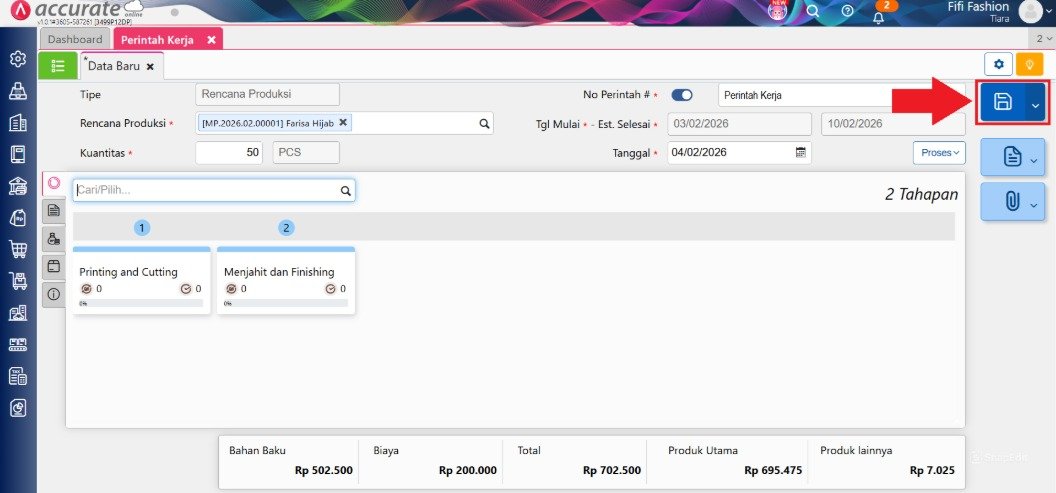
Tips Tim Cawang: Pada langkah pengaturan urutan tahapan (Langkah 3), isilah nomor urut secara presisi (misal: 10, 20, 30). Skema penomoran ini sangat berguna jika di masa mendatang terdapat sub-proses baru yang menyisip di tengah-tengah alur produksi, sehingga Anda tidak perlu membongkar total urutan yang sudah ada.
Tabel Simulasi Implementasi (Pengguna Lama vs Pengguna Baru)
Untuk memberikan gambaran kesiapan sistem, berikut adalah matriks perbandingan implementasi fitur produksi bertahap ini di lapangan:
| Aspek Penerapan | Pengguna Lama (Optimasi Sistem) | Pengguna Baru (Setup Awal) |
|---|---|---|
| Kondisi Awal | Sudah memiliki Formula Produksi (BOM) standar satu langkah global. | Belum memiliki master data formula maupun alur manufaktur digital. |
| Tindakan Implementasi | Melakukan revisi/pemecahan alokasi bahan baku ke masing-masing tahapan proses yang baru diaktifkan. | Mengaktifkan fitur, membuat master tahapan, mendesain formula, dan langsung mendaftarkannya ke Perintah Kerja. |
| Fokus Sinkronisasi Akun | Memastikan saldo akun Barang Dalam Proses (WIP) lama teralokasi merata ke sub-tahapan yang baru. | Menentukan akun penampung WIP standar sejak awal transaksi pertama kali dijalankan. |
| Kesiapan Audit CORETAX | Meningkatkan akurasi laporan perpajakan manufaktur dari yang sebelumnya bersifat estimasi. | Menjamin kepatuhan pelaporan data inventori pabrikasi sejak hari pertama operasional. |
FAQ (Pertanyaan Umum Pelanggan)
Berikut adalah beberapa pertanyaan yang paling sering diajukan oleh pemilik bisnis manufaktur saat berkonsultasi langsung di kantor Cawang:
1. Apakah mengaktifkan fitur tahapan proses ini akan mengubah laporan keuangan yang sudah berlalu? Tidak. Mengaktifkan fitur ini hanya akan memengaruhi transaksi Perintah Kerja baru yang dibuat setelah fitur tersebut dicentang di menu preferensi. Transaksi masa lalu Anda tetap aman dan tidak berubah.
2. Bisakah bahan baku dikeluarkan hanya untuk tahapan tertentu saja, tidak langsung semua di awal? Sangat bisa. Justru inilah keunggulan fitur bertahap. Pada saat melakukan Pengeluaran Bahan Baku (Material Release), Anda bisa memilih hanya mengeluarkan material yang dibutuhkan untuk tahapan yang sedang berjalan (misal: Tahap Pemotongan saja).
3. Bagaimana jika ada satu produk yang urutan tahapannya berbeda dengan produk lain? Sistem Accurate Online dirancang sangat fleksibel. Anda dibebaskan untuk mengatur urutan susunan tahapan yang berbeda-beda pada setiap dokumen Perintah Kerja, tergantung pada karakteristik spesifikasi komoditas yang diproduksi.
4. Apakah biaya tenaga kerja langsung (labor cost) bisa dibebankan per tahapan proses? Bisa. Anda dapat mengalokasikan biaya overhead pabrik dan biaya tenaga kerja secara spesifik ke nomor urut tahapan tertentu, sehingga Anda bisa mengetahui tahapan mana yang memakan biaya operasional paling besar.
5. Mengapa opsi “Menggunakan Tahapan Proses” di preferensi manufaktur saya tidak bisa dicentang? Pastikan tidak ada dokumen transaksi manufaktur atau perintah kerja yang sedang terbuka atau dalam status draft yang belum disimpan saat Anda mengubah preferensi sistem. Jika kendala berlanjut, kami siap membantu melakukan pengecekan hak akses (user role) Anda.
Penutup & CTA
Yuk, Konsultasi Sekarang dan Rasakan Bedanya!
Masih bingung fitur mana yang paling cocok? Tenang, tim kami siap membantu!
Konsultasi bisa dilakukan:
Datang langsung ke kantor kami (Area Jakarta Timur)
Tim kami hadir ke kantor Anda
Sesi demo online/offline
Atau cukup live chat melalui website dan WhatsApp kami.
Hubungi Kami Sekarang:
WhatsApp: 0851 7975 9914
Telepon: (021) 3883 0037
Email: admin.cawang@cpssoft.com
Coba Gratis 30 Hari: https://bit.ly/coba-gratis-ambassador








