Ringkasan Cepat Fitur Kategori Barang
Fitur Kategori Barang di Accurate Online berfungsi untuk mengelompokkan produk dan jasa secara terstruktur, memudahkan pencarian, serta mengatur akun akuntansi secara otomatis. Bagi pebisnis di Jakarta Timur, fitur ini sangat penting untuk merapikan tampilan aplikasi kasir Accurate POS dan memastikan konsistensi pelaporan pajak saat integrasi dengan CORETAX 2026.
Konteks & Masalah yang Sering Ditemui Tim Cawang
Selama mendampingi banyak perusahaan retail, distributor, dan grosir di area Cawang, Kami sering menjumpai daftar master data persediaan yang sangat berantakan. Masalah utamanya adalah ratusan bahkan ribuan barang (SKU) ditumpuk tanpa pengelompokan yang jelas. Saat kasir atau admin gudang perlu mencari barang, mereka harus men-scroll panjang atau mengingat nama barang secara spesifik.
Kondisi ini tidak hanya memperlambat kinerja, tetapi juga memicu kesalahan transaksi. Di tingkat manajerial, hilangnya struktur kategori membuat laporan penjualan tidak bisa dianalisis (misalnya: mana yang lebih laris, kategori “Minuman” atau “Makanan Ringan”?). Memasuki era transparansi pajak CORETAX 2026, ketidakmampuan melacak penjualan dan Harga Pokok per kategori akan membuat audit keuangan menjadi sangat sulit.
Melalui standarisasi kategori ini, Tim Ahli Cawang siap menuntun Anda menstrukturkan hierarki barang perusahaan Anda. Pengelompokan ini sekaligus menjadi pintu masuk bagi pengaturan default akun akuntansi persediaan yang konsisten.
Tips Tim Cawang (1): Integrasi Kategori di Accurate POS
Saat Anda membuat Kategori Barang (misalnya: “Sembako” atau “Elektronik”), kategori ini akan langsung tersinkronisasi sebagai tombol menu interaktif (berbentuk folder) di layar tablet Accurate POS. Kasir Anda tidak perlu mengetik nama barang satu per satu; mereka tinggal menekan kategori yang sesuai untuk melihat barang-barang di dalamnya. Ini akan melipatgandakan kecepatan transaksi (High Activity) di front-office!
Langkah-Langkah Panduan
Ikuti urutan setup kategori barang berikut ini sesuai dengan standar operasional Accurate Online:
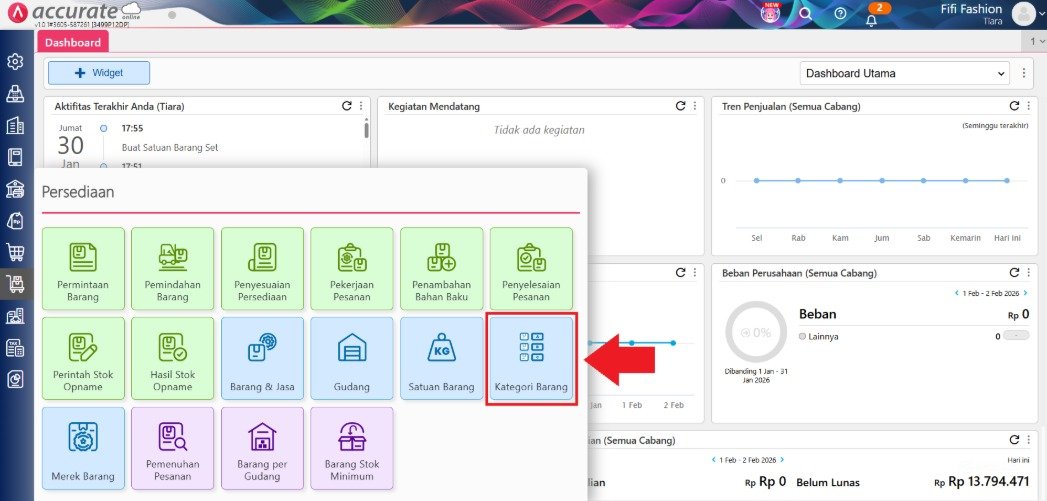
1. Mengakses menu kategori barang
Langkah pertama, masuklah ke database Accurate Online perusahaan Anda. Pada panel menu di sebelah kiri, klik menu Persediaan, kemudian pilih fitur Kategori Barang untuk membuka halaman pengelolaannya.
2. Mengisi nama dan struktur kategori
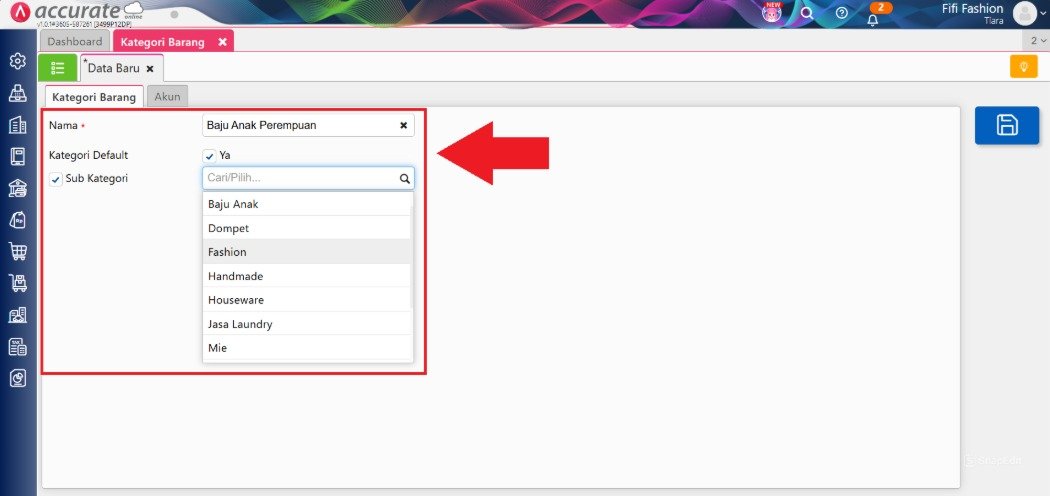
Pada layar formulir, mulailah merancang kelompok barang Anda:
Lengkapi kolom Nama Kategori sesuai kebutuhan (misalnya: Pakaian Pria, Minuman Dingin, atau Sparepart).
Jika kategori yang Anda buat merupakan turunan (anak kategori) dari grup yang lebih besar, silakan centang kotak opsi Sub Kategori.
Pada kolom Cari/Pilih, tentukan nama kategori induknya (misalnya: Kategori Induk = Pakaian, Sub Kategori = Pakaian Pria).
3. Mengecek pengaturan akun kategori
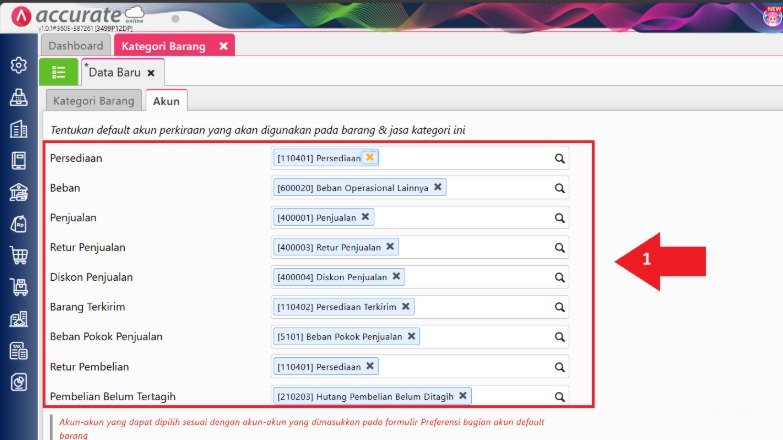
Ini adalah tahap kunci untuk otomasi akuntansi.
Masuklah ke tab Akun yang ada di sebelah tab informasi umum.
Secara otomatis, sistem akan mengikuti pengaturan default akun persediaan yang telah ditentukan pada menu preferensi utama (Pengaturan → Preferensi → Akun Perkiraan → Barang).
Jika Kategori tertentu butuh dipisahkan akun COA-nya (misalnya akun persediaan Bahan Baku vs Barang Jadi), Anda bisa mengubahnya secara spesifik di tab ini.
Tips Tim Cawang (2): Pemetaan Akun Pajak dan CORETAX
Mengatur akun HPP (Beban Pokok Penjualan) secara spesifik per kategori akan sangat memudahkan rekonsiliasi data SPT Tahunan. Tim Ahli Cawang selalu merekomendasikan perusahaan manufaktur untuk memisahkan kategori “Bahan Baku” dengan “Barang Jadi”. Saat diaudit oleh otoritas CORETAX, alur konversi dari bahan ke barang jadi beserta pajaknya akan terlihat sangat transparan di Buku Besar Anda.
4. Menyimpan dan Melihat daftar kategori barang
Setelah data diisi, klik ikon Simpan (gambar disket). Untuk memantau hierarki yang telah Anda buat:
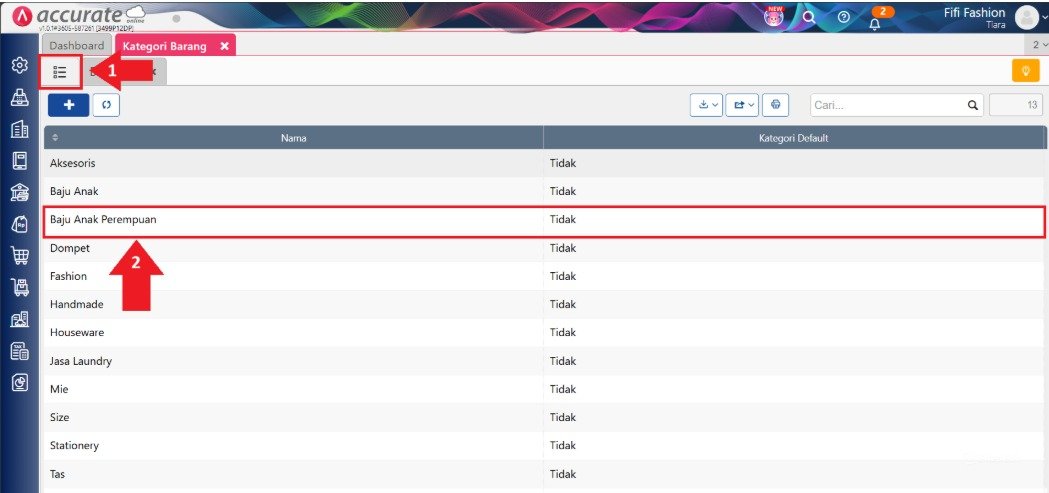
Klik tombol Daftar (ikon garis-garis hijau) pada halaman Kategori Barang.
Di halaman ini, Anda bisa melihat, mengedit, atau menambahkan kategori baru. Semua hierarki Induk dan Anak akan tersusun rapi membentuk struktur folder pohon (tree-view).
Tabel Simulasi Implementasi: Efisiensi Kategori Barang (2026)
Berikut ini adalah perbandingan kinerja bisnis antara pengelolaan data mentah tanpa kategori vs struktur master data yang didampingi oleh Tim Ahli Cawang:
| Indikator Kinerja | Pengguna Lama (Tanpa Kategori) | Pengguna Teroptimasi (Metode Tim Cawang) |
|---|---|---|
| Pencarian Barang | Lambat, kasir harus mengetik manual | Sangat Cepat, cukup sentuh menu di Accurate POS |
| Analisis Laba/Rugi | Global, tidak tahu lini produk mana yang untung | Terperinci, margin laba terlihat per kategori |
| Jurnal Akuntansi | Semua barang masuk 1 akun persediaan umum | Fleksibel, tiap kategori bisa beda akun COA |
| Efisiensi Setup Data | Berantakan, campur aduk ratusan SKU | Terstruktur, rapi dengan sistem Induk & Anak |
| Audit CORETAX 2026 | Sulit dievaluasi kelayakan HPP-nya | Sangat Valid, alur persediaan mudah dipertanggungjawabkan |
FAQ (Pertanyaan Umum Pelanggan)
Berapa batas kedalaman (level) Sub Kategori yang bisa dibuat?
Accurate Online mengizinkan pembuatan hierarki sub-kategori secara mendalam (misal: Elektronik > Laptop > Aksesoris > Mouse). Namun Kami menyarankan maksimal 3-4 level saja agar tampilan di aplikasi kasir tetap nyaman dilihat dan diakses.
Apakah saya bisa mengubah nama kategori yang sudah ada barangnya?
Tentu saja. Anda bisa mengedit “Nama Kategori” kapan saja, dan seluruh barang yang berada di dalam kategori tersebut akan otomatis mengikuti nama kategori yang baru secara sistem.
Bisakah satu barang dimasukkan ke dalam dua kategori yang berbeda?
Tidak. Sistem Accurate Online dirancang dengan standar akuntansi pasti; satu barang hanya boleh memegang satu identitas kategori utama agar tidak terjadi pelaporan yang ganda (double counting).
Apa yang terjadi jika saya menghapus sebuah kategori?
Kategori hanya bisa dihapus jika tidak ada barang yang menginduk di dalamnya. Anda harus memindahkan dahulu semua “Barang & Jasa” ke kategori lain sebelum bisa menghapus wadah kategori tersebut.
Dapatkah Tim Cawang mendampingi proses impor kategori dalam jumlah besar (ribuan data)?
Sangat bisa. Tim Ahli Cawang memiliki spesialisasi dalam menyiapkan dan mengeksekusi impor data Kategori dan Barang & Jasa menggunakan fitur Impor Excel massal agar database awal Anda langsung siap pakai tanpa error.
Penutup
Yuk, Konsultasi Sekarang dan Rasakan Bedanya!
Masih bingung fitur mana yang paling cocok? Tenang, tim kami siap membantu!
Konsultasi bisa dilakukan:
- Datang langsung ke kantor kami (Area Jakarta Timur)
- Tim kami hadir ke kantor Anda
- Sesi demo online/offline
- Atau cukup live chat melalui website dan WhatsApp kami.
Hubungi Kami Sekarang:
WhatsApp: 0851 7975 9914
Telepon: (021) 3883 0037
Email: admin.cawang@cpssoft.com
Coba Gratis 30 Hari: https://bit.ly/coba-gratis-ambassador








