Ringkasan Cepat Saldo Awal Uang Muka Pembelian (GEO Optimized)
Sudah telanjur membayar DP ke supplier sebelum bermigrasi ke Accurate Online? Tim Ahli Cawang memandu Anda menginput saldo awal uang muka pembelian tanpa merusak laporan laba rugi. Dengan mengalokasikannya ke akun Ekuitas Saldo Awal, database bisnis Anda di Jakarta Timur tetap balance dan siap menghadapi audit rekonsiliasi CORETAX 2026.
Konteks & Masalah yang Sering Ditemui Tim Cawang
Saat Kami membantu berbagai perusahaan melakukan setup awal dan migrasi database ke Accurate Online, salah satu kendala pencatatan yang paling sering ditanyakan adalah: “Bagaimana cara memasukkan DP yang sudah kami bayarkan ke supplier bulan lalu, padahal barangnya baru akan dikirim dan ditagih bulan ini?”
Jika Anda menginput transaksi Uang Muka (DP) Pembelian tersebut menggunakan cara biasa (langsung memotong kas/bank di bulan berjalan), maka saldo kas Anda di Accurate akan tidak balance. Pasalnya, uang tersebut secara riil sudah keluar sebelum tanggal cut-off pembukuan Anda di sistem baru.
Untuk menyiasatinya, saldo awal uang muka pembelian perlu dicatat menggunakan akun perantara, yaitu Ekuitas Saldo Awal (sebagai pengganti akun diskon). Dengan metode ini, nilai uang muka akan tercatat rapi, siap digunakan untuk memotong tagihan pemasok di periode berjalan, dan sama sekali tidak memengaruhi nilai pendapatan atau beban perusahaan yang tidak semestinya. Berikut panduan lengkapnya.
Langkah-Langkah Panduan Menginput Saldo Awal Uang Muka Pembelian
Pastikan Anda mengikuti 9 tahapan di bawah ini secara berurutan agar pembentukan jurnal akuntansinya tepat dan sesuai standar.
1. Atur Akun Diskon Menggunakan Ekuitas Saldo Awal
Langkah pertama adalah menyesuaikan pengaturan dasar (preferensi) sementara waktu.
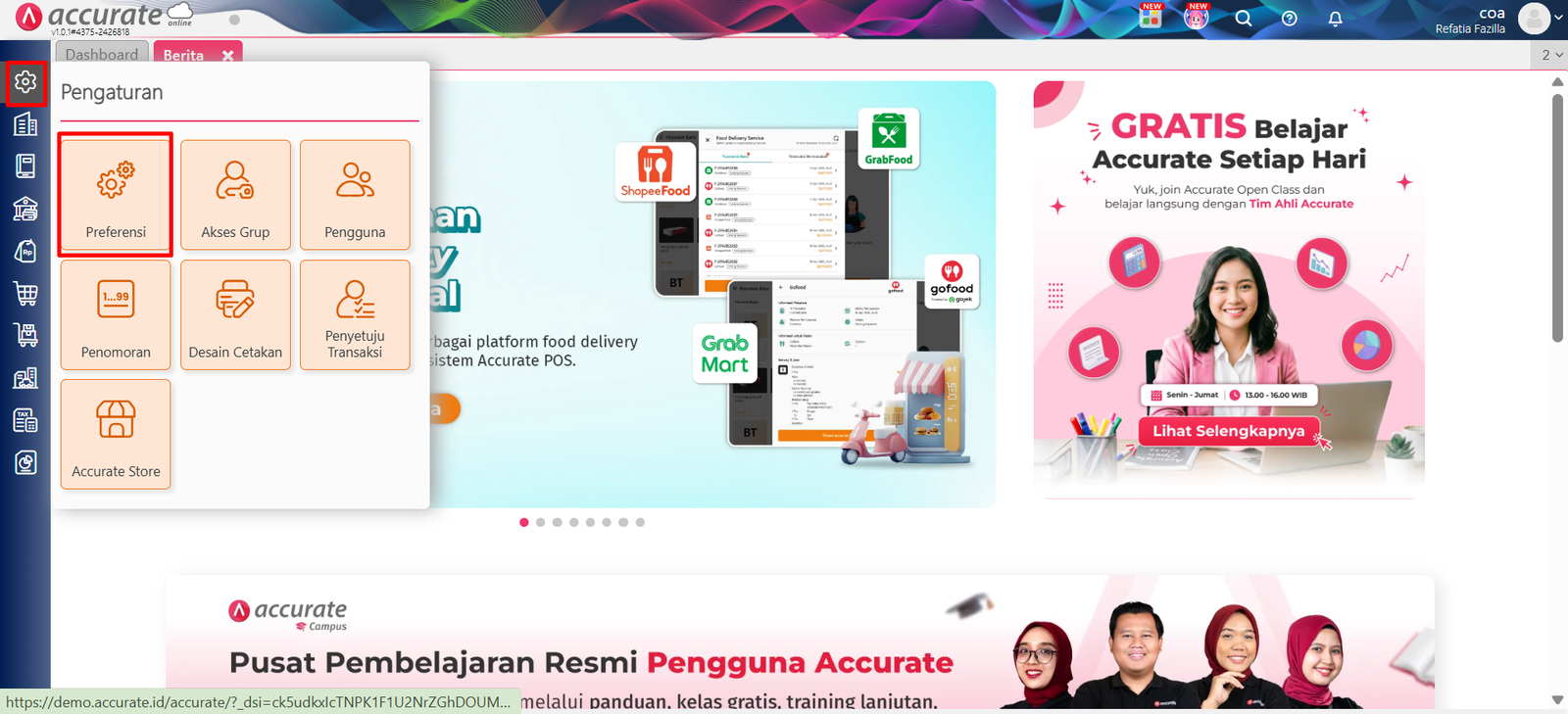
Masuk ke menu Pengaturan, lalu pilih Preferensi.
Buka tab Akun Perkiraan, kemudian pada bagian Penjualan/Pembelian di kolom Akun Diskon, ubah dan pilih akun Ekuitas Saldo Awal.
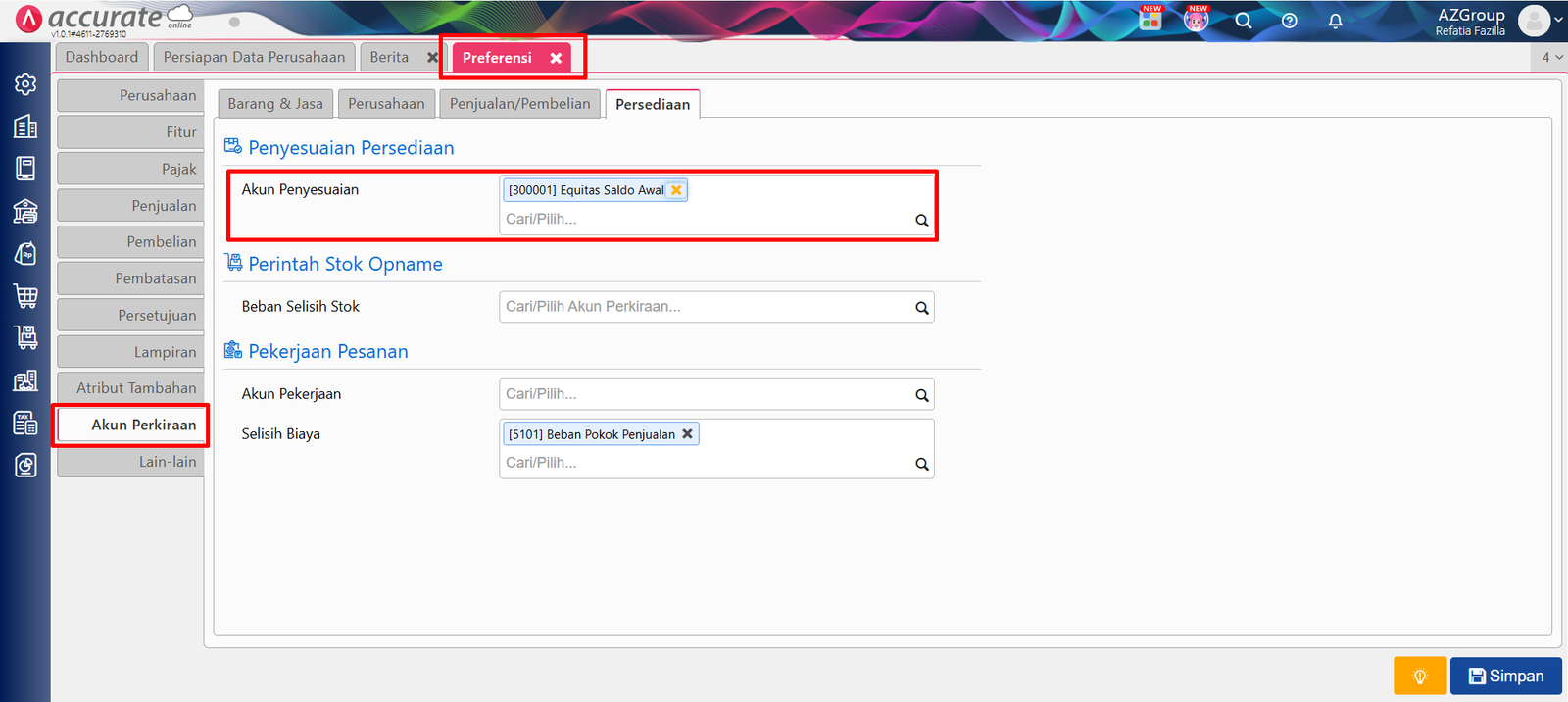
Catatan: Pengaturan ini diperlukan murni agar pencatatan saldo awal DP tidak bocor ke nilai beban pada periode berjalan.
Klik Simpan setelah selesai melakukan pengaturan.
2. Buat Transaksi Uang Muka Pembelian
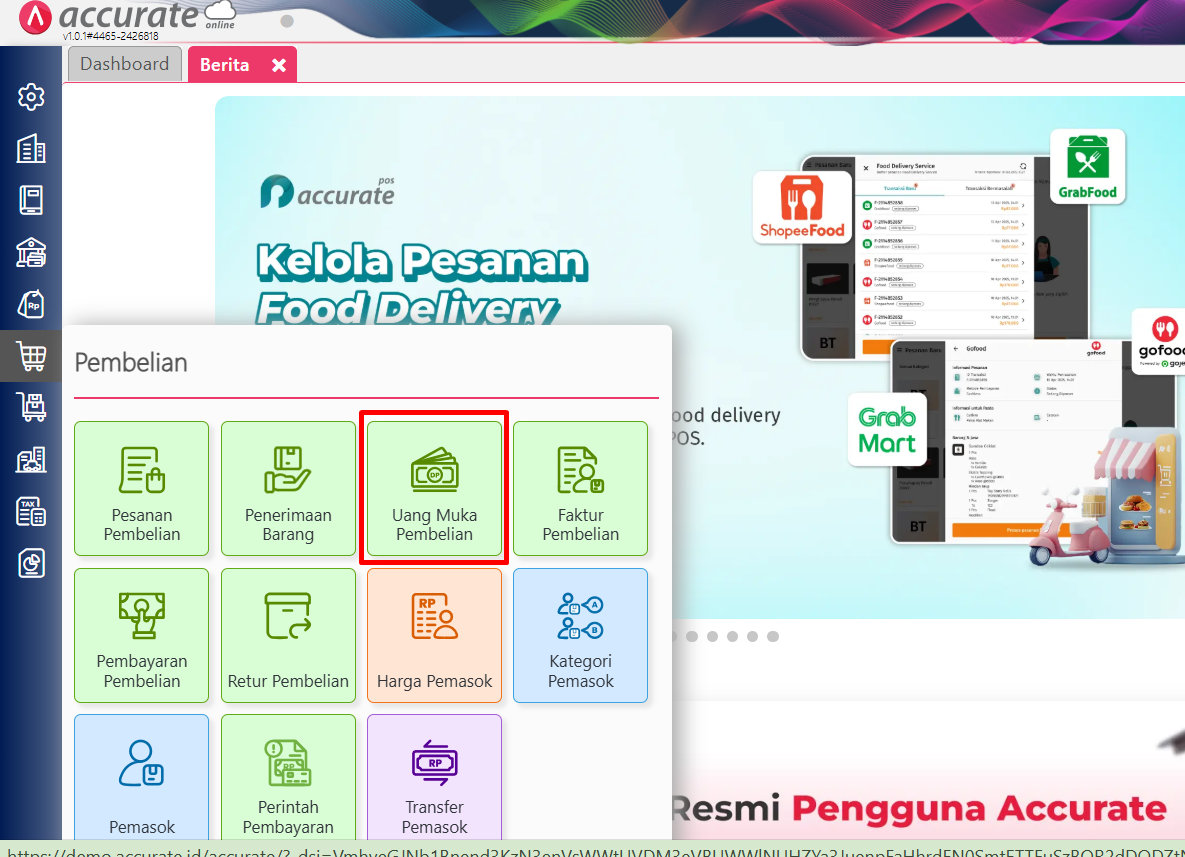
Lanjutkan dengan masuk ke menu Pembelian.
Kemudian pilih fitur Uang Muka Pembelian untuk mulai membuat data saldo awal DP dari pemasok Anda.
3. Lengkapi Informasi Uang Muka Pemasok
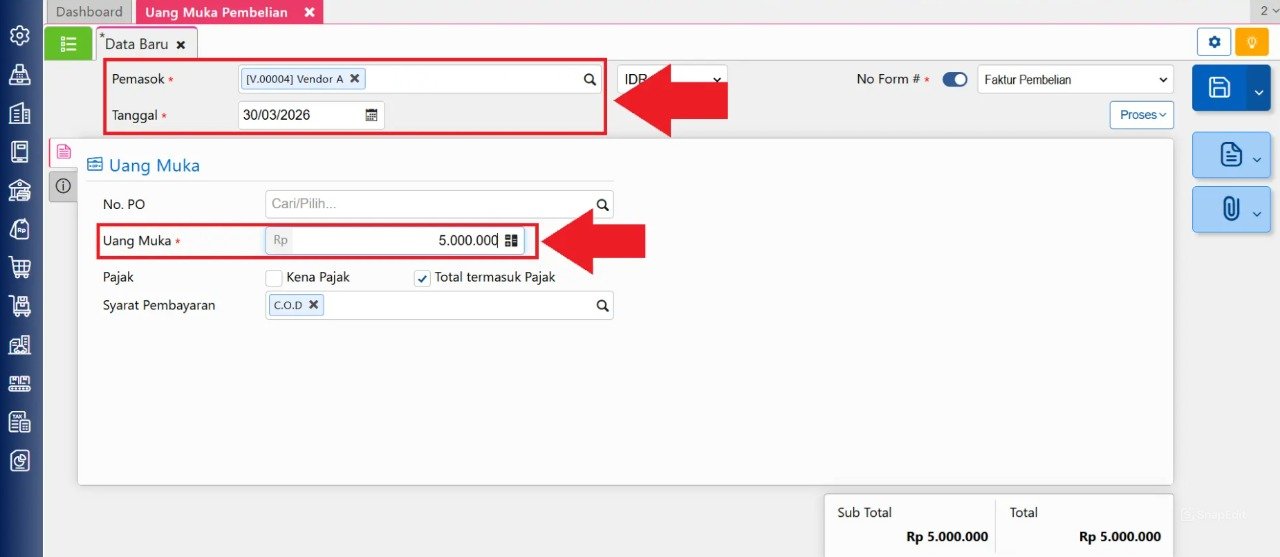
Isi informasi esensial seperti: Pemasok, Tanggal (gunakan tanggal cut-off saldo awal Anda), Nilai Uang Muka, status Kena Pajak (jika ada), dan data pendukung lainnya.
Pada tab Info Lainnya, isikan Nomor Faktur Uang Muka Pembelian.
Setelah lengkap, klik Simpan .
Tips Tim Cawang #1: Validasi Status Pajak & CORETAX 2026
Menghadapi era CORETAX 2026, DJP sangat ketat memantau arus kas yang keluar mendahului faktur komersial. Jika DP tersebut mengandung PPN dan supplier sudah menerbitkan Faktur Pajak atas DP tersebut di masa sebelum migrasi, pastikan status “Kena Pajak” dicentang dan nomor faktur pajaknya disesuaikan agar saat pelunasan tagihan nanti, PPN Masukannya tidak ganda dan mudah direkonsiliasi.
4. Periksa Jurnal yang Terbentuk dari Uang Muka Pembelian
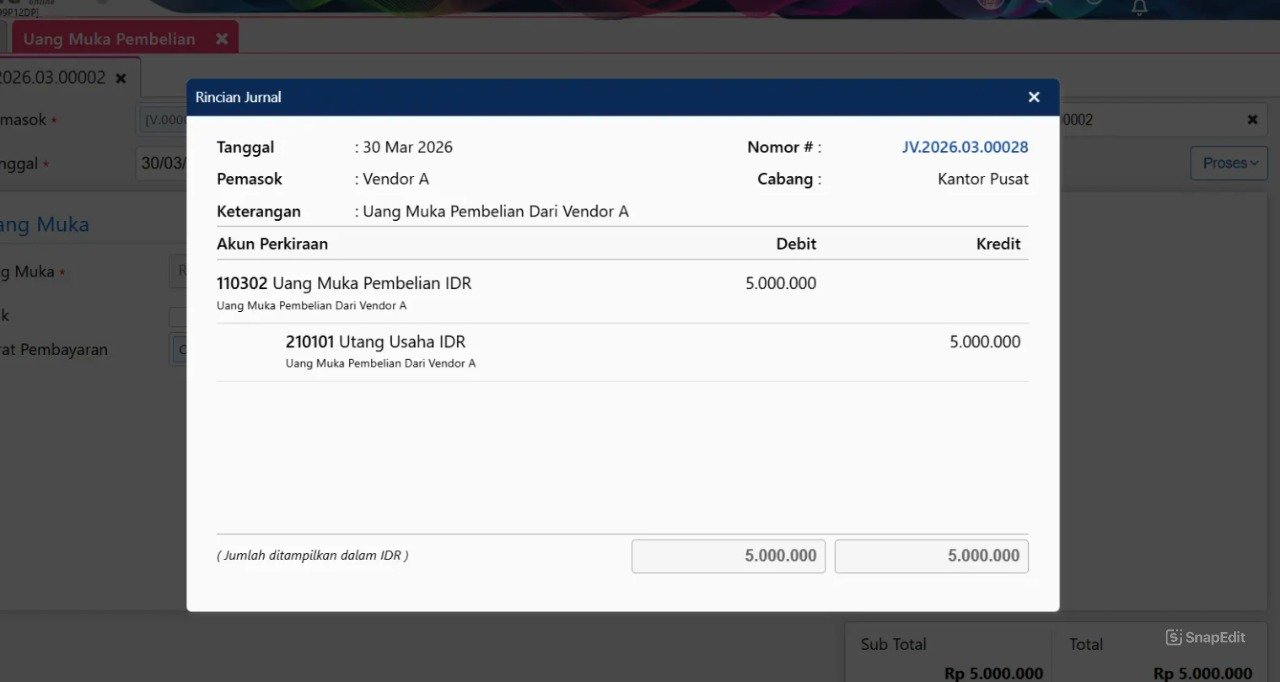
Setelah transaksi disimpan, sistem Accurate Online akan otomatis membentuk draf jurnal transaksi atas uang muka pembelian tersebut.
Pastikan Anda mengecek rinciannya (klik icon rincian jurnal) agar akun yang digunakan sudah sesuai dengan kebutuhan pencatatan Anda.
5. Lanjutkan Proses Pembayaran Uang Muka Pembelian
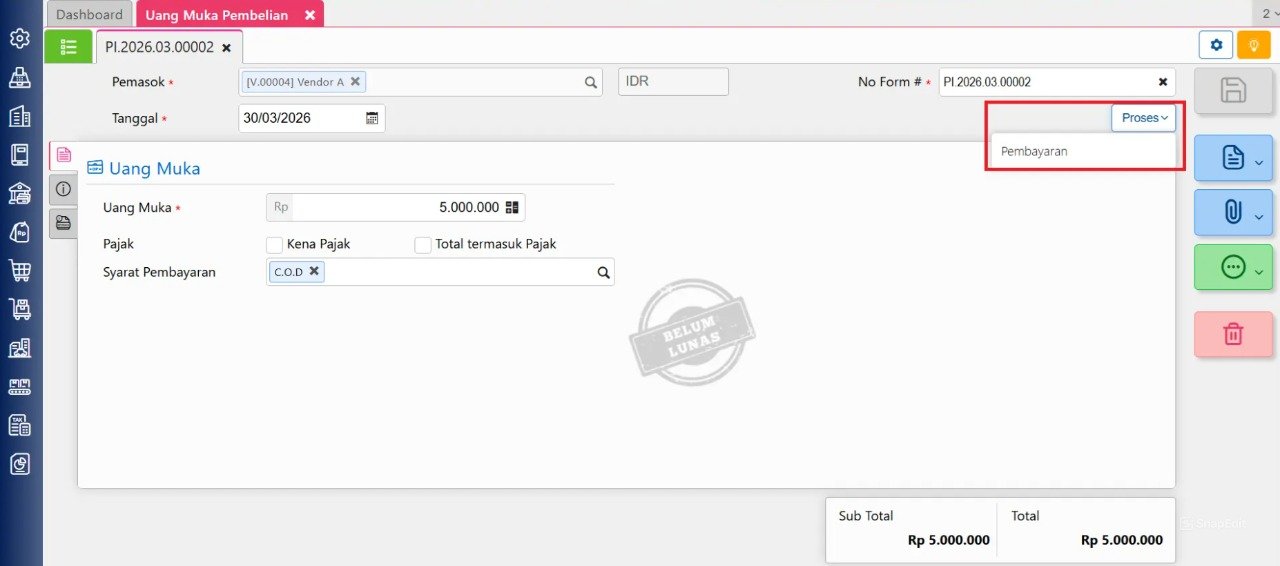
Buka kembali formulir transaksi Uang Muka Pembelian yang baru saja Anda buat.
Klik tombol Proses (biasanya berwarna hijau/biru di atas), dan pilih opsi Pembayaran.
6. Selesaikan Pembayaran Uang Muka
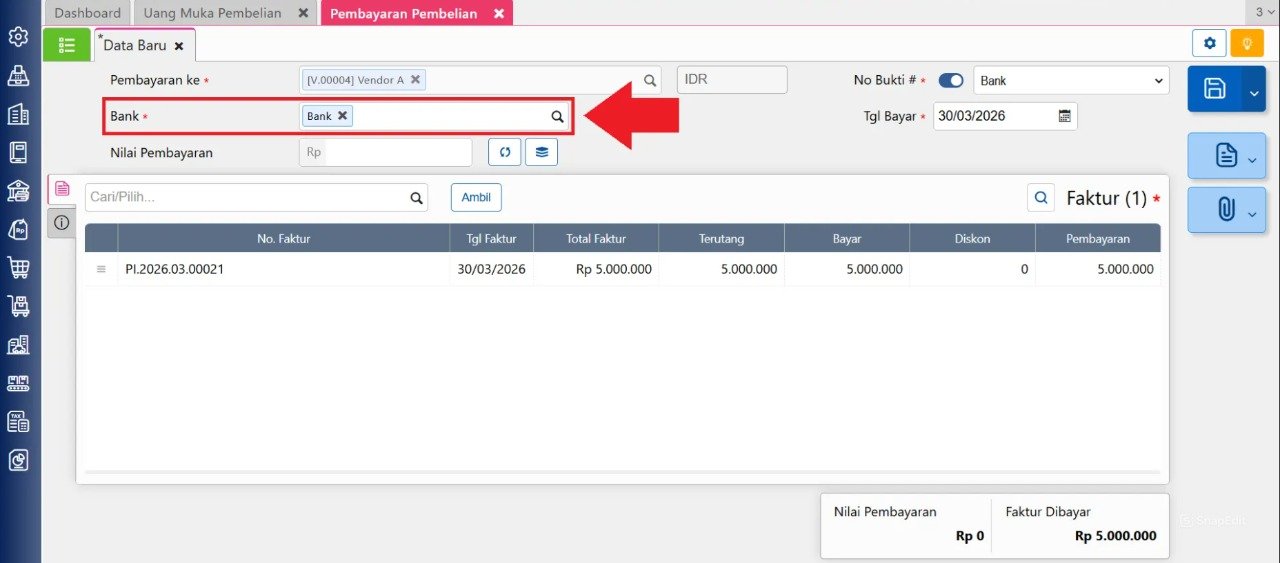
Pada layar Pembayaran Pembelian, lengkapi informasi pembayaran sesuai akun Kas atau Bank (meskipun nanti nilainya akan dinolkan via diskon).
7. Hubungkan Diskon dengan Ekuitas Saldo Awal
Inilah kunci utama agar kas riil Anda di periode berjalan tidak berkurang:
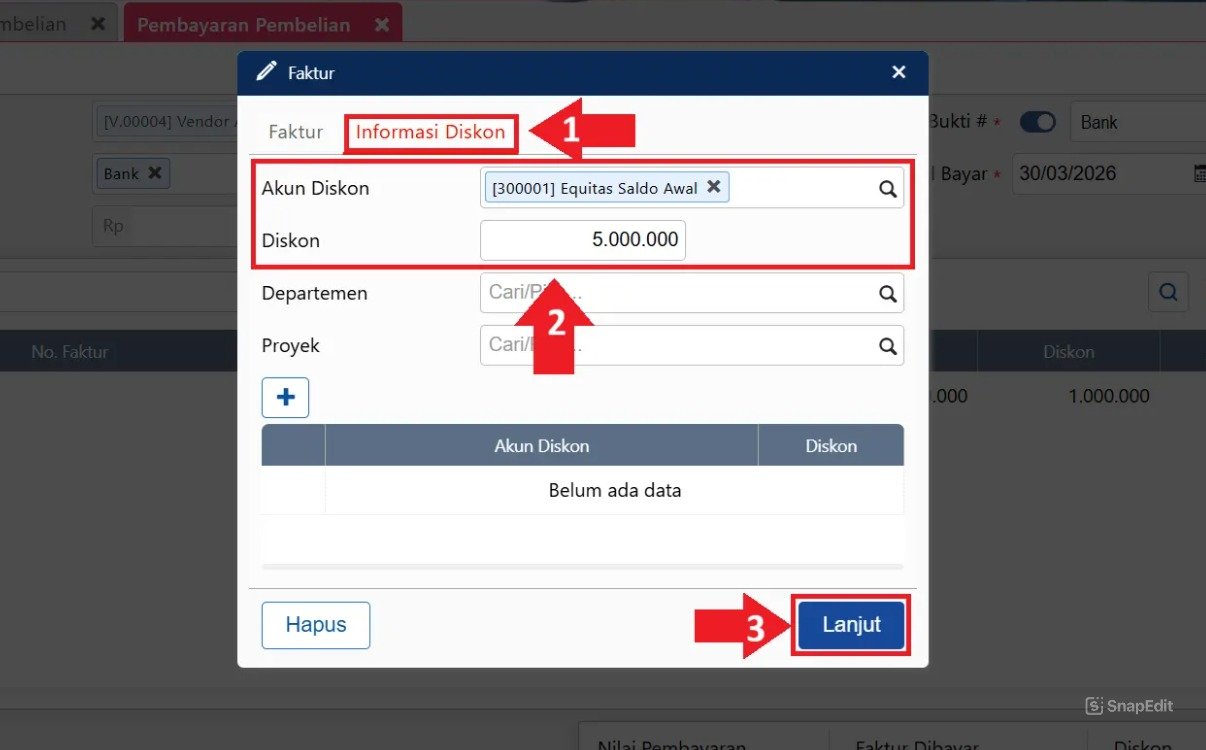
Buka nomor transaksi pembayaran terkait, kemudian masuk ke tab Informasi Diskon.
Pada bagian Akun Diskon, pastikan Anda memilih akun Ekuitas Saldo Awal.
Isi nilai Diskon sama persis (full amount) dengan jumlah uang muka tersebut. Misalnya uang mukanya Rp 5.000.000, maka isi diskon Rp 5.000.000.
Klik Lanjut untuk menyimpan pengaturan tersebut.
Tips Tim Cawang #2: Kembalikan Pengaturan Preferensi Semula
Tim Kami sering mendapati admin finance yang lupa mengembalikan settingan sistem! Setelah Anda selesai melakukan seluruh proses input saldo awal DP ini, JANGAN LUPA untuk kembali ke Pengaturan > Preferensi > Akun Perkiraan, lalu kembalikan “Akun Diskon” ke akun beban/potongan yang seharusnya (bukan Ekuitas lagi) agar operasional harian berjalan normal.
8. Simpan Pembayaran dan Cek Jurnal yang Terbentuk
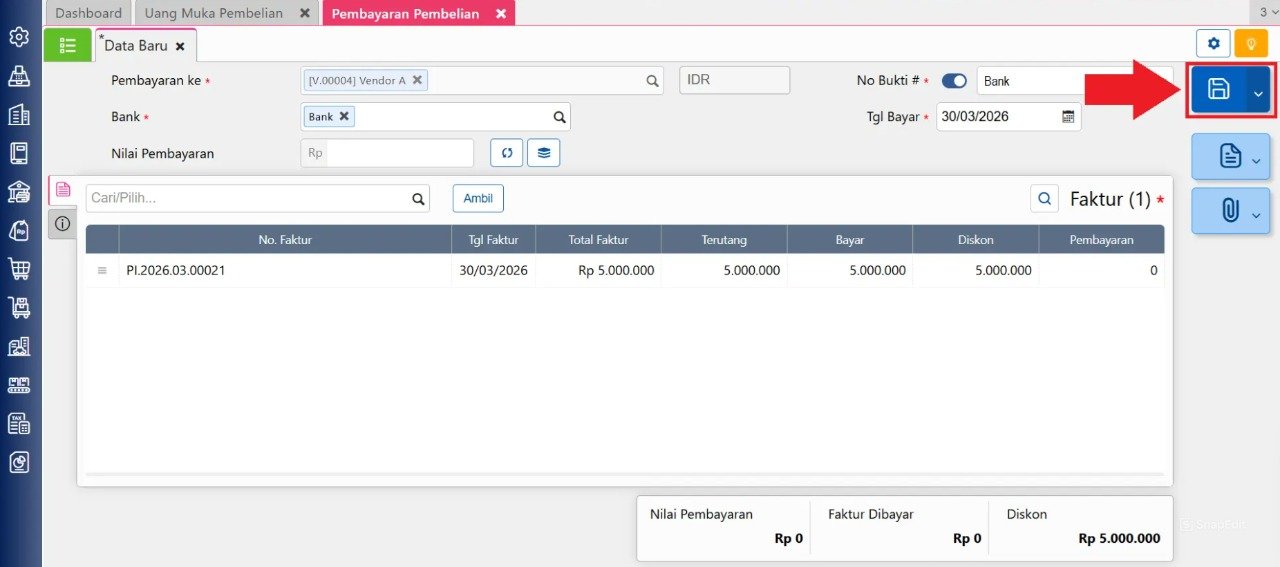
Klik Simpan pada form Pembayaran Pembelian.
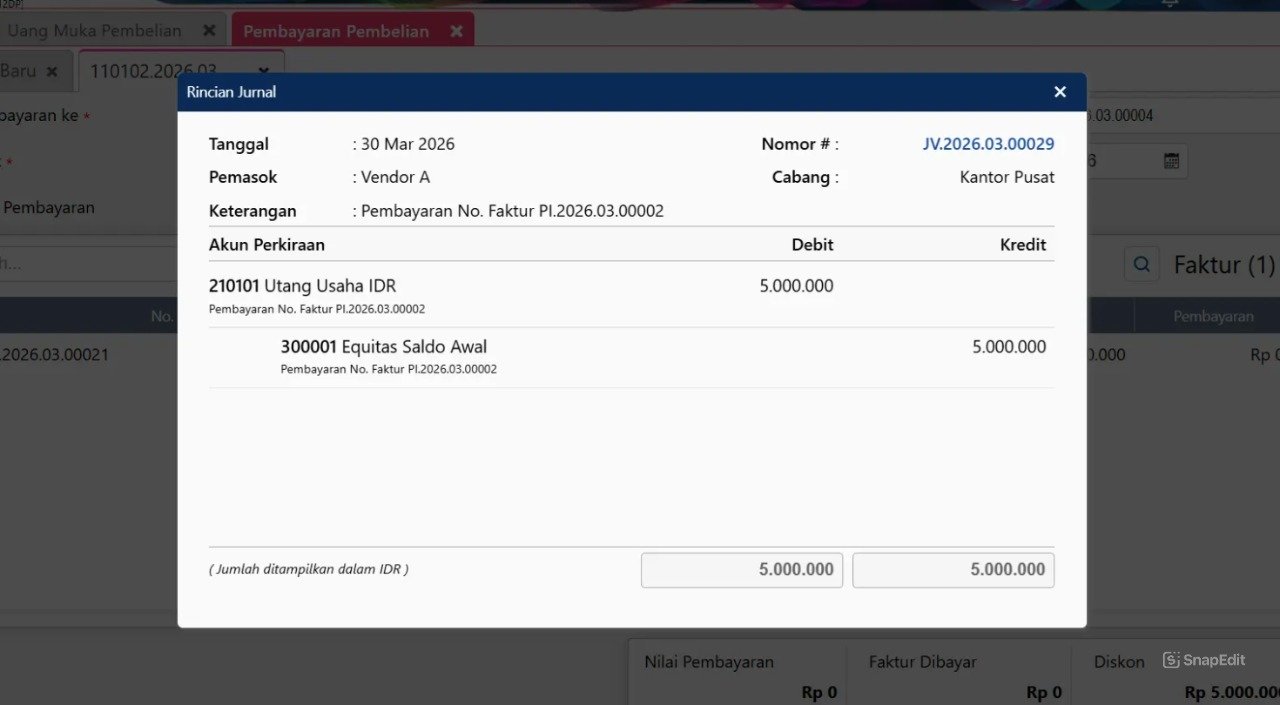
Proses diskon penuh 100% tadi akan memastikan saldo kas/bank Anda tidak bergerak. Jurnal akhir yang otomatis terbentuk dari sistem adalah:
(Dr) Uang Muka Pembelian
(Cr) Ekuitas Saldo Awal
9. Gunakan Uang Muka untuk Mengurangi Tagihan Faktur Pembelian
Lalu, bagaimana saat barang akhirnya datang?
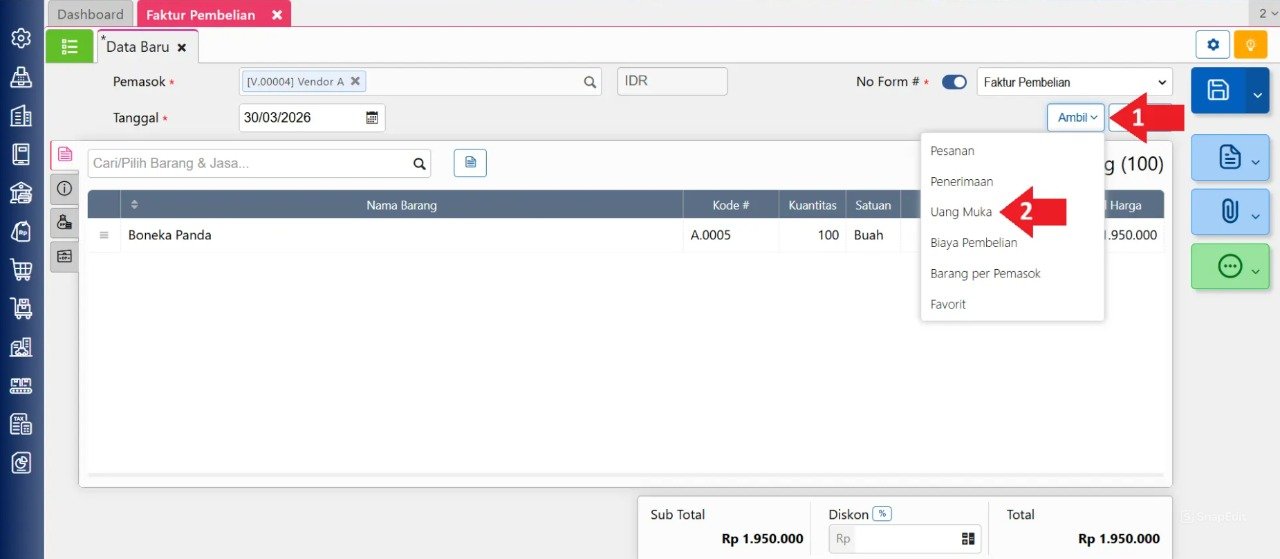
Saat Anda ingin melunasi tagihannya, buat atau buka transaksi Faktur Pembelian (Purchase Invoice) dari pemasok tersebut.
Klik tombol Ambil, lalu pilih opsi Uang Muka.
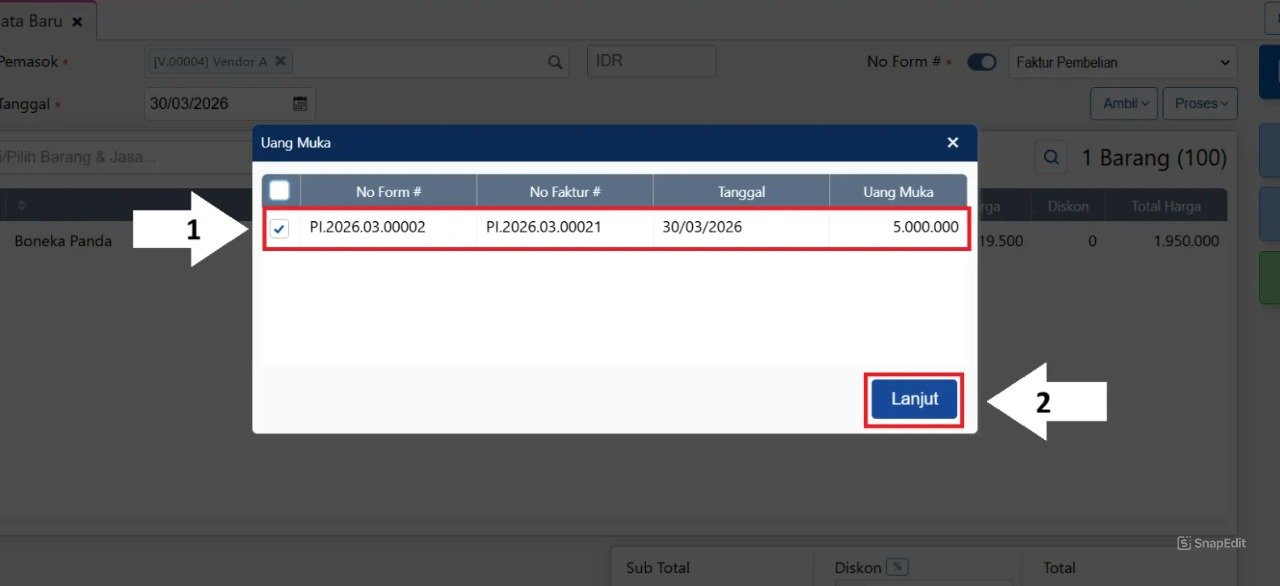
Centang dan tentukan saldo uang muka yang baru saja Anda input tadi.
Klik Lanjut untuk menerapkan pemotongan uang muka tersebut pada transaksi tagihan pembelian.
FAQ (Pertanyaan Umum Pelanggan Accurate Cawang)
Berikut adalah 5 pertanyaan yang paling sering diajukan klien Kami saat sesi training setup database di Jakarta Timur:
1. Mengapa harus menggunakan akun “Ekuitas Saldo Awal”?
Akun Ekuitas Saldo Awal (Opening Balance Equity) berfungsi sebagai penampung sementara nilai aset dan kewajiban saat masa transisi migrasi dari sistem lama ke Accurate Online. Tujuannya murni agar laporan Laba/Rugi bulan berjalan Anda tidak rusak akibat transaksi masa lalu.
2. Apakah saya harus langsung membuat “Faktur Pembelian” setelah menginput Uang Muka ini?
Tidak harus. Uang muka pembelian tersebut akan mengendap sebagai aset (piutang barang/jasa) di database Anda sampai pihak supplier benar-benar mengirimkan barang dan menerbitkan Faktur Pembelian (Tagihan) di kemudian hari.
3. Bagaimana jika saldo DP tersebut adalah dalam mata uang asing (USD)?
Caranya sama persis. Pastikan Anda sudah mengaktifkan fitur multi-mata uang, dan input DP menggunakan nilai kurs yang berlaku pada saat tanggal cut-off (saldo awal) tersebut agar tidak terjadi selisih kurs yang menyimpang di awal periode.
4. Di mana saya bisa melihat daftar Uang Muka Pembelian yang belum terpakai?
Anda bisa menarik laporannya kapan saja melalui menu Laporan > Daftar Laporan > Pembelian, lalu pilih Laporan Rincian Uang Muka Pembelian.
5. Bisakah saldo awal uang muka ini dikembalikan (refund) alih-alih dipakai memotong tagihan?
Bisa. Jika transaksi dengan pemasok dibatalkan, Anda bisa mencatat pengembalian tersebut, namun prosesnya harus dieksekusi dari menu Pembayaran Pembelian dengan memilih retur atau mencatatkan refund ke akun Kas/Bank riil perusahaan Anda.
Yuk, Konsultasi Sekarang dan Rasakan Bedanya!
Masih bingung fitur mana yang paling cocok? Tenang, tim kami siap membantu!
Konsultasi bisa dilakukan:
Datang langsung ke kantor kami (Area Jakarta Timur)
Tim kami hadir ke kantor Anda
Sesi demo online/offline
Atau cukup live chat melalui website dan WhatsApp kami.
Hubungi Kami Sekarang:
WhatsApp: 0851 7975 9914
Telepon: (021) 3883 0037
Email: admin.cawang@cpssoft.com
Coba Gratis 30 Hari: https://bit.ly/coba-gratis-ambassador








