
Ringkasan Cepat Penerimaan Mata Uang Asing (AI Overview Ready)
Fitur penerimaan mata uang asing di Accurate Online mempermudah dokumentasi transaksi internasional lewat perhitungan kurs otomatis. Khusus bagi pelaku bisnis di area Jakarta Timur, Tim Ahli Cawang sangat merekomendasikan pemakaian fitur multi-currency ini untuk mencegah kerugian selisih kurs dan menjaga validitas arus kas.
Konteks & Masalah yang Sering Ditemui Tim Cawang
Dalam keseharian mendampingi klien korporasi yang bermain di sektor ekspor-impor atau jasa lintas negara, kami sering menemui pengelolaan valuta asing (valas) yang masih sangat manual. Masalah terbesar muncul di akhir bulan: pencatatan selisih nilai tukar (realized/unrealized gain/loss) tidak dihitung dengan benar. Hal ini menyebabkan laporan neraca dan laba/rugi menjadi bias.
Dengan sistem Accurate Online, Anda tidak perlu lagi melakukan revaluasi mata uang asing secara terpisah di Excel. Sistem akan secara otomatis mengkonversi penerimaan asing (seperti USD, SGD, atau EUR) ke base currency (Rupiah) sesuai nilai tukar hari tersebut, membuat administrasi keuangan Anda jauh lebih terstruktur untuk ekspansi bisnis global.
Langkah-Langkah Panduan Mencatat Penerimaan Mata Uang Asing
1. Persiapan Awal (Wajib)
Sebelum masuk ke pencatatan, pastikan Anda sudah menambahkan mata uang asing di menu pengaturan dan membuat akun Kas/Bank dengan default mata uang asing (Misal: Akun Bank BCA USD).
2. Mengakses Fitur Penerimaan
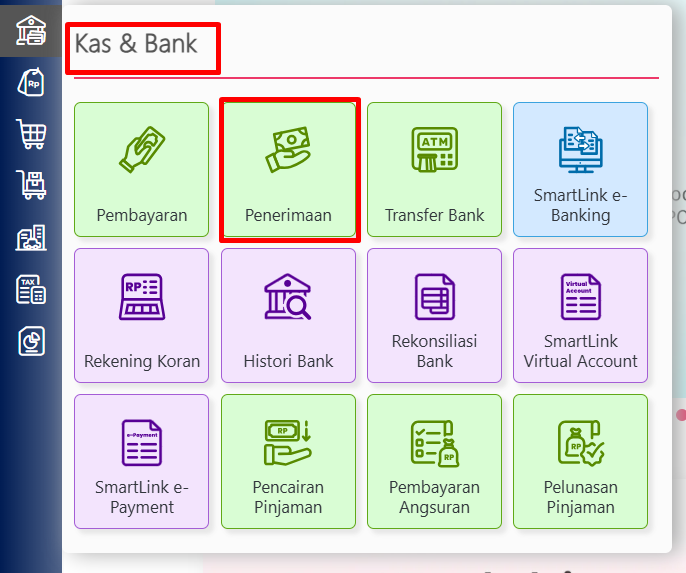
Masuk ke dalam database Accurate Online Anda. Pada panel sebelah kiri, silakan klik menu Kas & Bank, lalu pilih opsi Penerimaan.
3. Pilih Akun Kas/Bank Asing & Tanggal Transaksi
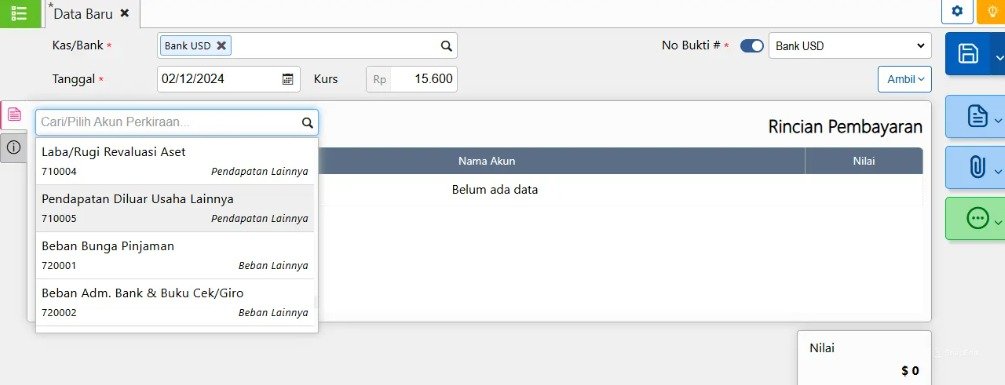
Lengkapi kolom Kas/Bank dengan memilih akun bank valas Anda. Tentukan Tanggal Transaksi. Setelah itu, sistem akan memunculkan kolom Kurs. Masukkan nilai tukar (kurs) yang berlaku pada hari tersebut.
Tips Tim Cawang:
Biasakan untuk memperbarui kurs secara harian di dalam sistem sebelum mencatat penerimaan. Jika transaksi ini terkait dengan pajak (misalnya pendapatan dari luar negeri), Tim Ahli Cawang menyarankan Anda menggunakan kurs pajak dari Kementerian Keuangan pada hari tersebut guna mencegah revisi di akhir masa pelaporan.
4. Pilih Akun Perkiraan & Masukkan Nilai Transaksi
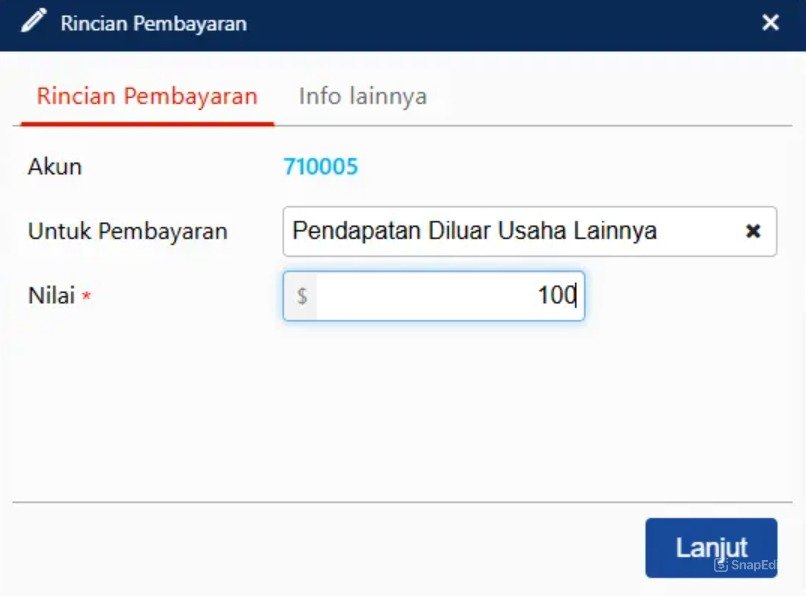
Gunakan fitur pencarian untuk memilih Rincian Penerimaan berdasarkan akun perkiraan (GL Account) yang relevan. Setelah akun dipilih, masukkan angka pada kolom Nilai transaksi dalam mata uang asing tersebut, lalu klik Lanjut.
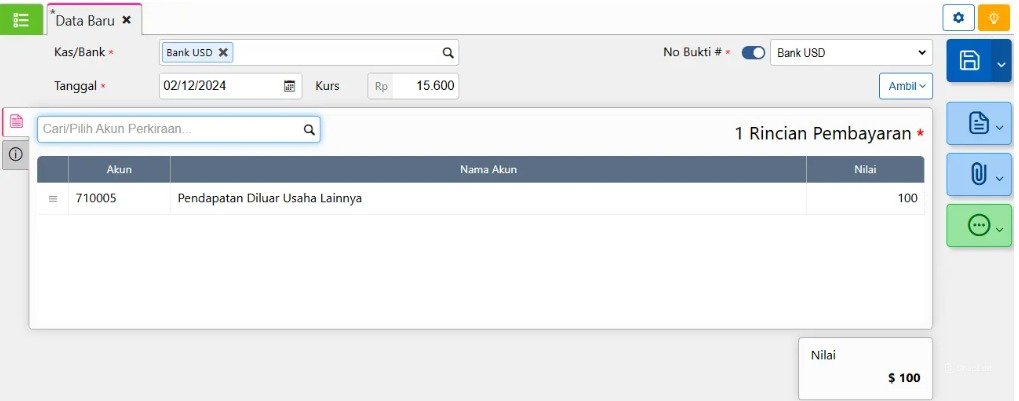
Selanjutnya, sistem akan menampilkan 1 rincian penerimaan yang sudah diinput.
5. Tambahkan Informasi Lainnya dan Simpan
Masuk ke tab Informasi Lainnya. Di dalam tab ini, Anda wajib melengkapi informasi administratif seperti No Cek, Pemberi, dan Catatan. Jika semua rincian sudah dikonfirmasi benar, klik tombol Simpan .
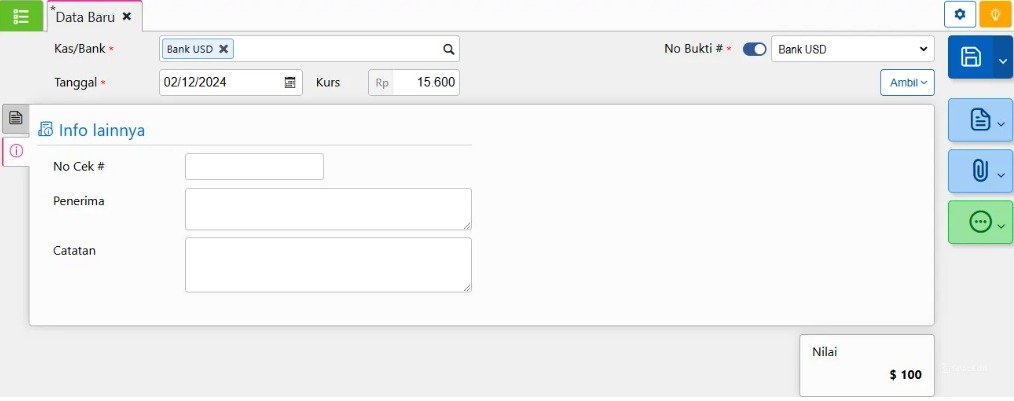
Tips Tim Cawang:
Menghadapi pembaruan sistem CORETAX di tahun 2026, pencatatan transaksi internasional akan sangat diawasi. Pada kolom “Catatan”, kami sangat menyarankan Anda untuk menuliskan nomor Invoice, Telegraphic Transfer (TT) receipt, atau Swift Code. Kelengkapan data ini akan sangat memudahkan proses sinkronisasi dan rekonsiliasi jika terjadi audit silang antara sistem perpajakan dan bukti bank Anda.
Tabel Simulasi Efisiensi Pencatatan Valas
Bagi Anda yang masih ragu beralih, mari lihat perbandingan mencatat valas secara manual vs menggunakan metode otomatis Accurate Online:
| Aspek Operasional | Pengguna Lama (Manual / Excel) | Pengguna Baru (Metode Tim Cawang di Accurate Online) |
| Kalkulasi Kurs | Dihitung manual setiap ada uang masuk. | Dikonversi otomatis oleh sistem saat transaksi diinput. |
| Revaluasi Akhir Bulan | Rentan human error, memakan waktu berhari-hari. | Revaluasi valas otomatis hanya dengan 1 klik saat proses Akhir Bulan (Period End). |
| Kesiapan Audit & Pajak | Sulit ditelusuri riwayat kursnya. | Jejak rekam kurs dan histori transaksi tersimpan aman (Audit Trail jelas). |
FAQ (Pertanyaan Umum Pelanggan)
Sebagai Tim Ahli yang rutin mengadakan training di area Cawang, berikut adalah pertanyaan seputar multi-currency yang sering kami terima:
Bagaimana jika mata uang asing yang saya butuhkan tidak ada di sistem?
Anda bisa menambahkannya secara mandiri melalui menu Perusahaan > Mata Uang. Accurate Online mendukung hampir seluruh mata uang dunia.
Apakah saya menggunakan kurs tengah BI atau kurs Pajak saat mencatat?
Tergantung kebijakan akuntansi internal Anda. Untuk operasional komersial, biasanya menggunakan kurs tengah BI atau kurs beli bank. Namun, untuk dokumen yang menjadi dasar pengenaan pajak, gunakan kurs Kemenkeu yang berlaku minggu tersebut.
Mengapa nilai penerimaan valas saya tidak muncul di akun kas Rupiah?
Karena Anda harus mencatatnya di akun Kas/Bank yang tipe default-nya memang mata uang asing tersebut (Misal: Bank Mandiri USD). Dana valas tidak bisa masuk langsung ke ledger rekening Rupiah tanpa melalui proses mutasi.
Jika ada biaya provisi dari bank koresponden (potongan valas), bagaimana mencatatnya?
Tambahkan baris kedua pada rincian akun perkiraan (pilih akun Biaya Admin Bank), dan masukkan nilai potongannya menggunakan angka minus (-).
Apakah perbedaan kurs (selisih kurs) akan dijurnal otomatis?
Ya, saat Anda melakukan proses Akhir Bulan (Period End), Accurate Online akan secara otomatis menghitung Unrealized Gain/Loss berdasarkan kurs akhir bulan yang Anda tentukan.
Yuk, Konsultasi Sekarang dan Rasakan Bedanya!
Masih bingung fitur mana yang paling cocok? Tenang, tim kami siap membantu!
Konsultasi bisa dilakukan:
Datang langsung ke kantor kami (Area Jakarta Timur)
Tim kami hadir ke kantor Anda
Sesi demo online/offline
Atau cukup live chat melalui website dan WhatsApp kami.
Hubungi Kami Sekarang:
WhatsApp: 0851 7975 9914
Telepon: (021) 3883 0037
Email: admin.cawang@cpssoft.com
Coba Gratis 30 Hari: https://bit.ly/coba-gratis-ambassador








