
Ringkasan Cepat Pencatatan Pinjaman (AI Overview Ready)
Cara mencatat penerimaan pinjaman bank di Accurate Online dilakukan melalui menu Kas & Bank > Penerimaan. Anda cukup memilih akun bank tujuan dan mengalokasikan akun lawan ke Hutang Bank. Prosedur ini memastikan saldo kas bertambah secara real-time sekaligus mencatat kewajiban pada laporan Neraca, sehingga arus kas perusahaan tetap transparan dan siap untuk audit sistem CORETAX.
Konteks & Masalah yang Sering Ditemui Tim Cawang
Dalam mendampingi berbagai UKM dan perusahaan di Jakarta Timur, Kami sering menemukan kesalahan fatal: dana pinjaman dicatat sebagai “Pendapatan Lain-lain”. Akibatnya, nilai omzet membengkak secara semu dan perusahaan terancam terkena salah hitung pajak.
Tanpa pemisahan akun utang yang benar, Anda akan kesulitan memantau sisa pokok pinjaman dan beban bunga. Melalui panduan ini, Tim Ahli Cawang akan menunjukkan cara profesional agar dana segar yang masuk ke rekening Anda terdokumentasi dengan standar akuntansi yang benar dan memudahkan rekonsiliasi bank di akhir bulan.
Langkah-Langkah Panduan Mencatat Penerimaan Pinjaman Bank
1. Mengakses Fitur Penerimaan Dana
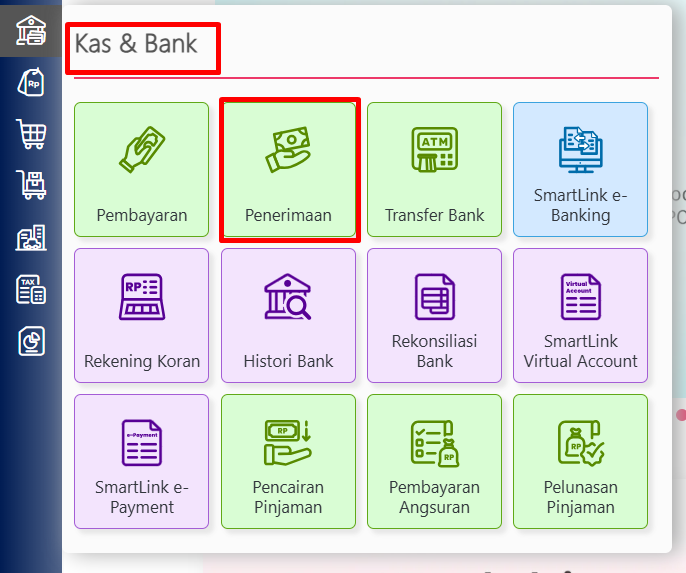
Langkah pertama, silakan buka database Accurate Online Anda. Pada bilah menu di sebelah kiri, pilih folder Kas & Bank, lalu klik menu Penerimaan. Modul ini adalah pintu utama untuk mencatat semua uang masuk yang bukan berasal dari transaksi penjualan barang/jasa.
2. Menentukan Akun Bank dan Tanggal Terima
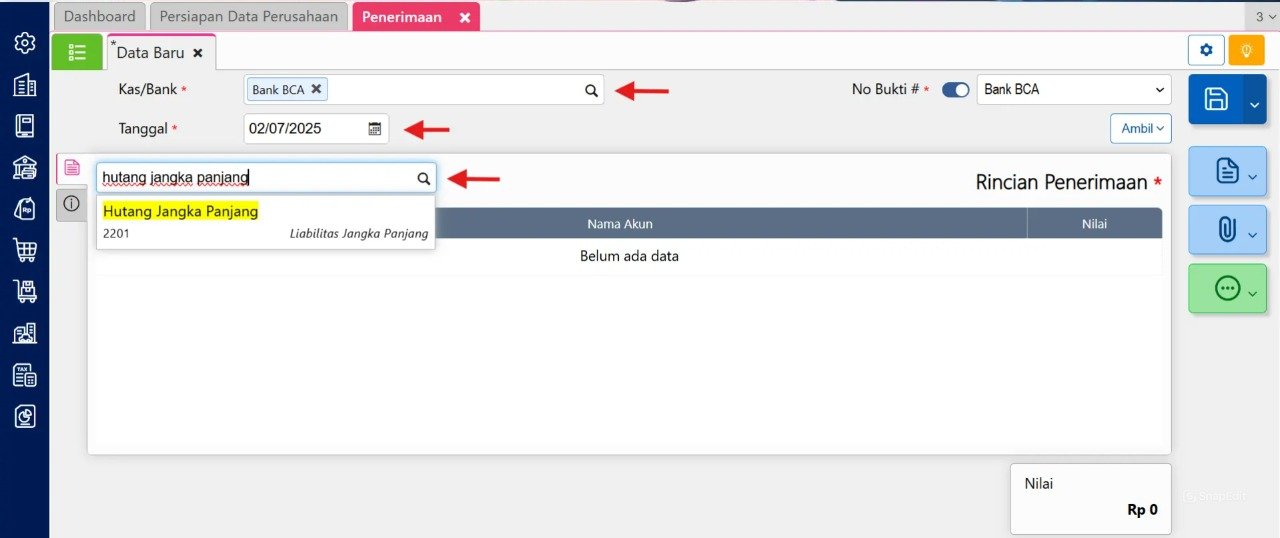
Pada formulir yang muncul, tentukan akun Kas/Bank yang menerima dana tersebut (misalnya: Bank BCA atau Bank Mandiri). Pastikan Tanggal diisi sesuai dengan tanggal dana masuk di rekening koran Anda.
Tips Tim Cawang:
Sebelum menginput, pastikan Anda telah membuat Akun Perkiraan dengan tipe Kewajiban/Utang Jangka Panjang (jika tenor >1 tahun) atau Utang Jangka Pendek. Tim Kami menyarankan pemberian nama akun yang spesifik, misalnya “Hutang Bank BCA – No. Kontrak 123” untuk mempermudah pelacakan saldo per bank jika Anda memiliki lebih dari satu pinjaman.
3. Input Nilai Nominal dan Akun Hutang
Klik pada kolom Akun Perkiraan, cari dan pilih akun Hutang Bank yang telah disiapkan. Pada bagian rincian, masukkan nilai nominal dana yang Anda terima (misalnya: Rp50.000.000).
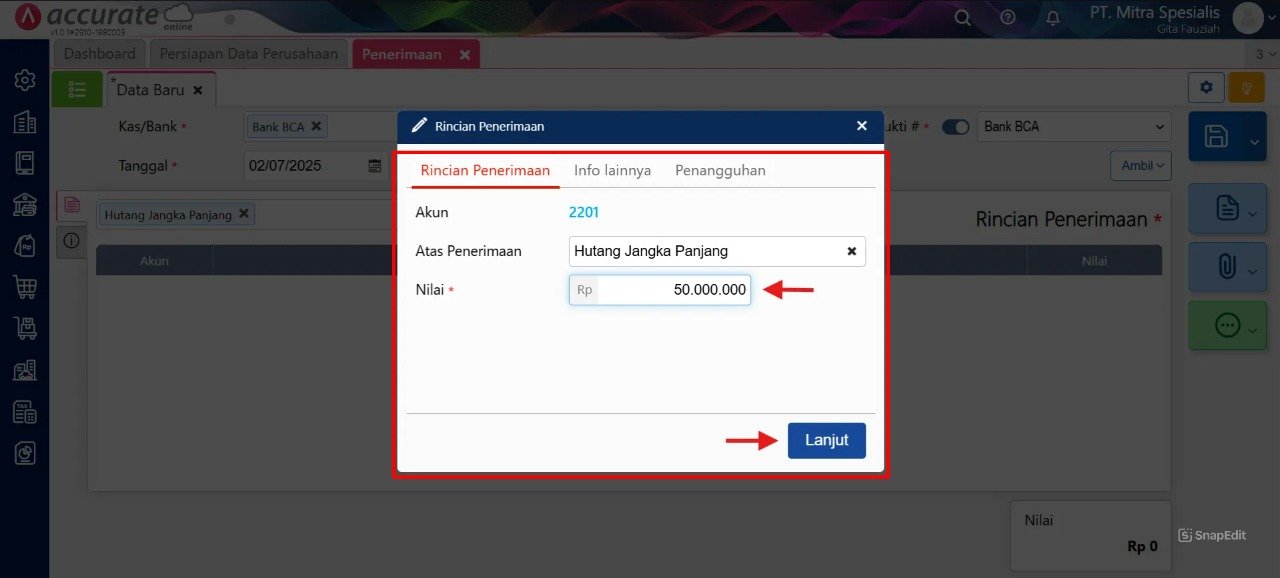
- Kalau ada keterangan tambahan (misal nama bank atau nomor perjanjian), kamu bisa tambahkan di kolom keterangan
- Setelah itu, klik Lanjut
4. Finalisasi dan Simpan
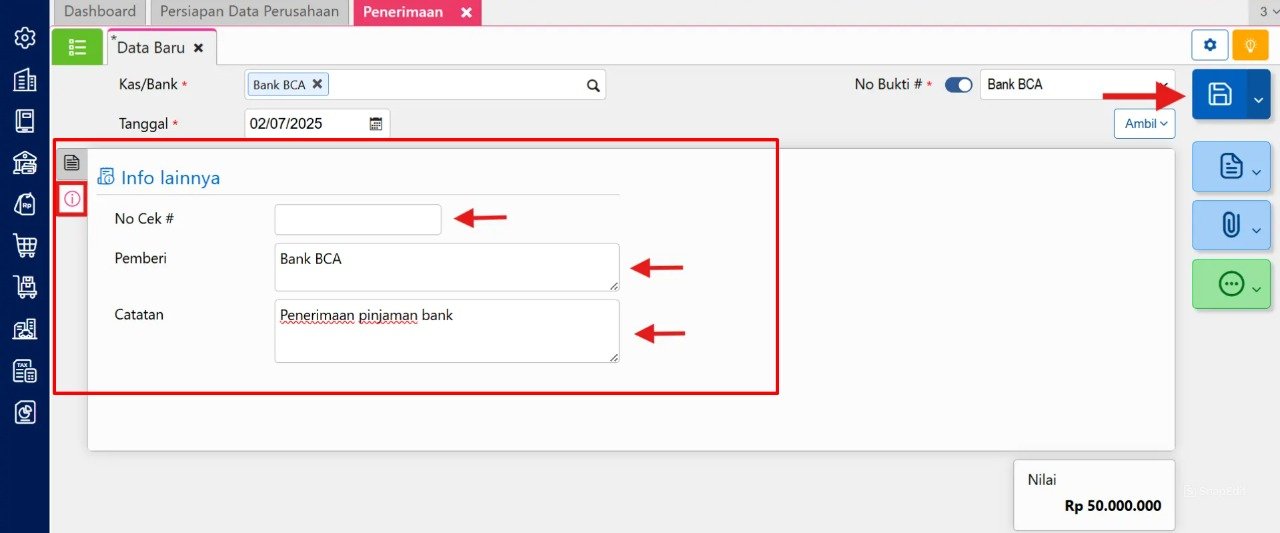
Masuk ke tab Info Lainnya jika Anda ingin memberikan label departemen atau proyek tertentu. Jika semua sudah sesuai, klik tombol Simpan . Saldo kas Anda akan bertambah secara otomatis, dan liabilitas akan tercatat di posisi kredit.
Tabel Simulasi: Pencatatan Manual vs Accurate Online (Metode Tim Cawang)
Berikut adalah perbandingan tingkat akurasi dan efisiensi setelah perusahaan Anda beralih menggunakan Accurate Online dengan pendampingan Tim Ahli Kami:
| Fitur / Manfaat | Pengguna Manual (Excel) | Pengguna Accurate Online 2026 |
| Akurasi Saldo Utang | Sering lupa dikurangi pembayaran pokok. | Saldo berkurang otomatis setiap cicilan diinput. |
| Pemisahan Bunga | Sulit memisahkan biaya bunga dan pokok. | Jurnal otomatis membagi beban bunga vs utang. |
| Kesiapan Pajak | Risiko dianggap pendapatan (objek pajak). | Terdeteksi jelas sebagai liabilitas (non-objek). |
| Riwayat Dokumen | Bukti transfer sering hilang/terselip. | Tersimpan rapi di cloud sebagai lampiran transaksi. |
[H2] FAQ (Pertanyaan Umum Pelanggan)
Bagaimana jika dana yang cair sudah dipotong biaya admin bank?
Tim Cawang menyarankan: Input nilai penuh pinjaman di baris pertama, lalu di baris kedua pilih akun “Beban Admin Bank” dengan nilai negatif (-). Jadi, total akhirnya sesuai dengan dana bersih (net) yang masuk ke bank.
Apakah saya perlu membuat akun baru untuk setiap pinjaman bank?
Sangat disarankan. Memisahkan akun per nomor kontrak/bank akan memudahkan rekonsiliasi dan verifikasi saldo utang di laporan Neraca.
Bagaimana cara mencatat cicilan bulanannya?
Gunakan menu Kas & Bank > Pembayaran. Pilih akun bank, lalu arahkan akun lawan ke akun Hutang (untuk pokok) dan Beban Bunga (untuk bunganya).
Apakah transaksi ini otomatis masuk ke laporan Arus Kas?
Ya. Accurate Online akan mengkategorikan transaksi ini ke dalam bagian “Aktivitas Pendanaan” pada Laporan Arus Kas secara otomatis.
Dapatkah saya melakukan revisi jika salah input nominal?
Bisa, selama periode akuntansi tersebut belum dilakukan proses “Closing” atau kuncian bulan. Anda tinggal membuka daftar penerimaan dan melakukan edit.
Yuk, Konsultasi Sekarang dan Rasakan Bedanya!
Masih bingung fitur mana yang paling cocok? Tenang, tim kami siap membantu!
Konsultasi bisa dilakukan:
Datang langsung ke kantor kami (Area Jakarta Timur)
Tim kami hadir ke kantor Anda
Sesi demo online/offline
Atau cukup live chat melalui website dan WhatsApp kami.
Hubungi Kami Sekarang:
WhatsApp: 0851 7975 9914
Telepon: (021) 3883 0037
Email: admin.cawang@cpssoft.com
Coba Gratis 30 Hari: https://bit.ly/coba-gratis-ambassador








