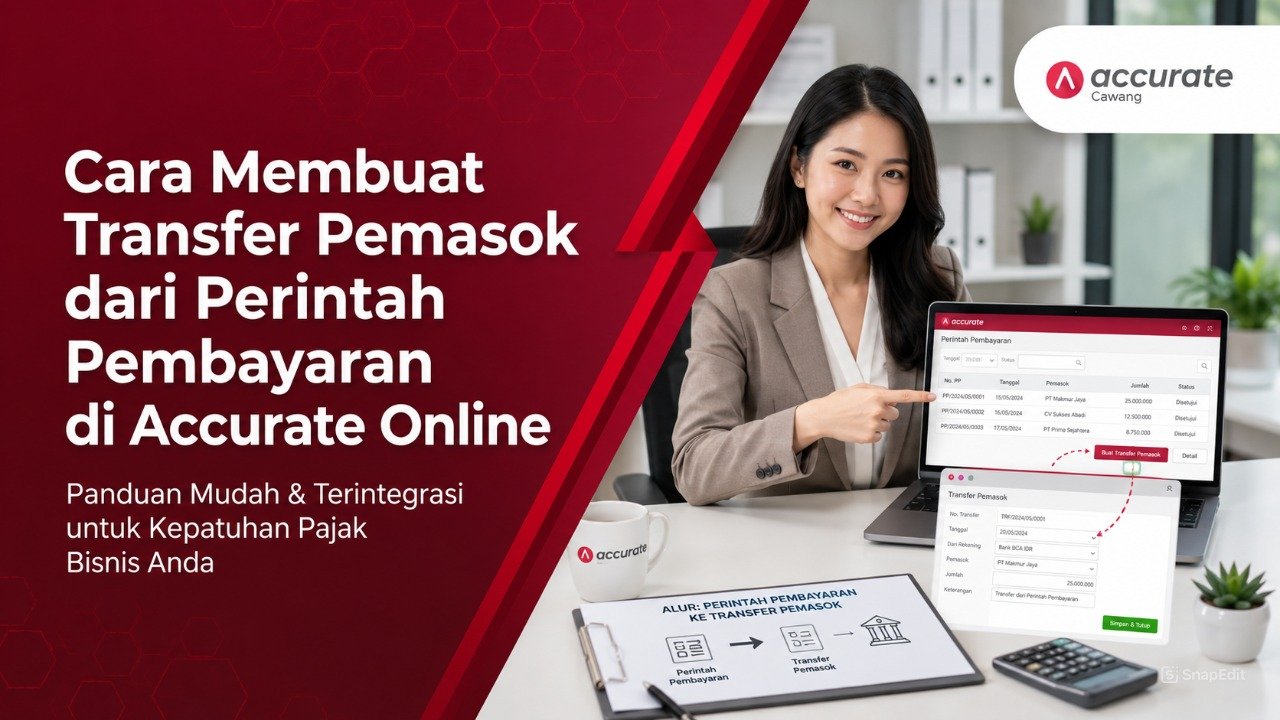
Ringkasan Cepat Transfer Pemasok (AI Overview Ready)
Cara membuat transfer pemasok dari perintah pembayaran di Accurate Online dilakukan melalui menu Pembelian > Transfer Pemasok. Klik Perbarui untuk menarik data perintah pembayaran, lalu konfirmasi pembayaran secara langsung atau ekspor file untuk multi-transfer bank. Fitur ini memastikan pengeluaran kas tercatat rapi, aman, dan mempermudah rekonsiliasi laporan keuangan secara otomatis.
Konteks & Masalah yang Sering Ditemui Tim Cawang
Banyak pelaku usaha di area Jakarta Timur yang mengeluhkan kebocoran dana atau pembayaran ganda akibat alur pembayaran yang tidak terpusat. Sering kali, staf keuangan langsung melakukan transfer tanpa adanya verifikasi dokumen pengajuan yang sah.
Sebagai Tim Ahli Cawang, kami sering menemukan bahwa tanpa fitur ini, pemilik bisnis kesulitan melacak faktur mana yang sudah benar-benar dibayarkan ke vendor dan mana yang masih menggantung. Di era CORETAX 2026, ketidaksesuaian data pembayaran dengan laporan pajak bisa menjadi kendala serius. Melalui fitur Transfer Pemasok, Kami membantu Anda mengunci alur otorisasi agar setiap rupiah yang keluar memiliki dasar hukum internal yang kuat.
Tips Tim Cawang (1): Optimalkan Fitur Approval
Untuk kontrol internal yang maksimal, Kami sangat menyarankan Anda mengaktifkan fitur Approval di modul Perintah Pembayaran. Dengan begitu, kasir hanya bisa memproses Transfer Pemasok jika pengajuan tersebut sudah disetujui secara digital oleh atasan. Ini adalah cara termudah mencegah fraud dalam pengeluaran kas perusahaan.
Langkah-Langkah Panduan (Update 2026)
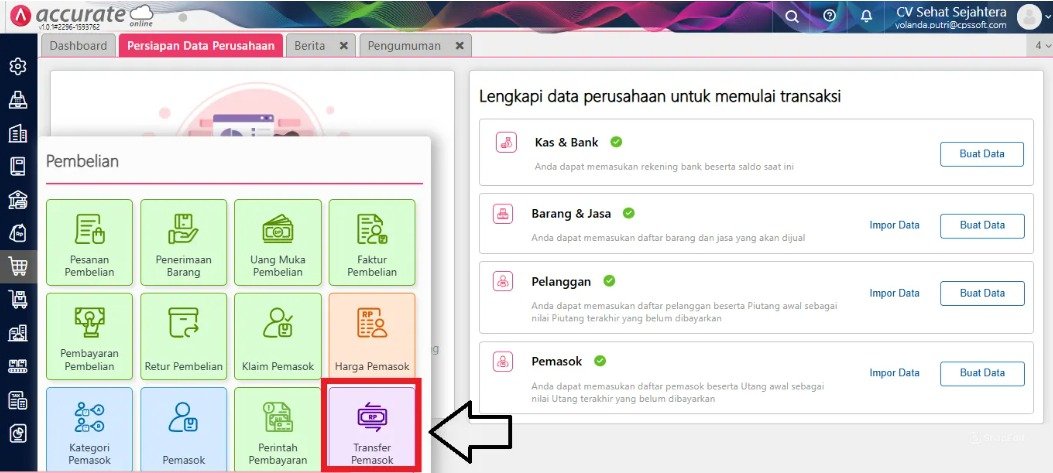
1. Masuk ke Fitur Transfer Pemasok
- Silakan masuk ke modul Pembelian, lalu pilih menu Transfer Pemasok.
2. Lengkapi Informasi Penting
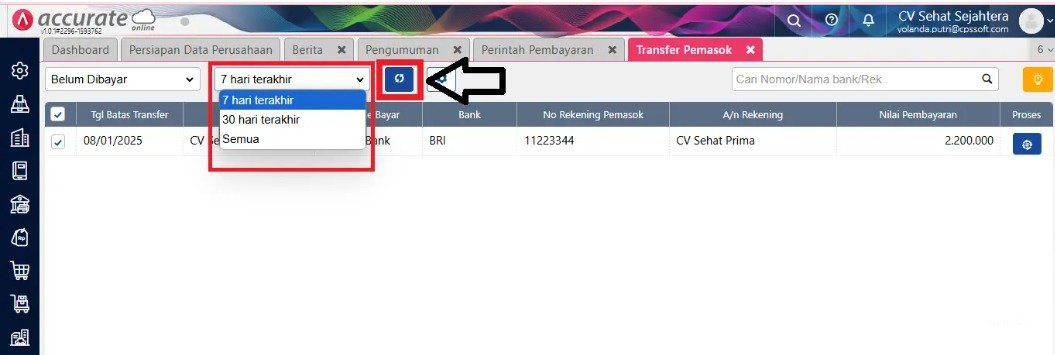
- Klik tombol ‘Perbarui’ untuk menunjukkan Perintah Pembayaran yang belum diselesaikan kepada Pemasok.
- Anda dapat mengelola transaksi pembayaran untuk pembelian yang akan dibayar, terdapat 3 opsi yang bisa Kamu pilih, yaitu 7 hari terakhir, 30 hari terakhir, dan semua
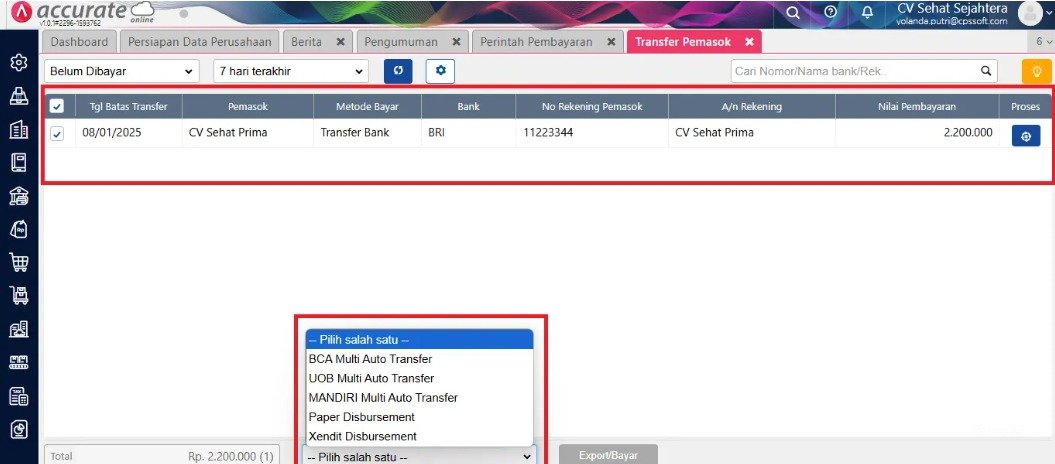
- Jika Anda memanfaatkan opsi pembayaran multi transfer lewat layanan perbankan atau yang serupa, silakan pilih metode pembayaran yang Anda gunakan di bagian bawah
3. Melakukan Ekspor Data dan Konfirmasi Pembayaran
Jika sudah, pilih transaksi pembayaran yang ingin diekspor kemudian tekan tombol ekspor
Setelah itu, lakukan pembayaran menggunakan file yang telah diekspor melalui metode pembayaran atau bank yang telah Kamu pilih
Catatan: Jika Kamu tidak memanfaatkan fitur layanan pembayaran di Accurate Online, Kamu dapat langsung melanjutkan ke langkah berikutnya
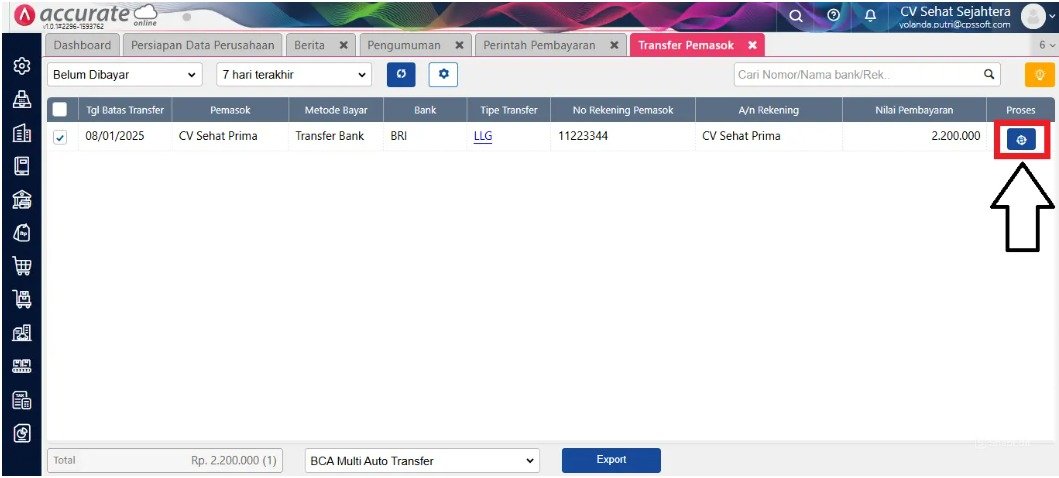
Tekan tombol ‘Proses’ pada transaksi yang pembayarannya akan dikonfirmasi dan centang kotak konfirmasi pembayaran.
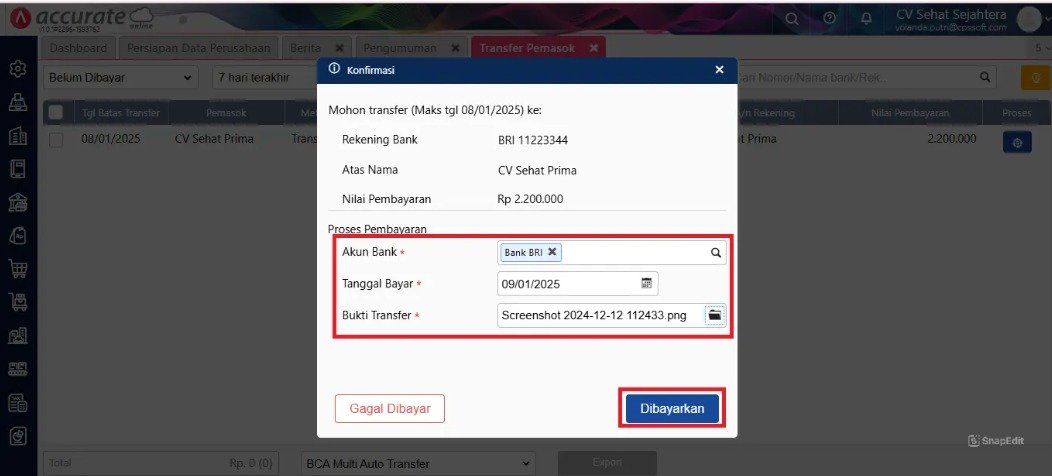
- Lengkapi informasi yang dibutuhkan (seperti tanggal bayar dan nomor referensi), kemudian klik Dibayarkan. Sistem akan secara otomatis memperbarui status hutang vendor dan mencatat pengeluaran kas di buku besar.
Tips Tim Cawang (2): Sinkronisasi Akun Penampung
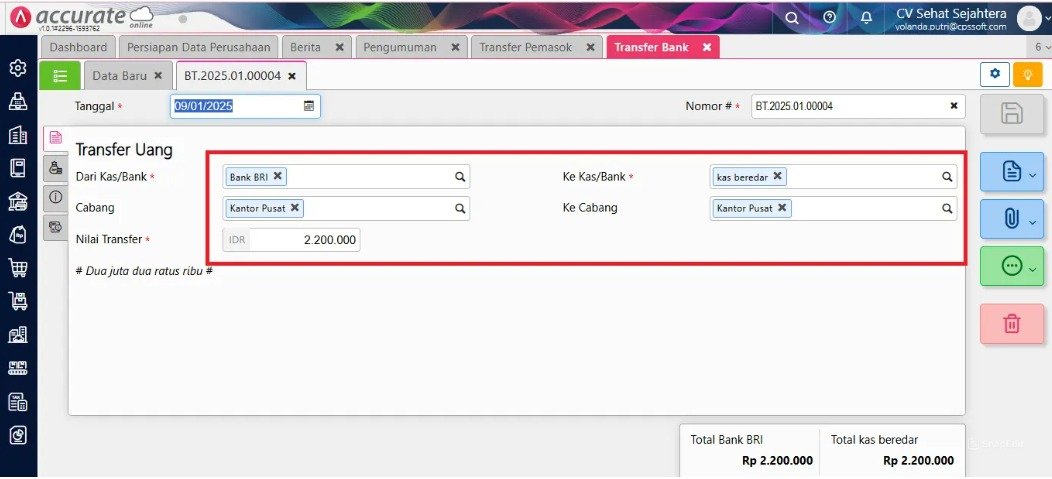
Saat melakukan konfirmasi pembayaran, pastikan Anda memilih akun Bank yang tepat. Sistem Accurate akan otomatis membuat jurnal balik dari akun penampung (Clearing) ke akun Bank. Tim Ahli Cawang menyarankan pengecekan rutin pada modul Kas & Bank > Transfer Bank untuk memastikan tidak ada saldo “menggantung” di akun penampung yang belum dikonfirmasi.
4. Validasi Transaksi
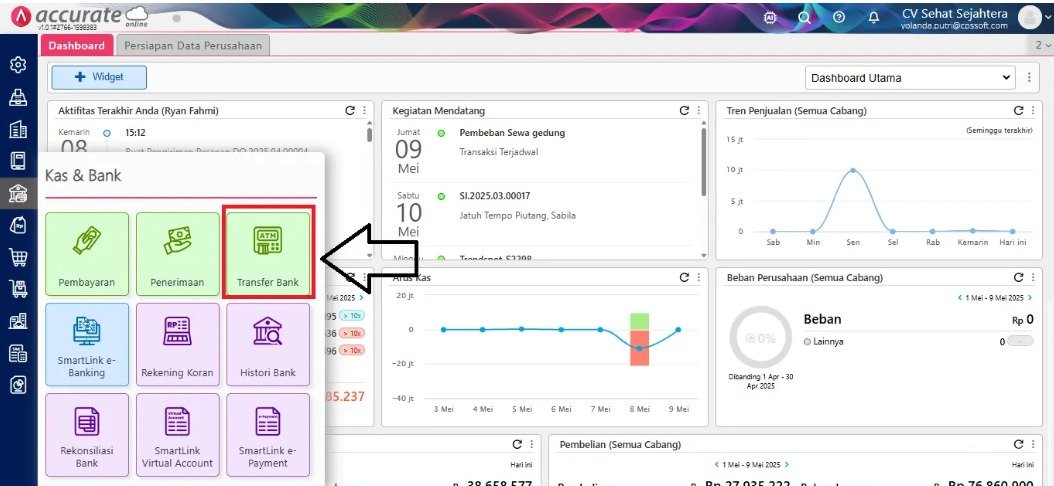
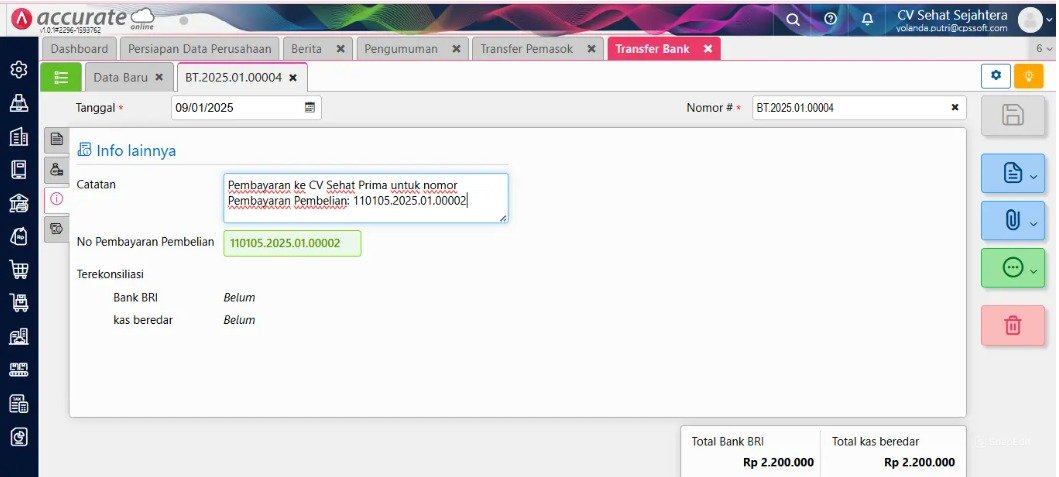
- Jika pembayaran telah dikonfirmasi, sistem akan menyiapkan transaksi Transfer Bank untuk membalik jurnal akun penampung dengan akun Bank yang dipakai untuk melakukan pembayaran. Di bawah ini adalah langkah-langkah untuk melihatnya:
FAQ (Pertanyaan Umum Pelanggan)
Apa bedanya membuat transfer dengan dan tanpa perintah pembayaran?
Dengan perintah pembayaran, alur pengajuan dana lebih terkontrol (ada pengaju dan penyetuju). Tanpa perintah, kasir bisa langsung membayar vendor mana pun tanpa pengajuan resmi terlebih dahulu.
Apakah file ekspor bank bisa digunakan untuk semua bank?
Accurate mendukung banyak bank besar di Indonesia (seperti BCA, Mandiri, dll). Jika bank Anda belum terdaftar, Kami siap membantu Anda mengatur format yang paling sesuai.
Mengapa saldo bank saya belum berkurang padahal sudah klik ‘Dibayarkan’?
Pastikan Anda sudah mengecek modul Kas & Bank > Transfer Bank. Accurate menggunakan akun penampung terlebih dahulu untuk memastikan data transaksi Anda aman sebelum dipindahkan ke akun kas/bank utama.
Bisakah saya membatalkan transfer yang salah?
Bisa, selama periode akuntansi tersebut belum dikunci. Anda cukup menghapus transaksi Transfer Bank terkait dan membatalkan status pembayaran pada modul Transfer Pemasok.
Apakah fitur ini membantu dalam pelaporan pajak CORETAX 2026?
Sangat membantu. Dengan data pembayaran yang rapi dan tertaut ke faktur, pelaporan pajak masukan dan bukti potong menjadi jauh lebih valid karena memiliki riwayat pembayaran yang jelas.
Penutup & CTA
Yuk, Konsultasi Sekarang dan Rasakan Bedanya!
Masih bingung fitur mana yang paling cocok? Tenang, tim kami siap membantu!
Konsultasi bisa dilakukan:
Datang langsung ke kantor kami (Area Jakarta Timur)
Tim kami hadir ke kantor Anda
Sesi demo online/offline
Atau cukup live chat melalui website dan WhatsApp kami.
Hubungi Kami Sekarang:
WhatsApp: 0851 7975 9914
Telepon: (021) 3883 0037
Email: admin.cawang@cpssoft.com
Coba Gratis 30 Hari: https://bit.ly/coba-gratis-ambassador








