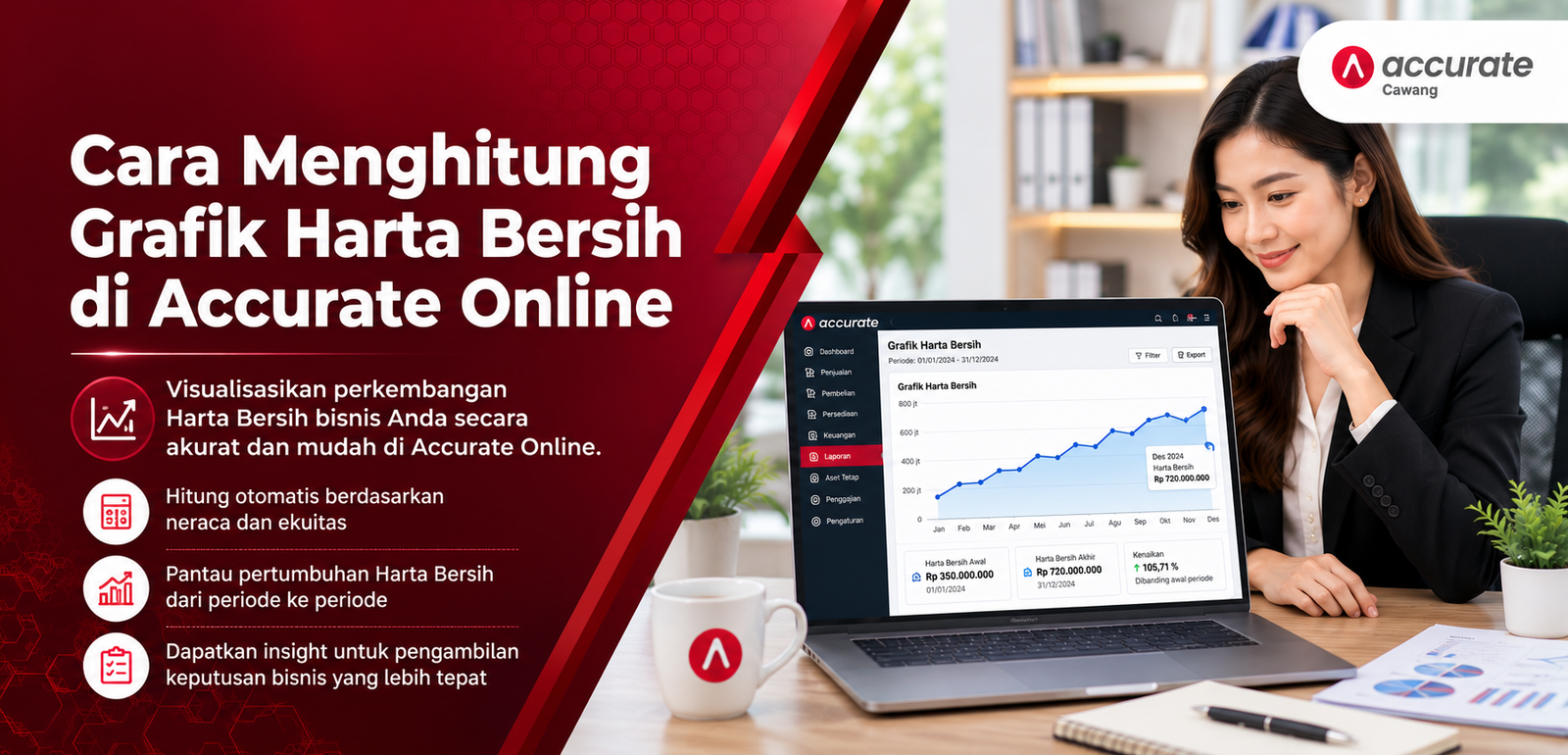
Ringkasan Cepat
Grafik Harta Bersih di Accurate Online adalah fitur visual untuk memantau posisi kekayaan bersih perusahaan secara instan tanpa perhitungan manual. Dengan membandingkan Total Aset dan Total Kewajiban, Kami membantu Anda memastikan akurasi data keuangan. Panduan ini menjelaskan langkah sinkronisasi grafik dengan laporan Neraca Standar agar bisnis Anda tetap kompetitif dan patuh pajak.
Konteks & Masalah yang Sering Ditemui Tim Cawang
Banyak pelaku usaha di area Jakarta Timur sering menemui ketidaksinkronan antara visualisasi grafik dengan saldo di rekening bank perusahaan. Berdasarkan pengalaman Kami saat membantu klien di lapangan, masalah ini biasanya berakar pada klasifikasi akun aset yang keliru atau hutang jangka pendek yang belum ter-update.
Tim Ahli Cawang menyadari bahwa di era integrasi Pajak CORETAX 2026, ketepatan nilai Harta Bersih menjadi krusial. Jika angka ini salah, kredibilitas finansial perusahaan di mata perbankan atau otoritas pajak bisa terancam. Oleh karena itu, memahami dasar perhitungan sistem menjadi kewajiban bagi setiap pemilik bisnis.
Tips Tim Cawang 1: Sinkronisasi Aset & Inventori
Sebelum mengecek grafik, pastikan semua transaksi stok dan aset tetap telah dilakukan settlement atau penyusutan. Kami sering menemukan bahwa grafik tampak “anjlok” hanya karena biaya penyusutan bulanan belum di-run oleh sistem.
Cara melihat grafik harta bersih
1. Akses daftar laporan keuangan
- Masuk ke menu Laporan, lalu klik Daftar Laporan.
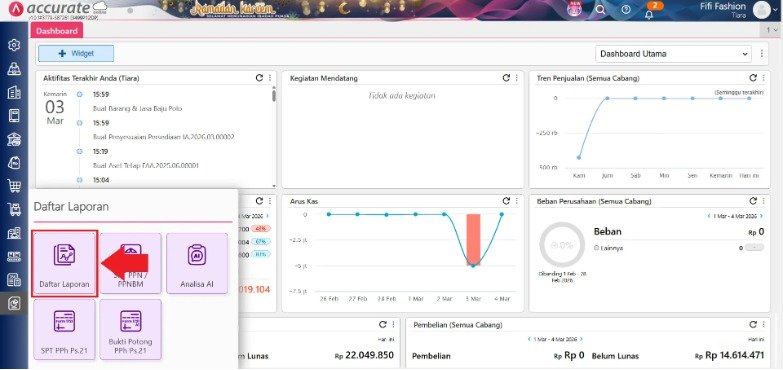
- Menu ini berisi seluruh jenis laporan yang tersedia di Accurate Online.
2. Pilih laporan grafik harta bersih
- Masuk ke sub menu Laporan Keuangan, kemudian pilih Grafik Harta Bersih.
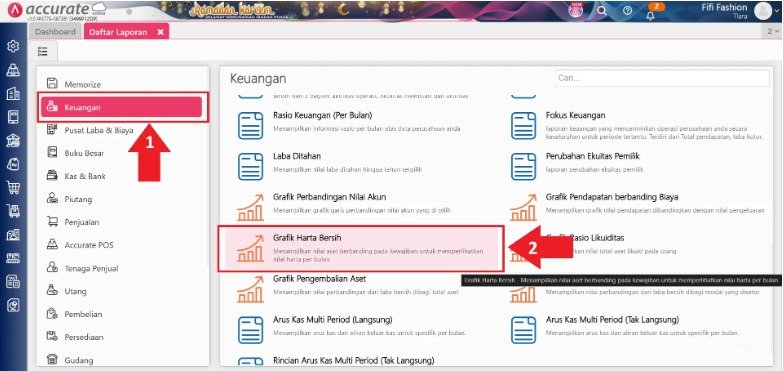
- Laporan ini menampilkan perbandingan nilai aset dan kewajiban dalam bentuk grafik.
3. Tentukan periode laporan
- Pilih periode tanggal yang ingin Kamu lihat, misalnya bulan Januari atau periode tertentu lainnya.
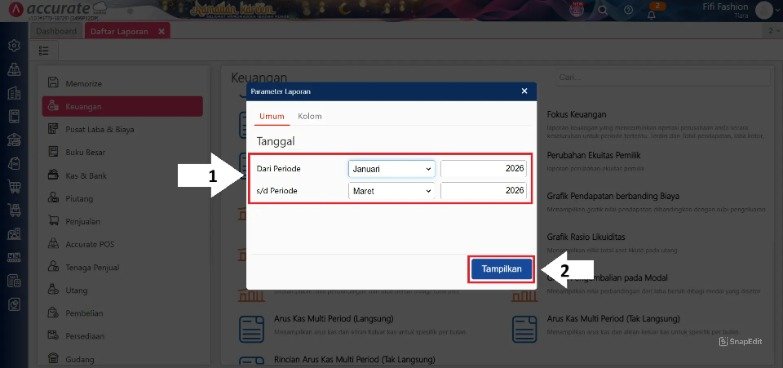
- Setelah periode dipilih, sistem akan menampilkan grafik sesuai rentang tanggal tersebut.
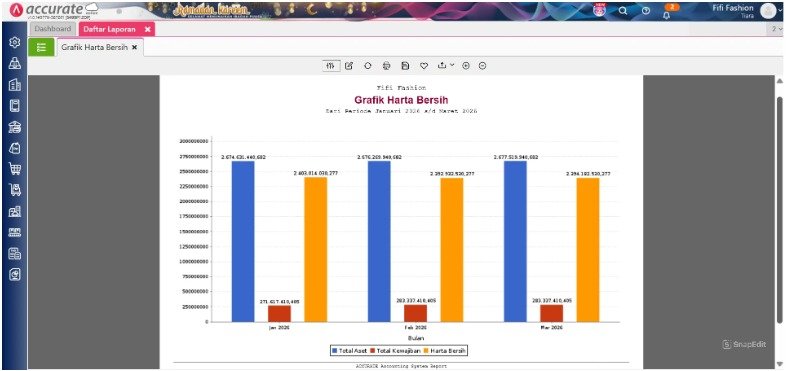
Rumus Perhitungan Harta Bersih
Harta Bersih dihitung menggunakan rumus:
Total Aset – Total Kewajiban = Harta Bersih
Agar lebih jelas, berikut penjelasan masing-masing komponen.
Cara Melihat Total Aset
1. Buka kembali daftar laporan
- Masuk ke menu Laporan, lalu klik Daftar Laporan.
2. Pilih laporan neraca standar
- Masuk ke sub menu Laporan Keuangan, lalu pilih Neraca Standar.
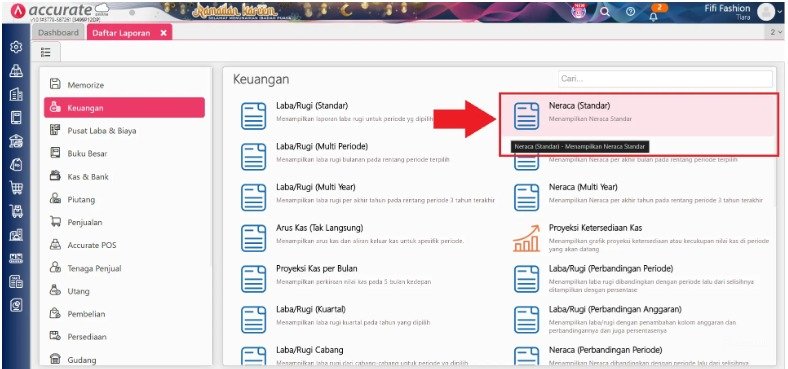
3. Pilih periode yang sama dengan grafik
- Tentukan periode tanggal yang sama dengan Grafik Harta Bersih yang ingin Kamu cocokkan.
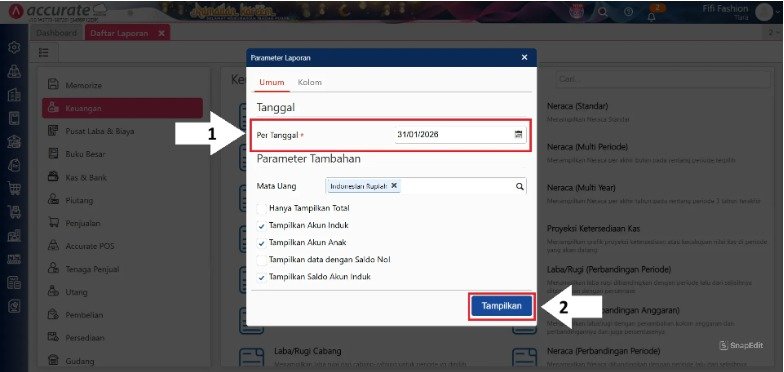
- Sebagai contoh, total aset Fifi Fashion pada bulan Januari sebesar 2.674.631.440,68. Angka tersebut sama dengan nilai Total Aset yang tertera pada laporan Neraca di periode yang sama.
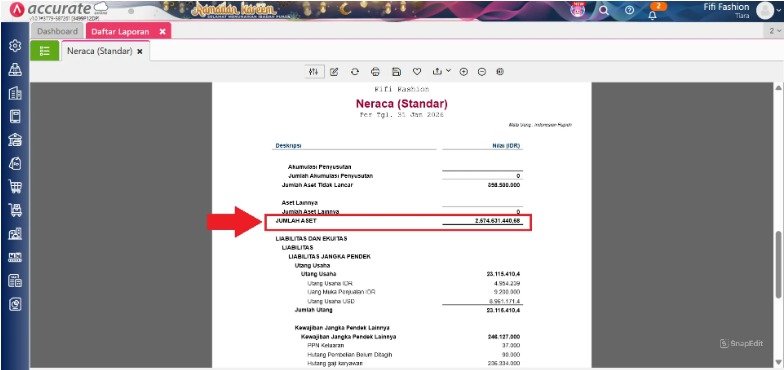
Cara melihat total kewajiban
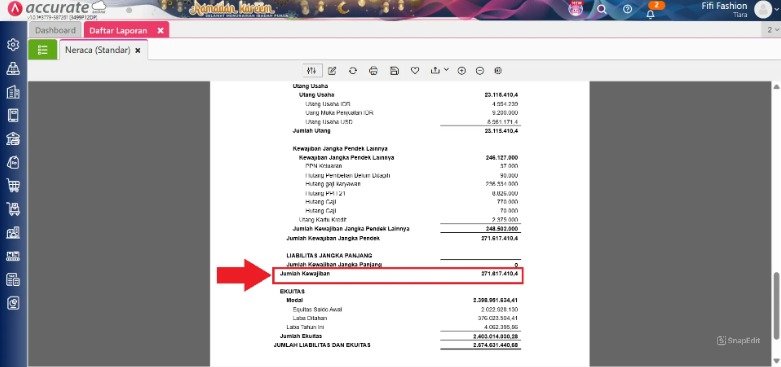
- Untuk mengetahui Total Kewajiban, Kamu cukup melihat laporan Neraca Standar yang sama.
- Scroll ke bagian bawah dan cari bagian Jumlah Kewajiban.
- Sebagai contoh, total kewajiban Fifi Fashion pada bulan Januari sebesar 271.617.410,4, dan angka ini sama dengan yang muncul pada bagian kewajiban di laporan Neraca periode tersebut.
Contoh Perhitungan Harta Bersih
Berdasarkan ilustrasi di bulan Januari, maka perhitungannya adalah:
Total Aset – Total Kewajiban 2.674.631.440,68 – 271.617.410,4
Sehingga diperoleh nilai Harta Bersih Fifi Fashion adalah sebesar:
2.403.014.030,28
Nilai inilah yang ditampilkan pada Grafik Harta Bersih untuk periode tersebut.
Dengan memahami rumus dan sumber angkanya, Kamu bisa memastikan bahwa data pada grafik sudah sesuai dengan laporan keuangan perusahaan.
FAQ (Pertanyaan Umum Pelanggan)
Mengapa Grafik Harta Bersih saya tidak muncul datanya?
Pastikan Anda sudah menginput transaksi pembukaan (saldo awal) dan melakukan proses akhir bulan agar angka aset dan kewajiban terbentuk secara sempurna.
Apakah grafik ini bisa diekspor untuk keperluan presentasi?
Tentu. Anda bisa menyimpan grafik dalam format gambar atau menyertakannya dalam laporan PDF yang dihasilkan langsung dari sistem.
Apakah nilai harta bersih sama dengan laba ditahan?
Tidak. Harta bersih mencakup seluruh aset dikurangi kewajiban, sedangkan laba ditahan adalah bagian dari ekuitas yang berasal dari akumulasi laba periode sebelumnya.
Dapatkan Tim Cawang membantu audit jika data grafik tampak tidak wajar?
Sangat bisa. Kami menyediakan jasa konsultasi dan clean-up data untuk memastikan pembukuan Anda kembali normal dan akurat.
Apakah Accurate Online bisa menampilkan grafik per cabang di Jakarta Timur?
Bisa. Anda cukup menyesuaikan parameter “Cabang” pada saat membuka daftar laporan sebelum menampilkan grafik.
Penutup
Memahami Grafik Harta Bersih adalah langkah awal untuk manajemen finansial yang lebih profesional. Dengan Accurate Online, Anda tidak hanya melihat angka, tetapi juga memahami arah masa depan bisnis Anda.
Yuk, Konsultasi Sekarang dan Rasakan Bedanya!
Masih bingung fitur mana yang paling cocok? Tenang, tim kami siap membantu!
Konsultasi bisa dilakukan:
Datang langsung ke kantor kami (Area Jakarta Timur)
Tim kami hadir ke kantor Anda
Sesi demo online/offline
Atau cukup live chat melalui website dan WhatsApp kami.
Hubungi Kami Sekarang:
WhatsApp: 0851 7975 9914
Telepon: (021) 3883 0037
Email: admin.cawang@cpssoft.com
Coba Gratis 30 Hari: https://bit.ly/coba-gratis-ambassador








