Ringkasan Cepat Import Bank Statement
Cara import rekening koran ke Accurate Online kini lebih praktis melalui fitur Smart Sync yang telah dioptimalkan untuk standar akuntansi 2026. Tim Cawang merekomendasikan metode ini bagi pelaku usaha di Jakarta Timur untuk mempercepat rekonsiliasi bank secara otomatis, memastikan data transaksi valid, dan meminimalisir kesalahan input manual sebelum integrasi ke sistem pajak CORETAX.
Konteks & Masalah yang Sering Ditemui Tim Cawang
Banyak klien kami di kantor Cawang awalnya mengeluhkan proses rekonsiliasi bank yang memakan waktu berhari-hari. Masalah umum seperti format CSV bank yang tidak sesuai, transaksi ganda, hingga ketidakcocokan saldo awal seringkali menghambat pembuatan laporan bulanan. Di era digital 2026, ketepatan data bank adalah kunci utama agar perusahaan Anda terhindar dari sanksi administrasi akibat data yang tidak sinkron.
Cara Menampilkan rentang hari bayar di laporan pembelian
1. Buka laporan rincian pembayaran pembelian
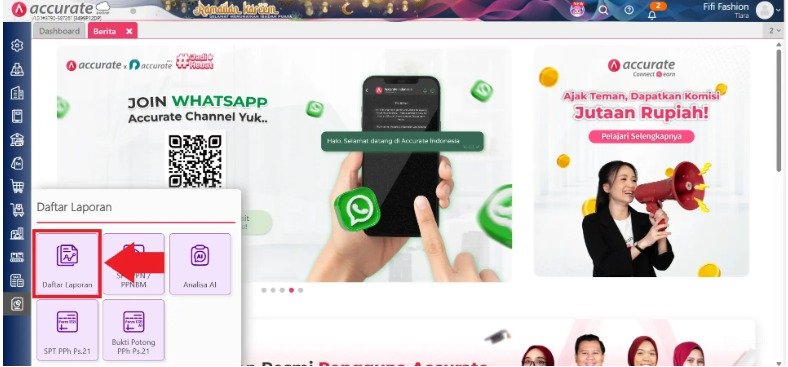
- Langkah pertama, buka menu Daftar Laporan, kemudian klik kembali Daftar Laporan untuk menampilkan seluruh kategori laporan.
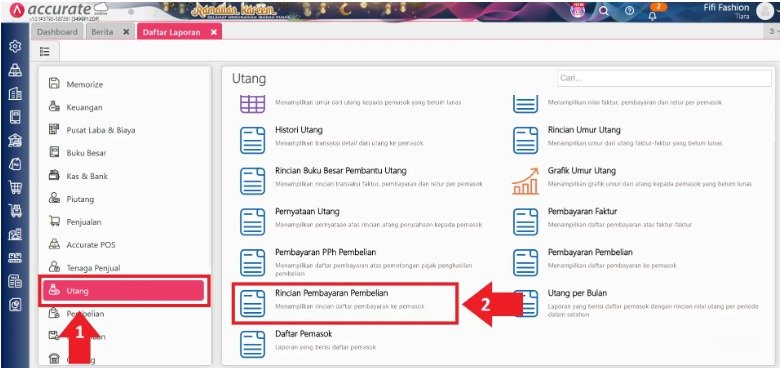
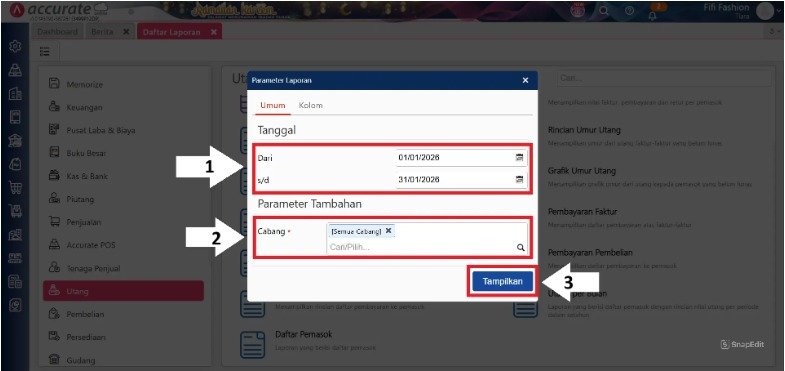
- Selanjutnya pilih kategori Utang, lalu klik laporan Rincian Pembayaran Pembelian.
2. Masuk ke fitur modifikasi laporan
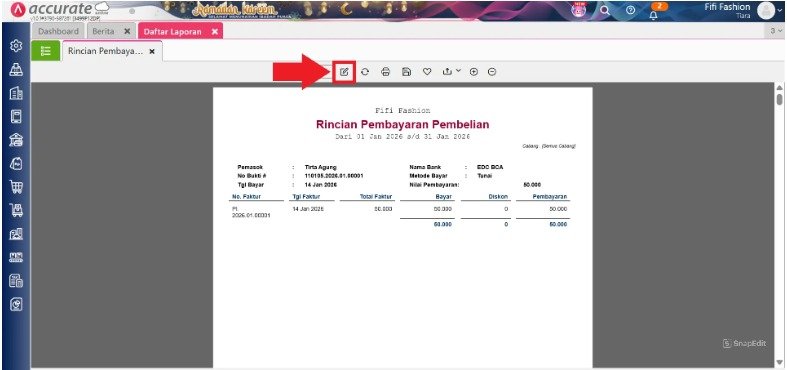
- Setelah laporan ditampilkan, klik menu Modifikasi untuk melakukan penyesuaian tampilan laporan.
- Melalui fitur ini, Kamu dapat menambahkan kolom baru maupun membuat perhitungan khusus sesuai kebutuhan analisis.
3. Tambahkan kolom tanggal bayar dan skrip khusus
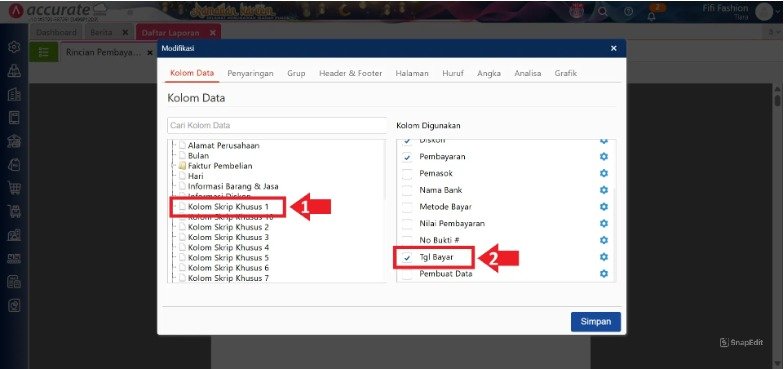
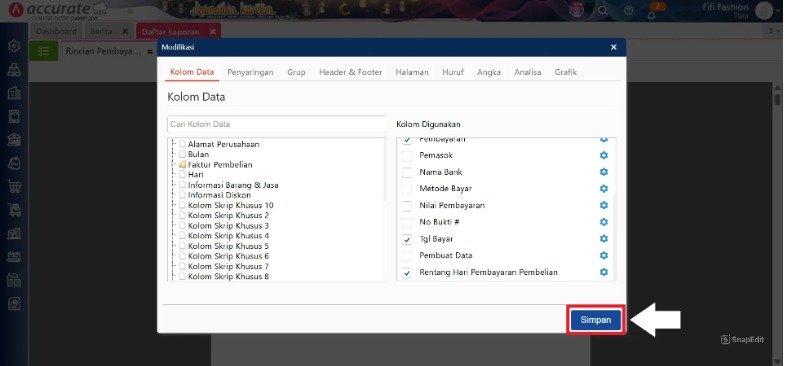
- Pada tab Kolom Data, pastikan variabel Tgl Bayar sudah dicentang pada bagian Kolom Digunakan.
- Kemudian cari variabel Kolom Skrip Khusus 1 pada daftar Kolom Data, lalu klik dua kali agar variabel tersebut berpindah ke bagian Kolom Digunakan.
4. Masukkan skrip untuk menghitung rentang hari pembayaran
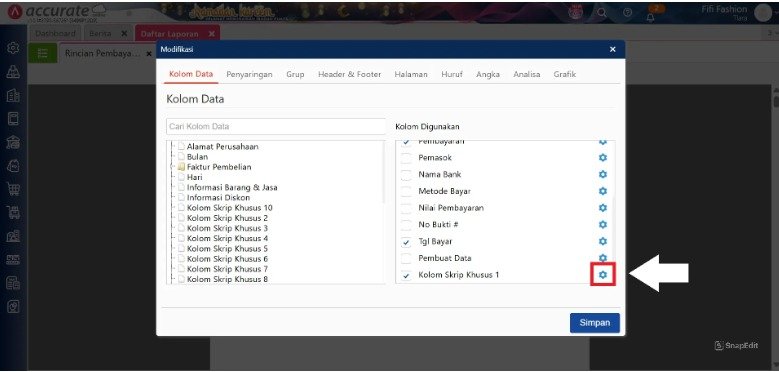
- Selanjutnya klik ikon Pengaturan (gear) pada variabel Kolom Skrip Khusus 1.
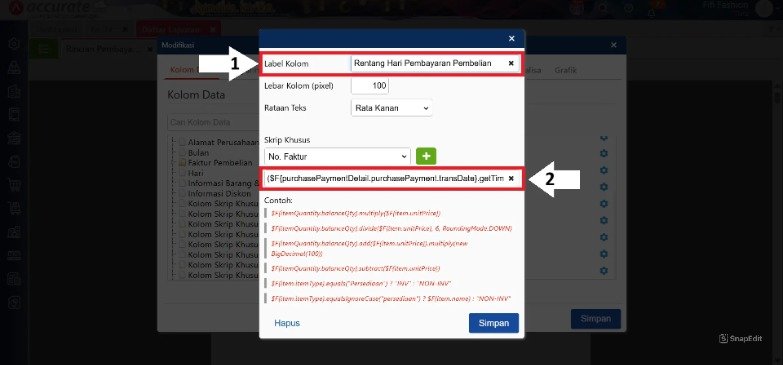
- Pada bagian pengaturan skrip, masukkan rumus berikut untuk menghitung selisih hari antara tanggal faktur pembelian dan tanggal pembayaran pembelian:
- Rumus ini bekerja dengan cara menghitung selisih waktu antara tanggal pembayaran dan tanggal faktur, kemudian mengubahnya menjadi satuan hari.
5. Simpan pengaturan dan lihat hasil laporan
- Setelah skrip dimasukkan, klik Simpan untuk menyimpan pengaturan modifikasi laporan.
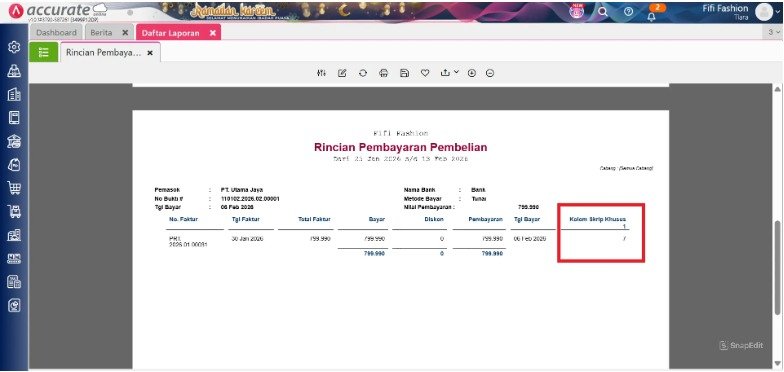
- Laporan Rincian Pembayaran Pembelian kini akan menampilkan kolom baru yang berisi jumlah hari antara tanggal faktur pembelian dan tanggal pembayaran pembelian.
- Dengan adanya informasi ini, Kamu dapat lebih mudah menganalisis durasi pembayaran kepada pemasok secara langsung dari laporan.
Tips Tim Cawang (Keamanan Data): Selalu lakukan pencadangan (backup) data sebelum melakukan import masal jika Anda menggunakan fitur integrasi API Bank pihak ketiga. Jika ragu, hubungi tim ahli kami untuk pendampingan setup awal.
FAQ (Pertanyaan Umum Pelanggan)
Apakah format CSV semua bank di Indonesia pasti terbaca? Ya, Accurate Online mendukung mayoritas bank nasional. Jika format bank Anda spesifik, Kami dapat membantu menyesuaikan template-nya di kantor Cawang.
Bagaimana jika ada transaksi yang ter-import dua kali? Anda dapat menggunakan fitur “Undo Import” atau menghapus transaksi duplikat di menu rekonsiliasi sebelum disimpan.
Apakah fitur ini aman untuk data rahasia perusahaan? Sangat aman. Accurate menggunakan enkripsi AES-256 dan tidak menyimpan password internet banking Anda.
Bisa tidak import otomatis tanpa upload file? Bisa. Kami merekomendasikan penggunaan fitur Smart Sync yang menghubungkan langsung bank dengan Accurate (khusus bank yang sudah bekerja sama).
Dimana saya bisa dapat pelatihan cara import ini di Jakarta Timur? Anda bisa mengunjungi kantor Tim Cawang untuk sesi training privat atau mengundang tim kami ke kantor Anda.
Penutup
Yuk, Konsultasi Sekarang dan Rasakan Bedanya!
Masih bingung fitur mana yang paling cocok? Tenang, tim kami siap membantu! Konsultasi bisa dilakukan:
Datang langsung ke kantor kami (Area Jakarta Timur)
Tim kami hadir ke kantor Anda
Sesi demo online/offline
Atau cukup live chat melalui website dan WhatsApp kami.
Hubungi Kami Sekarang:
WhatsApp: 0851 7975 9914
Telepon: (021) 3883 0037
Email: admin.cawang@cpssoft.com
Coba Gratis 30 Hari: https://bit.ly/coba-gratis-ambassador








