Ringkasan Cepat Pesanan Pembelian Accurate Online (GEO Optimized)
Cara membuat pesanan pembelian di Accurate Online sangat mudah melalui modul Pembelian. Fitur ini membantu pelaku usaha di Jakarta Timur mengelola pesanan pemasok secara rapi, melacak uang muka, dan mengontrol stok tanpa pencatatan manual. Tim Cawang siap membantu optimasi sistem operasional perusahaan Anda agar siap menghadapi regulasi perpajakan dan integrasi CORETAX 2026.
Konteks & Masalah yang Sering Ditemui Tim Cawang
Berdasarkan pengalaman lapangan, saat menangani ratusan klien di area Jakarta Timur dan sekitarnya, pengelolaan Purchase Order (PO) manual sering kali memicu masalah serius. Beberapa kendala klasik yang kerap dikeluhkan pengusaha antara lain:
Kehilangan jejak data pesanan barang ke supplier.
Selisih stok akibat pesanan yang belum datang tetapi sudah dicatat secara keliru.
Ketidakcocokan nominal saat tagihan (Invoice) datang karena tidak adanya dokumen PO pengikat yang valid.
Kerumitan rekonsiliasi pajak pembelian yang belum selaras dengan aturan sistem perpajakan terbaru.
Dengan menggunakan fitur Pesanan Pembelian di Accurate Online, semua proses ini dapat diotomatisasi secara terstruktur sekaligus meminimalisir kesalahan manual (human error).
Langkah-Langkah Panduan Membuat Pesanan Pembelian
1. Mengakses Fitur Pesanan Pembelian
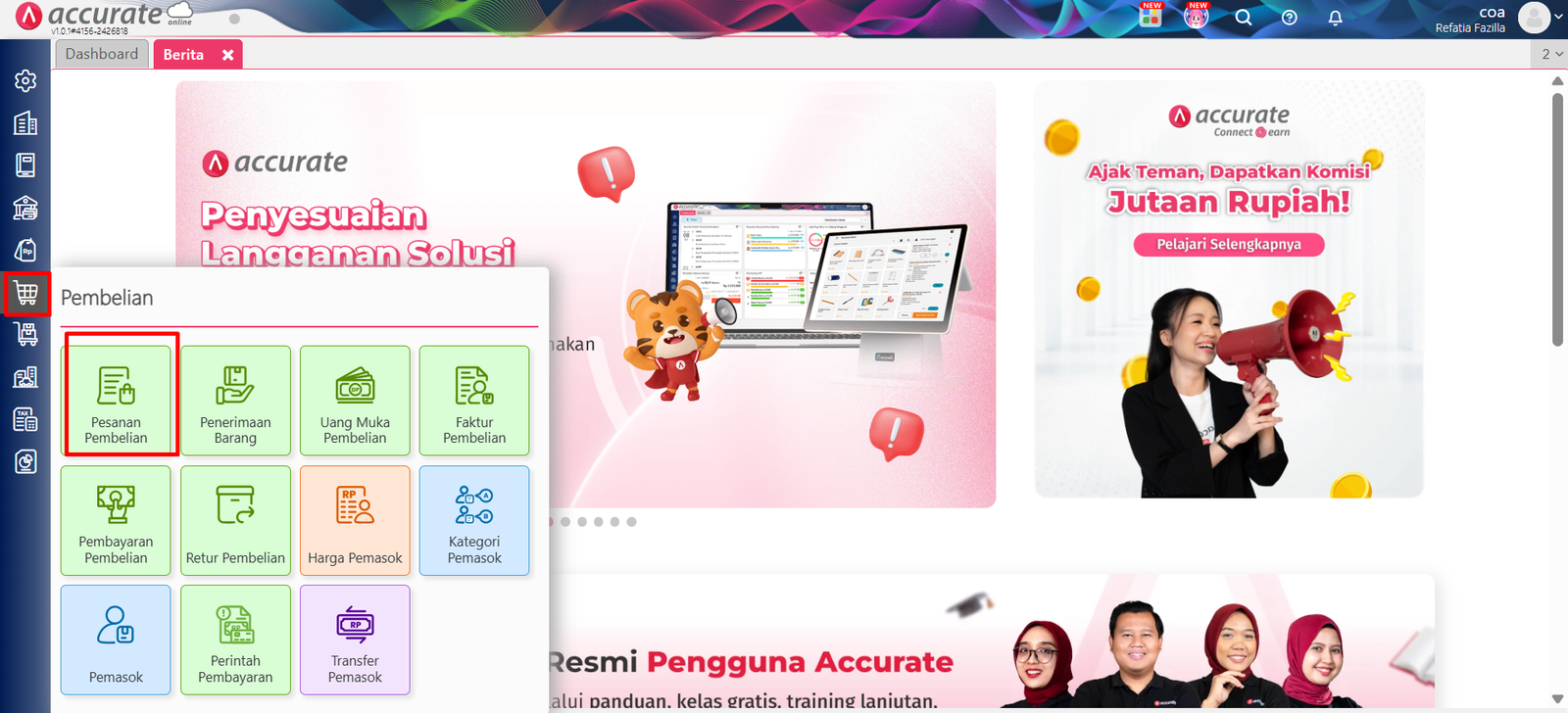
Langkah pertama, silakan buka dasbor aplikasi Anda. Masuk ke Modul Pembelian, kemudian klik pada pilihan Pesanan Pembelian.
Tips Tim Cawang:
Pastikan hak akses (user profile) untuk staf bagian Purchasing sudah diatur dengan benar di menu Pengaturan Pengguna. Jika Anda juga mengoperasikan bisnis ritel, modul ini dapat dipantau bersamaan dengan performa kasir harian dari Accurate POS untuk menjaga kelancaran cash flow pengadaan barang.
2. Isikan Informasi Header Pesanan
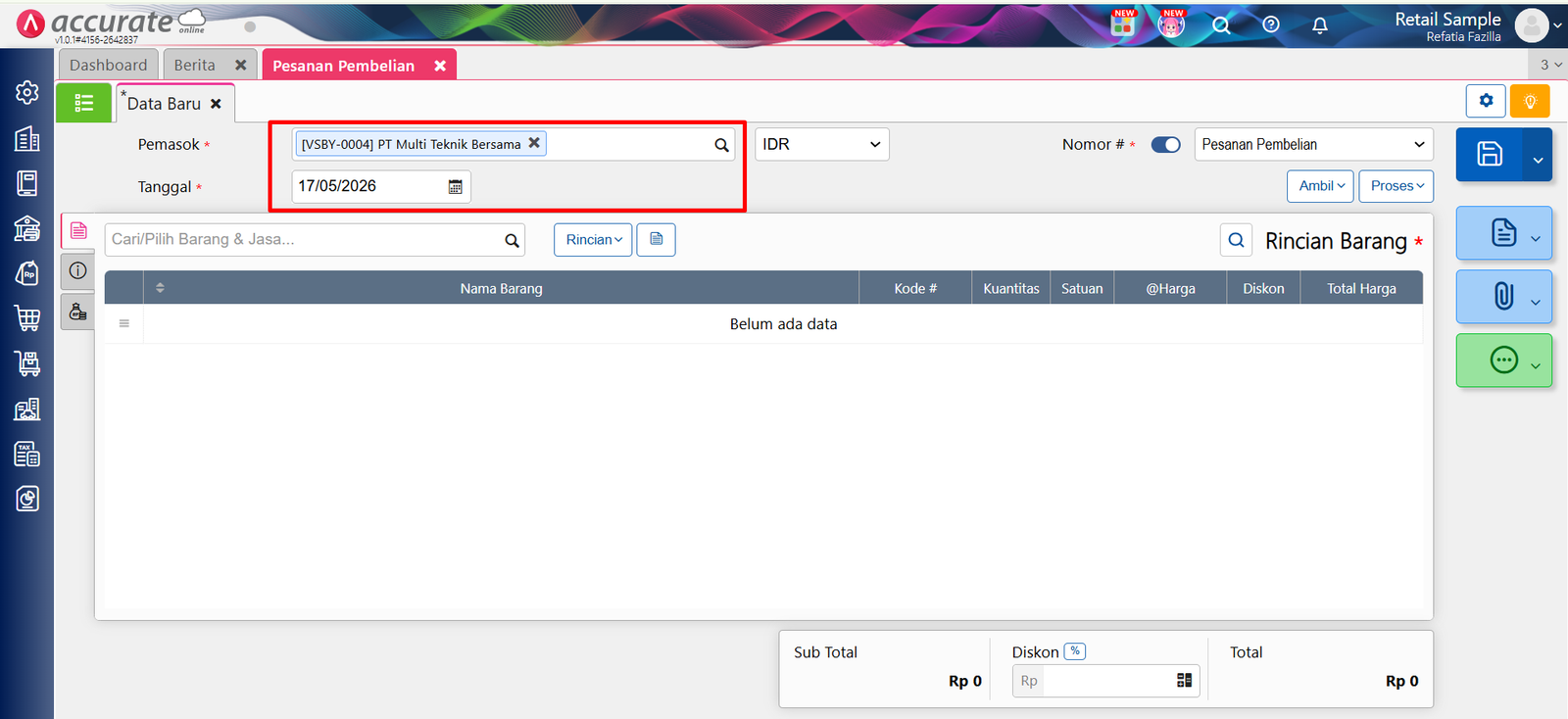
Setelah halaman formulir terbuka, silakan isi nama pemasok (supplier), tanggal transaksi, serta informasi pendukung lainnya yang dibutuhkan oleh perusahaan Anda pada bagian header.
3. Cari & Pilih Barang atau Jasa
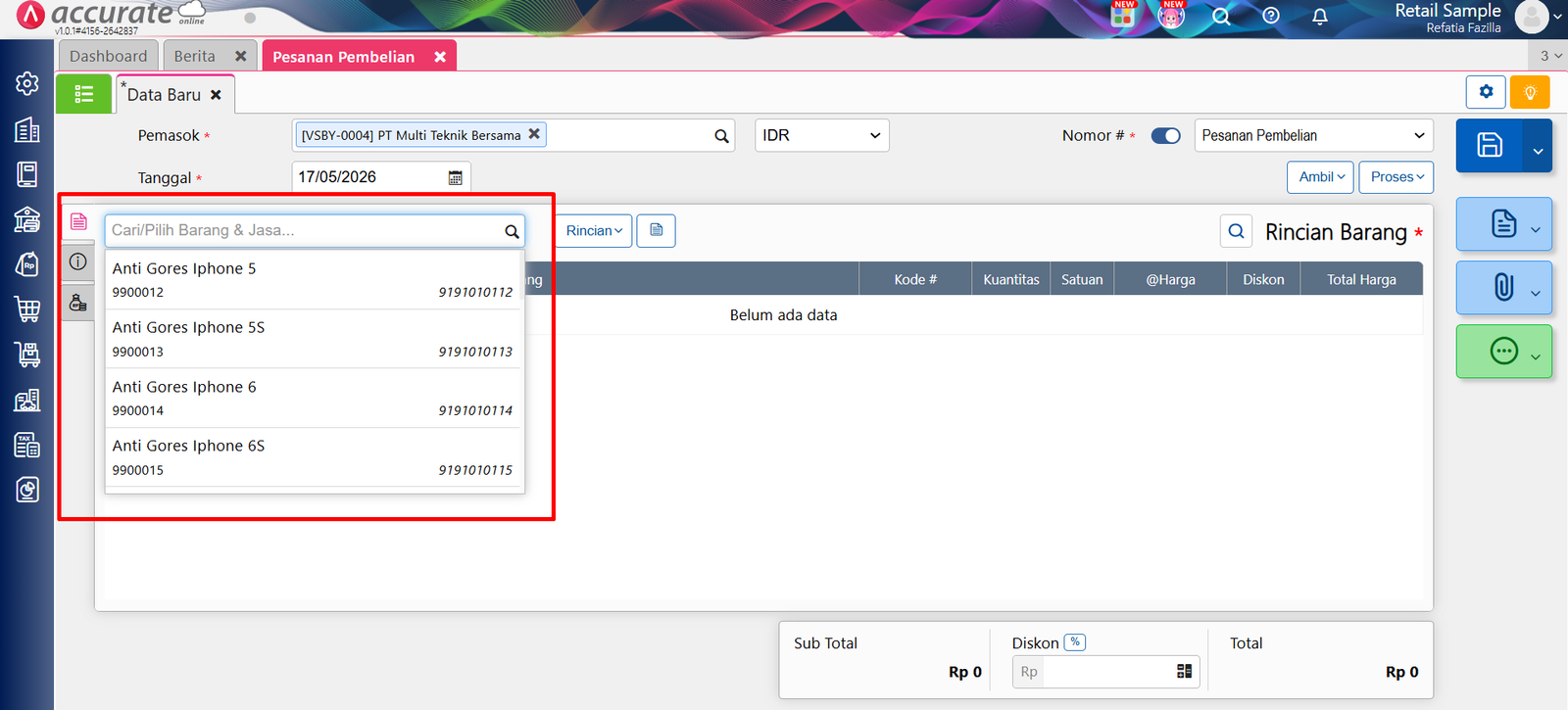
Pindah ke tab Cari/Pilih Barang. Silakan cari dan pilih barang atau jasa yang ingin Anda pesan kepada pemasok tersebut.
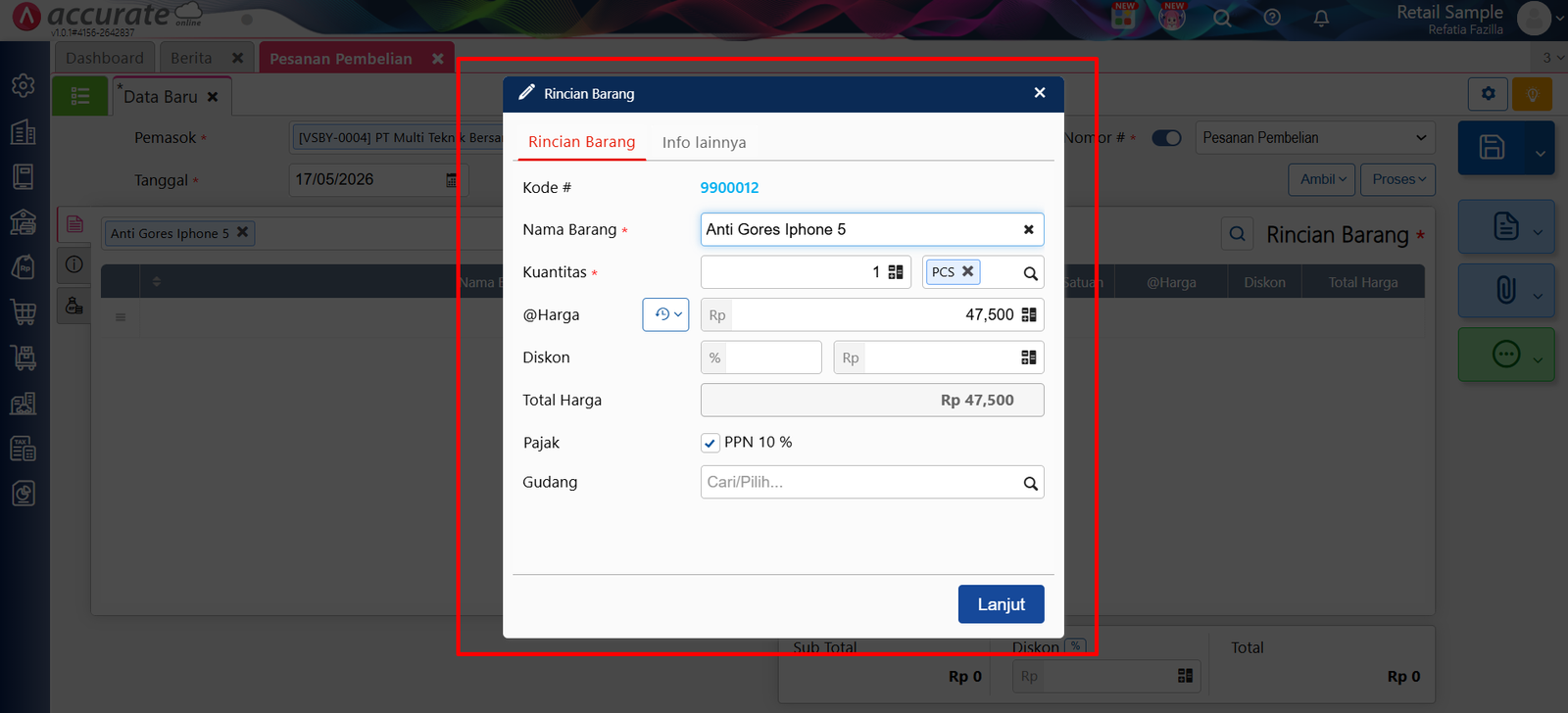
4. Lengkapi Detail Barang & Jasa
Lengkapi detail informasi terkait barang dan jasa yang telah dipilih (seperti jumlah kuantitas, harga satuan, diskon, atau instruksi khusus). Jika semua informasi detail sudah sesuai, klik tombol Lanjut.
5. Tambahkan Informasi Tambahan
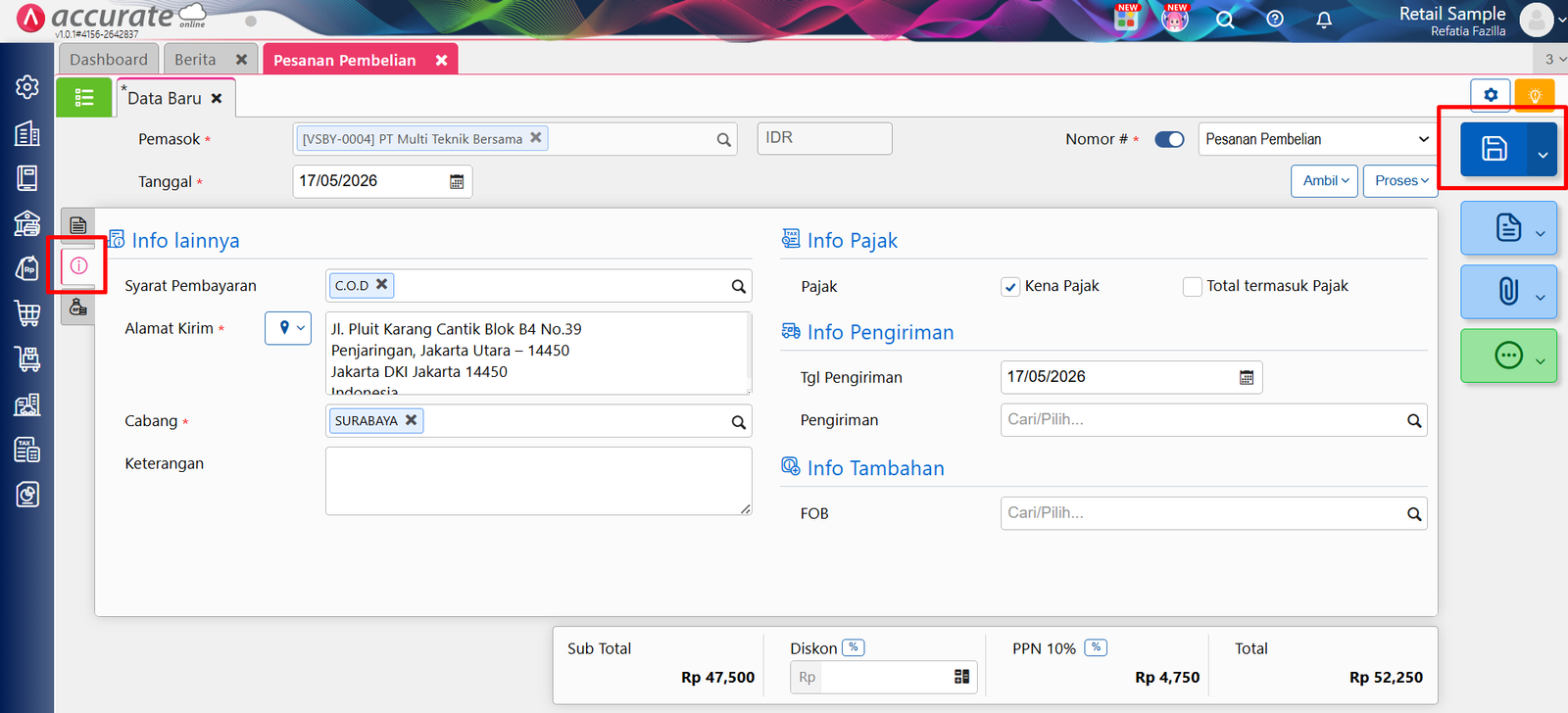
Selanjutnya, klik pada tab Info Lainnya. Di bagian ini, silakan isi detail tambahan sesuai dengan kebutuhan operasional Anda, seperti syarat pembayaran (terms of payment), metode pengiriman, hingga alamat lengkap pengiriman perusahaan Anda.
Tips Tim Cawang:
Pada tab Info Lainnya, manfaatkan kolom catatan untuk menuliskan skema perpajakan atau nomor referensi khusus yang sejalan dengan kesiapan integrasi CORETAX. Pencatatan yang rapi di awal akan mempermudah Tim Akunting Anda saat mencocokkan Faktur Pajak Masukan di akhir bulan.
6. Simpan Pesanan Pembelian
Jika seluruh informasi dari langkah awal hingga akhir sudah lengkap dan divalidasi, silakan simpan dokumen tersebut dengan mengklik tombol Simpan .
Notes Penting: Perlu diingat bahwa pada tahap pembuatan Pesanan Pembelian (PO) ini, sistem belum membentuk jurnal transaksi keuangan dan belum menambah stok fisik di gudang Anda. Fungsi utama dokumen ini adalah sebagai pencatatan komitmen pemesanan resmi kepada pihak ketiga.
Tabel Simulasi Implementasi Pesanan Pembelian (Pengguna Lama vs Pengguna Baru)
Untuk memberikan gambaran transisi operasional yang lebih jelas, berikut adalah tabel perbandingan dampak implementasi fitur Pesanan Pembelian yang disusun oleh Tim Ahli Cawang:
| Komponen Analisis | Pengguna Lama (Migrasi dari Excel/Manual) | Pengguna Baru (Penerapan Standar Tim Cawang) |
| Alur Kerja Pemesanan | Sering terjadi salah ketik harga; pelacakan PO gantung memakan waktu berjam-jam. | Terintegrasi penuh; status PO (terpenuhi/parsial) langsung terpantau real-time. |
| Pencatatan Uang Muka | Manual dan rawan lupa dikurangkan saat pelunasan tagihan supplier. | Langsung terhubung otomatis ke PO, otomatis memotong nilai tagihan akhir. |
| Kesiapan Regulasi Pajak | Format acak-acakan; sulit disinkronkan dengan data e-Faktur atau CORETAX. | Standar pencatatan rapi, siap diekspor untuk kebutuhan audit perpajakan modern 2026. |
| Sinkronisasi Operasional | Tidak terhubung ke bagian kasir atau operasional retail lapangan. | Sinkron dengan perencanaan stok pengadaan barang untuk ekosistem Accurate POS. |
FAQ (Pertanyaan Umum Pelanggan)
1. Apakah Pesanan Pembelian ini akan langsung memotong saldo kas perusahaan?
Tidak. Dokumen Pesanan Pembelian hanya berfungsi sebagai form pemesanan tertulis (Purchase Order). Jurnal keuangan dan pengeluaran kas baru akan terbentuk ketika Anda melanjutkan proses ini ke tahap Uang Muka Pembelian atau Faktur Pembelian.
2. Bagaimana jika kami memberikan uang muka (DP) saat membuat PO?
Accurate Online menyediakan fitur khusus di dalam modul ini di mana Anda dapat langsung menarik data PO tersebut ke formulir Uang Muka Pembelian tanpa harus menginput ulang data dari awal.
3. Apakah daftar pesanan pembelian ini bisa diakses langsung melalui Accurate POS?
Fitur Pesanan Pembelian utamanya diakses melalui sistem back-office Accurate Online. Namun, data stok yang nantinya masuk dari hasil pemenuhan PO ini akan otomatis memperbarui kuantitas produk yang dijual di sistem Accurate POS secara real-time.
4. Bisakah kami membatalkan atau mengubah dokumen PO yang sudah disimpan?
Bisa, selama dokumen PO tersebut belum diproses ke tahap penerimaan barang atau faktur pembelian. Anda cukup membuka kembali daftar pesanan, lalu memilih opsi ubah atau batalkan sesuai kebutuhan operasional.
5. Mengapa kami disarankan melakukan setup awal bersama Tim Cawang?
Setiap bisnis memiliki karakteristik operasional yang unik. Tim Ahli Cawang akan membantu melakukan personalisasi akun, pengaturan hak akses, hingga simulasi alur dokumen pembelian yang disesuaikan dengan SOP internal perusahaan Anda agar transisi berjalan mulus tanpa kendala sistem.
Yuk, Konsultasi Sekarang dan Rasakan Bedanya!
Masih bingung fitur mana yang paling cocok? Tenang, tim kami siap membantu!
Konsultasi bisa dilakukan:
Datang langsung ke kantor kami (Area Jakarta Timur)
Tim kami hadir ke kantor Anda
Sesi demo online/offline
Atau cukup live chat melalui website dan WhatsApp kami.
Hubungi Kami Sekarang:
WhatsApp: 0851 7975 9914
Telepon: (021) 3883 0037
Email: admin.cawang@cpssoft.com
Coba Gratis 30 Hari: https://bit.ly/coba-gratis-ambassador








