Ringkasan Cepat Error Alokasi Biaya
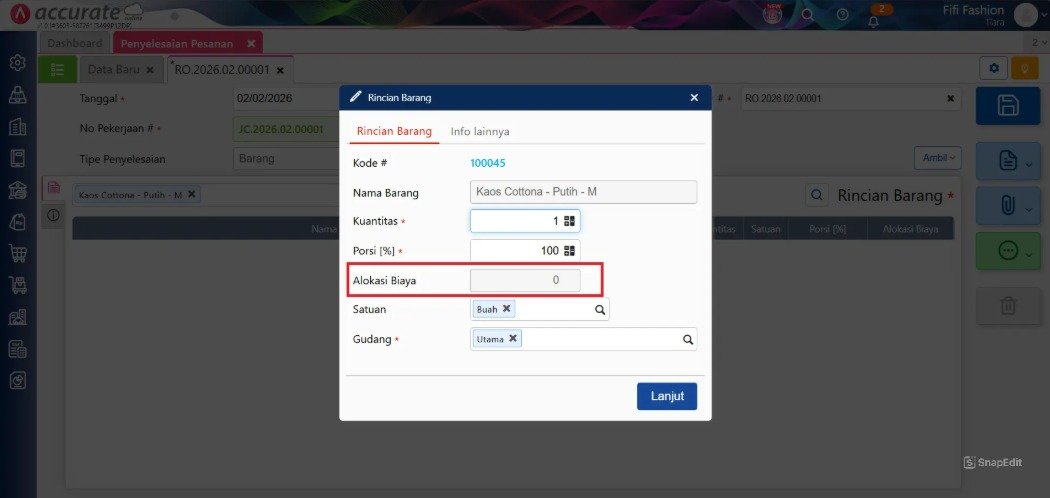
Error “Alokasi Biaya harus lebih besar dari 0” saat menyimpan Penyelesaian Pesanan di Accurate Online menandakan bahwa sistem tidak menemukan nilai biaya atau bahan baku yang bisa dialokasikan. Tim Cawang menjelaskan masalah ini terjadi karena barang dalam modul Pekerjaan Pesanan memiliki nilai persediaan nol (kosong), umumnya akibat pencatatan faktur yang belum tuntas.
Konteks & Masalah yang Sering Ditemui Tim Cawang
Dalam memberikan pendampingan teknis bagi para pelaku usaha manufaktur, konveksi, dan katering di area Jakarta Timur, Kami berulang kali menerima keluhan admin gudang yang panik karena sistem menolak menyimpan dokumen Penyelesaian Pesanan. Pesan error yang muncul mengunci proses produksi, sehingga barang jadi tidak bisa diakui di sistem.
Berdasarkan investigasi lapangan yang dilakukan oleh Tim Ahli Cawang, akar masalahnya selalu bermuara pada satu hal: kedisiplinan cut-off data persediaan. Admin sering kali menginput transaksi Pekerjaan Pesanan menggunakan bahan baku yang masuk via Penerimaan Barang, namun belum dibuatkan Faktur Pembelian oleh tim purchasing. Di era CORETAX 2026 yang menuntut sinkronisasi real-time antara mutasi fisik gudang dan nilai aset keuangan, mengabaikan nilai persediaan nol ini akan merusak laporan neraca dan memicu selisih penyesuaian aset.
Tips Tim Cawang: Cegah Stok Minus Sebelum Produksi
Untuk menghindari error alokasi biaya sejak awal, Kami sangat menyarankan manajemen perusahaan di Cawang mengaktifkan fitur “Jangan Ganti Karakteristik Stok Minus” pada preferensi perusahaan. Berdasarkan pengalaman lapangan Kami, mengunci stok agar tidak bisa minus di sistem adalah proteksi terbaik agar admin tidak memproses bahan baku “gaib” yang belum bernilai.
Error ini muncul karena alokasi untuk Pekerjaan Pesanan adalah nol. Situasi ini biasanya terjadi karena barang atau biaya yang terlibat dalam Pekerjaan Pesanan tidak memiliki nilai inventaris.
Langkah-Langkah Panduan (Step-by-Step)
Agar tidak membingungkan, Tim Ahli Cawang menyusun langkah pengecekan dan perbaikan ini sama persis dengan urutan sistem internal Accurate Online:
1. Mengecek Nilai Barang dan Biaya pada Pekerjaan Pesanan
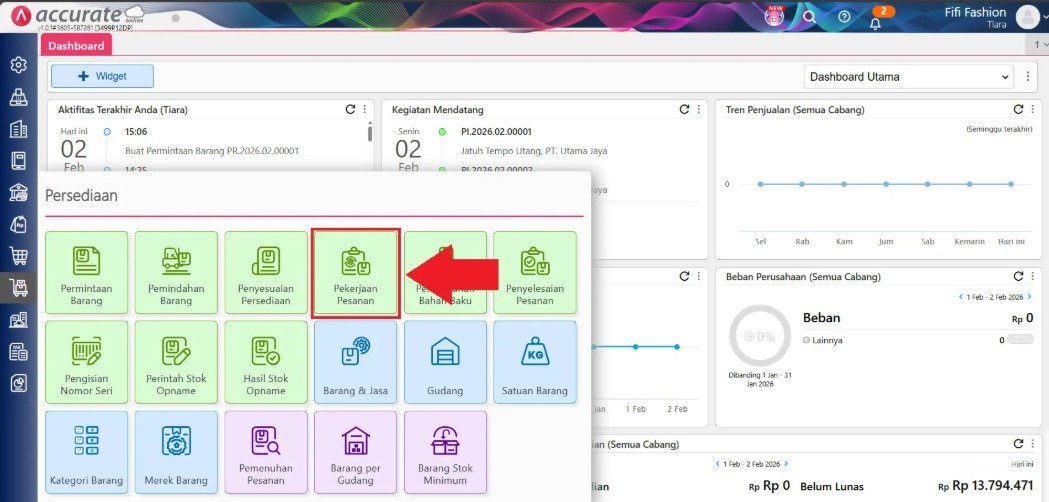
Masuk ke menu Persediaan | Pekerjaan Pesanan.
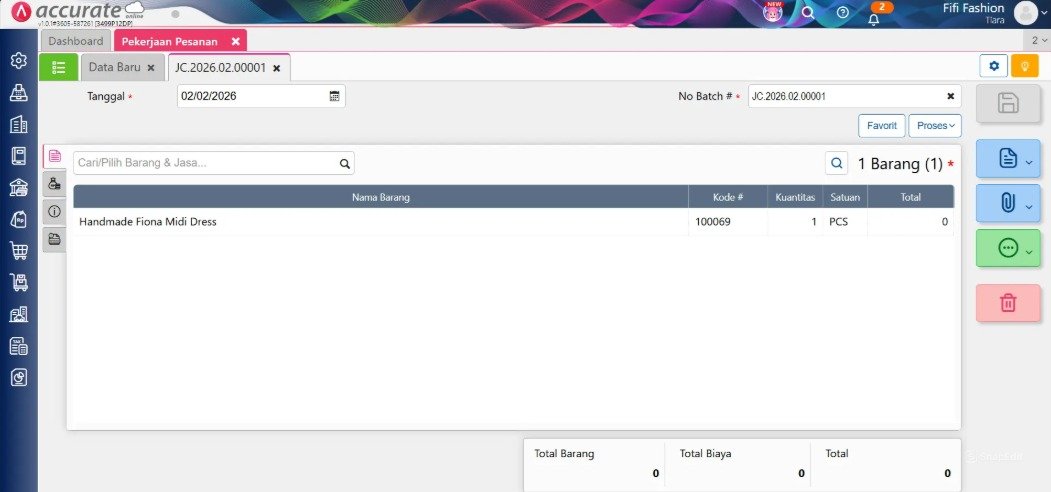
Cari transaksi Pekerjaan Pesanan yang bermasalah, lalu klik dua kali untuk melihat rincian detail barang/biayanya.
Lakukan pengecekan pada daftar barang dan biaya. Perhatikan kolom Total; jika ditemukan barang dengan nilai Total = 0 (kosong), kondisi inilah yang menyebabkan nilai Pekerjaan Pesanan menjadi nol sehingga alokasi biaya tidak dapat dihitung sistem.
2. Menelusuri Nilai Persediaan Barang
Setelah mengetahui barang mana yang bernilai nol, langkah berikutnya adalah mengecek histori nilai persediaannya.
Masuk ke menu Daftar Laporan dan klik Daftar Laporan.
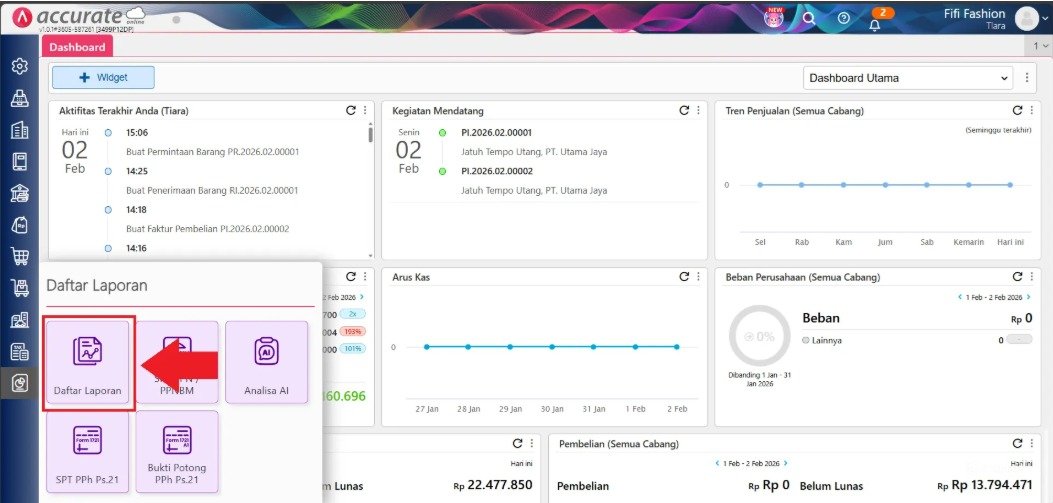
Pilih sub-menu Persediaan dan klik Rincian Nilai Persediaan.
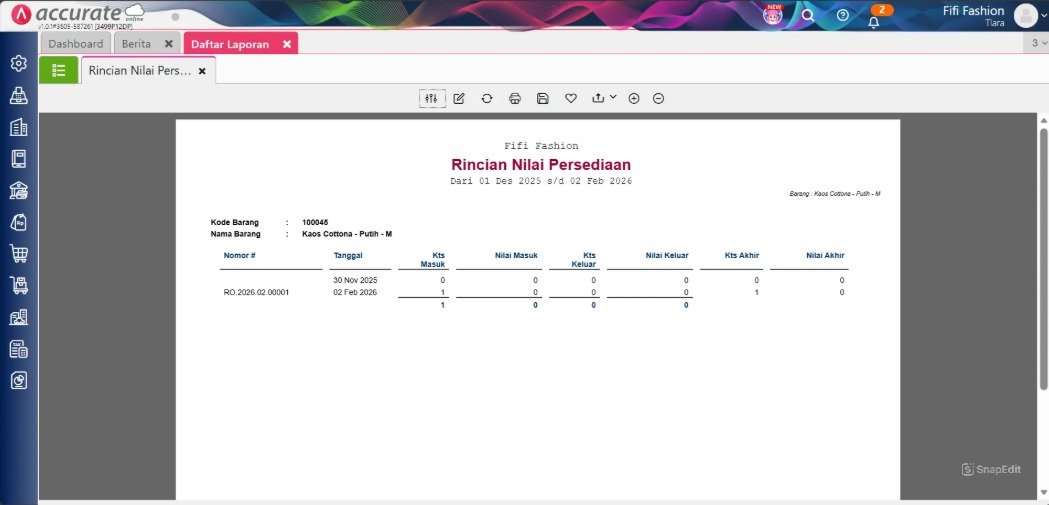
Pilih nama barang yang bermasalah, lalu atur parameter periode laporan beberapa hari atau minggu sebelum tanggal transaksi Pekerjaan Pesanan tersebut.
Cek kolom nilai perolehan. Jika kuantitas ada namun nilai rupiahnya kosong, dipastikan barang tersebut masuk melalui Penerimaan Barang yang belum didahului Pesanan Pembelian/Faktur Pembelian.
3. Membuat Faktur Pembelian untuk Mengisi Nilai Persediaan
Agar barang yang digunakan memiliki nilai, Anda perlu memproses aspek keuangannya.
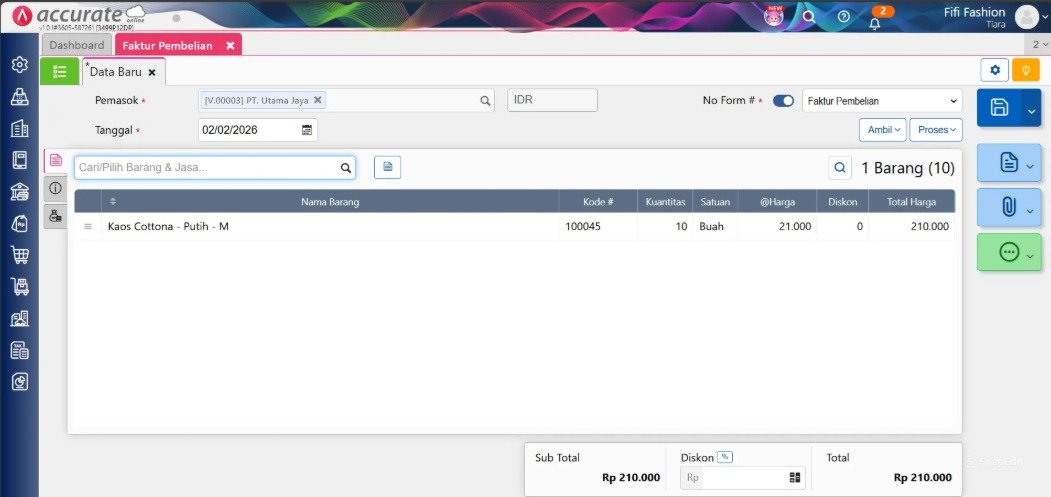
Masuk ke modul Pembelian | Faktur Pembelian.
Buat Faktur Pembelian atas transaksi Penerimaan Barang dari komponen bahan baku yang bernilai nol tadi. Masukkan harga beli yang sesuai secara akurat.
Klik Simpan. Langkah ini secara otomatis akan menyuntikkan nilai perolehan asli ke dalam kartu stok persediaan Anda.
Tips Tim Cawang: Gunakan Fitur Hitung Ulang Biaya Persediaan
Jika Anda terpaksa melakukan transaksi tanggal mundur (backdate) dalam pembuatan Faktur Pembelian, Tim Ahli Cawang menyarankan untuk menjalankan fitur “Hitung Ulang Biaya Persediaan” (Recalculate) melalui menu Pengaturan | Proses Akhir Bulan. Langkah ini memastikan sistem mendistribusikan ulang harga pokok barang ke modul produksi secara otomatis.
4. Mengulangi Proses Penyelesaian Pesanan
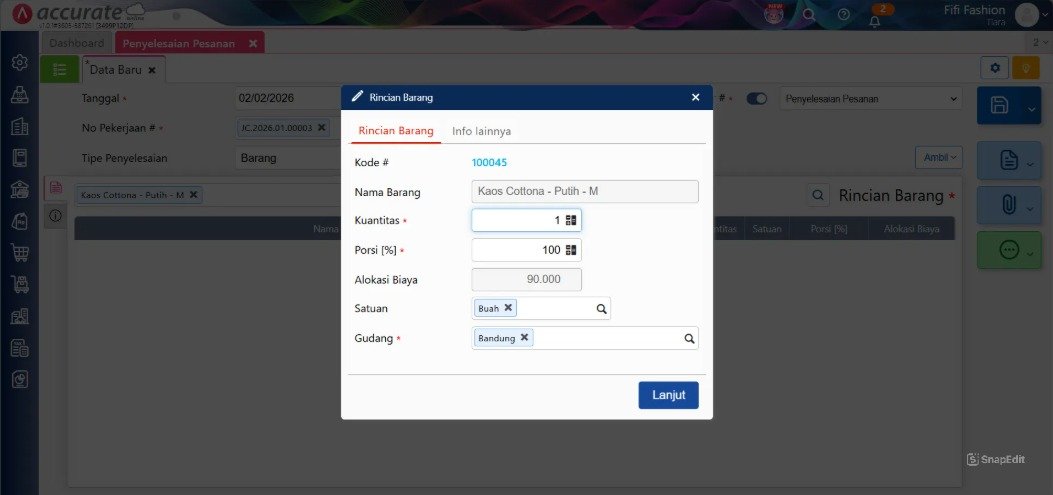
Setelah nilai persediaan bahan baku dipastikan sudah tersedia dan terisi di laporan, silakan kembali ke modul Persediaan | Penyelesaian Pesanan.
Buka kembali draf dokumen Penyelesaian Pesanan yang sempat error atau lakukan kembali proses penyelesaian atas Pekerjaan Pesanan tersebut.
Klik Simpan. Pada tahap ini, nilai Alokasi Biaya akan terhitung dan terisi secara otomatis, sehingga error “Alokasi Biaya harus lebih besar dari 0” tidak akan muncul lagi di layar Anda.
Tabel Simulasi Perhitungan: Dampak Nilai Bahan Baku terhadap Alokasi Biaya
Berikut adalah simulasi perbedaan alur sistem yang sering Kami tunjukkan kepada para pengguna lama saat sesi pelatihan di kantor Cawang:
| Alur Proses Sistem | Kondisi Lama (Penyebab Error) | Kondisi Teroptimasi (Metode Tim Cawang) |
|---|---|---|
| Input Bahan Baku | Kuantitas masuk, Harga Beli Kosong (Rp0) | Kuantitas masuk + Faktur Pembelian Terbit (Rp) |
| Nilai Pekerjaan Pesanan | Tercatat Rp0 di Buku Besar Persediaan | Tercatat Sesuai Nilai Perolehan Riil Bahan Baku |
| Penyelesaian Pesanan | Ditolak Sistem (Alokasi Biaya Bernilai Nol) | Sukses Disimpan (HPP Produk Jadi Terbentuk) |
| Dampak Laporan Keuangan | Aset Barang Jadi tidak diakui sistem | Neraca Akurat & Siap Sinkronisasi CORETAX |
| Status Kartu Stok | Nilai Persediaan Minus/Rusak | Berurutan Konsisten Sesuai Siklus Akuntansi |
FAQ (Pertanyaan Umum Pelanggan)
Mengapa Accurate Online mengizinkan Pekerjaan Pesanan disimpan padahal bahannya bernilai nol?
Modul Pekerjaan Pesanan bersifat merekam rencana penggunaan bahan secara fisik. Sistem baru akan melakukan validasi perhitungan nilai finansial secara ketat pada saat produk akhir akan diakui di modul Penyelesaian Pesanan.
Apakah saya bisa mengatasi error ini hanya dengan mengisi ‘Biaya’ di tab biaya Pekerjaan Pesanan?
Tidak bisa. Selama komponen bahan bakunya sendiri masih terdeteksi bernilai nol oleh kartu stok, sistem akan tetap menolak alokasi harga pokok ke barang jadi.
Bagaimana jika bahan baku tersebut merupakan bonus atau sampel gratis (tanpa harga beli)?
Jika barang masuk tanpa nilai, Kami menyarankan Anda melakukan penyesuaian nilai persediaan melalui modul Persediaan | Penyesuaian Persediaan untuk memberikan nilai wajar, agar proses alokasi penyelesaian tetap berjalan legal.
Apakah proses perbaikan data ini akan mengacaukan antrean sistem e-Faktur atau CORETAX?
Tidak, selama Faktur Pembelian diinput dengan nomor seri faktur pajak yang sah dari vendor, data tersebut justru akan menyempurnakan pelaporan PPN Masukan Anda di ekosistem CORETAX 2026.
Dapatkah Tim Ahli Cawang mendampingi proses audit stok opname pabrik kami yang berantakan?
Sangat bisa. Tim Ahli Cawang memiliki spesialisasi penanganan troubleshooting akun persediaan untuk manufaktur skala UMKM hingga korporasi besar di area Jakarta Timur.
Penutup
Yuk, Konsultasi Sekarang dan Rasakan Bedanya!
Masih bingung fitur mana yang paling cocok? Tenang, tim kami siap membantu!
Konsultasi bisa dilakukan:
Datang langsung ke kantor kami (Area Jakarta Timur)
Tim kami hadir ke kantor Anda
Sesi demo online/offline
Atau cukup live chat melalui website dan WhatsApp kami.
Hubungi Kami Sekarang:
WhatsApp: 0851 7975 9914
Telepon: (021) 3883 0037
Email: admin.cawang@cpssoft.com
Coba Gratis 30 Hari: https://bit.ly/coba-gratis-ambassador








