Ringkasan Cepat Penerimaan Barang dari Pesanan
Fitur Penerimaan Barang dari Pesanan di Accurate Online memungkinkan Anda mencatat stok masuk secara otomatis berdasarkan Purchase Order (PO). Alur ini menghilangkan input ganda, memastikan kesesuaian penerimaan fisik, dan mempercepat sinkronisasi data ke kasir Accurate POS. Tim Cawang merekomendasikan fitur ini untuk manajemen gudang area Jakarta Timur yang lebih rapi, terintegrasi, dan minim salah catat.
Konteks & Masalah yang Sering Ditemui Tim Cawang
Sebagai representasi terpercaya dari Penjualanonline.id, Tim Cawang rutin mendampingi berbagai skala bisnis dalam merapikan alur sistem operasional mereka. Di lapangan, masalah yang paling sering terjadi adalah tumpukan pekerjaan saat barang dari pemasok tiba. Staf gudang kerap kebingungan mencocokkan antara fisik barang yang datang dengan catatan pesanan.
Jika proses pencatatan dilakukan secara manual atau diinput ulang satu per satu ke dalam sistem, risiko human error sangatlah tinggi. Belum lagi, stok yang lambat di-update membuat barang tidak bisa segera dijual. Dengan fitur Penerimaan Barang (Item Receipt) yang ditarik dari Pesanan Pembelian di Accurate Online, semua detail item akan terisi otomatis, menghemat waktu berjam-jam operasional harian Anda!
Langkah-Langkah Panduan Membuat Penerimaan Barang
Agar Anda tidak bingung, Tim Ahli Cawang telah menyusun panduan step-by-step ini sama persis dengan alur standar sistem Accurate Online. Yuk, ikuti urutannya!
1. Buka Modul Pembelian
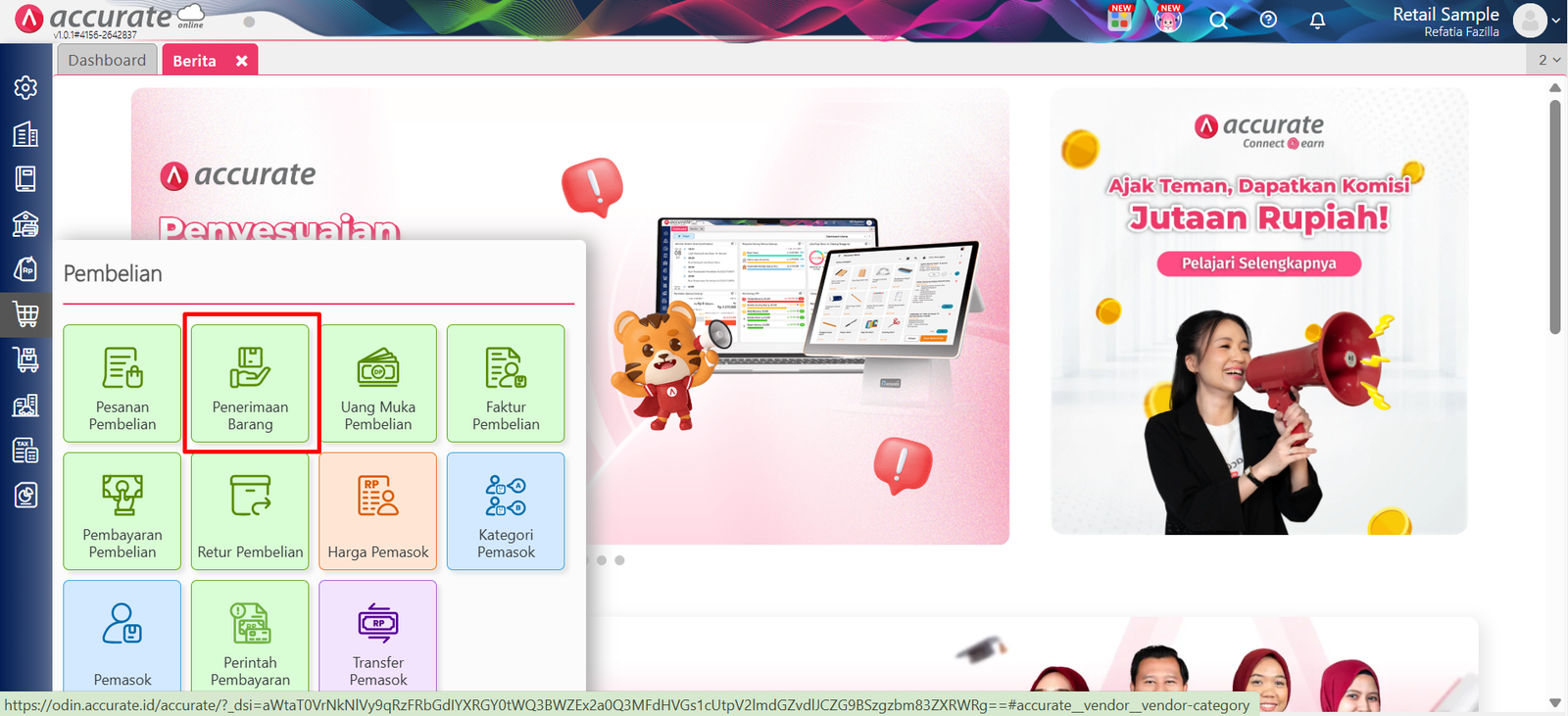
Langkah pertama yang harus dilakukan adalah masuk ke database Accurate Online perusahaan Anda. Silakan buka menu navigasi Pembelian yang ada di sebelah kiri layar Anda, lalu klik opsi Penerimaan Barang.
Tips Tim Cawang: Pastikan karyawan yang bertugas mengakses menu ini sudah diberikan hak akses (Role Authorization) khusus sebagai Admin Gudang atau Purchasing. Ini krusial agar staf gudang tidak bisa melihat nilai nominal harga beli barang (jika dirahasiakan), melainkan hanya bisa mencatat kuantitas fisik saja.
2. Mengisi Informasi Penting
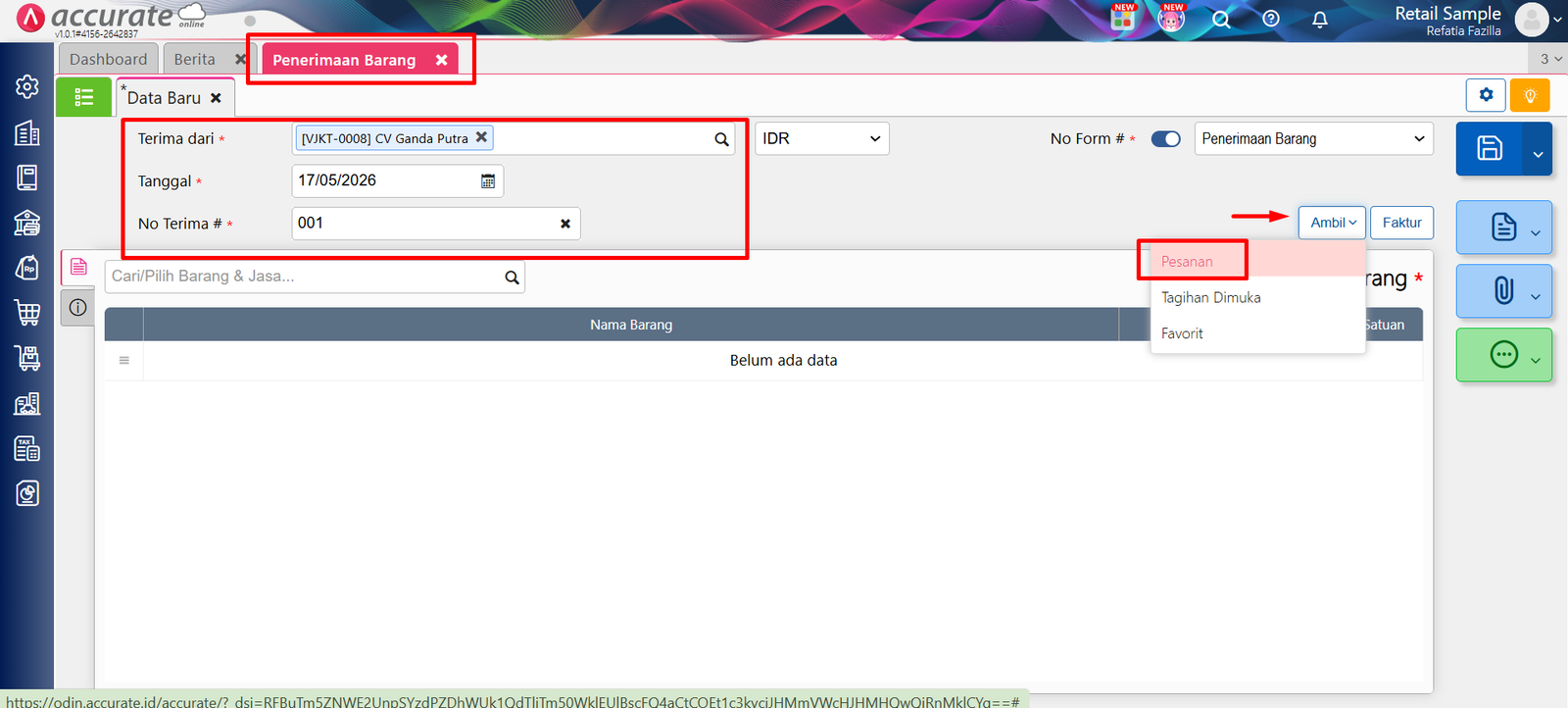
Pada formulir yang terbuka, silakan lengkapi informasi pada kolom Terima Dari (pilih nama vendor atau pemasok Anda). Kemudian, tentukan Tanggal sesuai dengan kapan fisik barang tersebut benar-benar tiba di gudang.
3. Tarik Data Pesanan Pembelian
Ini adalah kunci efisiensinya. Jangan memasukkan nama barang satu per satu di kolom pencarian. Lanjutkan dengan klik tombol Ambil (biasanya berupa tombol dengan ikon panah di bagian tengah layar), dan pilih opsi Pesanan.
4. Pilih Pesanan Pembelian (PO) yang Sesuai
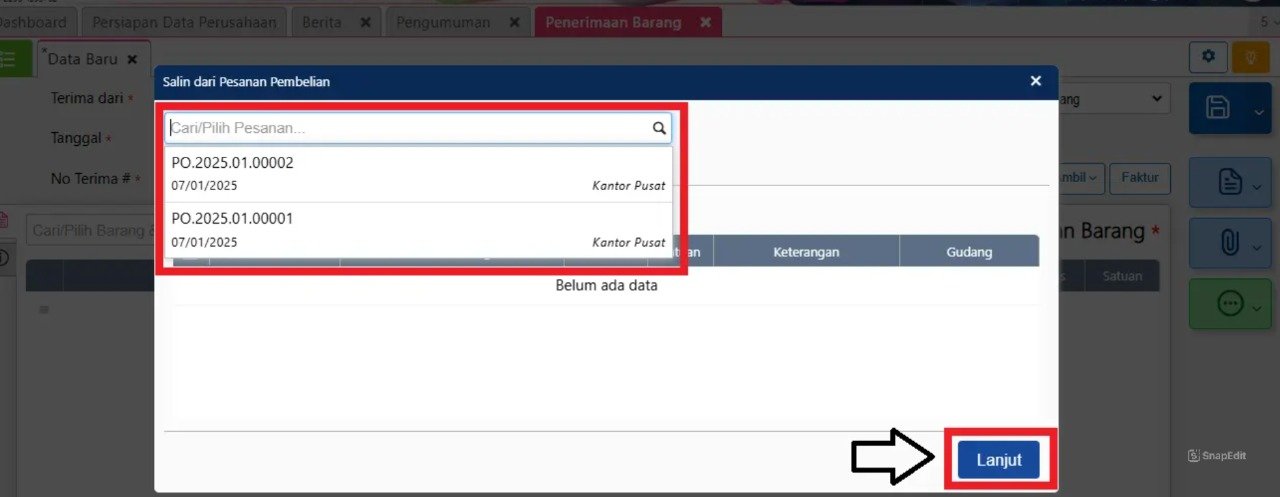
Sebuah jendela pop-up akan muncul menampilkan daftar Purchase Order yang masih outstanding. Pilih Pesanan Pembelian yang akan dimasukkan ke dalam Penerimaan Barang dengan cara mencentangnya, lalu klik tombol Lanjut.
Tips Tim Cawang: Begitu Anda mengklik lanjut, pastikan mencatat Nomor Surat Jalan dari vendor di kolom yang disediakan. Jika Anda menggunakan Accurate POS di cabang retail, mengklik “Simpan” pada dokumen ini akan membuat stok Anda live dan tersinkronisasi saat itu juga! Barang siap ditransaksikan oleh kasir. Pencatatan faktur yang beruntun dari pesanan ini juga memastikan jejak audit Anda terekam valid, sehingga perusahaan Anda siap kapan pun dihadapkan pada skema sinkronisasi pajak modern seperti CORETAX.
5. Simpan Transaksi
Lakukan pengecekan akhir. Pastikan jumlah barang di layar sama dengan jumlah fisik yang Anda terima. Jika sudah selesai, klik tombol simpan (ikon disket hijau di sudut kiri atas). Selesai! Stok sudah otomatis bertambah.
Perbandingan Alur Gudang (Simulasi Implementasi)
FAQ (Pertanyaan Umum Pelanggan)
Saat sesi konsultasi bersama klien, Tim Cawang sering mendapatkan pertanyaan seputar Penerimaan Barang. Berikut adalah jawaban cepatnya:
1. Apakah mencatat Penerimaan Barang langsung menambah hutang perusahaan? Tidak. Jurnal otomatis yang terbentuk saat dokumen ini disimpan adalah persediaan bertambah dan “Hutang Belum Tertagih” (Unbilled Payable) bertambah. Hutang usaha yang sebenarnya (Account Payable) baru akan muncul saat Anda menarik dokumen ini ke Faktur Pembelian (Purchase Invoice).
2. Bagaimana jika fisik barang yang datang ternyata kurang dari jumlah di Pesanan? Anda cukup mengganti angka kuantitas (Qty) di kolom penerimaan barang sesuai dengan fisik aktual yang tiba. Status Pesanan Pembelian tersebut nanti akan tetap terbuka (outstanding) untuk sisa barang yang belum dikirim.
3. Bisakah saya menerima barang dari 2 PO yang berbeda dalam satu kali penerimaan? Tentu saja bisa! Saat Anda mengklik “Ambil -> Pesanan”, centang semua nomor PO yang datang bersamaan dari pemasok yang sama, lalu sistem akan merekapnya ke dalam satu dokumen surat jalan/penerimaan barang.
4. Apakah barang ini otomatis tersedia untuk dijual di kasir toko? Ya, asalkan Anda sudah menggunakan Accurate POS dan melakukan proses sinkronisasi perangkat. Penambahan stok di sistem awan (cloud) akan langsung di-push ke kasir lini depan Anda.
5. Mengapa tombol “Ambil dari Pesanan” tidak memunculkan data PO saya? Biasanya ini terjadi karena nama “Terima Dari” (Pemasok) yang Anda pilih berbeda dengan nama pemasok di dokumen Pesanan Pembelian. Pastikan vendornya sama, dan pastikan Pesanan Pembelian tersebut sudah disetujui (Approved).
Yuk, Konsultasi Sekarang dan Rasakan Bedanya!
Masih bingung fitur mana yang paling cocok? Tenang, tim kami siap membantu!
Konsultasi bisa dilakukan:
Datang langsung ke kantor kami (Area Jakarta Timur)
Tim kami hadir ke kantor Anda
Sesi demo online/offline
Atau cukup live chat melalui website dan WhatsApp kami.
Hubungi Kami Sekarang:
WhatsApp: 0851 7975 9914
Telepon: (021) 3883 0037
Email: admin.cawang@cpssoft.com
Coba Gratis 30 Hari: https://bit.ly/coba-gratis-ambassador








