Ringkasan Cepat Modifikasi Laporan Stok
Menampilkan kuantitas riil pada laporan penyesuaian stok Accurate Online dilakukan melalui fitur Modifikasi Laporan dengan memanfaatkan Kolom Skrip Khusus. Pengguna dapat mengubah tampilan kuantitas pengurangan menjadi tanda minus (-) dan menghitung saldo stok baru secara otomatis. Modifikasi ini mempermudah audit inventaris, mempercepat rekonsiliasi stok opname gudang, dan menjaga akurasi laporan persediaan secara real-time.
Konteks & Masalah yang Sering Ditemui Tim Cawang
Dalam mengawal tata kelola inventaris berbagai perusahaan ritel, manufaktur, dan distributor di Jakarta Timur, Kami kerap menemui kendala klasik pada laporan default. Secara standar, Accurate Online menyajikan angka penyesuaian stok dalam nilai positif, baik itu transaksi penambahan maupun pengurangan (selisih rusak/hilang). Hal ini sering memicu salah tafsir saat manajemen melakukan evaluasi bulanan.
Masalah ini menjadi kian krusial pada tahun 2026, di mana akurasi nilai persediaan harus terintegrasi sempurna dengan pelaporan aset di sistem CORETAX. Saldo stok yang keliru akibat salah membaca laporan penyesuaian dapat berdampak pada salah saji Harga Pokok Penjualan (HPP). Oleh karena itu, Tim Ahli Cawang selalu merekomendasikan modifikasi skrip ini agar visualisasi data penyesuaian menjadi jauh lebih informatif.
Tips Tim Cawang:
Sebelum mengeksekusi rumus skrip pada laporan persediaan, pastikan seluruh dokumen penyesuaian stok (Item Adjustment) pada hari itu telah berstatus Approved. Jika ada transaksi yang masih tertahan di status Draft, modifikasi nilai stok baru tidak akan menampilkan saldo riil gudang saat ini.
Cara menampilkan laporan penyesuaian stok dengan kuantitas:
1. Membuka laporan penyesuaian stok barang
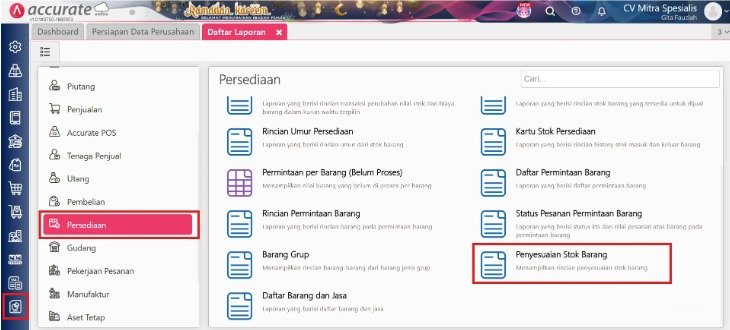
- Langkah pertama yang perlu Kamu lakukan adalah membuka laporan Penyesuaian Stok Barang.
- Masuk ke menu Daftar Laporan, kemudian pilih kategori Persediaan. Setelah itu, pilih laporan Penyesuaian Stok Barang untuk menampilkan laporan terkait transaksi penyesuaian persediaan.
2. Memodifikasi laporan untuk menampilkan kuantitas dan stok baru
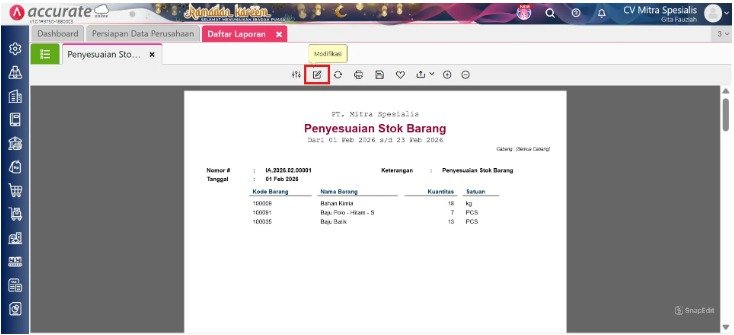
- Setelah laporan ditampilkan, langkah berikutnya adalah melakukan modifikasi laporan agar menampilkan informasi yang dibutuhkan.
- Klik tombol Modifikasi pada tampilan laporan untuk membuka pengaturan modifikasi laporan.
- Pada tab Kolom Data, cari dan tambahkan beberapa variabel berikut:
- Kuantitas Lama
- Tipe Penyesuaian
- Kolom Skrip Khusus 1
- Kolom Skrip Khusus 2
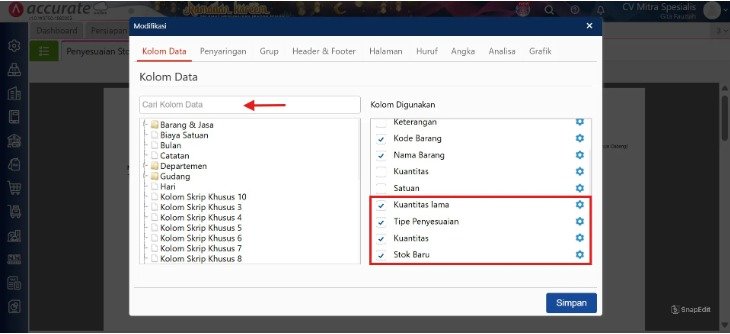
Variabel tersebut akan digunakan untuk menampilkan informasi kuantitas penyesuaian serta stok setelah penyesuaian.
3. Mengatur kolom skrip untuk menampilkan kuantitas sesuai tipe penyesuaian
- Selanjutnya, lakukan pengaturan pada Kolom Skrip Khusus 1.
- Klik ikon Pengaturan, kemudian ubah Label Kolom menjadi Kuantitas (atau sesuai kebutuhan). Kolom ini digunakan untuk menampilkan kuantitas penyesuaian sesuai tipe penyesuaiannya.
- Masukkan rumus skrip berikut:
$F{itemAdjustmentDetail.itemAdjustmentType}.equals("Pengurangan") ? ($F{itemAdjustmentDetail.quantity}.multiply(new BigDecimal(-1))) : $F{itemAdjustmentDetail.quantity}
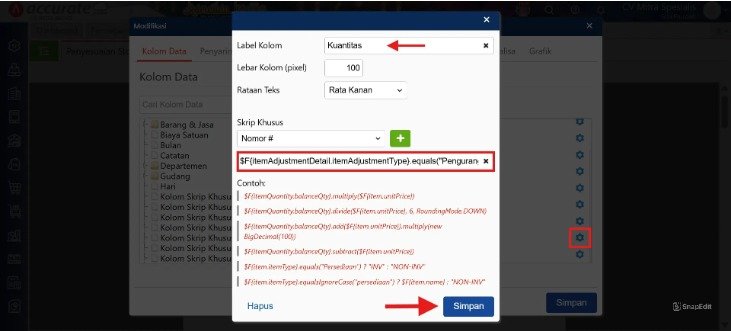
Catatan: Tanda petik dua (” “) perlu diketik kembali secara manual pada kolom skrip.
4. Mengatur kolom skrip untuk menampilkan stok setelah penyesuaian
Selanjutnya lakukan pengaturan pada Kolom Skrip Khusus 2.
Klik ikon Pengaturan, kemudian ubah Label Kolom menjadi Stok Baru (atau sesuai kebutuhan). Kolom ini akan menampilkan jumlah stok barang setelah dilakukan penyesuaian.
Masukkan rumus skrip berikut:
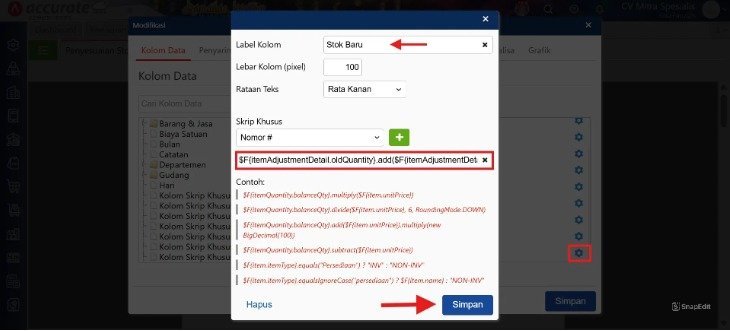
Catatan: Tanda petik dua (” “) perlu diketik kembali secara manual pada kolom skrip.
5. Menyimpan dan melihat hasil laporan
- Setelah semua pengaturan selesai dilakukan, klik Simpan untuk menyimpan modifikasi laporan.
- Laporan Penyesuaian Stok Barang kini akan menampilkan informasi kuantitas penyesuaian sesuai tipe penyesuaian serta stok barang setelah penyesuaian dilakukan.
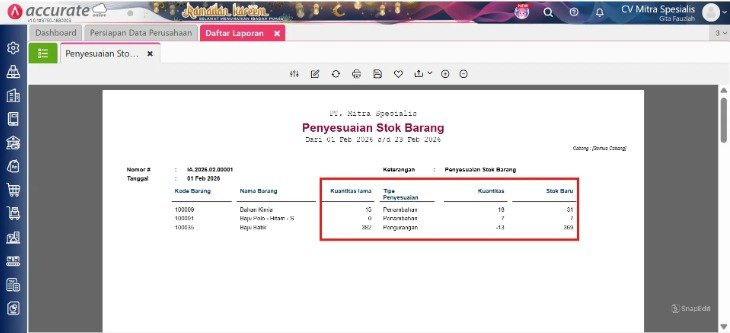
Dengan tampilan laporan ini, Kamu dapat lebih mudah memantau perubahan jumlah persediaan yang terjadi akibat transaksi penyesuaian stok.
Tips Tim Cawang:
Manfaatkan fitur “Penyaringan” berdasarkan Pengguna (User) jika gudang Anda dikelola oleh banyak staf. Dengan menggabungkan nomor urut, kuantitas minus, dan nama operator, Anda bisa melacak siapa yang paling sering melakukan penyesuaian stok akibat barang rusak.
FAQ (Pertanyaan Umum Pelanggan)
1. Apakah memasukkan rumus skrip ini berisiko merusak data master persediaan kami?
Sama sekali tidak. Rumus skrip pada fitur Modifikasi Laporan hanya mengatur formula visualisasi tampilan laporan Anda, tanpa mengubah database transaksi maupun kuantitas fisik barang di sistem.
2. Apakah saya harus menginput ulang rumus skrip ini setiap kali ingin melihat laporan?
Tidak perlu. Kami sarankan Anda langsung mengklik tombol Memorize setelah laporan berhasil dimodifikasi. Simpan dengan nama “Laporan Penyesuaian Stok Riil”, dan Anda bisa mengaksesnya kapan saja melalui folder Memorize.
3. Mengapa muncul pesan error saat saya klik simpan setelah memasukkan rumus?
Masalah ini paling sering ditemui akibat copy-paste langsung tanda petik dua (” “). Solusinya, hapus tanda petik pada kata "Pengurangan" di kolom skrip Anda, lalu ketik ulang menggunakan keyboard Anda secara manual.
4. Apakah kolom “Stok Baru” ini otomatis sinkron dengan multi-gudang?
Ya, rumus tersebut secara dinamis membaca data old quantity berdasarkan mutasi di gudang tempat transaksi penyesuaian tersebut diaplikasikan.
5. Bisakah Tim Cawang membantu membuatkan skrip custom untuk kebutuhan laporan lainnya?
Tentu saja bisa. Tim Ahli Cawang siap melayani kebutuhan custom report yang lebih kompleks, baik melalui kunjungan langsung ke kantor Anda di area Jakarta Timur maupun via sesi remoting online.
Penutup
Melakukan modifikasi laporan penyesuaian stok dengan kuantitas yang tepat adalah langkah vital untuk mencegah kebocoran aset gudang. Jika Anda merasa kesulitan dengan urusan rumus skrip di atas, Kami siap mendampingi hingga sistem Anda berjalan sempurna.
Yuk, Konsultasi Sekarang dan Rasakan Bedanya!
Masih bingung fitur mana yang paling cocok? Tenang, tim kami siap membantu!
Konsultasi bisa dilakukan:
Datang langsung ke kantor kami (Area Jakarta Timur)
Tim kami hadir ke kantor Anda
Sesi demo online/offline
Atau cukup live chat melalui website dan WhatsApp kami.
Hubungi Kami Sekarang:
WhatsApp: 0851 7975 9914
Telepon: (021) 3883 0037
Email: admin.cawang@cpssoft.com
Coba Gratis 30 Hari: https://bit.ly/coba-gratis-ambassador








