
Ringkasan Cepat Impor Alamat Pengiriman
Klien bisnis Anda memiliki puluhan cabang pengiriman? Tim Ahli Cawang memandu Anda menggunakan fitur Impor Alamat Pelanggan via Excel di Accurate Online. Fitur ini mempercepat input data secara masal, meminimalisir kesalahan titik kirim kurir di Jakarta Timur, dan mengamankan validitas dokumen logistik Anda untuk standar operasional CORETAX 2026.
Konteks & Masalah yang Sering Ditemui Tim Cawang
Dalam bisnis B2B (distributor, manufaktur, atau supplier proyek) yang Kami tangani di area Cawang dan sekitarnya, pelanggan institusi sering kali hanya memiliki 1 (satu) entitas penagihan/faktur, namun menuntut barang dikirimkan ke banyak lokasi yang berbeda, seperti ke kantor pusat, puluhan cabang retail, hingga lokasi proyek spesifik.
Masalah operasional yang paling sering dikeluhkan staf admin penjualan adalah ketika mereka harus memasukkan data alamat pengiriman tersebut satu per satu. Menginput puluhan baris alamat pelanggan secara manual tidak hanya membuang waktu produktif, tetapi juga sangat rentan terhadap human error (salah ketik nomor jalan atau kode pos), yang berakibat fatal pada retur pengiriman logistik.
Accurate Online memahami keresahan ini dengan menyediakan fitur Impor Alamat Pengiriman Pelanggan dari Excel atau CSV. Melalui fitur ini, Anda bisa menambahkan belasan hingga ratusan alamat pengiriman sekaligus ke dalam satu profil pelanggan hanya dalam hitungan detik. Cukup siapkan data di Excel, unggah, dan sistem akan memetakannya dengan sempurna!
Langkah-Langkah Panduan Mengimpor Alamat Pengiriman dari Excel
Agar proses integrasi data berjalan lancar, ikuti langkah-langkah sistematis di bawah ini tanpa terlewat.
1. Buka Menu Pelanggan pada Modul Penjualan
Langkah pertama adalah memastikan pelanggan induknya sudah terdaftar di database Accurate Online.
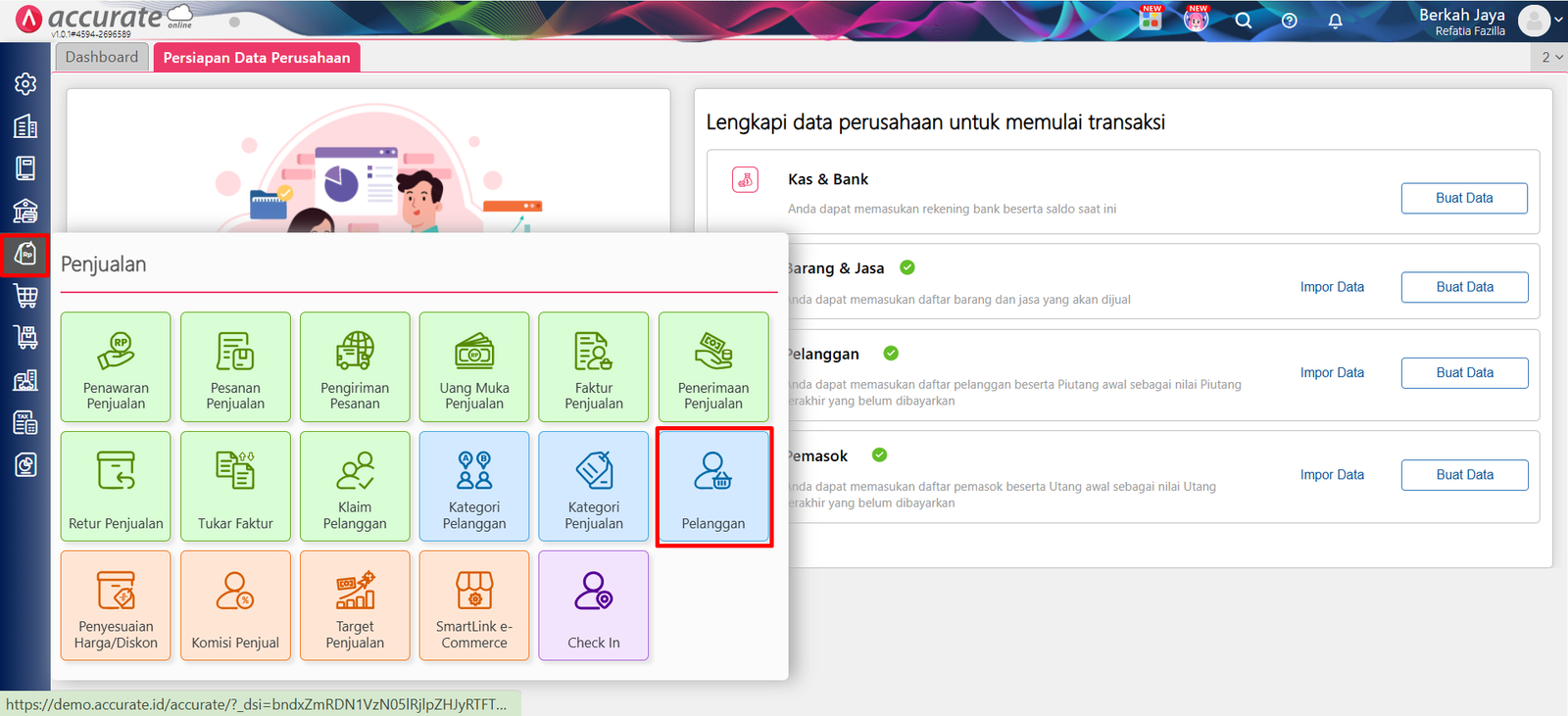
Masuk ke menu Penjualan di panel navigasi sebelah kiri.
Kemudian, klik menu Pelanggan untuk menampilkan daftar pelanggan yang ada pada database Anda.
2. Akses Menu Daftar Alamat Pengiriman Pelanggan
Setelah masuk ke database pelanggan, saatnya menambahkan variasi alamat kirimnya.
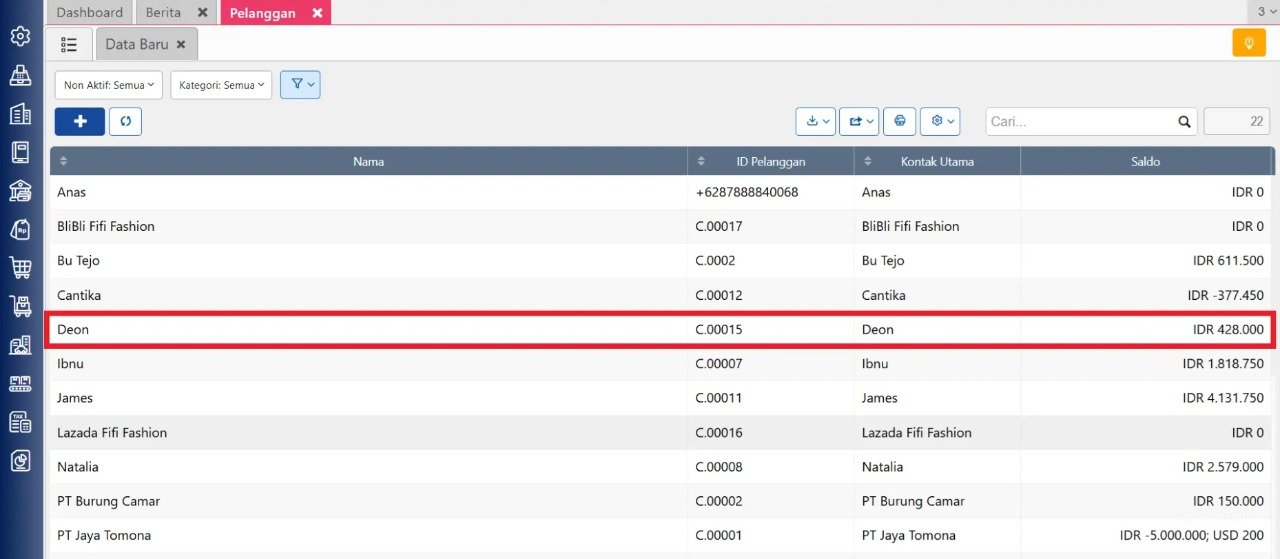
Pilih nama pelanggan spesifik yang ingin ditambahkan daftar alamat pengirimannya.
Buka tab atau menu Pengiriman di detail pelanggan tersebut.
Pilih kolom Alamat Lainnya.
Lalu, klik tombol Ambil dan pilih opsi Impor dari Excel.
Tips Tim Cawang #1: Pemisahan Alamat Faktur vs Alamat Kirim (CORETAX 2026)
Perlu diperhatikan! Memasuki era e-Faktur terintegrasi CORETAX 2026, DJP menuntut keakuratan titik lokasi pembeli. Alamat NPWP/Faktur sering kali tidak sama dengan alamat fisik gudang pengiriman. Dengan memasukkan data logistik ke “Alamat Lainnya”, dokumen Surat Jalan Anda akan secara tepat tercetak ke lokasi proyek, sementara Faktur Penjualan tetap tertagih ke alamat resmi pendaftaran pajak klien. Rapi dan sesuai aturan!
3. Unduh Format File Impor Alamat Pengiriman
Sistem membutuhkan template format kolom yang standar agar bisa membaca data Excel Anda.
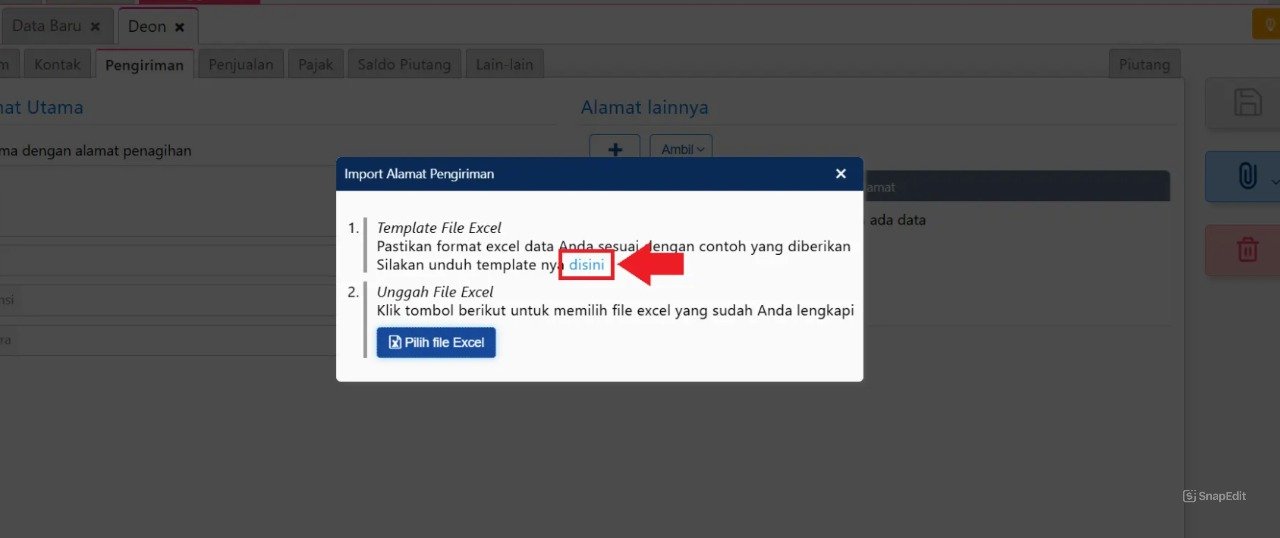
Pada halaman pop-up impor alamat pengiriman, Anda dapat mengunduh format file Excel asli yang telah disediakan oleh sistem Accurate.
Klik informasi tulisan “Disini” pada bagian petunjuk Import Alamat Pengiriman untuk mengunduh template file Excel (*.xls / *.xlsx) ke komputer Anda.
4. Lengkapi Data Alamat Pengiriman pada File Excel
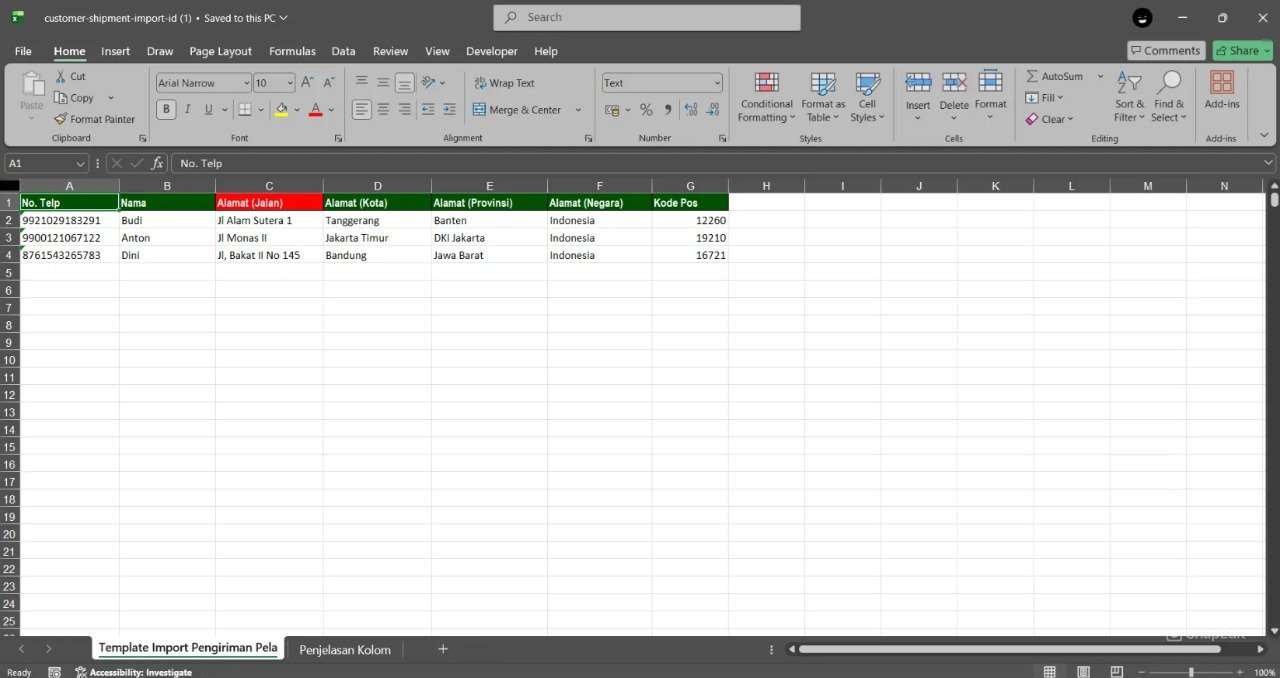
Setelah file template berhasil diunduh, buka file tersebut di Microsoft Excel atau Google Sheets.
Isi baris demi baris data alamat cabang/pengiriman klien sesuai format yang disediakan.
Berikut adalah ketentuan panjang karakter (limit) untuk masing-masing kolom pada file impor yang wajib Anda patuhi:
Kolom No Telp: Tidak wajib diisi. Digunakan untuk nomor telepon PIC lokasi pengiriman (Maksimal 15 karakter).
Kolom Nama: Tidak wajib diisi. Digunakan untuk nama penerima/cabang, misalnya “Gudang Rawamangun” (Maksimal 125 karakter).
Kolom Alamat (Jalan): WAJIB DIISI. Berisi alamat detail jalan pengiriman (Maksimal 255 karakter).
Kolom Alamat (Kota): Tidak wajib diisi. Untuk kota tujuan pengiriman (Maksimal 50 karakter).
Kolom Alamat (Provinsi): Tidak wajib diisi. Untuk provinsi tujuan pengiriman (Maksimal 50 karakter).
Kolom Alamat (Negara): Tidak wajib diisi. Untuk negara tujuan pengiriman (Maksimal 50 karakter).
Kolom Kode Pos: Tidak wajib diisi. Untuk kode pos lokasi (Maksimal 10 karakter).
Tips Tim Cawang #2: Solusi Anti-Gagal Saat Impor Data Excel
Saat membantu ratusan klien, Kami sering menemukan kegagalan impor hanya karena masalah sepele di Excel. Sebelum di-save, pastikan tidak ada karakter simbol aneh, enter (baris baru) di dalam satu kolom, atau spasi berlebih di akhir kata. Gunakan fitur Paste as Plain Text saat Anda menyalin alamat dari sumber lain (seperti WhatsApp atau email) ke dalam Excel template Accurate.
5. Pilih File Excel atau CSV untuk Melakukan Impor
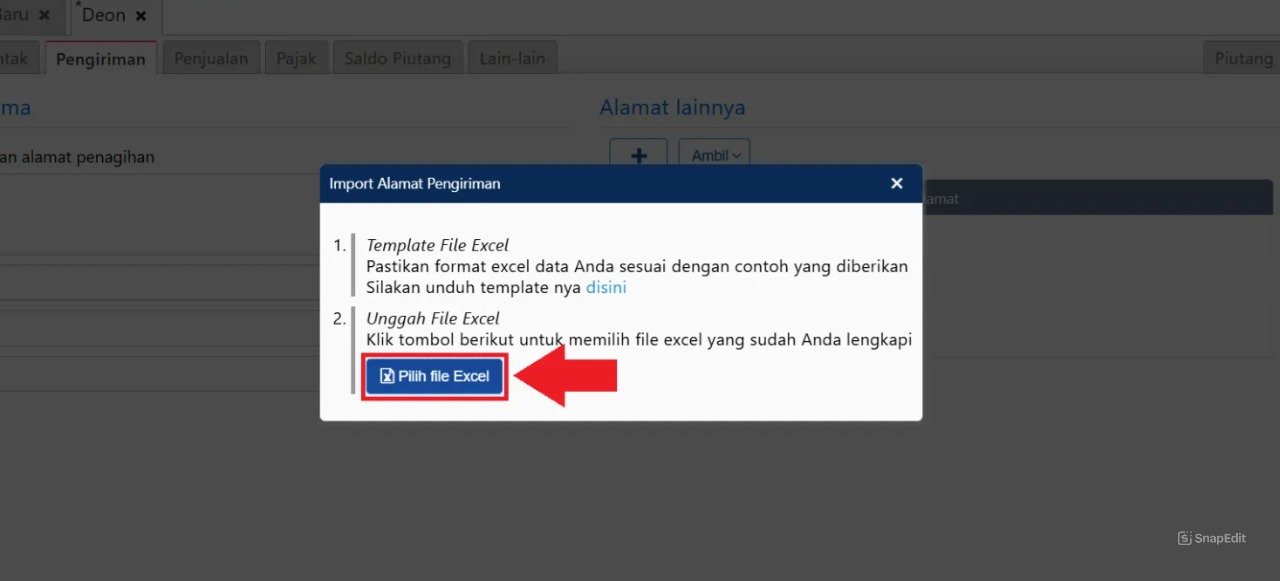
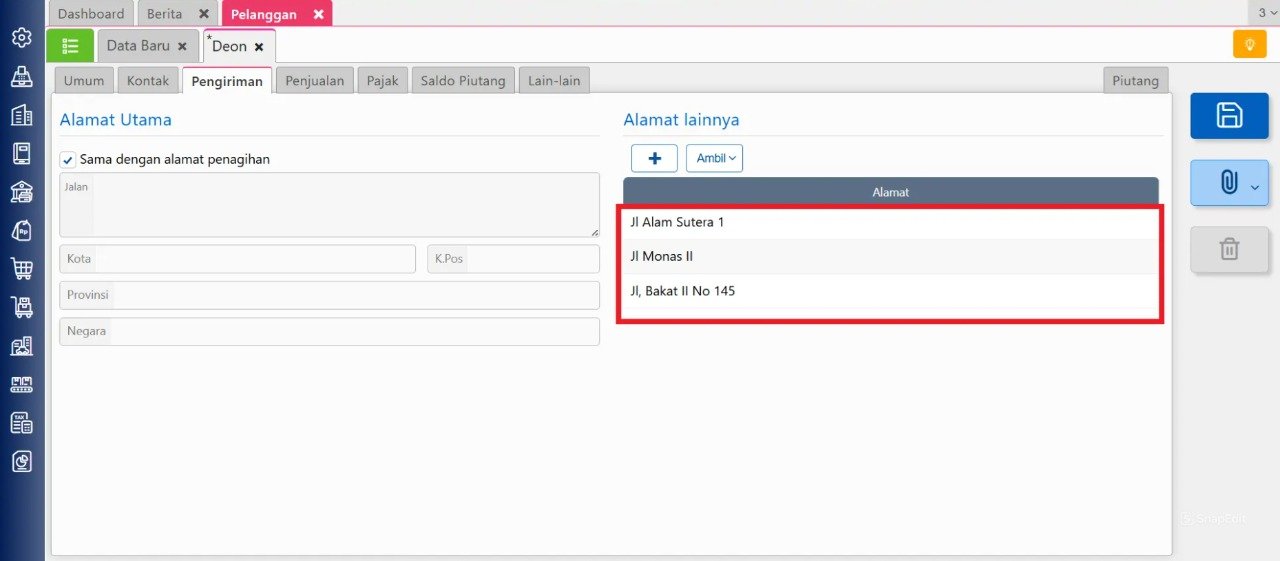
Jika seluruh data di Excel sudah diisi sesuai ketentuan batas karakter dan disimpan, kembali ke halaman Accurate Online.
Klik tombol Pilih file Excel, kemudian telusuri dan pilih file Excel atau CSV yang baru saja Anda kerjakan.
Setelah itu, klik Open (atau Lanjut) untuk memulai proses tarikan data (impor) daftar alamat tersebut masuk secara utuh ke dalam database profil pelanggan.
FAQ (Pertanyaan Umum Pelanggan Accurate Cawang)
Berikut ini adalah kumpulan pertanyaan yang sering ditanyakan para admin sales saat konsultasi bersama Kami terkait database alamat pengiriman:
1. Jika saya mengimpor Excel, apakah alamat yang sudah ada sebelumnya akan terhapus?
Tidak. Sistem Impor Alamat ini bersifat Append (menambahkan data baru). Alamat pengiriman lama yang sudah ada di database Accurate Online pelanggan tersebut akan tetap aman.
2. Mengapa file Excel saya ditolak oleh sistem Accurate saat proses upload?
Biasanya karena ada isi sel Excel yang melebihi batas karakter yang diizinkan. Periksa kembali, terutama pada kolom “Alamat (Jalan)” (maksimal 255 karakter) atau “No Telp” (maksimal 15 karakter). Jika lebih dari batas itu, sistem otomatis akan menggagalkan unggahan baris tersebut.
3. Bolehkah saya membiarkan kolom Kota dan Provinsi kosong pada Excel?
Boleh. Secara sistem, kolom yang Wajib Diisi pada modul ini hanyalah kolom “Alamat (Jalan)”. Namun untuk akurasi kurir ekspedisi, Kami sangat menyarankan untuk melengkapinya.
4. Apakah saya bisa menghapus satu alamat pengiriman jika toko cabang klien sudah tutup?
Tentu saja. Anda bisa kembali ke menu Pelanggan > tab Pengiriman > Alamat Lainnya. Cari alamat toko cabang yang sudah tutup/pindah, lalu klik logo tong sampah (delete) untuk menghapusnya dari daftar pilihan.
5. Saat membuat Pesanan Penjualan (SO) atau Pengiriman Barang (DO), bagaimana cara memilih alamat-alamat ini?
Pada formulir Sales Order (SO) atau Delivery Order (DO), perhatikan tab “Info Lainnya”. Di sana akan ada kolom opsi “Alamat Pengiriman”. Saat diklik, sistem akan menampilkan drop-down list berisi semua alamat cabang klien yang telah Anda impor tadi. Tinggal klik salah satu!
Yuk, Konsultasi Sekarang dan Rasakan Bedanya!
Masih bingung fitur mana yang paling cocok? Tenang, tim kami siap membantu!
Konsultasi bisa dilakukan:
Datang langsung ke kantor kami (Area Jakarta Timur)
Tim kami hadir ke kantor Anda
Sesi demo online/offline
Atau cukup live chat melalui website dan WhatsApp kami.
Hubungi Kami Sekarang:
WhatsApp: 0851 7975 9914
Telepon: (021) 3883 0037
Email: admin.cawang@cpssoft.com
Coba Gratis 30 Hari: https://bit.ly/coba-gratis-ambassador








