Ringkasan Cepat Cara Bayar Pemasok dengan Diskon
Mencatat pembayaran pembelian dengan diskon di Accurate Online dilakukan melalui menu Pembelian > Pembayaran Pembelian. Pilih vendor dan faktur, lalu klik ikon profil pada baris faktur untuk memasukkan nilai diskon serta menentukan akun perkiraan diskon pembelian. Fitur ini memastikan saldo hutang lunas secara akurat dan laporan laba rugi mencatat efisiensi biaya secara otomatis.
Konteks & Masalah yang Sering Ditemui Tim Cawang
Banyak pelaku usaha di area Jakarta Timur yang mendapatkan syarat pembayaran menarik dari supplier, seperti potongan 2% jika bayar dalam 10 hari (termin 2/10, n/30). Namun, masalah yang sering ditemukan Tim Ahli Cawang saat audit lapangan adalah ketidakkonsistenan pencatatan diskon tersebut.
Seringkali, pengguna hanya mencatat nominal bersih yang dibayarkan tanpa mencatatkan nilai diskonnya ke dalam sistem. Akibatnya, pada laporan Aging Vendor, faktur tersebut tetap dianggap memiliki sisa hutang (menggantung). Selain itu, tanpa pencatatan diskon yang benar, perusahaan kehilangan data berharga mengenai seberapa besar efisiensi biaya yang berhasil dicapai melalui kebijakan pembayaran cepat.
Tips Tim Cawang:
Pastikan Anda sudah memiliki akun perkiraan khusus bernama “Diskon Pembelian” dengan tipe akun “Beban Pokok Penjualan” atau “Pendapatan Lain-lain” (tergantung kebijakan akuntansi Anda). Tim Ahli Cawang menyarankan penggunaan satu akun standar agar saat integrasi pajak CORETAX 2026, pelaporan biaya Anda tetap konsisten dan mudah ditelusuri oleh auditor.
Langkah-Langkah Panduan
Dalam proses pelunasan utang pembelian, tidak jarang pemasok ada yang memberikan diskon pembayaran kepada perusahaan, misalnya karena pembayaran dilakukan lebih cepat atau adanya kesepakatan tertentu. Diskon pembelian ini bukanlah diskon harga barang, sehingga tidak akan mempengaruhi nilai persediaan yang sudah tercatat sebelumnya.
Di Accurate Online, diskon pembelian bisa dicatat langsung pada saat melakukan Pembayaran Pembelian, tepatnya melalui menu Informasi Diskon. Dengan pencatatan yang tepat, maka nilai utang ke pemasok akan berkurang sesuai diskon yang diterima, jurnal akan terbentuk secara otomatis, dan laporan keuangan akan tetap akurat.
Artikel ini akan membantu Kamu dalam memahami cara menginput transaksi pembayaran pembelian dengan diskon pembelian di Accurate Online secara tepat.
Berikut langkah-langkah untuk mencatat diskon pembelian pada saat pembayaran utang kepada pemasok:
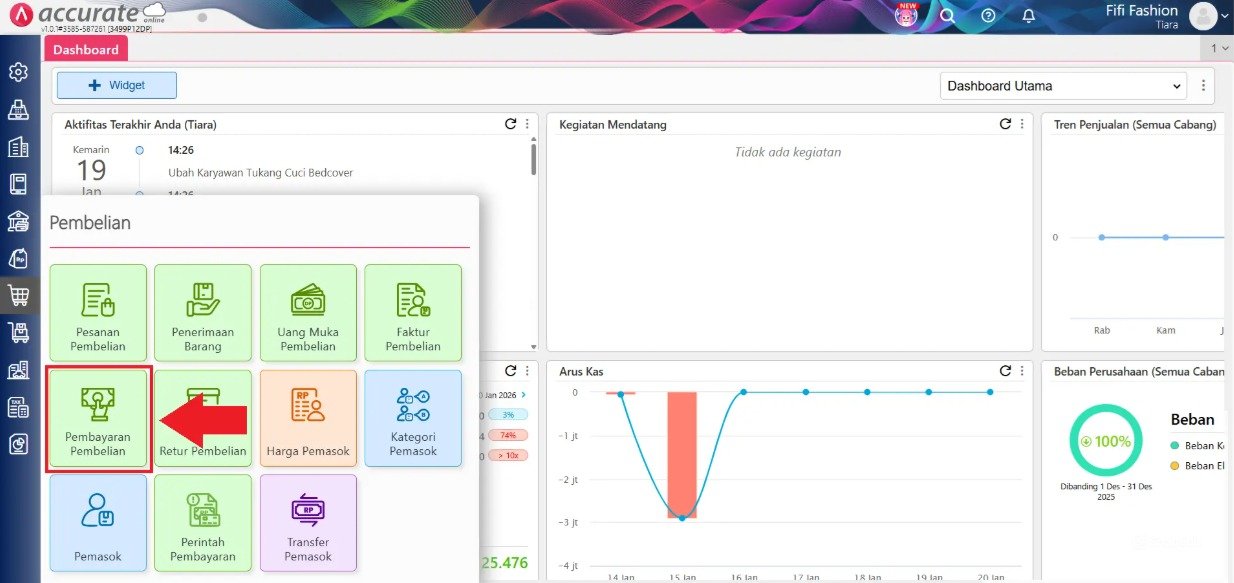
1. Masuk ke menu pembayaran pembelian
- Masuk ke menu Pembelian lalu pilih Pembayaran Pembelian.
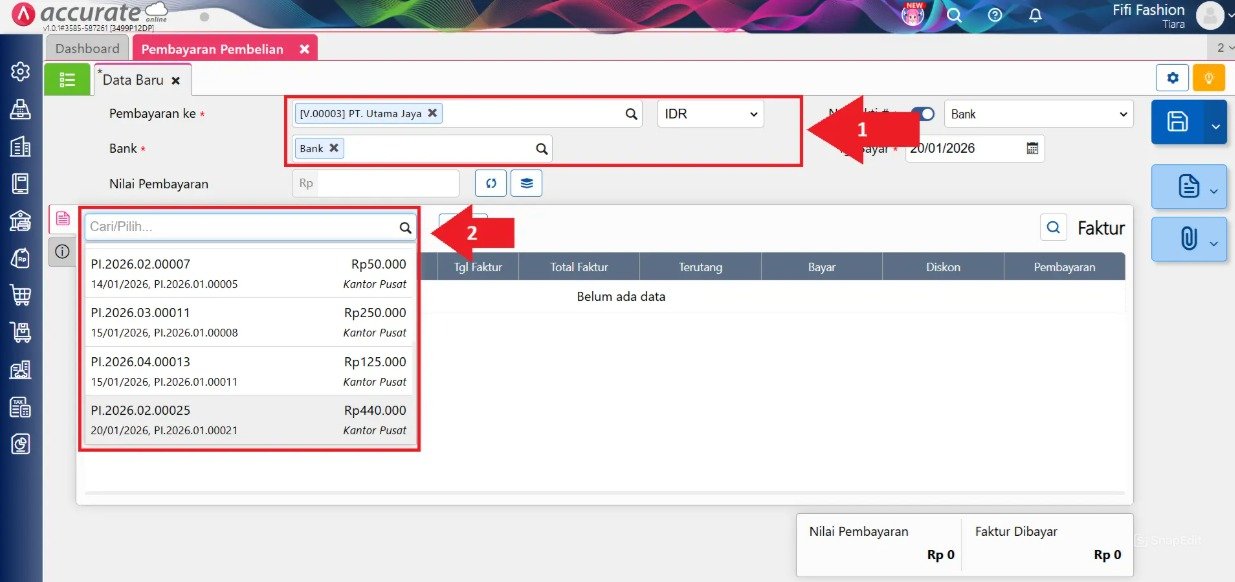
2. Memilih faktur pembelian
Pada kolom Pembayaran ke, pilih nama pemasok (supplier).
Isi juga kolom Kas/Bank yang digunakan untuk melakukan pembayaran.
Pilih Faktur Pembelian yang akan dibayarkan.
Selanjutnya, sistem akan menampilkan detail faktur pembelian yang belum lunas.
Tips Tim Cawang (Validasi Faktur Pajak): Sebelum mencentang faktur, pastikan nominal diskon yang diberikan supplier sudah didukung oleh memo kredit atau catatan resmi dari mereka. Kesesuaian nominal ini penting agar pencatatan pengurangan utang selaras dengan dokumen perpajakan Anda demi kelancaran integrasi audit laporan pajak di era CORETAX.
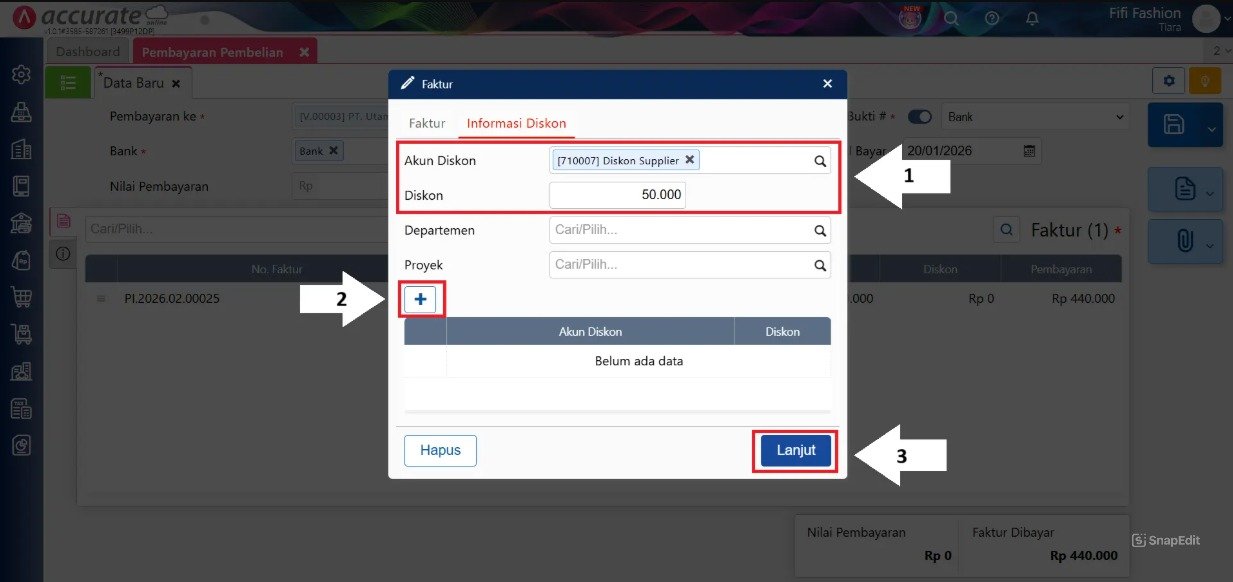
3. Menginput Diskon Pembelian
Klik pada detail faktur pembelian hingga tampil pop-up detail transaksi.
Pilih tab Informasi Diskon.
Pada kolom Akun Diskon, pilih akun penampung nilai diskon pembelian (misal: Diskon Pembelian / Potongan Pembelian).
Pada kolom Diskon, silakan isi nilai diskon yang diberikan oleh pemasok.
Klik tombol ( + ) untuk menambahkan diskon tersebut.
Jika sudah tidak ingin menambahkan diskon lainnya, klik Lanjut.
Catatan: Kamu dapat menambahkan lebih dari satu diskon pembelian, apabila diperlukan.
4. Menyimpan transaksi pembayaran
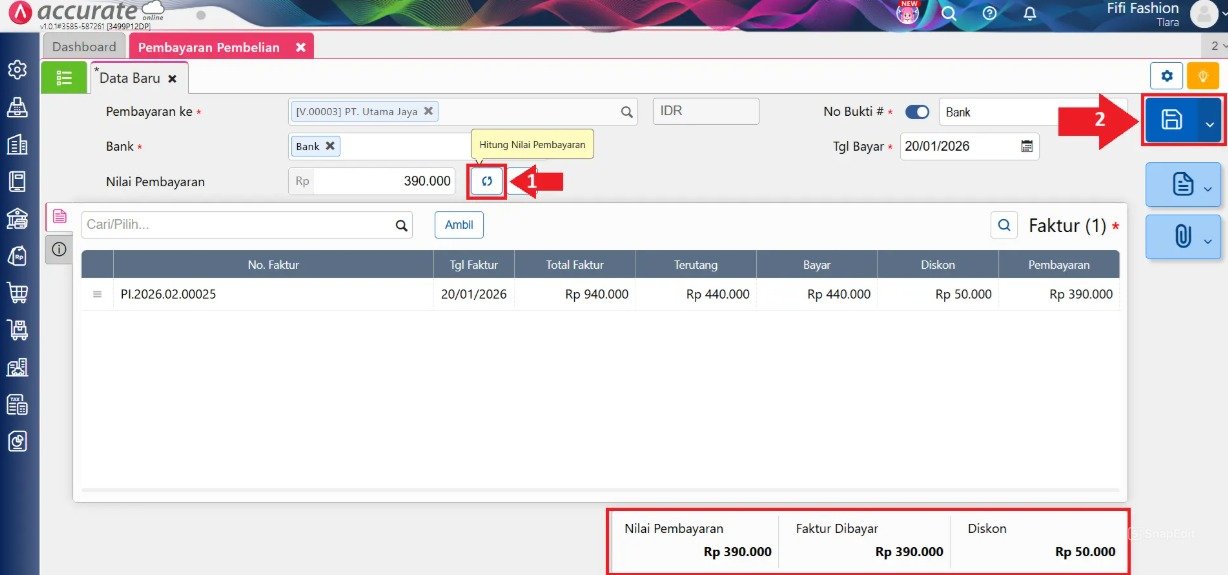
Nilai diskon yang diinput akan otomatis tampil pada kolom Diskon di formulir Pembayaran Pembelian.
Klik Hitung Nilai Pembayaran untuk menghitung nominal aktual yang harus dibayarkan dari bank.
Jika sudah sesuai, klik Simpan untuk menyelesaikan transaksi.
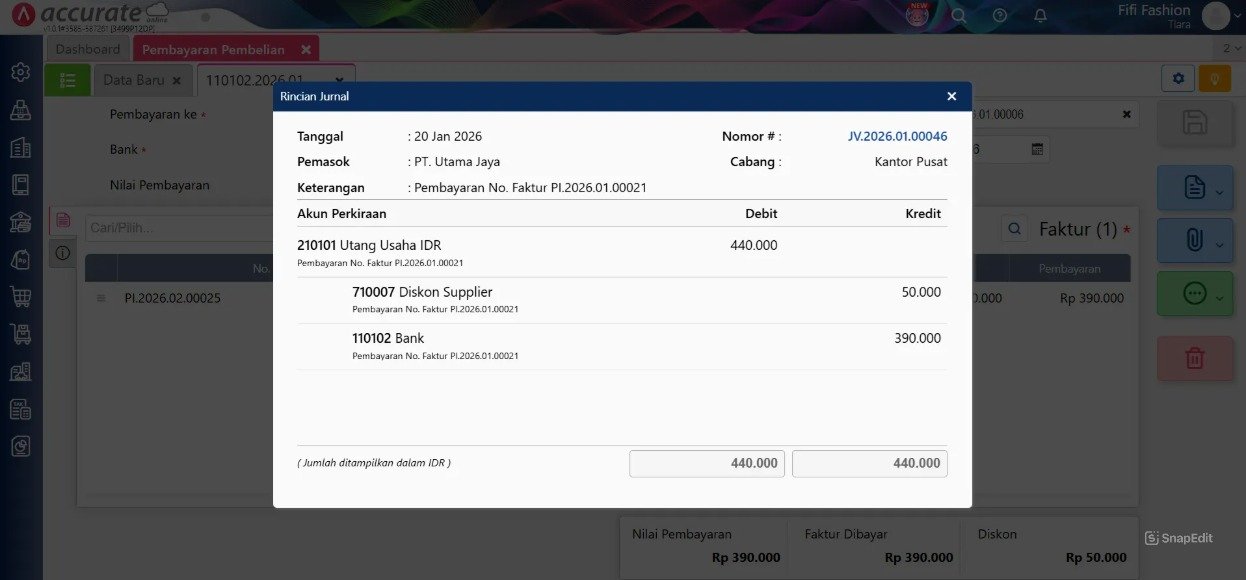
Tips Tim Cawang (Pemilihan Akun Penampung): Jangan pernah menggunakan akun persediaan atau akun HPP sebagai Akun Diskon. Selalu arahkan ke akun pendapatan/potongan tersendiri bertipe Beban Lainnya atau Pendapatan Lainnya agar nilai HPP barang di gudang Anda tidak berubah dan laporan laba rugi bulanan Anda bersih dari distorsi harga pokok.
Bagaimana jika akun diskon tidak ada?
Apabila akun yang ingin Kamu gunakan tidak muncul pada pilihan Akun Diskon, lakukan pengaturan berikut:
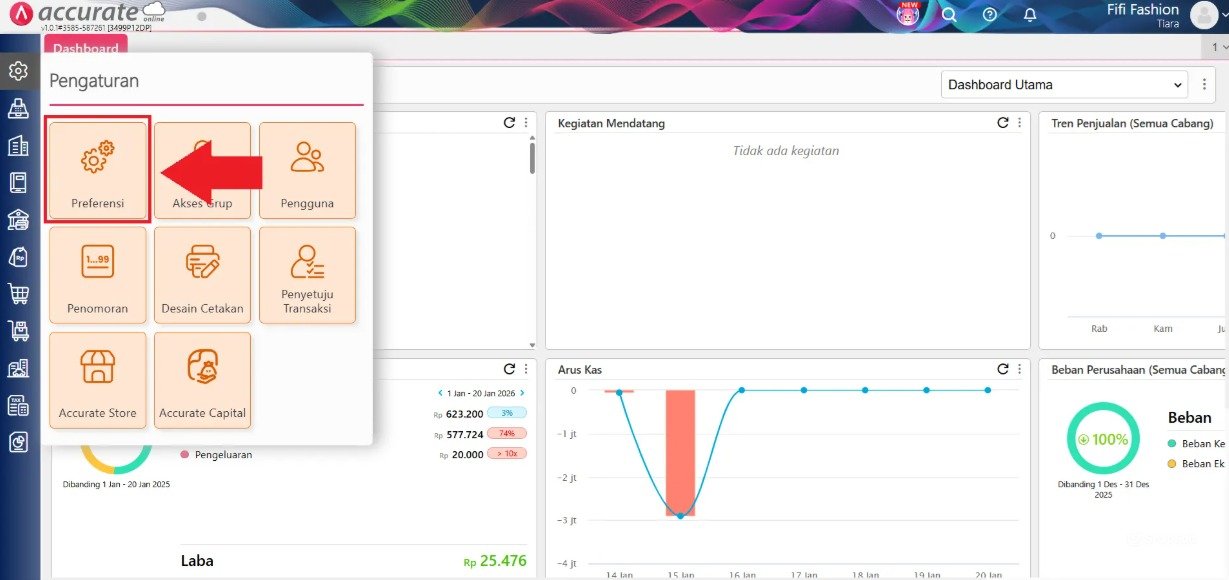
Masuk ke menu Pengaturan lalu pilih Preferensi.
Klik sub menu Akun Perkiraan.
Pilih tab Penjualan/Pembelian.
Pada kolom Akun Diskon, isi akun penampung diskon yang diinginkan.
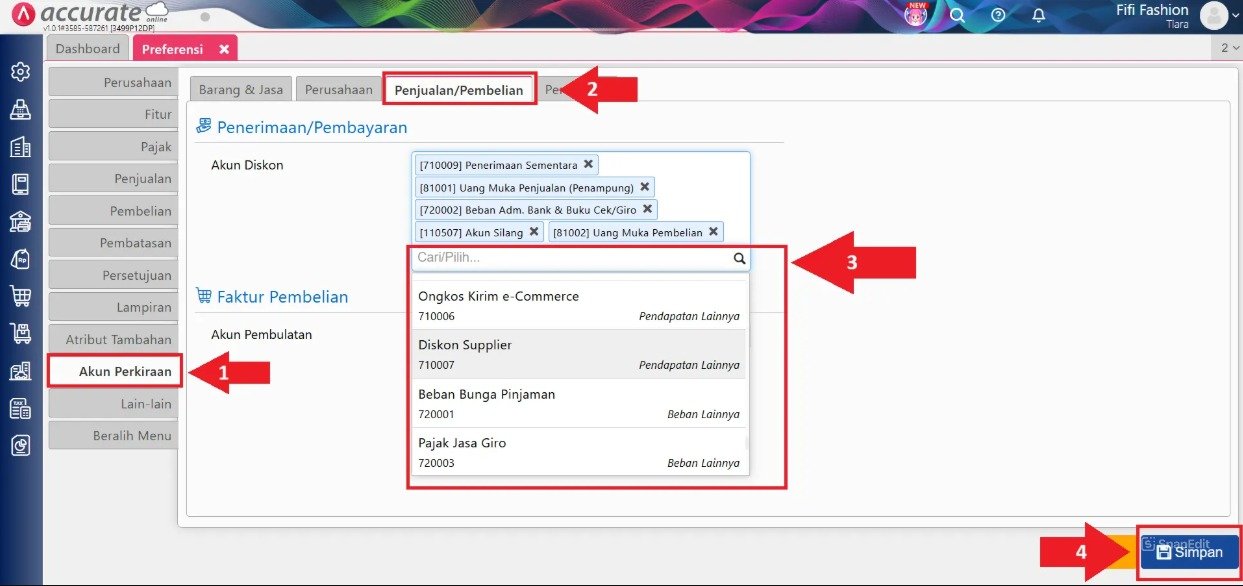
(Jika akun tersebut belum tersedia, buat terlebih dahulu akun perkiraan baru melalui modul Buku Besar).
Jadi, diskon pembelian pada Accurate Online dicatat pada saat Pembayaran Pembelian, bukan pada Faktur Pembelian. Dengan metode ini:
Nilai persediaan akan tetap sesuai nilai pembelian awal
Utang ke pemasok akan berkurang sesuai diskon yang diterima
Jurnal dan laporan keuangan akan tetap rapi dan akurat
FAQ (Pertanyaan Umum Pelanggan)
1. Apakah diskon pembayaran ini mengurangi nilai PPN yang sudah dilaporkan?
Secara standar akuntansi, diskon pembayaran (potongan tunai) tidak mengubah nilai PPN pada Faktur Pajak asal (Faktur Standar). PPN tetap dihitung dari nilai sebelum diskon kecuali ada nota pembatalan/retur. Tim Ahli Cawang bisa membantu Anda memastikan kepatuhan pajak ini.
2. Bagaimana jika saya lupa memasukkan diskon dan transaksi sudah disimpan?
Selama periode akuntansi belum ditutup, Anda bisa membuka kembali transaksi tersebut di Daftar Pembayaran Pembelian, melakukan pengeditan pada bagian “Informasi Diskon”, lalu klik Simpan kembali.
3. Bisakah saya memberikan diskon lebih dari satu faktur dalam satu kali bayar?
Bisa. Anda harus memasukkan nilai diskon secara satu per satu di setiap baris rincian faktur yang Anda ambil sebelum mengklik “Simpan”.
4. Mengapa akun diskon saya tidak muncul saat dicari?
Pastikan akun tersebut sudah dibuat di menu Akun Perkiraan dan pastikan tipenya sudah benar (biasanya Beban Pokok Penjualan atau Pendapatan Lain-lain). Jika masih kendala, kami bisa bantu cek via demo online.
5. Apakah Tim Cawang bisa membantu setting otomatis diskon sesuai termin?
Tentu saja. Kami dapat mengatur fitur “Syarat Pembayaran” agar sistem memberikan pengingat atau otomatis menghitung potensi diskon jika Anda membayar tepat waktu sesuai termin 2/10 n/30.
Penutup
Yuk, Konsultasi Sekarang dan Rasakan Bedanya!
Masih bingung fitur mana yang paling cocok? Tenang, tim kami siap membantu!
Konsultasi bisa dilakukan:
- Datang langsung ke kantor kami (Area Jakarta Timur)
- Tim kami hadir ke kantor Anda
- Sesi demo online/offline
- Atau cukup live chat melalui website dan WhatsApp kami.
Hubungi Kami Sekarang:
WhatsApp: 0851 7975 9914
Telepon: (021) 3883 0037
Email: admin.cawang@cpssoft.com
Coba Gratis 30 Hari: https://bit.ly/coba-gratis-ambassador








