Ringkasan Cepat Mengatasi Error Pembulatan Pembelian
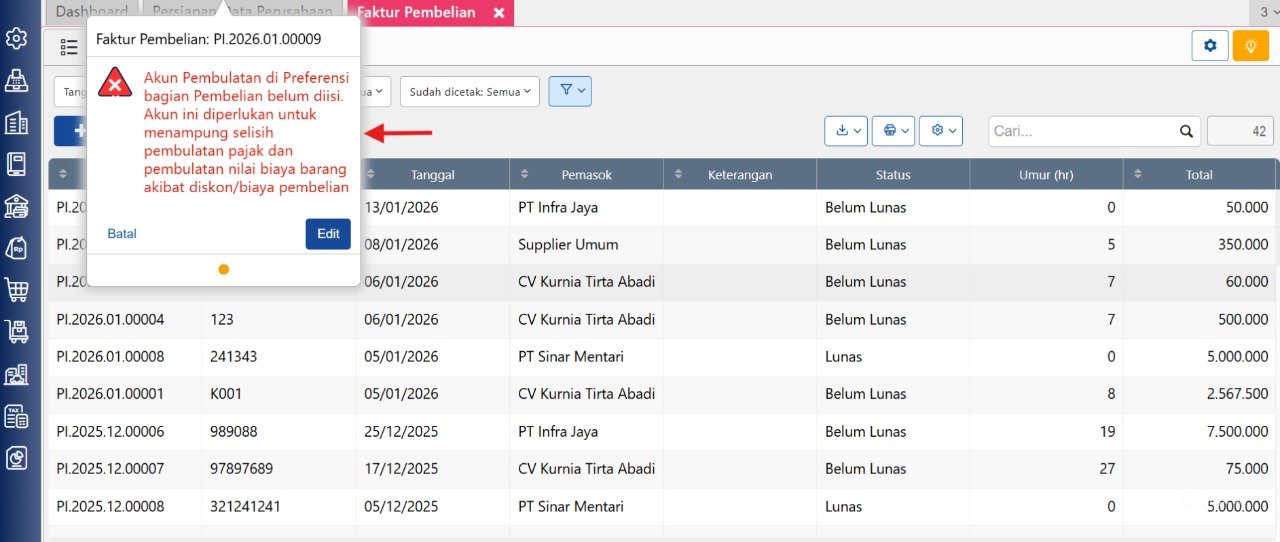
Saat menyimpan Faktur Pembelian di Accurate Online, pengguna sering mendapati error “Akun Pembulatan di Preferensi bagian Pembelian belum diisi”. Solusinya sangat mudah. Anda hanya perlu masuk ke menu Pengaturan > Preferensi > Pembelian, lalu pilih akun penampung selisih pembulatan (Pendapatan/Beban Lain-lain). Simpan perubahan, dan faktur siap diinput kembali.
Konteks & Masalah yang Sering Ditemui Tim Cawang
Kendala error pada saat menyimpan Faktur Pembelian ini sangat lumrah terjadi, terutama saat Anda baru saja membuat atau melakukan setup pada database baru. Penyebab utamanya sederhana: sistem Accurate Online membutuhkan instruksi yang jelas ke mana selisih nilai pembulatan (walau hanya beberapa rupiah) harus dicatat secara akuntansi. Jika akun penampung ini belum didefinisikan di menu Preferensi, sistem akan mengunci transaksi untuk mencegah unbalanced balance sheet (neraca tidak seimbang).
Tips Tim Cawang (Bagian 1):
Berdasarkan pengalaman lapangan kami saat mendampingi implementasi di berbagai perusahaan skala menengah hingga korporasi, error sepele seperti pembulatan ini sering dibiarkan menggantung oleh user. Padahal, akurasi nilai faktur sangat krusial. Memastikan akun pembulatan ini ter-setting dengan benar dari awal akan sangat mempermudah kelancaran sinkronisasi stok Anda, serta memastikan kesiapan data keuangan untuk pelaporan pajak modern (termasuk integrasi dengan sistem CORETAX).
Langkah-Langkah Panduan
Untuk memastikan Anda tidak kebingungan, ikuti tutorial step-by-step di bawah ini. Urutan langkahnya sama persis dengan standar prosedur resmi, namun kami berikan tambahan informasi agar lebih mudah dipahami.
1. Masuk ke Menu Preferensi
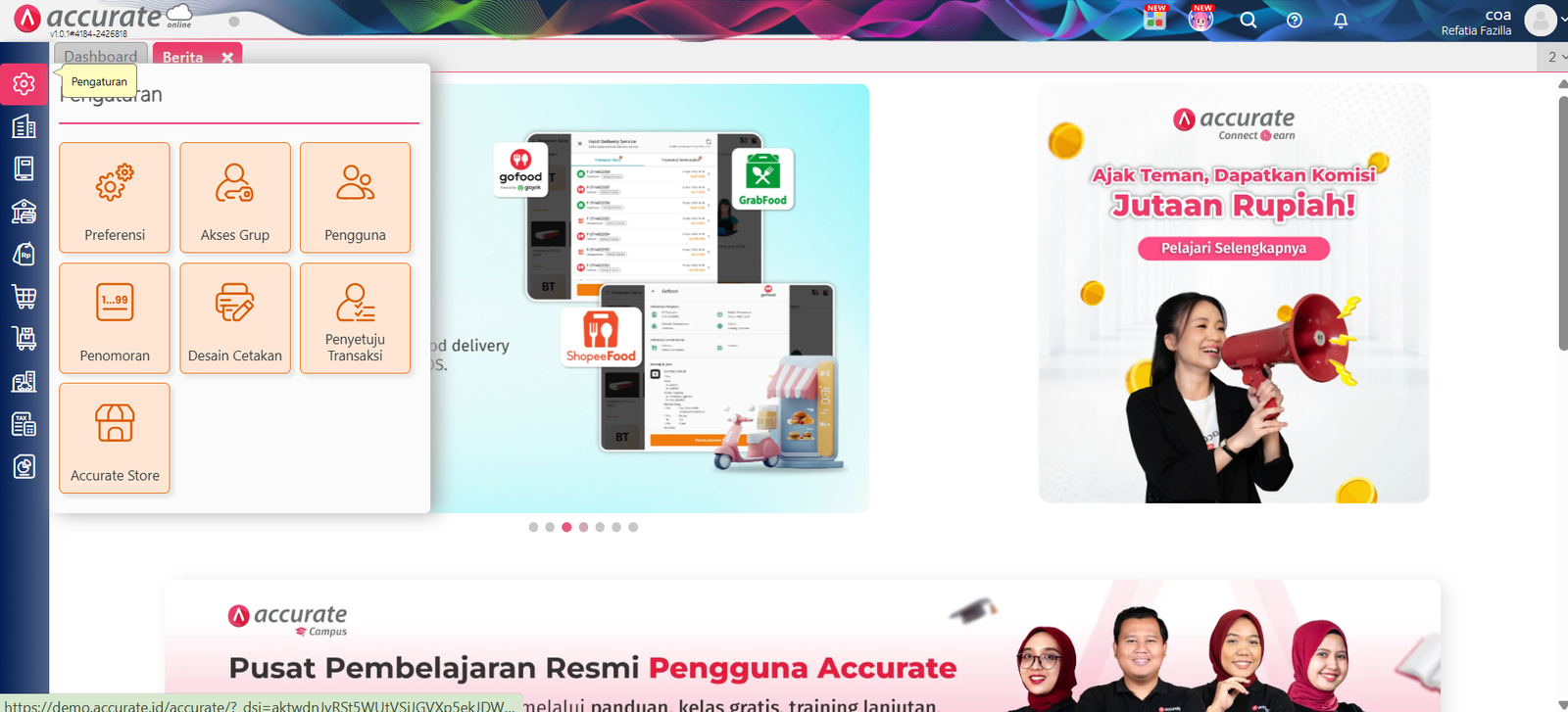
Langkah pertama, buka menu Pengaturan (ikon roda gigi) di panel samping akun Anda, kemudian klik Preferensi untuk masuk ke halaman pengaturan utama sistem Accurate Online.
2. Buka Tab Pembelian dan Tentukan Akun
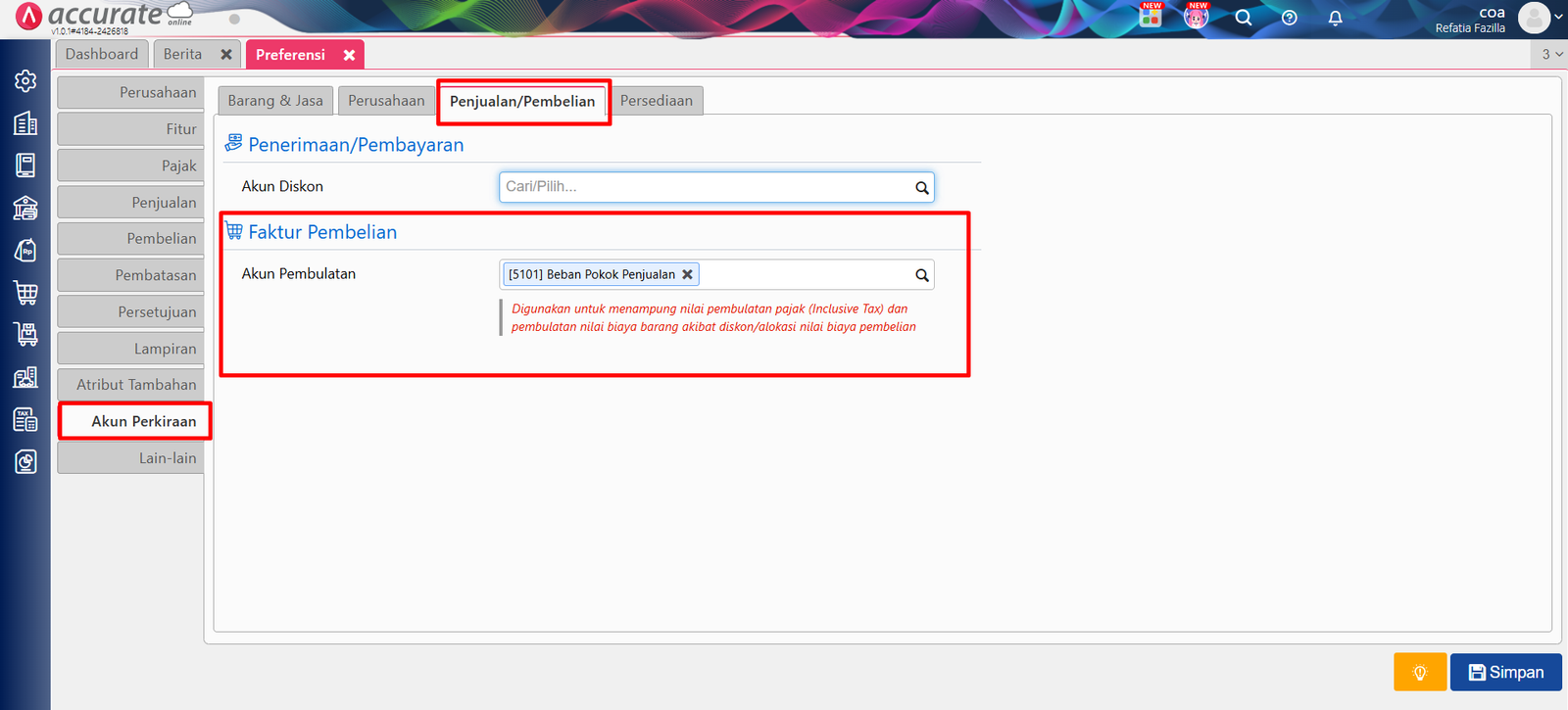
Di dalam jendela pop-up Preferensi, silakan pilih atau klik bagian Pembelian untuk menampilkan semua konfigurasi yang berkaitan dengan siklus transaksi pembelian Anda.
Perhatikan pada kolom Akun Pembulatan. Pilih akun buku besar (GL) yang akan digunakan untuk mencatat selisih pembulatan transaksi.
Sangat disarankan untuk menggunakan tipe akun Pendapatan Lain-lain atau Beban Lain-lain, sesuai dengan kebijakan pencatatan akuntansi di perusahaan Anda.
Setelah akun pembulatan dipilih, jangan lupa untuk klik tombol Simpan agar perubahan Preferensi ini terekam oleh sistem.
Tips Tim Cawang (Bagian 2):
Jika perusahaan Anda juga menggunakan Accurate POS di gerai retail, pastikan pengaturan akun penampung selisih dan HPP (Harga Pokok Penjualan) di Accurate Online sebagai back-office sudah selaras. Kesalahan pemilihan tipe akun bisa berdampak pada pembengkakan beban atau pendapatan fiktif di laporan akhir bulan. Jangan ragu berkonsultasi dengan Tim Ahli Cawang jika Anda ragu menentukan akun mana yang paling tepat!
3. Input Faktur Pembelian Kembali
Selesai! Sekarang Anda sudah bisa kembali ke menu sebelumnya untuk melakukan input dan menyimpan Faktur Pembelian tanpa muncul notifikasi error pembulatan lagi.
FAQ (Pertanyaan Umum Pelanggan)
Saat sesi konsultasi di kantor Cawang, berikut adalah pertanyaan yang sering diajukan pelanggan terkait masalah ini:
1. Apakah pengaturan ini harus dilakukan setiap kali saya membuat database baru?
Ya. Secara default, sistem tidak otomatis menebak akun mana yang Anda pakai untuk pembulatan karena bagan akun (chart of accounts) tiap perusahaan bisa berbeda.
2. Apa dampaknya jika saya asal memilih tipe akun pembulatan?
Selisih nilai akan masuk ke pos yang salah dalam laporan keuangan. Misalnya, jika Anda memasukkannya ke beban operasional utama, hal ini bisa membuat analisis margin keuntungan perusahaan menjadi kurang akurat.
3. Saya sudah mengatur akun pembulatannya, tapi kenapa errornya masih muncul?
Pastikan Anda sudah menekan tombol “Simpan” pada halaman Preferensi. Jika sudah, coba refresh halaman browser Anda dan input ulang fakturnya.
4. Apakah settingan ini berpengaruh jika saya menggunakan Accurate POS?
Tentu. Accurate POS terintegrasi secara real-time dengan Accurate Online. Setiap setup dasar (termasuk pajak dan pembulatan) yang diatur di back-office akan mendukung kelancaran sinkronisasi data dari kasir.
5. Bisakah Tim Cawang membantu setup awal (mapping akun) untuk perusahaan saya?
Tentu saja! Kami memiliki layanan implementasi komprehensif di mana Tim Ahli Cawang akan memastikan seluruh setup awal (mulai dari data barang, mapping akun, hingga saldo awal) terkonfigurasi dengan sempurna dan sesuai standar PSAK.
Yuk, Konsultasi Sekarang dan Rasakan Bedanya!
Masih bingung fitur mana yang paling cocok? Tenang, tim kami siap membantu!
Konsultasi bisa dilakukan:
Datang langsung ke kantor kami (Area Jakarta Timur)
Tim kami hadir ke kantor Anda
Sesi demo online/offline
Atau cukup live chat melalui website dan WhatsApp kami.
Hubungi Kami Sekarang:
WhatsApp: 0851 7975 9914
Telepon: (021) 3883 0037
Email: admin.cawang@cpssoft.com
Coba Gratis 30 Hari: https://bit.ly/coba-gratis-ambassador








