Ringkasan Cepat Default Harga Jual Multi Satuan
Mengatur default harga jual multi satuan di Accurate Online memungkinkan Anda menetapkan harga berbeda untuk setiap tingkatan kemasan (misal: PCS vs Lusin) secara otomatis. Fitur ini sangat krusial bagi distributor dan ritel di Jakarta Timur untuk mencegah kesalahan input harga di kasir, memastikan integrasi mulus dengan Accurate POS, dan menjaga nilai omzet tetap valid demi pelaporan pajak CORETAX 2026.
Konteks & Masalah yang Sering Ditemui Tim Cawang
Dalam mendampingi operasional berbagai distributor dan toko ritel di wilayah Cawang, Kami sering menemukan tantangan besar pada penerapan strategi harga grosir. Sering kali, staf kasir atau admin sales harus menghitung manual pakai kalkulator atau mengubah harga dasar secara paksa ketika pelanggan membeli dalam partai besar (seperti satuan Karton atau Lusin).
Praktik ubah harga manual ini sangat rawan human error. Selain memicu kebocoran omzet, tindakan ini merusak histori fluktuasi harga jual perusahaan. Di era pengawasan ketat CORETAX 2026, otoritas pajak akan melihat kewajaran Dasar Pengenaan Pajak (DPP) dari Harga Jual berbanding HPP. Jika harga jual berantakan karena campur tangan manual, laporan penjualan Anda bisa diaudit. Melalui fitur ini, Tim Ahli Cawang akan memandu Anda “mengunci” standar harga per satuan. Dengan disiplin sistem ini, ketika barang dipindai di aplikasi Accurate POS maupun di-input via komputer admin, harga grosir akan otomatis muncul dengan presisi tanpa perlu modifikasi.
Tips Tim Cawang (1): Hierarki Satuan yang Benar
Sebelum mengatur harga, pastikan Anda selalu menyusun hirarki satuan dari yang terkecil ke terbesar (misal: Satuan #1 = PCS, Satuan #2 = Lusin, Satuan #3 = Karton). Kesalahan fatal yang paling sering Kami temukan di lapangan adalah menaruh satuan besar di posisi Satuan #1, yang pada akhirnya akan membuat perhitungan pecahan persediaan menjadi kacau dan minus.
Langkah-Langkah Panduan (Update 2026)
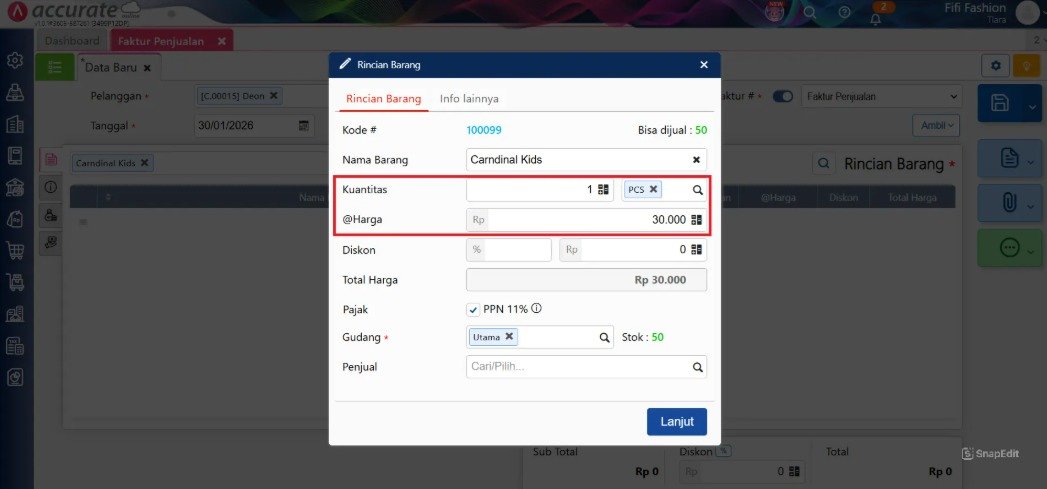
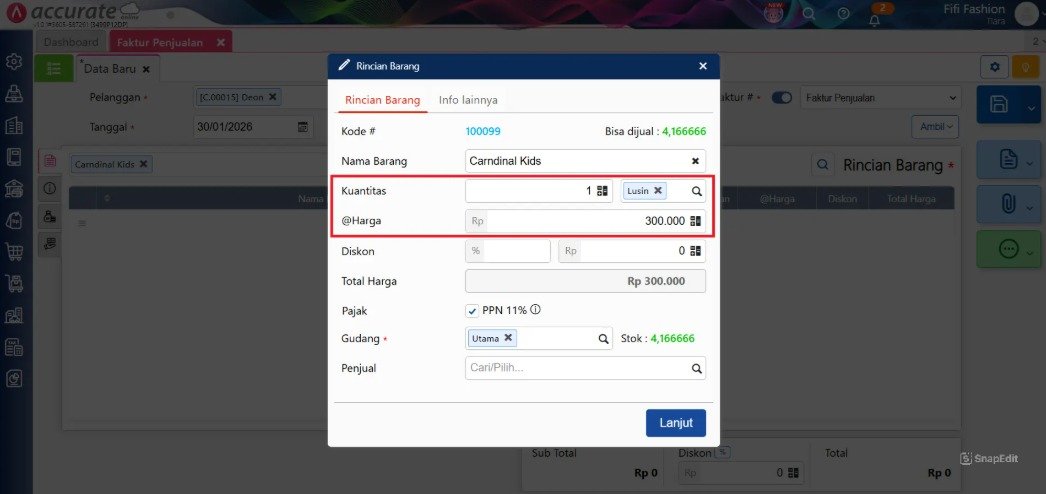
Sebagai ilustrasi:
Barang dari Cardinal Kids tersedia dalam dua unit, yaitu PCS dan Lusin.
- 1 Lusin = 12 PCS.
Harga penjualan: - 1 PCS = Rp30. 000.
- 1 Lusin = Rp300. 000.
Harga untuk Lusin lebih ekonomis jika dibandingkan dengan total harga PCS, yang memungkinkan keuntungan bagi konsumen yang membeli dalam jumlah yang lebih banyak.
Ikuti langkah-langkah di bawah ini persis sesuai standar sistem Accurate Online:
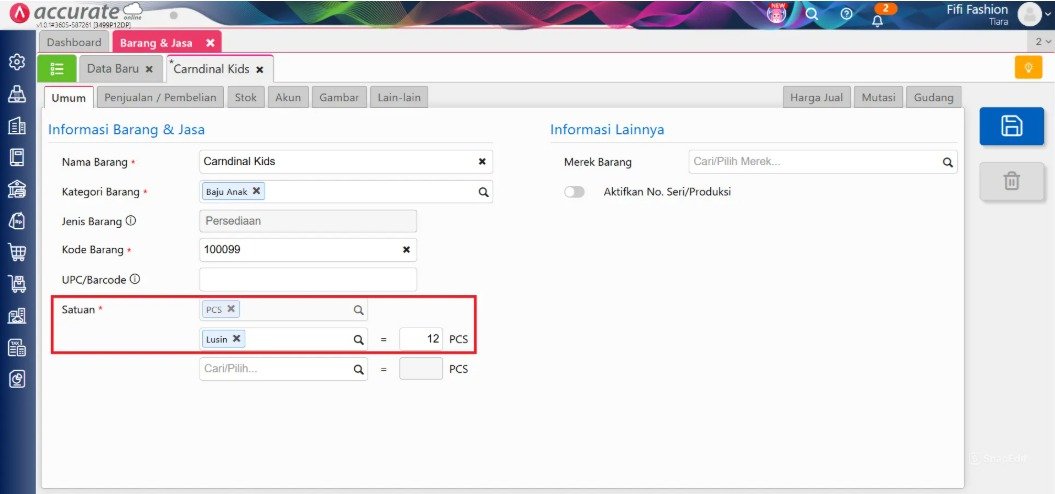
1. Membuat data barang dengan multi satuan
Silakan buat data barang baru dengan mengikuti panduannya di daftar menu Barang & Jasa. Pada tahap ini, silakan:
Isi Satuan utama barang (contoh: PCS).
Tambahkan satuan lainnya beserta rasio konversinya (contoh: 1 Lusin = 12 PCS).
2. Mengatur default harga jual per satuan
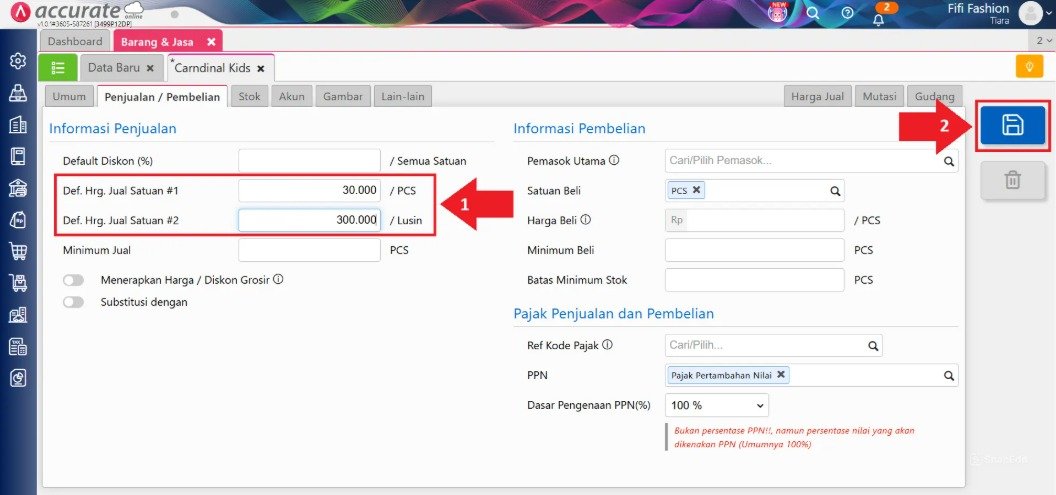
Masuk ke tab Penjualan/Pembelian pada data barang tersebut. Di tab ini, sistem akan menampilkan kolom Default Harga Jual sesuai jumlah satuan yang dimiliki barang tersebut, antara lain: Def. Hrg. Jual Satuan #1, Def. Hrg. Jual Satuan #2, dan seterusnya.
Silakan isi harga ecer (contoh harga PCS) pada kolom satuan pertama.
Lalu, silakan isi harga grosir (contoh harga Lusin) pada kolom satuan berikutnya.
Setelah seluruh satuan dan harga jual diisi dengan benar, klik Simpan untuk menyelesaikan pembuatan data barang.
Tips Tim Cawang (2): Sinkronisasi Otomatis ke Accurate POS
Setelah Anda menekan tombol ‘Simpan’ di database pusat (back-office), harga multi-satuan ini akan langsung tersinkronisasi ke aplikasi Accurate POS di toko Anda. Kasir hanya perlu menekan tombol opsi satuan di layar tablet saat checkout, dan harga otomatis menyesuaikan. Sistem operasional toko menjadi jauh lebih lincah dengan kontrol penuh dari pusat!
3. Membuat transaksi faktur penjualan
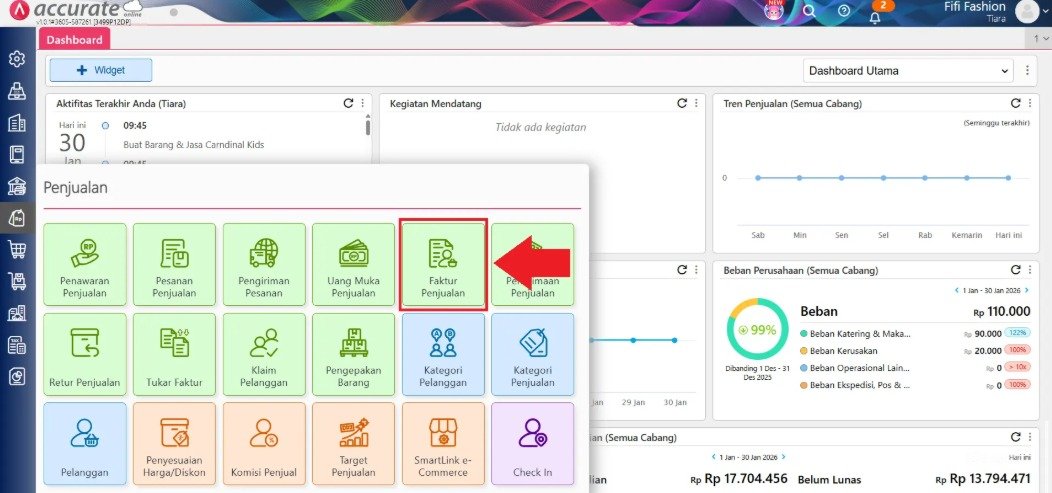
Untuk mengujinya, masuk ke menu Penjualan lalu pilih Faktur Penjualan untuk mulai melakukan pencatatan transaksi penjualan.
4. Memilih barang dan satuan saat penjualan
Pilih barang yang telah dibuat. Ketika Anda mengubah pilihan satuan (misalnya dari PCS ke Lusin), sistem Accurate Online akan:
Secara otomatis menampilkan harga jual sesuai satuan yang dipilih.
Menghitung total nilai transaksi berdasarkan satuan tersebut tanpa perlu campur tangan manual.
5. Menyesuaikan harga jual jika diperlukan
Jika di kemudian hari Anda ingin melakukan penyesuaian harga jual untuk masing-masing satuan (misal karena kenaikan harga produksi), Anda bisa menggunakan fitur Penyesuaian Harga/Diskon untuk update harga secara massal.
Tabel Simulasi Implementasi: Efisiensi Transaksi Grosir & Ecer
Berikut perbandingan alur kerja antara operasional konvensional dengan sistem yang sudah dioptimasi oleh Tim Ahli Cawang:
| Indikator Proses | Toko Konvensional (Input Manual) | Ekosistem Accurate Online & Accurate POS |
|---|---|---|
| Penerapan Harga Lusinan/Grosir | Kasir pakai kalkulator & input diskon manual | Otomatis berubah saat satuan diganti |
| Risiko Salah Harga/Human Error | Sangat Tinggi (Bisa merugikan omzet) | Nol (Harga dasar dikunci oleh sistem) |
| Kecepatan Layanan Pelanggan | Lambat (Sering harus verifikasi ke atasan) | Instan (Antrean kasir lebih cepat) |
| Laporan Margin Keuntungan | Sulit dilacak keakuratannya | Presisi & Real-time per satuan barang |
| Kesiapan Audit CORETAX 2026 | Bukti transaksi tidak rapi/seragam | 100% Valid (Kewajaran Harga Jual terjaga) |
FAQ (Pertanyaan Umum Pelanggan)
Berapa maksimal jumlah satuan yang bisa diinput dalam satu barang?
Di sistem Accurate Online, Anda bisa mengatur hingga maksimal 5 tingkatan satuan yang berbeda untuk satu kode barang (contoh: PCS > Pak > Lusin > Dus > Palet).
Apakah fitur ini akan otomatis mendeteksi harga grosir jika pelanggan beli 12 PCS (tanpa ganti satuan lusin)?
Tidak. Jika Anda ingin sistem otomatis memberi harga grosir saat tercapai quantity tertentu (misal beli 12 PCS dapat diskon), Anda harus menggunakan fitur Syarat & Ketentuan Diskon, bukan default multi satuan.
Bisakah saya membatasi kasir agar tidak bisa sembarangan mengubah satuan ini di Accurate POS?
Bisa. Melalui pengaturan hak akses peran (Role), Anda bisa mengunci wewenang kasir agar mereka hanya bisa memilih satuan tanpa bisa mengedit atau mengintervensi harga akhir.
Bisakah saya mengatur default harga beli multi satuan juga?
Tentu saja. Di tab (Penjualan/Pembelian) yang sama, Anda bisa mengatur “Default Harga Beli” per satuan untuk mempermudah tim purchasing saat membuat PO ke supplier.
Dapatkah Tim Cawang membantu setup harga bertingkat untuk ribuan SKU toko saya?
Sangat bisa! Tim Ahli Cawang memiliki formula khusus untuk mengimpor data massal (puluhan ribu barang beserta struktur multi-satuannya) dari file Excel langsung ke database Accurate Anda secara aman dan cepat.
Penutup
Yuk, Konsultasi Sekarang dan Rasakan Bedanya!
Masih bingung fitur mana yang paling cocok? Tenang, tim kami siap membantu!
Konsultasi bisa dilakukan:
Datang langsung ke kantor kami (Area Jakarta Timur)
Tim kami hadir ke kantor Anda
Sesi demo online/offline
Atau cukup live chat melalui website dan WhatsApp kami.
Hubungi Kami Sekarang:
WhatsApp: 0851 7975 9914
Telepon: (021) 3883 0037
Email: admin.cawang@cpssoft.com
Coba Gratis 30 Hari: https://bit.ly/coba-gratis-ambassador








