Ringkasan Cepat Menampilkan Biaya Transfer Accurate Online (AI Overview Ready)
Cara menampilkan biaya transfer antar bank di Accurate Online adalah dengan membuka menu Kas & Bank, memilih Transfer Bank, lalu mengisi formulir utama dan menambahkan akun beban administrasi beserta nominalnya di tab Biaya Transfer. Langkah terintegrasi ini dirancang oleh Tim Cawang guna mengeliminasi pembuatan jurnal manual, memastikan rincian saldo bank akurat, dan mempermudah rekonsiliasi otomatis.
Konteks & Masalah yang Sering Ditemui Tim Cawang
Dalam aktivitas operasional harian, pemindahan dana antar-rekening perusahaan—baik dari rekening operasional ke rekening payroll maupun antar-bank yang berbeda—merupakan hal yang lumrah. Namun, kendala yang paling sering ditemukan oleh Tim Ahli Cawang saat menangani klien di wilayah Jakarta Timur adalah kelalaian dalam mencatat biaya administrasi atau biaya transfer (seperti kliring atau BI-FAST).
Biaya transfer bank merupakan beban operasional riil yang wajib masuk ke dalam laporan keuangan. Jika komponen kecil ini diabaikan atau dibiarkan menumpuk tanpa pencatatan otomatis, efek domino yang akan dihadapi perusahaan Anda meliputi:
Saldo riil kas/bank di sistem tidak akurat dibandingkan dengan rekening koran aktual.
Laporan Laba Rugi menjadi keliru karena beban operasional terdeteksi lebih rendah dari yang seharusnya.
Proses pelacakan pengeluaran riil menjadi sangat rumit saat audit bulanan.
Melalui modul ini, Accurate Online memberikan solusi praktis agar setiap rupiah biaya admin tercatat secara otomatis tanpa perlu repot membuat entri jurnal umum terpisah.
Tips Tim Cawang #1: Pemetaan Akun Beban untuk Efisiensi Akuntansi Sebelum mengeksekusi pengisian formulir, pastikan Anda telah memetakan “Akun Perkiraan Beban Admin Bank” di daftar akun utama database Anda. Jika perusahaan Anda menggunakan layanan multi-bank dengan tarif administrasi berbeda, Kami menyarankan untuk membuat sub-akun beban yang spesifik per bank guna mempermudah analisis efisiensi biaya operasional bulanan Anda.
Langkah-Langkah Panduan (Sesuai Standar Sistem Accurate)
Untuk menjaga konsistensi alur kerja di sistem Anda, silakan ikuti panduan langkah demi langkah yang sama persis dengan standar operasional Accurate Online berikut:
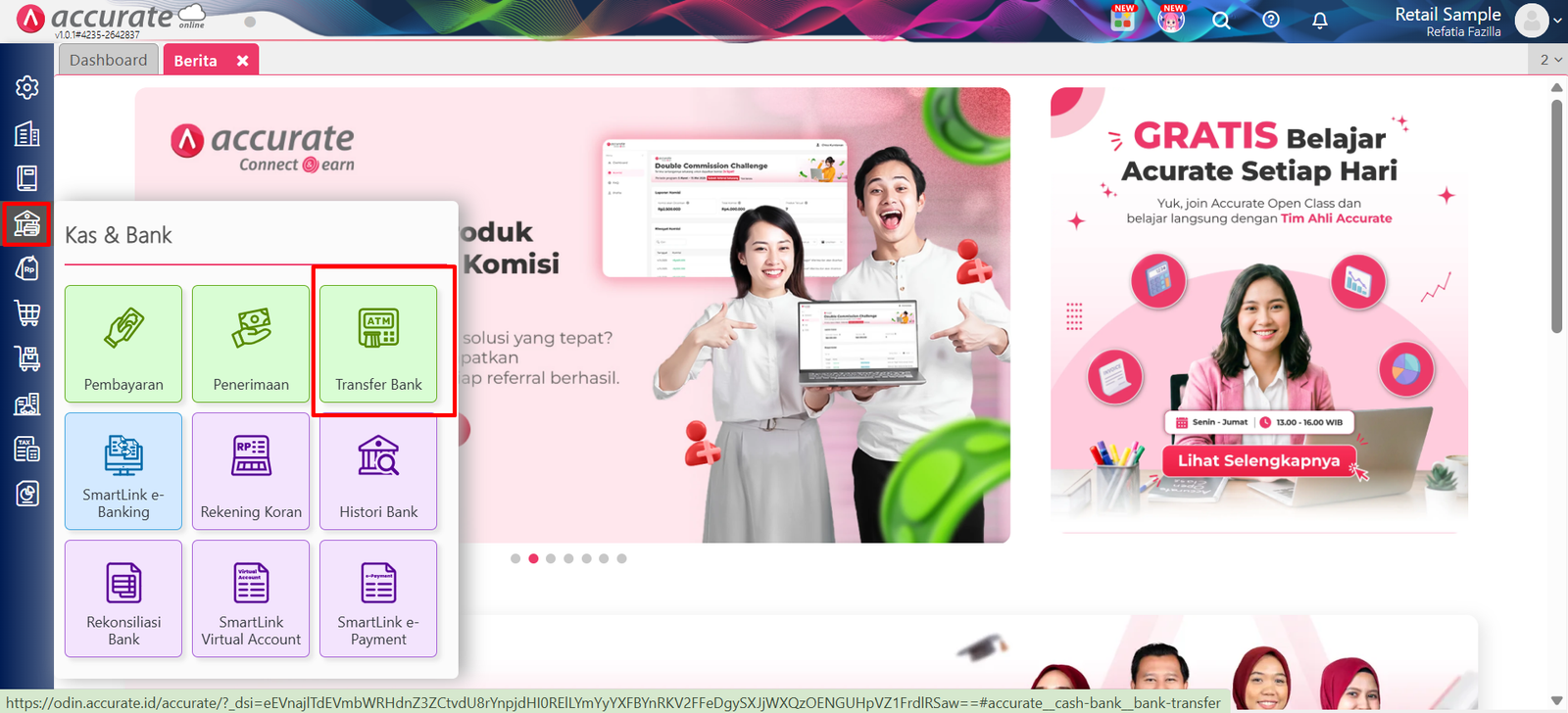
1. Buka Menu Transfer Bank Silakan masuk ke database Accurate Online Anda
Masuk ke menu Kas & Bank pada panel navigasi sebelah kiri, lalu pilih fitur Transfer Bank. Fitur ini digunakan khusus saat Anda ingin memindahkan dana antar akun kas/bank perusahaan.
2. Isi Data Transfer Uang Di dalam formulir yang muncul, klik tab Transfer Uang dan isilah detail data transaksi seperti berikut:
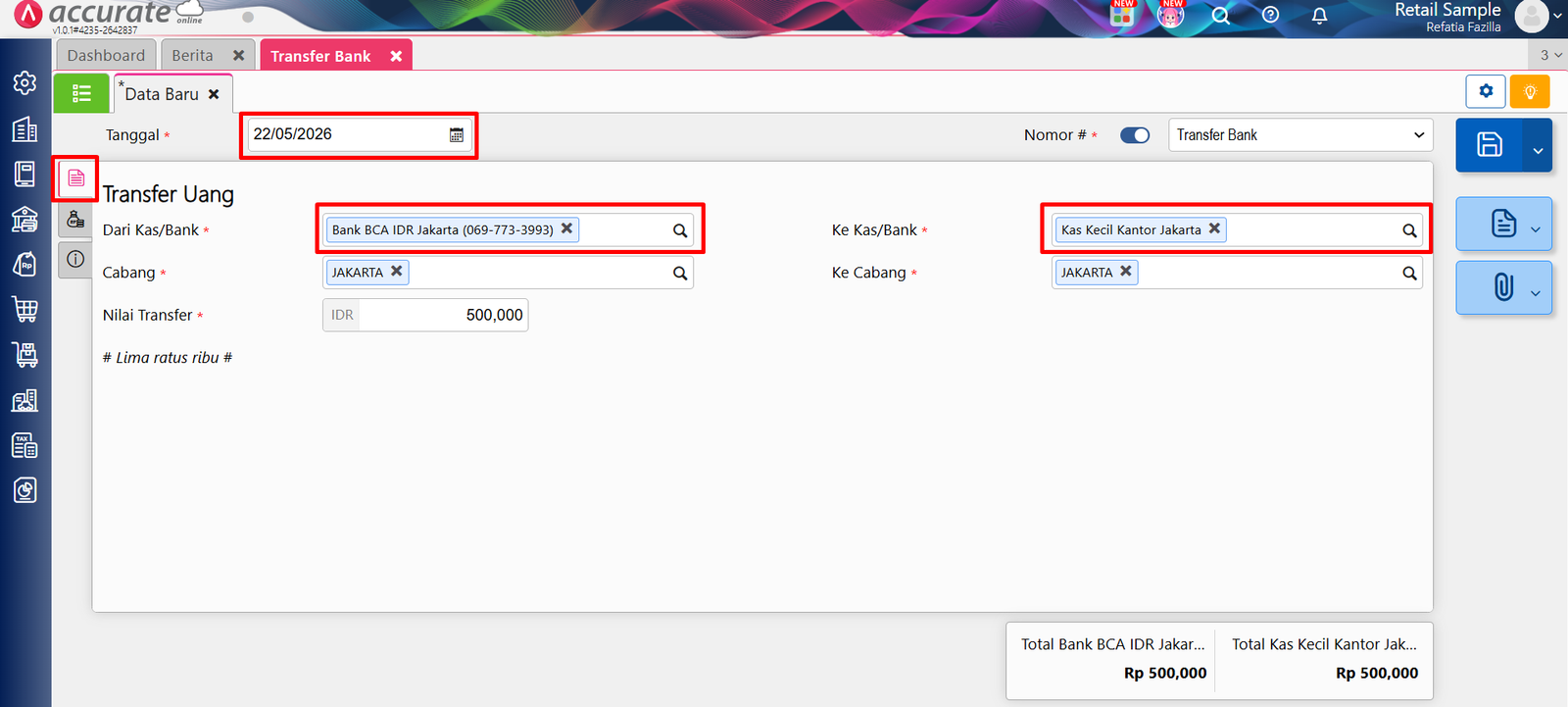
Tanggal: Isi dengan tanggal saat eksekusi transfer dilakukan di bank.
Dari Kas/Bank: Pilih rekening bank asal yang dananya berkurang.
Ke Kas/Bank: Pilih rekening bank tujuan yang menerima dana.
Nilai Transfer: Masukkan nominal murni uang yang ditransfer (ingat, nominal ini belum termasuk biaya transfer).
Pastikan seluruh akun kas dan bank tersebut sudah terdaftar dengan benar di daftar akun Accurate Online Anda.
3. Tambahkan Biaya Transfer Setelah formulir data utama terisi lengkap, saatnya Anda menampilkan dan mencatat komponen biaya administrasinya:
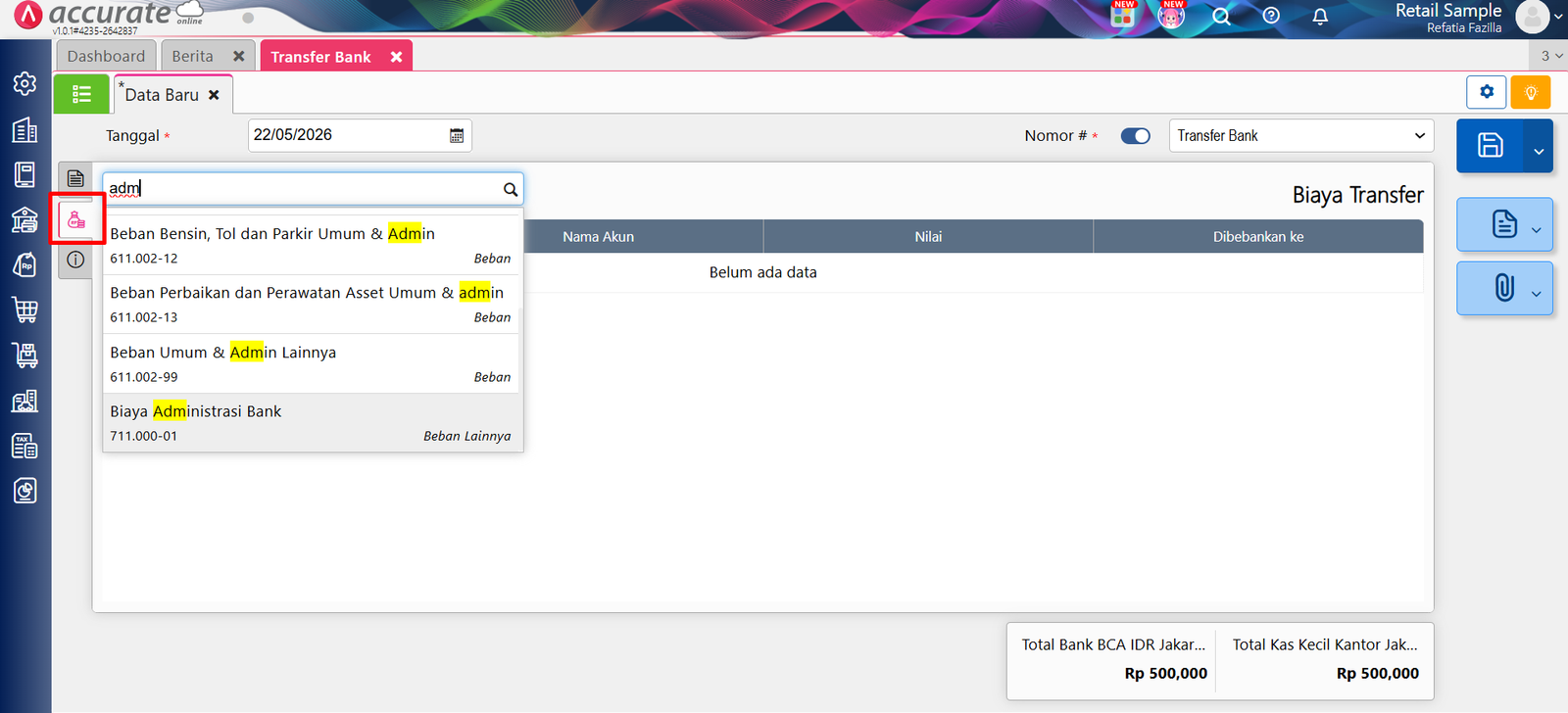
Klik tab Biaya Transfer yang berada di bagian dalam form transfer bank (sebelah kiri bawah).
Pada kolom Akun Perkiraan, silakan cari dan pilih akun beban yang sesuai, seperti Biaya Admin Bank.
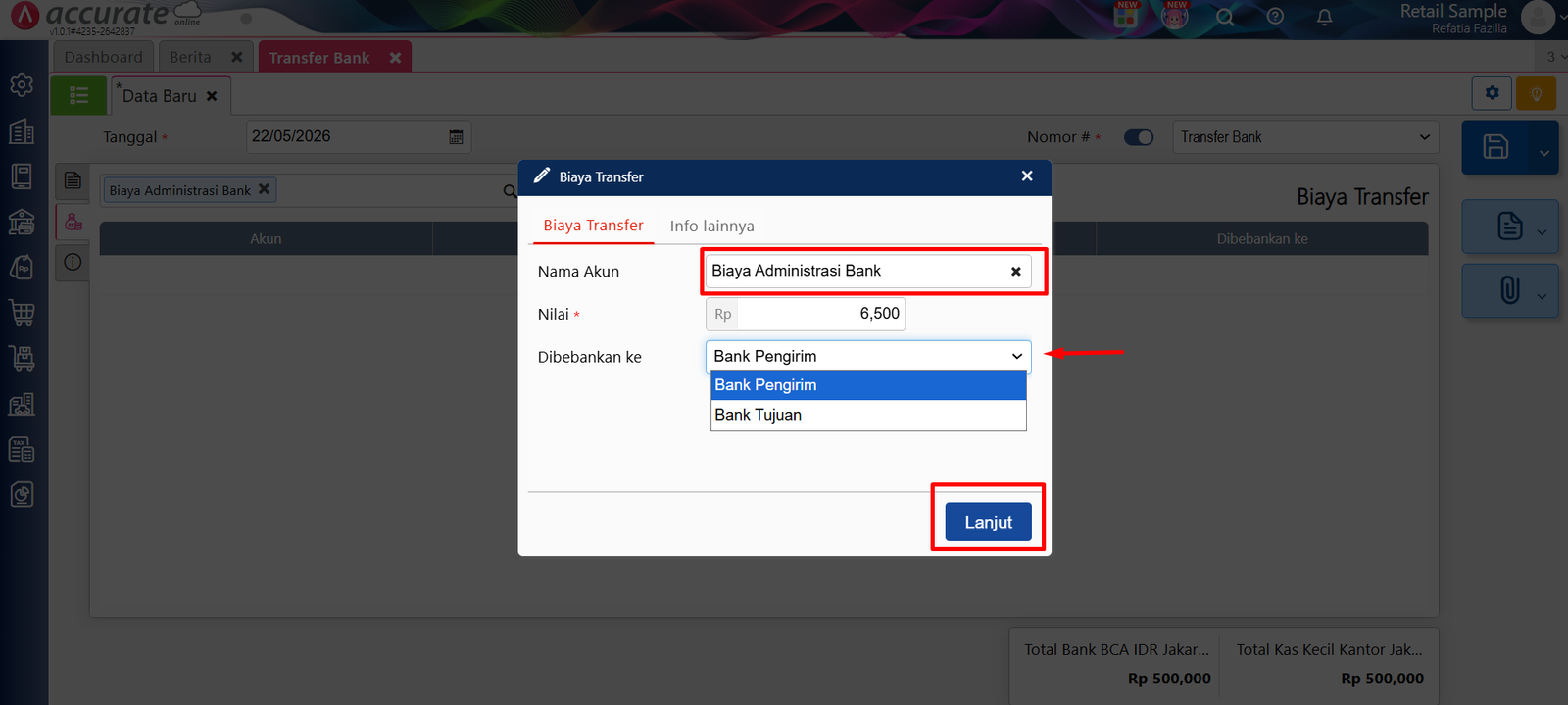
Pada kolom Nilai, isi jumlah biaya yang dikenakan oleh bank secara riil (misalnya Rp6.500 atau Rp2.500).
Pada kolom Dibebankan ke, tentukan opsi apakah biaya tersebut mau dibebankan ke Bank Pengirim atau Bank Tujuan. Pilihan ini sangat krusial karena menentukan saldo bank mana yang akan terpotong secara otomatis oleh sistem.
Jika sudah selesai mengisi informasi di tab ini, klik Lanjut.
Jika seluruh pengisian sudah dipastikan benar, baik nominal transfer utama maupun biaya tambahannya, Anda tinggal klik Simpan (ikon disket). Sistem akan langsung memproses transaksi tersebut dan membuat jurnal otomatis.
4. Cara Melihat Jurnal dari Transfer Bank Untuk memastikan bahwa sistem telah mendistribusikan angka ke akun perkiraan dengan benar, Anda dapat memeriksa rincian jurnalnya:
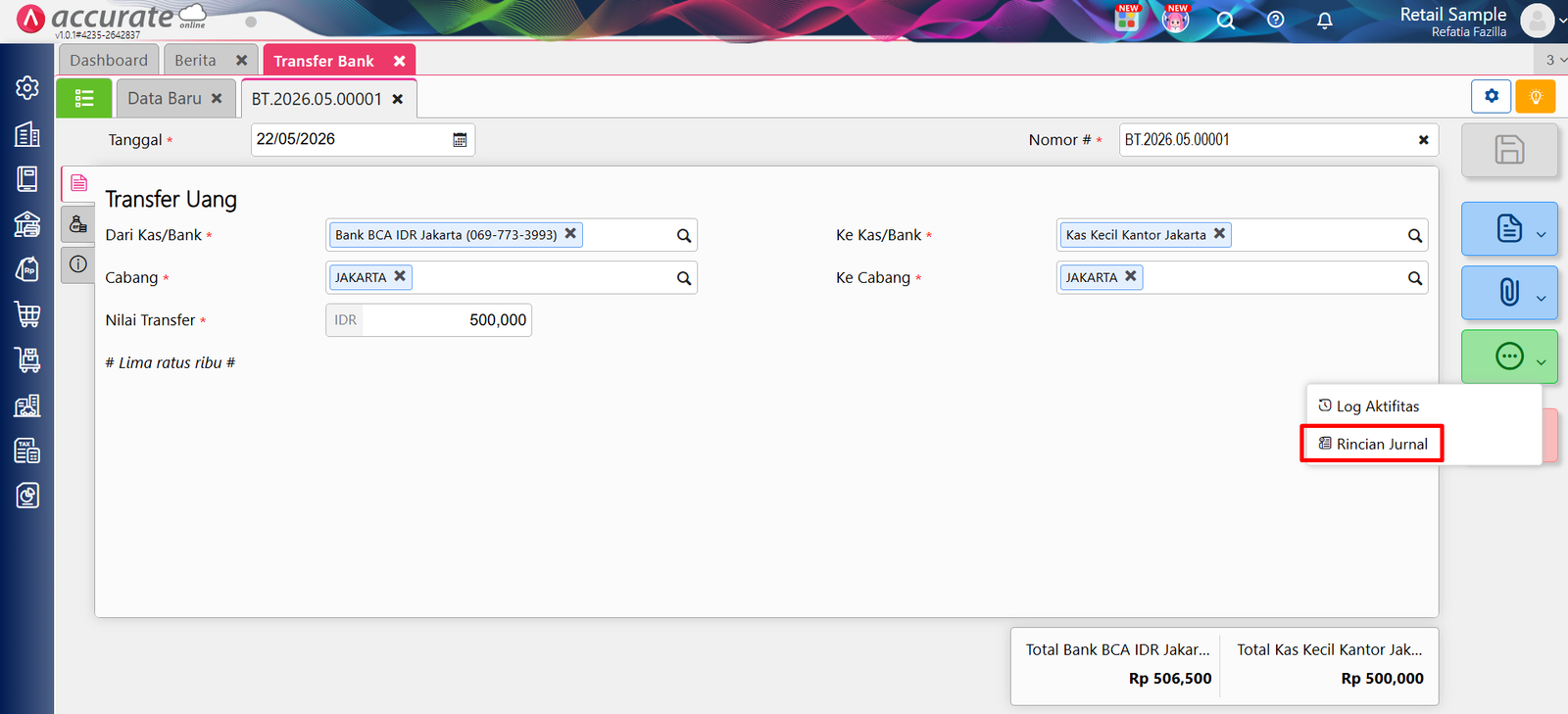
Buka daftar transaksi dengan mengklik ikon tabel berwarna hijau (daftar transaksi) yang ada di pojok kanan atas formulir.
Cari dan pilih transaksi transfer bank yang baru saja Anda buat.
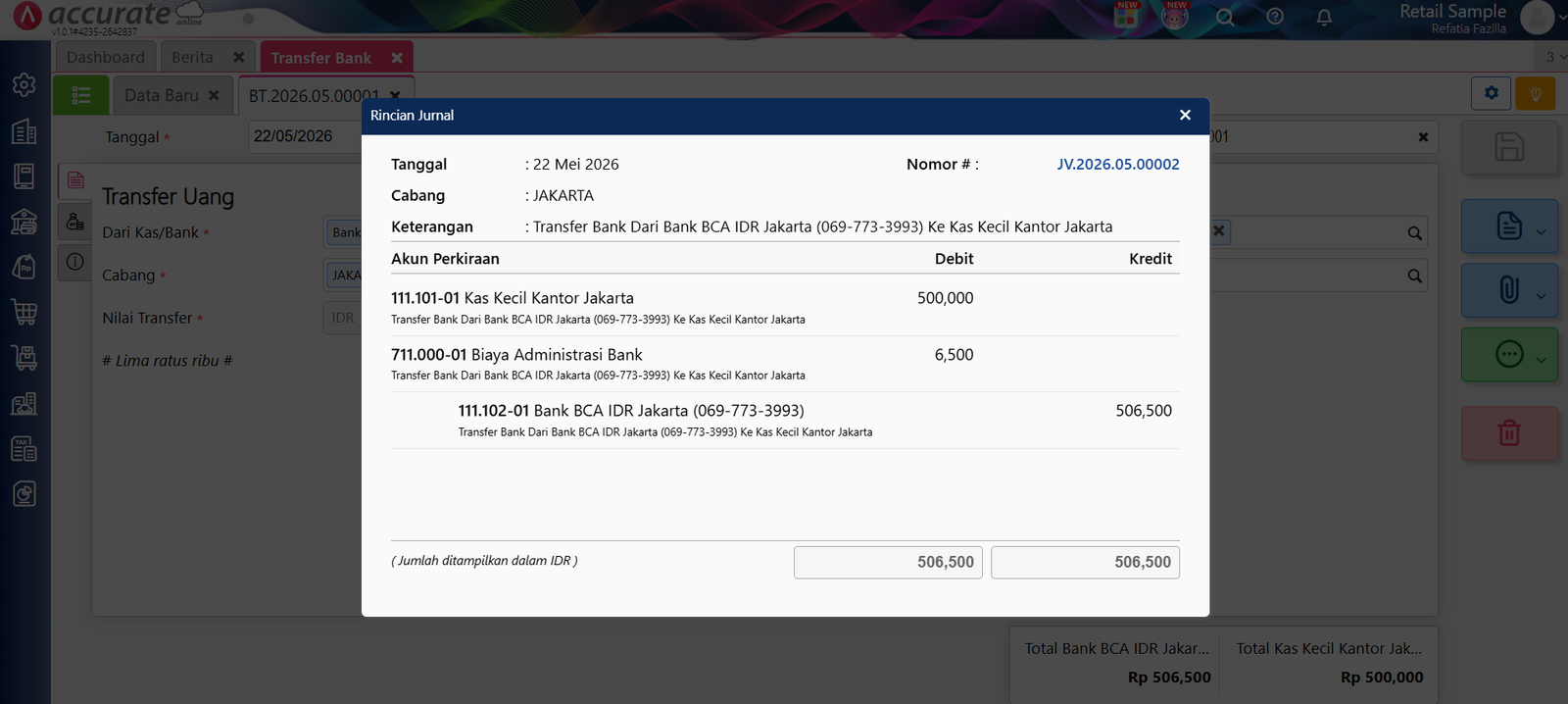
Klik tombol Lain-lain yang ada di dalam transaksi tersebut, lalu pilih Rincian Jurnal.
Seketika Anda akan melihat entri jurnal yang terbentuk secara otomatis oleh sistem, yang mencakup: pengurangan di akun bank pengirim, penambahan di bank penerima, serta pengakuan beban biaya transfer (dan komponen pajak/PPh jika ada dan relevan). Anda tidak perlu menginput manual di modul jurnal umum lagi.
Tips Tim Cawang #2: Kesiapan Validasi CORETAX 2026 Sistem perpajakan CORETAX 2026 menuntut sinkronisasi data keuangan yang mutlak tanpa celah. Dengan menggunakan metode pencatatan otomatis di modul Transfer Bank ini, penyesuaian biaya administrasi bank saat rekonsiliasi e-Statement (Bank Feeds) tidak akan menimbulkan selisih akun tak dikenal yang berisiko memicu kecurigaan pada laporan laba rugi komersial Anda.
FAQ (Pertanyaan Umum Pelanggan)
1. Apa perbedaan efek jurnal jika memilih “Dibebankan ke Bank Pengirim” versus “Bank Tujuan”? Jika dipilih Bank Pengirim, maka saldo bank asal Anda akan berkurang sebesar: Nilai Transfer + Biaya Transfer. Sedangkan jika memilih Bank Tujuan, saldo bank asal hanya berkurang sebesar Nilai Transfer murni, sementara saldo yang masuk ke bank penerima akan otomatis terpotong senilai biaya transfer tersebut.
2. Apakah kolom Akun Perkiraan di tab Biaya Transfer bisa diisi lebih dari satu akun beban? Bisa. Jika dalam satu kali transaksi transfer terdapat dua komponen biaya yang berbeda (misalnya biaya admin kliring Rp6.500 dan biaya meterai/tambahan lainnya), Anda bisa menambahkan baris baru di bawahnya dengan akun perkiraan beban yang sesuai.
3. Mengapa saya tidak bisa menemukan Akun ‘Biaya Admin Bank’ saat mengetik di kolom Akun Perkiraan? Hal ini biasanya terjadi karena akun tersebut belum dibuat di menu Buku Besar -> Akun Perkiraan, atau tipe akunnya salah (bukan tipe Beban atau Beban Operasional). Anda bisa memastikannya kembali atau meminta panduan setup langsung ke Tim Ahli Cawang.
4. Apakah rincian jurnal otomatis ini bisa langsung terhubung dengan data pelaporan pajak? Ya, semua transaksi di modul Kas & Bank yang memotong akun beban akan langsung tersimpan di database utama Accurate Online. Pada laporan akhir tahun atau saat integrasi dengan skema sistem perpajakan terbaru, seluruh data pengeluaran operasional ini dapat ditarik secara instan untuk kebutuhan pelaporan.
5. Bagaimana jika perusahaan kami mengintegrasikan mutasi penjualan dari kasir retail? Sangat disarankan menggunakan ekosistem Accurate POS. Ketika tim kasir di outlet (misal area Jakarta Timur) menyetorkan uang fisik harian ke rekening bank perusahaan, tim pusat tinggal memvalidasi mutasinya lewat modul Transfer Bank ini, sehingga integrasi data dari depan ke belakang berjalan real-time dan bebas selisih.
Yuk, Konsultasi Sekarang dan Rasakan Bedanya!
Masih bingung fitur mana yang paling cocok? Tenang, tim kami siap membantu!
Konsultasi bisa dilakukan:
Datang langsung ke kantor kami (Area Jakarta Timur)
Tim kami hadir ke kantor Anda
Sesi demo online/offline
Atau cukup live chat melalui website dan WhatsApp kami.
Hubungi Kami Sekarang:
WhatsApp: 0851 7975 9914
Telepon: (021) 3883 0037
Email: admin.cawang@cpssoft.com
Coba Gratis 30 Hari: https://bit.ly/coba-gratis-ambassador








