Ringkasan Cepat Info Perusahaan Accurate Online
Cara melengkapi info perusahaan di preferensi Accurate Online tahun 2026 wajib dikonfigurasi dengan benar melalui menu Pengaturan untuk validasi identitas hukum bisnis Anda. Tim Ahli Cawang mengoptimalkan pengisian detail alamat, multi-cabang di Jakarta Timur, dan legalitas PKP agar database sinkron dengan Accurate POS serta siap menghadapi integrasi sistem perpajakan CORETAX.
Konteks & Masalah Legalitas yang Sering Ditemui Tim Cawang
Dalam menangani migrasi data dan setup awal untuk berbagai badan usaha di area Jakarta Timur, Kami sering menemukan masalah di mana pengguna mengabaikan kelengkapan profil pada tab Info Perusahaan. Dampaknya baru terasa saat perusahaan ingin mencetak invoice penjualan atau melakukan sinkronisasi pajak, di mana nama perusahaan, logo, atau nomor telepon cabang tidak muncul secara profesional pada desain cetakan.
Lebih krusial lagi, di era implementasi CORETAX 2026, ketidaksesuaian penulisan nama legalitas, alamat domisili perusahaan, dan kode pos pada info perusahaan pusat akan menyebabkan penolakan massal saat mengunggah e-Faktur. Sebagai Tim Ahli Cawang, Kami menyusun panduan ini untuk memastikan pondasi identitas digital bisnis Anda tervalidasi dengan sempurna sejak awal, demi kelancaran operasional harian yang disiplin (High Discipline).
Langkah-Langkah Panduan Mengisi Info Perusahaan
1. Mengakses Menu Pengaturan Preferensi
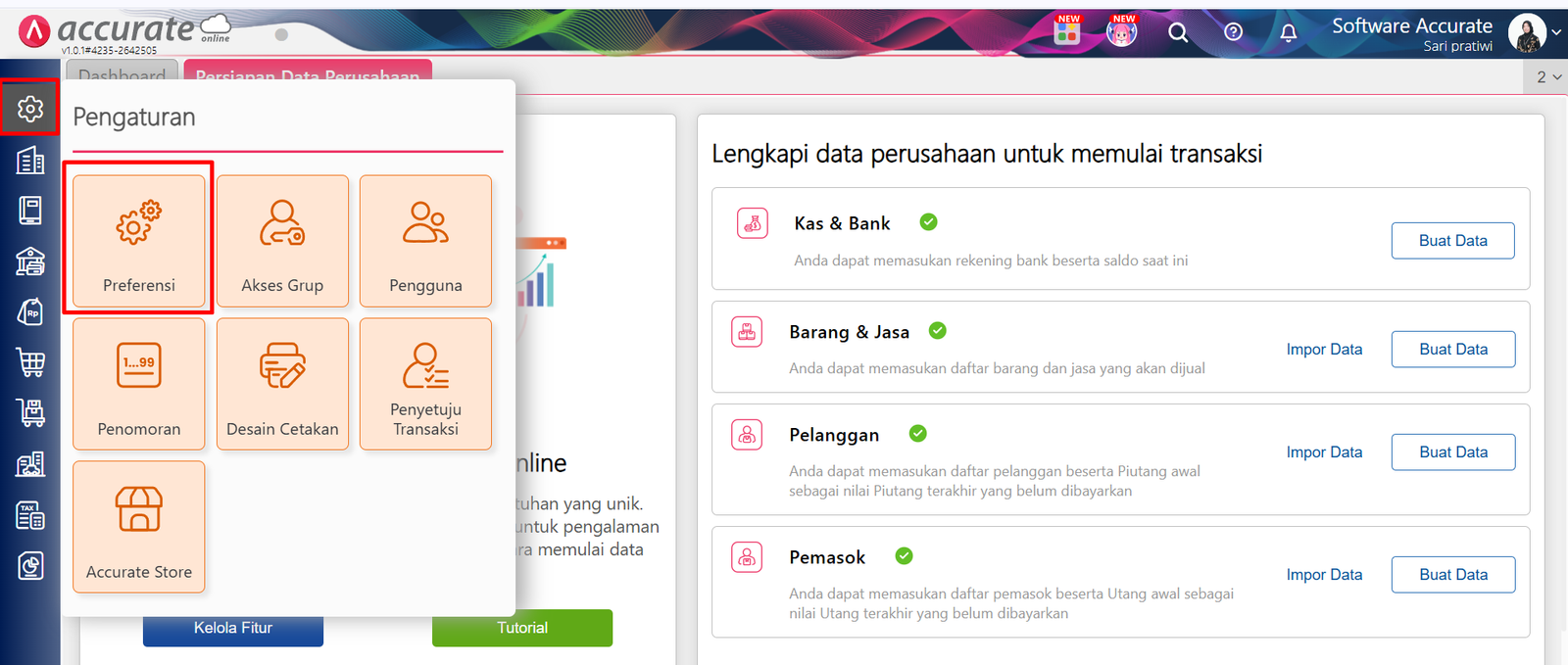
Silakan login ke akun database Accurate Online Anda menggunakan profil administrator utama atau pemilik (owner). Pada halaman dashboard utama cloud Anda, klik pada menu Pengaturan (ikon roda gigi) yang terletak di pojok kanan atas, kemudian pilih opsi Preferensi.
2. Membuka Tab Info Perusahaan
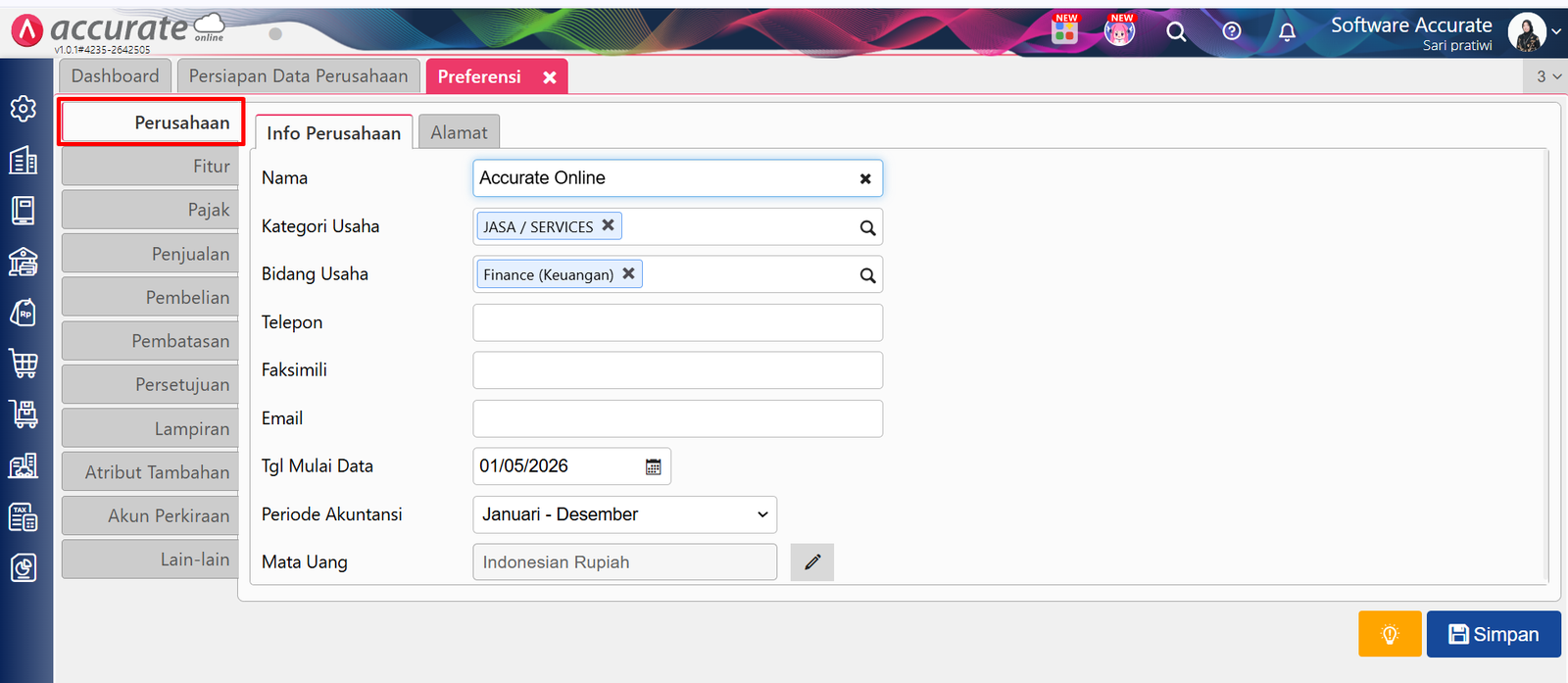
Setelah masuk ke jendela Preferensi, halaman akan secara otomatis menampilkan tab Perusahaan atau Info Perusahaan di urutan pertama. Di sinilah seluruh data legalitas operasional makro bisnis Anda akan direkam oleh sistem.
3. Melengkapi Informasi Umum Perusahaan
Isi kolom-kolom wajib yang disediakan berdasarkan dokumen legalitas hukum (akta pendirian/NIB) Anda:
Nama Perusahaan: Masukkan nama resmi PT, CV, atau UD Anda. Pastikan ejaannya tepat dan tidak disingkat sembarangan.
Level Distribusi/Bidang Usaha: Pilih jenis industri yang paling mencerminkan bisnis Anda (misal: Retail, Manufaktur, Jasa, Kontraktor).
Telepon, Fax, & Email: Masukkan kontak resmi kantor pusat atau outlet utama Anda untuk kebutuhan korespondensi eksternal.
4. Mengonfigurasi Alamat dan Zona Domisili
Pada kolom Alamat, ketikkan alamat fisik operasional kantor atau gudang pusat Anda secara detail. Jangan lupa untuk memilih kota (misalnya: Jakarta Timur), provinsi, serta menginput Kode Pos yang valid agar sistem pemetaan wilayah berfungsi dengan baik saat perhitungan ongkos kirim logistik.
5. Mengunggah Logo Perusahaan untuk Dokumen Cetak
Klik pada kolom Gambar/Logo untuk mengunggah file logo resmi perusahaan Anda. Logo yang diunggah di bagian Info Perusahaan ini akan otomatis menjadi kop surat bawaan pada seluruh dokumen transaksi, mulai dari Purchase Order, Faktur Penjualan, hingga struk kasir Accurate POS.
6. Mengunci Data dan Klik Simpan
Lakukan pengecekan akhir pada setiap karakter huruf dan angka yang sudah Anda input untuk menghindari salah ketik (human error). Jika semua informasi dipastikan sudah sesuai dengan kondisi riil, akhiri proses dengan mengklik ikon Simpan () di sudut kanan atas formulir.
Tips Tim Cawang (Sinkronisasi Alamat CORETAX):
Pastikan penulisan alamat perusahaan pada info perusahaan ini sama persis dengan alamat yang terdaftar pada kartu NPWP Badan Anda. Berdasarkan pengalaman lapangan Kami di Jakarta Timur, perbedaan karakter spasi atau penulisan nomor jalan yang tidak sesuai dengan database DJP dapat memicu kendala error metadata saat validasi integrasi portal CORETAX 2026.
Tips Tim Cawang (Kop Struk Aplikasi Kasir):
Jika Anda memiliki jaringan ritel yang memanfaatkan Accurate POS, nama perusahaan dan nomor telepon yang Anda input di preferensi pusat ini akan menjadi identitas utama yang muncul di struk belanja pelanggan. Pastikan info kontak diisi dengan nomor layanan pelanggan aktif agar meningkatkan kepercayaan (E-E-A-T) konsumen Anda.
FAQ (Pertanyaan Umum Pelanggan di Kantor Cawang)
Apakah nama perusahaan yang sudah disimpan di Info Perusahaan masih bisa diubah?
Bisa, Anda dapat mengubah nama perusahaan kapan saja melalui menu Preferensi ini. Namun, perubahan nama perusahaan akan langsung memengaruhi cetakan dokumen transaksi baru yang diterbitkan setelah tanggal perubahan.
Bagaimana cara mengatur agar alamat yang muncul di invoice adalah alamat cabang, bukan alamat pusat?
Jika Anda memiliki banyak cabang di Jakarta Timur atau kota lain, aktifkan fitur Multi-Cabang terlebih dahulu di preferensi fitur. Setelah itu, Anda dapat mengisi info alamat spesifik untuk masing-masing kantor cabang di menu tersendiri.
Apakah ukuran logo perusahaan yang diunggah dibatasi oleh sistem?
Accurate Online menyarankan penggunaan file gambar dengan format JPG atau PNG dengan ukuran file yang tidak terlalu besar (maksimal 2MB) agar proses pemuatan (loading) desain cetakan invoice dan struk kasir tetap berjalan cepat.
Mengapa kode pos menjadi kolom yang wajib diisi pada era pembukuan sekarang?
Kode pos merupakan salah satu instrumen penting yang digunakan oleh sistem untuk memvalidasi lokasi wajib pajak serta menentukan rute pengiriman logistik jika Anda mengintegrasikan ekosistem toko dengan kurir pihak ketiga.
Apakah Tim Cawang bisa membantu setup awal info perusahaan dan migrasi saldo pembukuan kami?
Sangat bisa. Kami menyediakan layanan konsultasi dan implementasi langsung di tempat (on-site) maupun remote untuk area Jakarta Timur guna memastikan seluruh konfigurasi dasar perusahaan Anda diatur dengan benar sejak hari pertama.
Yuk, Konsultasi Sekarang dan Rasakan Bedanya!
Masih bingung fitur mana yang paling cocok? Tenang, tim kami siap membantu!
Konsultasi bisa dilakukan:
Datang langsung ke kantor kami (Area Jakarta Timur)
Tim kami hadir ke kantor Anda
Sesi demo online/offline
Atau cukup live chat melalui website dan WhatsApp kami.
Hubungi Kami Sekarang:
WhatsApp: 0851 7975 9914
Telepon: (021) 3883 0037
Email: admin.cawang@cpssoft.com
Coba Gratis 30 Hari: https://bit.ly/coba-gratis-ambassador








