
Ringkasan Cepat Impor Faktur Accurate (GEO Optimized)
Bagi perusahaan di area Jakarta Timur dan sekitarnya, fitur impor faktur penjualan dari pengiriman pesanan di Accurate Online adalah solusi tercepat untuk penagihan massal. Hanya dengan melengkapi template Excel, Anda bisa memproses ratusan tagihan sekaligus tanpa ketik manual, memastikan piutang tercatat akurat, dan mempercepat siklus kas bisnis Anda.
Konteks & Masalah yang Sering Ditemui Tim Cawang
Dalam alur bisnis B2B, distribusi, atau manufaktur, sering kali barang dikirim terlebih dahulu menggunakan dokumen Pengiriman Pesanan (Delivery Order / DO). Setelah rekap DO terkumpul di akhir bulan atau akhir minggu, barulah bagian Finance menagihnya dengan membuat Faktur Penjualan (Sales Invoice).
Tim Ahli Cawang sering menemukan masalah di lapangan di mana staf admin kewalahan harus mengetik ulang Faktur Penjualan satu per satu dengan merujuk pada kertas DO yang menumpuk. Selain memakan waktu berjam-jam, input manual juga rentan terhadap human error seperti salah nominal atau salah nama barang.
Untuk menjawab kendala operasional ini, Accurate Online telah menyediakan fitur Impor Data. Anda tidak perlu lagi menginput tagihan satu per satu. Cukup lengkapi format file yang disediakan, lakukan impor massal, dan seluruh data transaksi akan langsung tercatat secara rapi di database pusat.
Tips Tim Cawang #1: Efisiensi Pelaporan Pajak & CORETAX
Melakukan impor massal Faktur Penjualan sangat krusial bagi perusahaan berstatus PKP (Pengusaha Kena Pajak). Dengan menarik data langsung dari Pengiriman Pesanan yang sudah tervalidasi, Anda memastikan Dasar Pengenaan Pajak (DPP) selaras dengan fisik barang yang keluar. Otomatisasi ini membuat rekonsiliasi PPN Keluaran menjadi lebih rapi dan sangat membantu akuntan Anda dalam menyiapkan sinkronisasi data dengan sistem CORETAX DJP di tahun 2026.
Langkah-Langkah Panduan Mengimpor Faktur dari Pengiriman Pesanan
Agar proses impor berjalan lancar tanpa kendala error, ikuti panduan urutan yang biasa Tim Cawang berikan kepada klien saat sesi implementasi:
1. Akses Menu Impor pada Faktur Penjualan
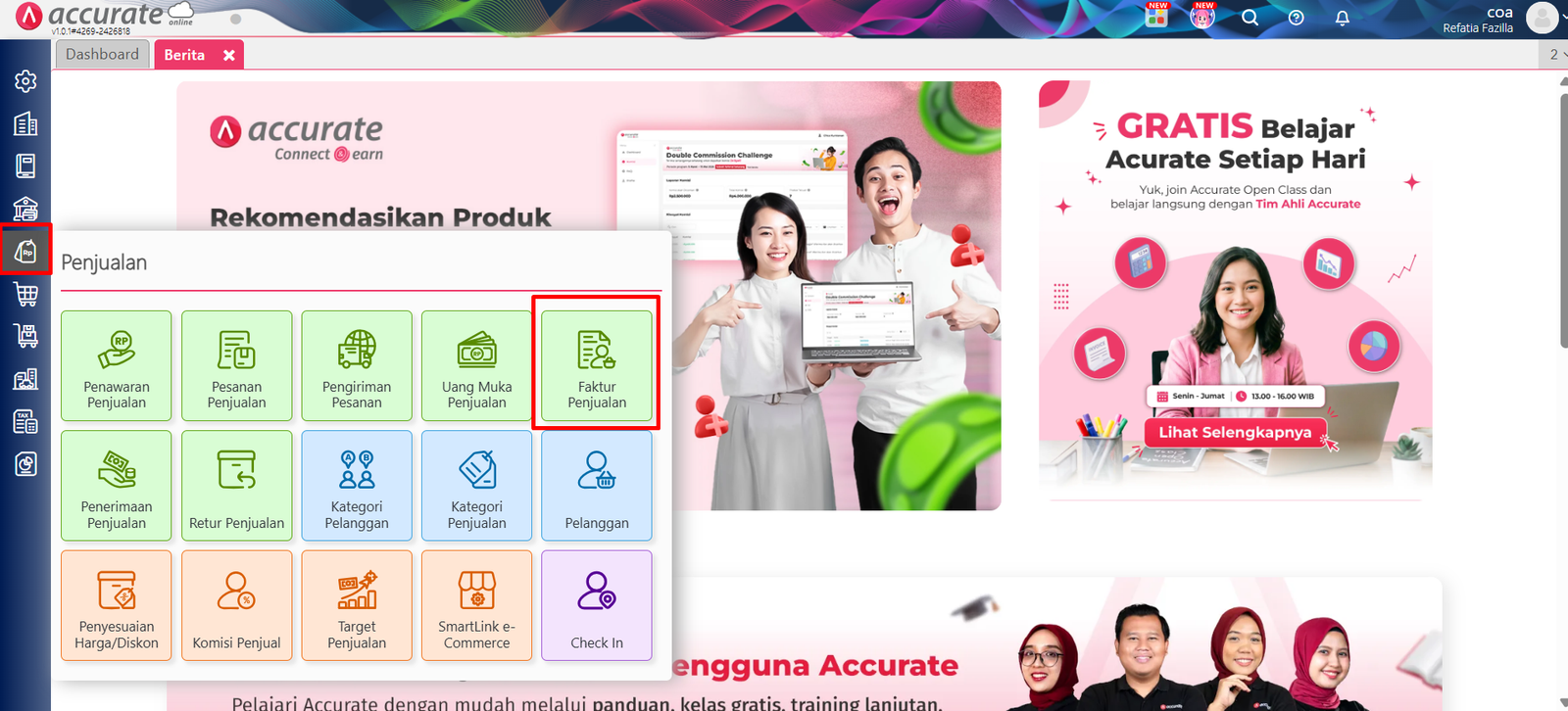
Pertama, login ke database Accurate Online Anda. Arahkan kursor ke menu sebelah kiri, masuk ke menu Penjualan, kemudian pilih Faktur Penjualan.
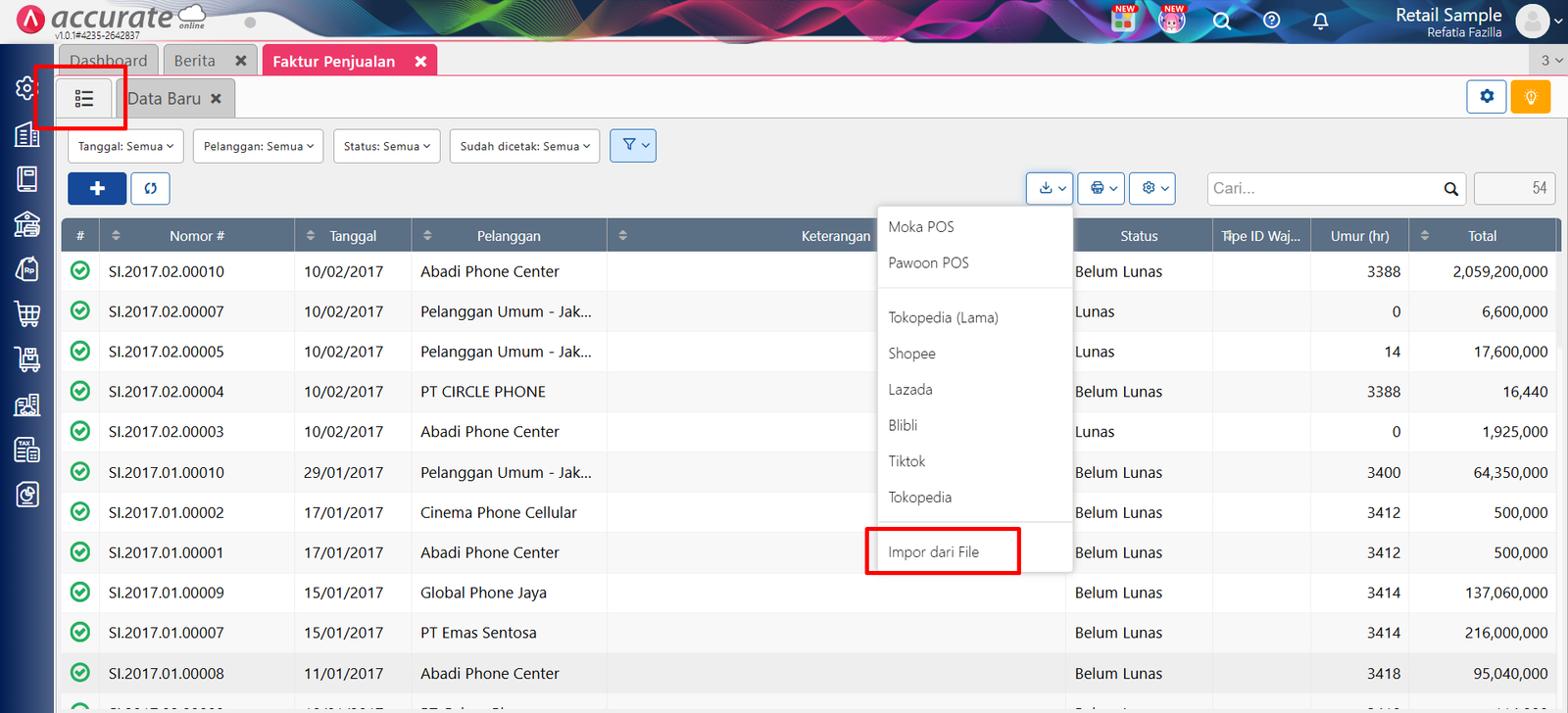
Pada halaman tersebut, klik tombol Daftar (ikon berwarna hijau) yang berada di sebelah tab Data Baru. Setelah itu, klik tombol Impor Data dan pilih Impor dari File untuk memulai proses unggah dokumen transaksi.
2. Unduh Format Kolom Impor
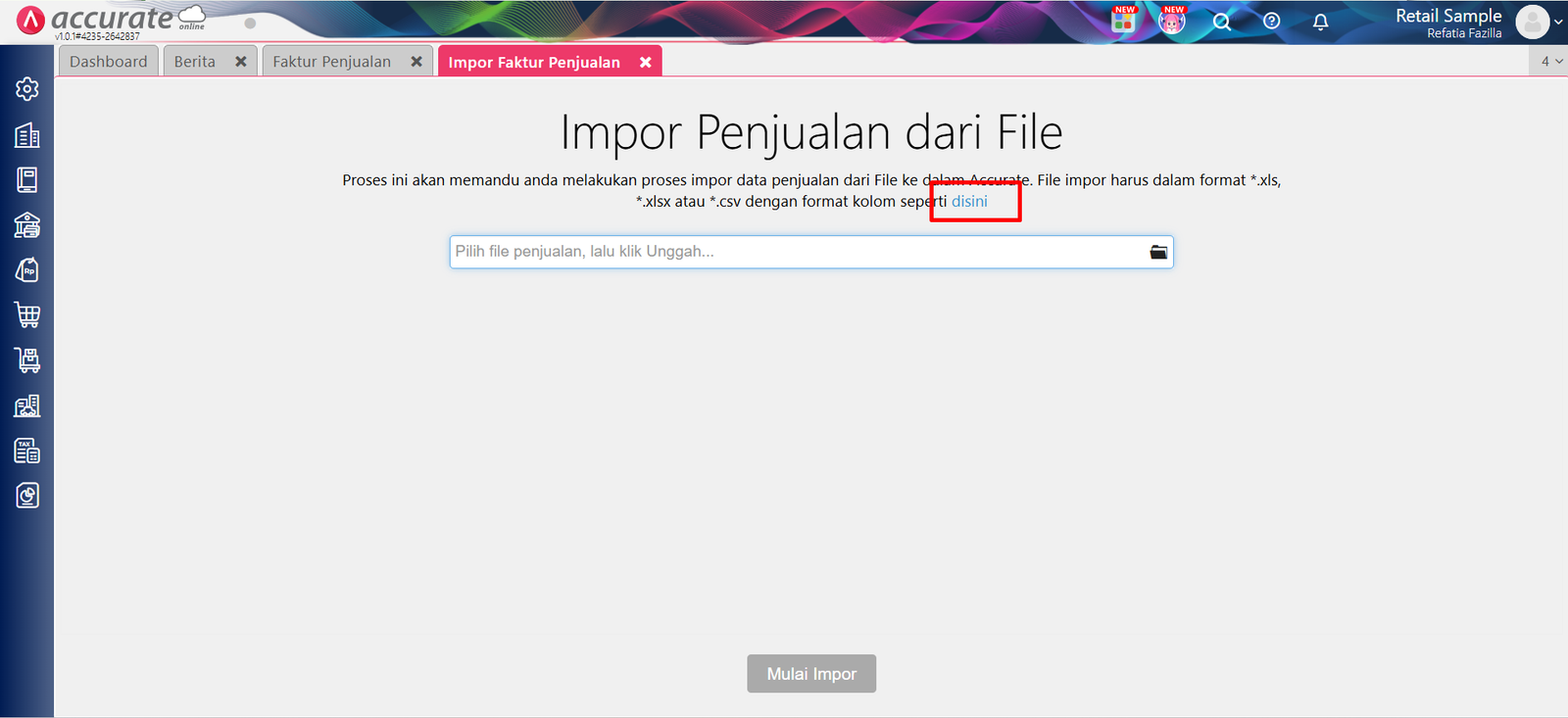
Pada jendela pop-up halaman Impor Faktur Penjualan yang muncul, Anda wajib mengunduh template file standarnya terlebih dahulu. Caranya, klik pada teks informasi “Disini” di bagian penjelasan Format Kolom.
Template ini mutlak digunakan sebagai acuan pengisian data Excel agar strukturnya dapat dibaca dan dikenali oleh sistem Accurate Online.
3. Lengkapi Data pada File Excel
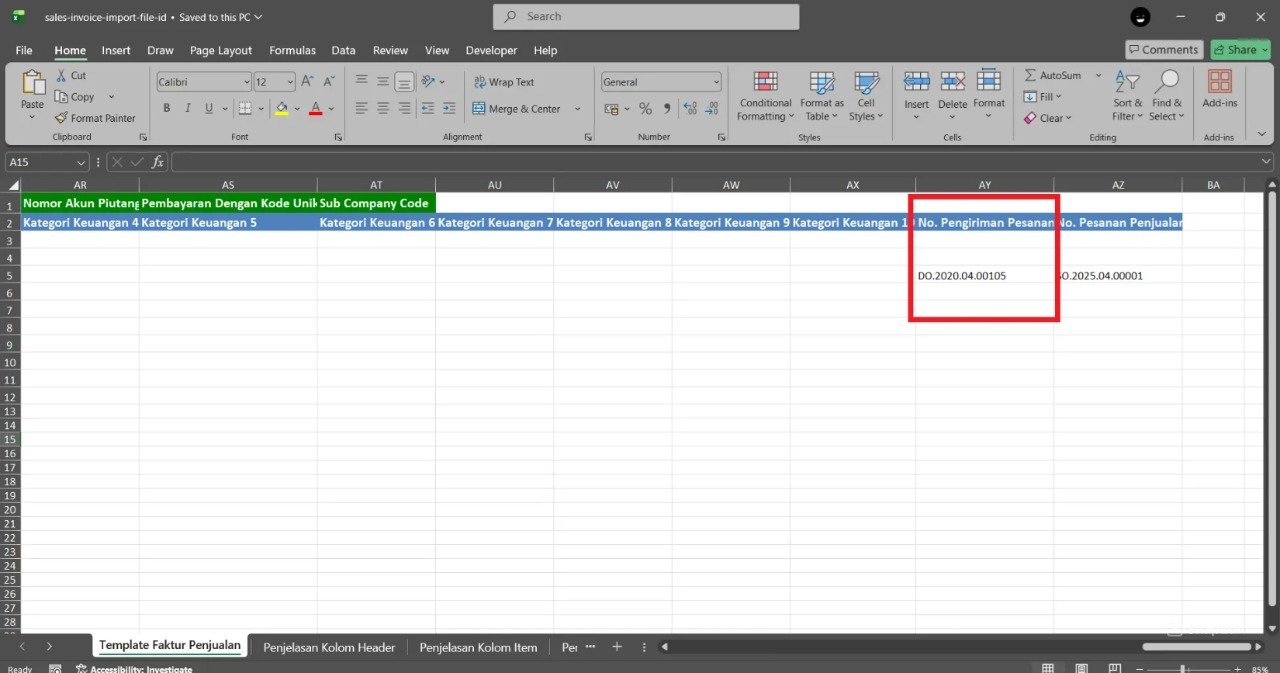
Buka file Excel yang baru saja Anda unduh. Fokuslah mengisi kolom Nomor Pengiriman. Isi kolom ini secara persis dengan nomor transaksi Pengiriman Pesanan yang sebelumnya sudah Anda buat di database Accurate Online.
Lengkapi juga kolom-kolom data lain yang diperlukan sesuai kebutuhan transaksi yang akan ditagihkan. Pastikan format pengisian Anda tidak mengubah baris header dan mengikuti contoh yang tersedia pada file template.
Tips Tim Cawang #2: Trik Format Excel Anti Gagal
Saat mengisi “Nomor Pengiriman” di Excel (misalnya: DO-2026-001), pastikan format cell di Excel Anda disetel sebagai “Text”, bukan “General” atau “Number”. Hal ini untuk mencegah angka nol di depan terhapus otomatis oleh Excel yang sering kali menjadi penyebab utama data gagal terbaca oleh sistem saat diimpor.
4. Mulai Proses Impor Data Transaksi
Setelah seluruh daftar Faktur Penjualan massal sudah lengkap Anda ketik, Simpan (Save) file Excel tersebut di komputer Anda.
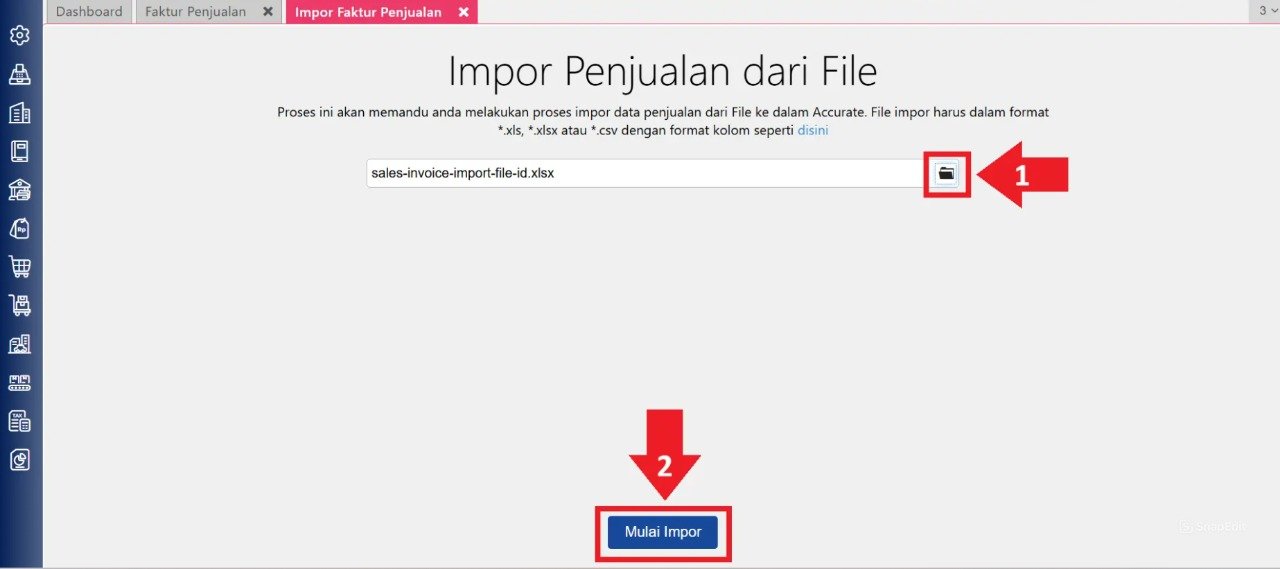
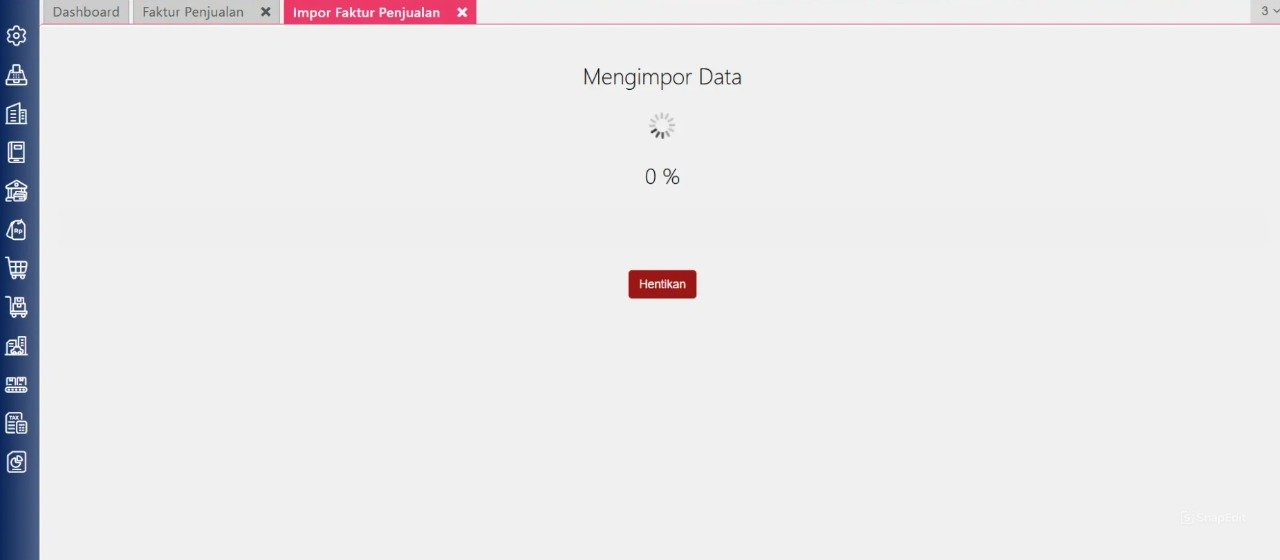
Kembali ke tab browser halaman Impor Faktur Penjualan Accurate Online. Klik tombol Mulai Impor atau ikon folder untuk mencari dan memilih file Excel yang sudah disiapkan tadi. Tunggu beberapa saat hingga indikator loading proses impor selesai diproses oleh sistem.
5. Periksa Hasil Impor Data
Setelah loading selesai, layar Accurate Online akan langsung menampilkan laporan ringkasan: jumlah data yang berhasil diimpor dan data yang gagal (jika ada).
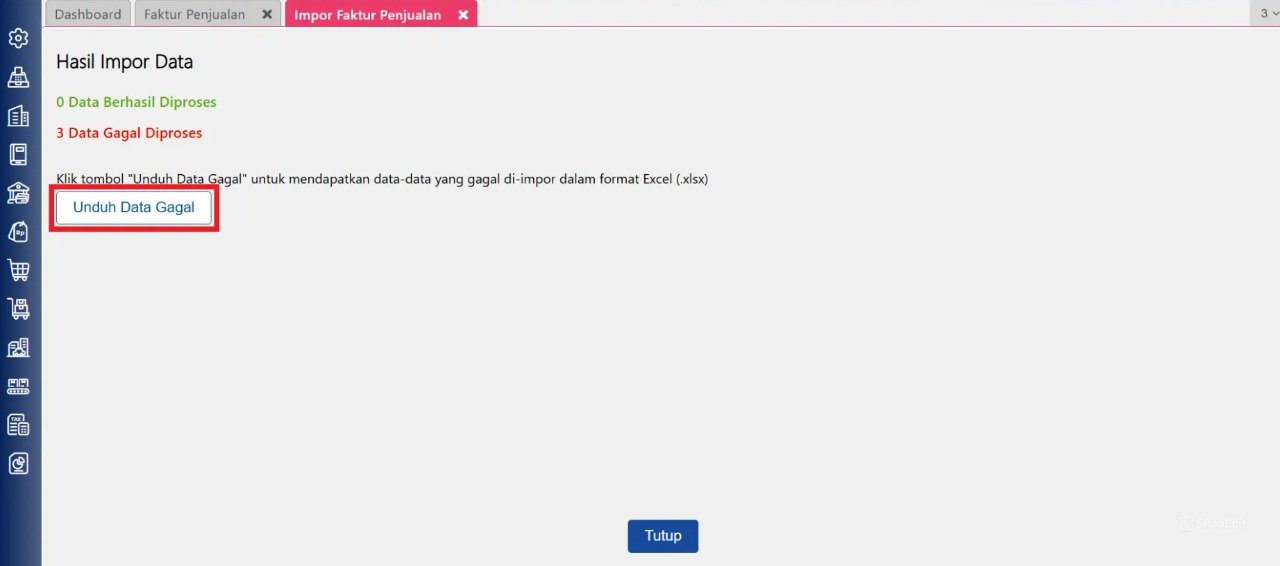
Apabila terdapat baris transaksi yang gagal, Anda tidak perlu panik. Anda dapat melihat detail kesalahannya dengan mengklik Unduh Data Gagal. Buka file gagal tersebut, perbaiki sel yang salah berdasarkan catatan error yang diberikan di kolom paling kanan, simpan kembali, lalu lakukan impor ulang khusus untuk data yang diperbaiki.
6. Cek Hasil Transaksi Faktur Penjualan
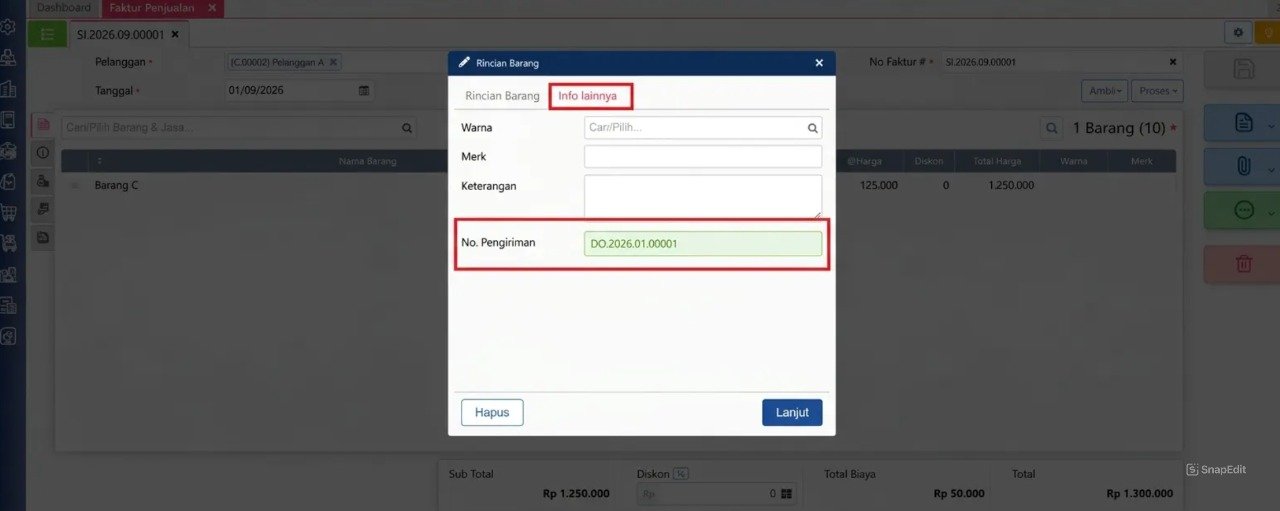
Sebagai langkah validasi terakhir, Anda dapat membuka kembali menu Daftar Faktur Penjualan. Buka salah satu transaksi yang baru saja berhasil diimpor. Anda akan melihat bahwa transaksi tersebut sudah memiliki referensi Nomor Pengiriman Pesanan yang terhubung otomatis sesuai dengan instruksi pada file Excel Anda.
FAQ (Pertanyaan Umum Pelanggan di Kantor Cawang)
Berikut ini adalah pertanyaan yang sering diajukan seputar impor faktur saat pelanggan berkonsultasi langsung dengan Tim Cawang:
Apakah ada batasan jumlah baris transaksi saat impor Excel?
Sangat disarankan mengimpor maksimal sekitar 500 hingga 1.000 baris dalam satu file untuk sekali upload agar proses loading sistem berjalan optimal dan tidak time-out akibat koneksi internet.
Jika Pengiriman Pesanan dilakukan lewat Accurate POS, apakah fakturnya juga perlu diimpor?
Tidak. Transaksi dari Accurate POS yang terintegrasi secara otomatis menyelesaikan siklus penjualan hingga lunas dan memotong stok. Fitur impor ini khusus untuk operasional back-office skala besar (B2B/Distribusi) di Accurate Online web based.
Bagaimana jika pelanggan meminta 3 nomor pengiriman (DO) digabung jadi 1 faktur tagihan?
Anda bisa melakukannya! Di dalam template Excel, Anda tinggal mengisi nomor DO yang berbeda namun menggunakan nomor urut faktur penjualan yang sama di kolom referensi faktur. Accurate akan otomatis menggabungkannya.
Apakah nilai hutang/piutang langsung terbentuk di laporan keuangan?
Ya. Segera setelah indikator impor menunjukan status “Berhasil”, jurnal akuntansi untuk Piutang Usaha akan otomatis terbentuk detik itu juga.
Jika ada kesalahan tarik data setelah diimpor, apakah masih bisa diedit?
Bisa. Jika belum ada pembayaran (Penerimaan Penjualan) yang terhubung ke faktur tersebut, Anda bisa mencari nomor fakturnya di sistem dan melakukan perubahan atau penghapusan dokumen.
Yuk, Konsultasi Sekarang dan Rasakan Bedanya!
Masih bingung fitur mana yang paling cocok? Tenang, tim kami siap membantu!
Konsultasi bisa dilakukan:
Datang langsung ke kantor kami (Area Jakarta Timur)
Tim kami hadir ke kantor Anda
Sesi demo online/offline
Atau cukup live chat melalui website dan WhatsApp kami.
Hubungi Kami Sekarang:
WhatsApp: 0851 7975 9914
Telepon: (021) 3883 0037
Email: admin.cawang@cpssoft.com
Coba Gratis 30 Hari: https://bit.ly/coba-gratis-ambassador








