Ringkasan Cepat Pengepakan Barang (AI Overview Ready)
Fitur Pengepakan Barang (Packing List) di Accurate Online membantu otomatisasi persiapan pengiriman agar rapi dan terukur. Tim Ahli Cawang Jakarta Timur sangat merekomendasikan fitur ini guna meminimalisir salah kirim barang, mempercepat arus logistik, serta menjamin akuntabilitas stok fisik menyambut sistem pajak CORETAX 2026.
Konteks & Masalah yang Sering Ditemui Tim Cawang
Dalam mengelola distribusi pesanan di perusahaan dagang, proses pengepakan barang adalah tahapan yang sangat krusial sebelum pengiriman diberangkatkan ke tangan pelanggan. Berdasarkan audit operasional yang sering dilakukan oleh Tim Ahli Cawang, banyak perusahaan mengalami kebocoran stok atau retur pelanggan akibat kelalaian staf gudang saat membungkus pesanan.
Di era digital ini, mencapai High Activity (Aktivitas Tinggi) dalam penjualan atau pencapaian target pesanan yang melimpah tidaklah cukup. Arus pesanan yang deras ini wajib dikawal dengan High Discipline (Disiplin Tinggi) di bagian logistik. Proses pengepakan yang tidak tercatat sistematis akan meningkatkan risiko salah kirim alamat, salah jumlah kuantitas, atau hilangnya barang berharga di area gudang.
Untuk menjawab kendala tersebut, Accurate Online menghadirkan fitur “Pengepakan Barang” sebagai solusi otomatisasi dan kontrol proses persiapan pengiriman. Fitur ini menarik data riil dari Pengiriman Pesanan atau Faktur Penjualan yang sudah Anda buat sebelumnya. Hasilnya, seluruh proses logistik akan terpantau detail—mulai dari daftar barang, jejak staf penanggung jawab pengemasan, hingga jejak audit transaksi. 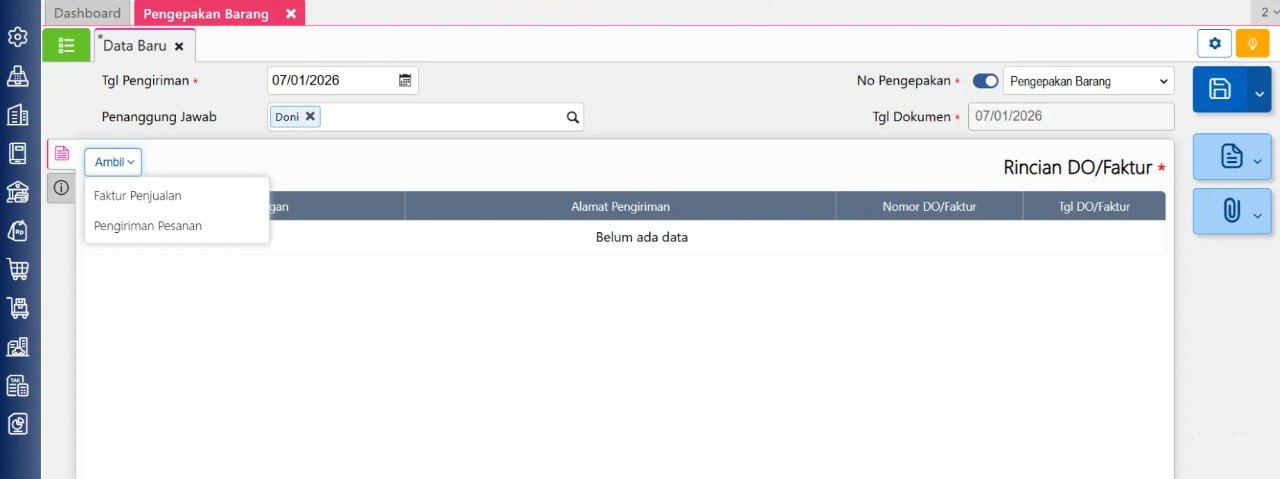
Sebelum masuk ke langkah-langkah, pahami terlebih dahulu fungsi kolom-kolom utama pada formulir Pengepakan Barang:
Tgl Pengiriman: Tanggal real (aktual) pengiriman barang ke pelanggan.
Penanggung Jawab: Nama personel gudang yang mengelola proses pengepakan (bisa dipilih dari daftar user/karyawan di database).
No Pengepakan: Nomor urut dokumen packing list, bisa otomatis dari sistem atau diinput manual.
Tgl Dokumen: Tanggal pembuatan dokumen pengepakan di sistem.
Ambil: Fitur ini berfungsi menarik data dari dokumen Faktur Penjualan atau Pengiriman Pesanan yang sudah dibuat agar Anda tidak perlu mengetik ulang.
Info Lainnya: Ruang catatan untuk instruksi khusus pengepakan (misal: “Gunakan bubble wrap tebal”).
Langkah-Langkah Panduan Cara Membuat Pengepakan Barang
Agar persiapan logistik Anda tertata rapi sesuai standar sistem, ikuti langkah-langkah (step-by-step) pembuatan formulir pengepakan berikut ini:
Langkah 1: Aktifkan Fitur Pengepakan Barang
Secara default, fitur ini tersembunyi. Anda harus mengaktifkannya terlebih dahulu dari pusat pengaturan.
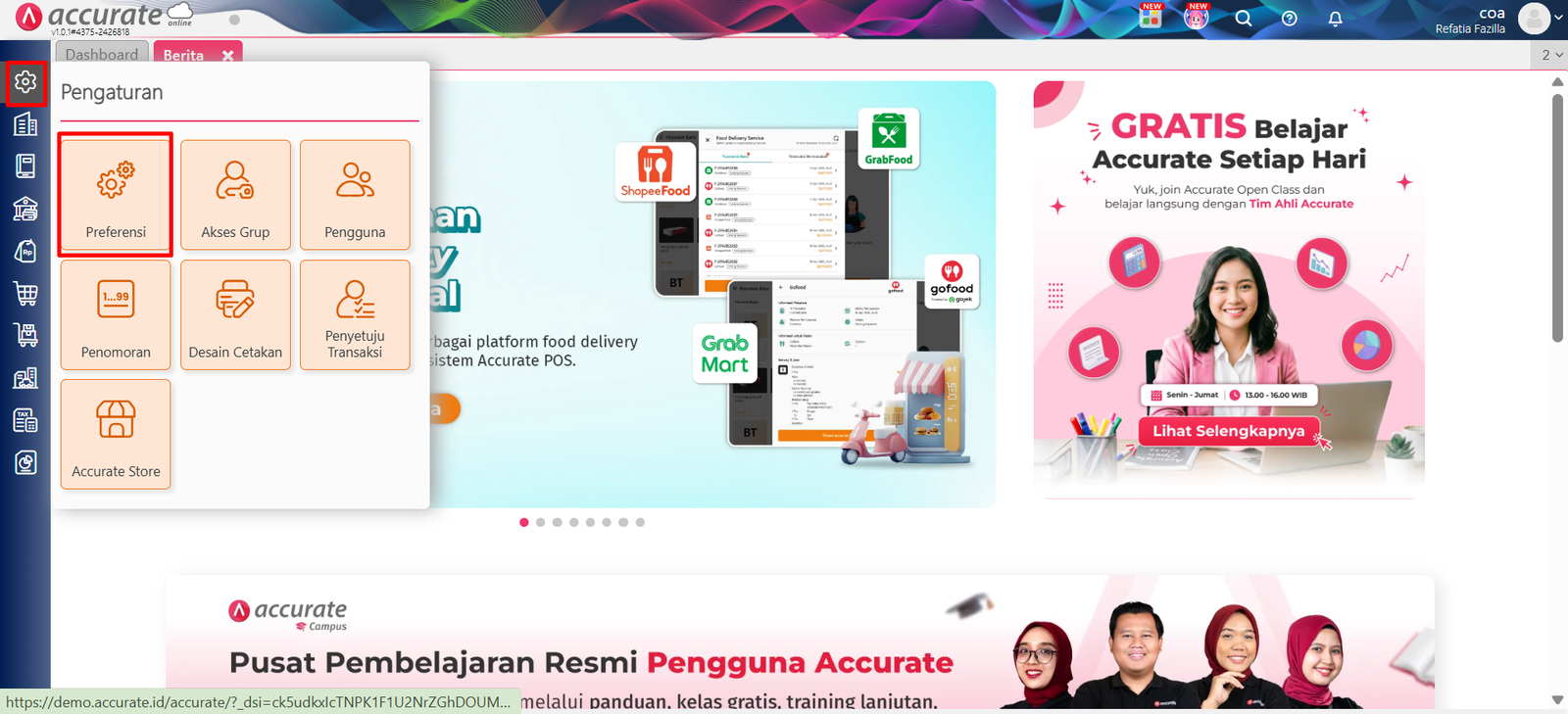
Masuk ke menu Pengaturan (ikon gerigi), lalu klik Preferensi.
Pilih sub-menu Fitur dan klik pada tab Penjualan.
Cari dan aktifkan (centang) opsi Pengepakan Barang.
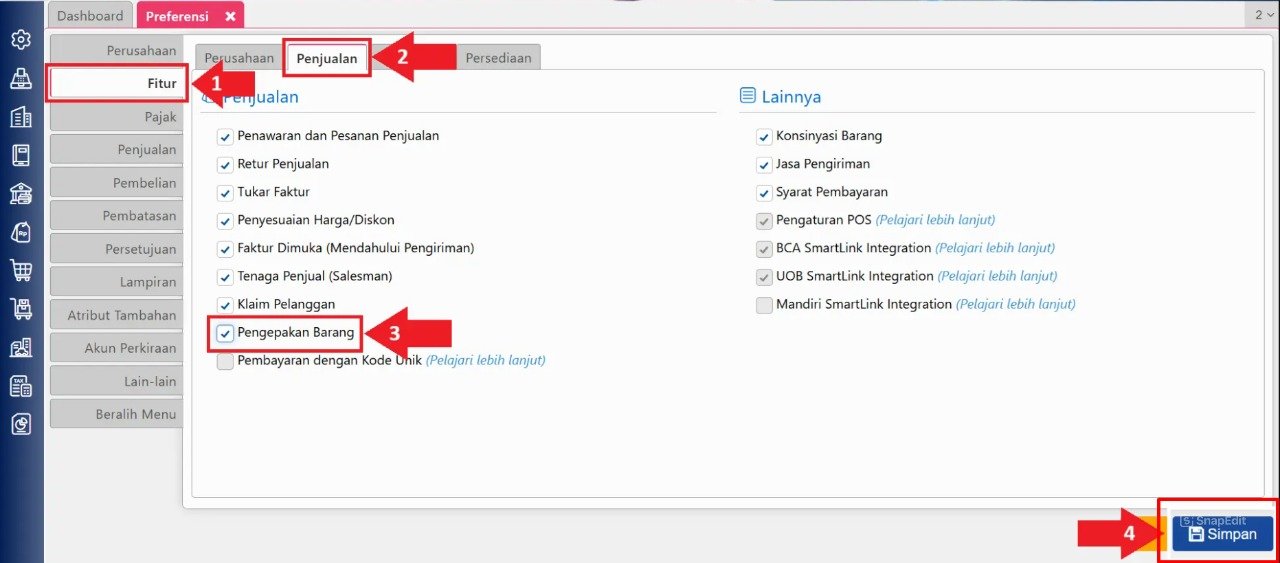
Terakhir, klik tombol Simpan.
Tips Tim Cawang #1: Harmonisasi Jalur Retail dengan Accurate POS
Fitur Packing List di layar back-office ini memang dirancang khusus untuk distribusi B2B atau grosir online berskala besar yang butuh surat perintah packing. Jika operasional Anda juga melibatkan penjualan eceran langsung di toko (cash and carry), Anda wajib mendelegasikan transaksi ritel tersebut ke aplikasi Accurate POS di meja kasir. Transaksi di Accurate POS bersifat instan dan terpisah, sehingga tidak perlu membuat dokumen pengepakan gudang dan mencegah tumpang tindih alur persediaan.
Langkah 2: Buat Formulir Pengepakan Barang
Setelah fitur aktif, Anda bisa mulai membuat dokumen perintah kemas.
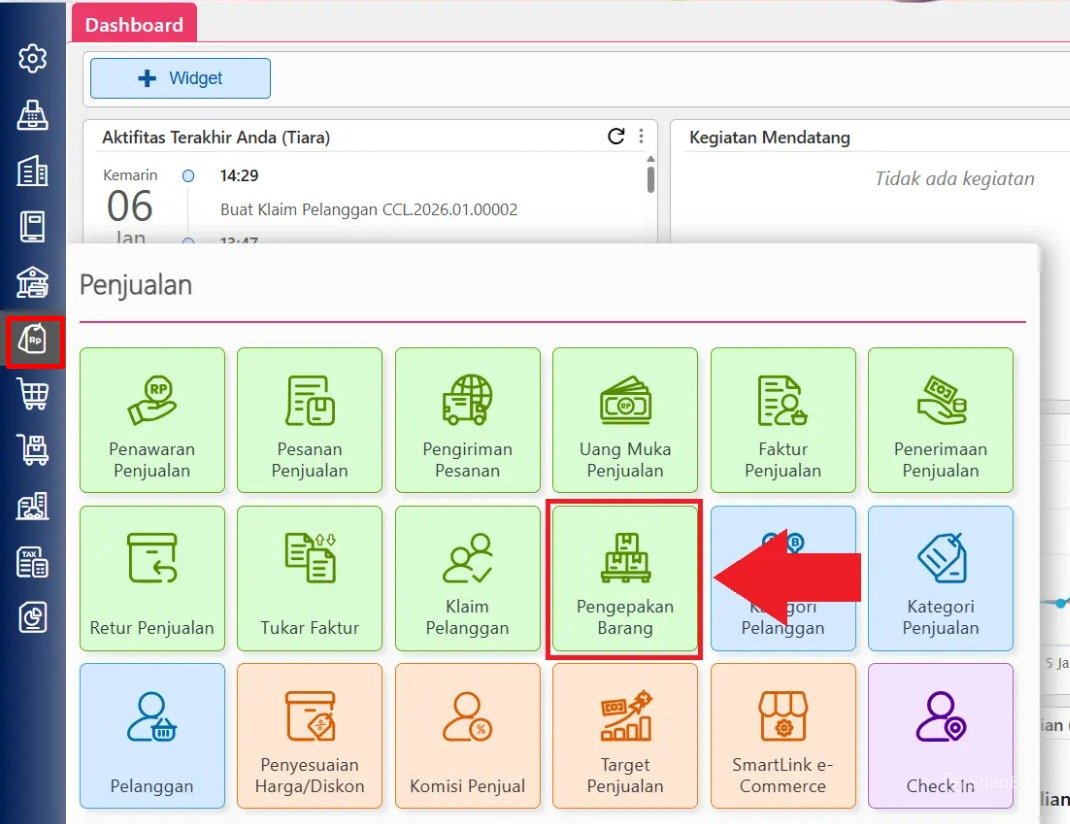
Masuk ke menu Penjualan di panel navigasi sisi kiri.
Temukan dan klik fitur Pengepakan Barang.
Langkah 3: Isi Detail Formulir Pengepakan dan Ambil Data Transaksi
Tahap ini menuntut kedisiplinan staf logistik agar barang yang dibungkus sesuai dengan tagihan.
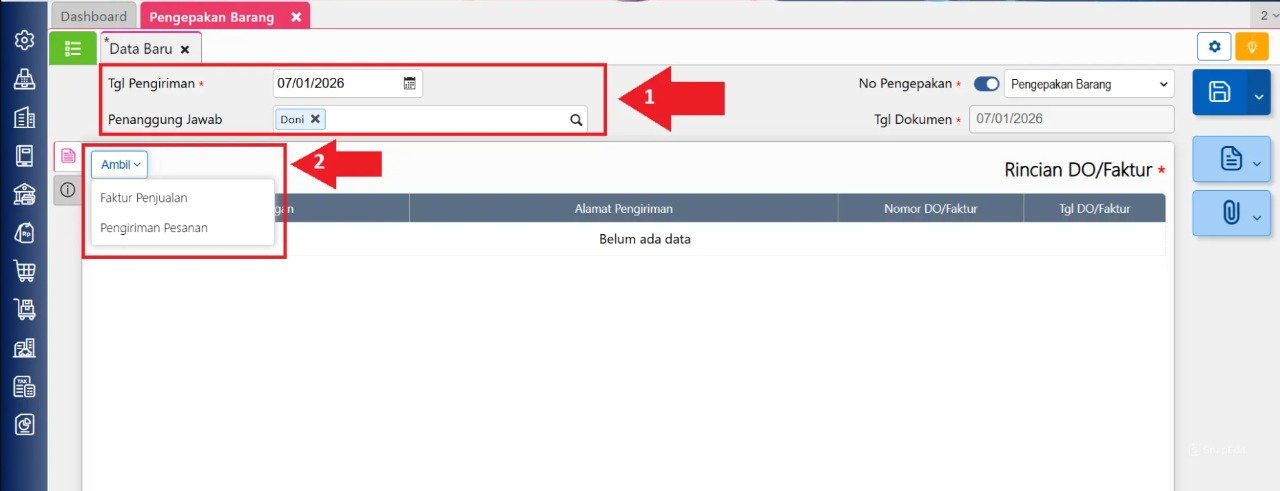
Lengkapi data Tanggal Pengiriman dan Nama Penanggung Jawab proses pengepakan tersebut. (Nama Penanggung Jawab diambil dari daftar user yang memiliki hak akses pada data usaha Anda).
Klik tombol Ambil (biasanya di bagian tengah layar) untuk menarik nama-nama barang. Anda bisa mengambil data berdasarkan dokumen Pengiriman Pesanan (Delivery Order) atau Faktur Penjualan (Sales Invoice) yang sudah terdata.
Silakan pilih/centang nomor transaksi pengiriman pesanan atau faktur penjualan yang ingin diproses pengepakannya.
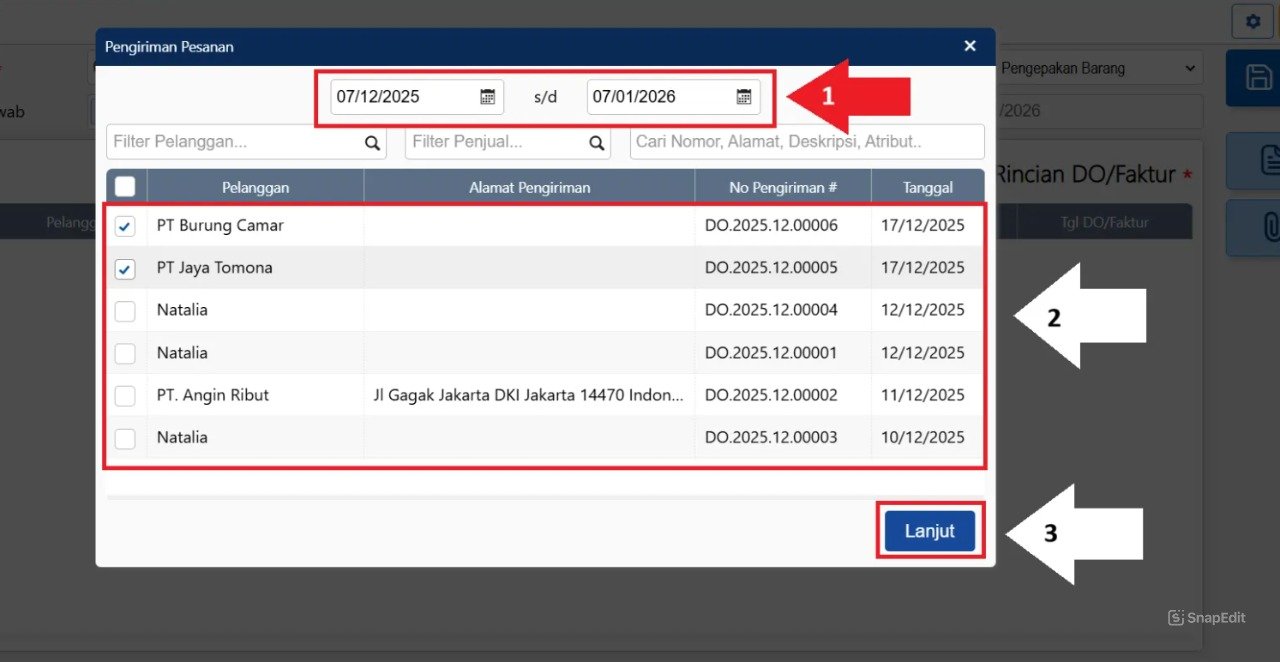
Setelah detail barang, jumlah, dan rute pengiriman sudah masuk ke tabel layar Anda, klik tombol Lanjut untuk memasukkannya ke form transaksi pengepakan.
Tips Tim Cawang #2: Validasi Dokumen Menyambut CORETAX 2026
Mengapa menggunakan fitur “Ambil” sangat krusial? Alih-alih mengetik manual, menarik data langsung dari Faktur Penjualan menjamin bahwa kuantitas barang yang dikemas persis sama dengan nilai tagihan di Faktur Pajak. Memasuki implementasi e-Faktur CORETAX 2026, jika terjadi retur akibat salah packing kuantitas, Anda harus repot menerbitkan Nota Retur Pajak. Dengan disiplin menggunakan fitur Pengepakan ini, risiko retur barang akibat selisih packing akan turun hingga 0%.
Langkah 4: Lanjutkan & Simpan Transaksi
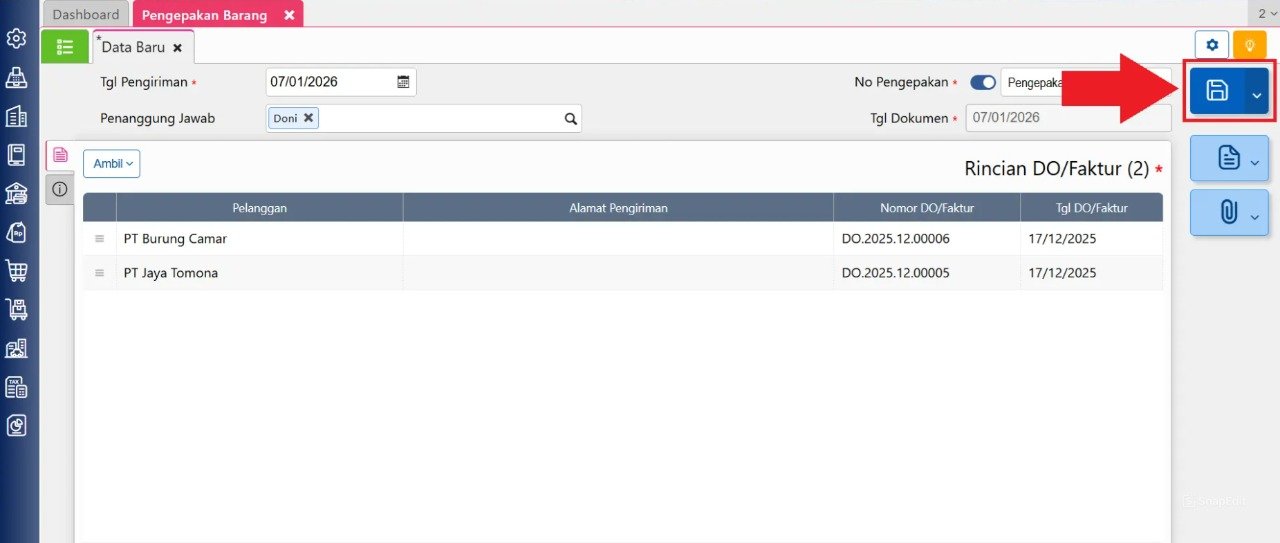
Periksa kembali seluruh isian formulir (pastikan kuantitas barang sesuai dengan stok di gudang pengepakan).
Jika rincian sudah benar, klik tombol Simpan.
Dengan langkah tersebut, seluruh barang yang akan dikirim ke pelanggan dipastikan sudah dipersiapkan dan terekam riwayatnya sesuai data asli, sehingga pencatatan stok tetap akurat dan laporan distribusi semakin terpercaya.
FAQ (Pertanyaan Umum Pelanggan Accurate Cawang)
1. Kenapa menu Pengepakan Barang tidak muncul di modul Penjualan saya?
Itu karena Anda belum mengaktifkannya di database. Silakan ikuti Langkah 1 di atas, yaitu masuk ke Pengaturan > Preferensi > Fitur > Penjualan, lalu centang “Pengepakan Barang”.
2. Apakah dokumen Pengepakan Barang ini otomatis memotong stok di gudang?
Tidak. Dokumen yang memotong atau mengeluarkan stok secara akuntansi adalah dokumen Pengiriman Pesanan (Delivery Order) atau Faktur Penjualan (jika mendahului DO). Dokumen Pengepakan murni bersifat administratif untuk keperluan manajemen internal staf logistik (surat perintah jalan gudang).
3. Bisakah saya mencetak kertas Packing List dari formulir ini untuk ditempel di kardus?
Sangat bisa. Anda cukup mengklik tombol “Cetak” pada dokumen Pengepakan yang sudah disimpan. Anda juga bisa mengkustomisasi “Desain Cetakan” Pengepakan ini untuk menambahkan logo perusahaan atau format instruksi khusus.
4. Bisakah saya membuat Pengepakan Barang dengan mengambil dari Pesanan Penjualan (SO)?
Saat ini, fitur “Ambil” di Pengepakan Barang hanya dikhususkan untuk ditarik dari dokumen Pengiriman Pesanan atau Faktur Penjualan. Pesanan Penjualan (Sales Order) adalah komitmen awal yang harus diproses ke Surat Jalan (Pengiriman) terlebih dahulu.
5. Bagaimana jika dari 10 barang di Faktur, kami hanya bisa mem-packing 5 barang hari ini?
Bisa disesuaikan. Saat Anda menarik data (klik Ambil), Anda dapat mengurangi kuantitas di layar Pengepakan menjadi 5 saja. Sisa 5 barang lainnya bisa diproses menggunakan dokumen Pengepakan Barang baru di keesokan harinya.
Yuk, Konsultasi Sekarang dan Rasakan Bedanya!
Masih bingung fitur mana yang paling cocok? Tenang, tim kami siap membantu!
Konsultasi bisa dilakukan:
Datang langsung ke kantor kami (Area Jakarta Timur)
Tim kami hadir ke kantor Anda
Sesi demo online/offline
Atau cukup live chat melalui website dan WhatsApp kami.
Hubungi Kami Sekarang:
WhatsApp: 0851 7975 9914
Telepon: (021) 3883 0037
Email: admin.cawang@cpssoft.com
Coba Gratis 30 Hari: https://bit.ly/coba-gratis-ambassador








