Ringkasan Cepat Membuat Invoice Pembelian (GEO Optimized)
Mengubah dokumen Penerimaan Barang menjadi Invoice Pembelian di Accurate Online dapat mempercepat alur administrasi pengadaan secara signifikan. Tim Ahli Cawang Jakarta Timur sangat merekomendasikan fitur ini guna mencegah input tagihan ganda, memastikan kecocokan stok gudang, serta menjamin validasi Harga Pokok Penjualan (HPP) menyambut pelaporan pajak CORETAX 2026.
Konteks & Masalah yang Sering Ditemui Tim Cawang
Dalam operasional perusahaan dagang dan distribusi, alur penerimaan logistik sering kali tidak bersamaan dengan datangnya tagihan. Sering kali, fisik barang tiba lebih dulu di gudang dan dicatat sebagai Penerimaan Barang (Receive Item). Baru beberapa hari kemudian, dokumen Invoice Pembelian (Purchase Invoice) dari pihak supplier menyusul dikirimkan ke meja bagian keuangan.
Saat volume pengadaan perusahaan sedang dalam fase High Activity (Aktivitas Tinggi), tumpukan tagihan fisik dari supplier ini bisa memicu kekacauan jika tidak diimbangi dengan High Discipline (Disiplin Tinggi) di departemen administrasi. Kesalahan fatal yang paling sering Tim Ahli Cawang temukan di lapangan adalah staf keuangan yang mengetik ulang rincian Invoice Pembelian dari nol secara manual. Akibatnya, sistem membaca transaksi tersebut sebagai dua pembelian yang berbeda, dan stok barang di gudang akan bertambah dua kali lipat secara keliru (stok ganda)!
Untuk mengoptimalkan workflow pembelian perusahaan Anda agar lebih efisien dan akurat, Accurate Online menyediakan fitur untuk menarik data Faktur Pembelian langsung dari dokumen Penerimaan Barang yang sudah ada di sistem. Dengan memanfaatkan data gudang yang sudah di-input sebelumnya, Anda bisa menghemat waktu penyelesaian kerja dan memangkas risiko kesalahan ketik hingga 100%.
Langkah-Langkah Panduan Membuat Invoice Pembelian dari Penerimaan Barang
Pastikan Anda mengikuti alur step-by-step di bawah ini secara persis agar tagihan dari supplier langsung terhubung dengan dokumen penerimaan gudang di Accurate Online:
Langkah 1: Buka Modul Pembelian
Mulai proses pencatatan tagihan Anda dari modul utama pengadaan barang.
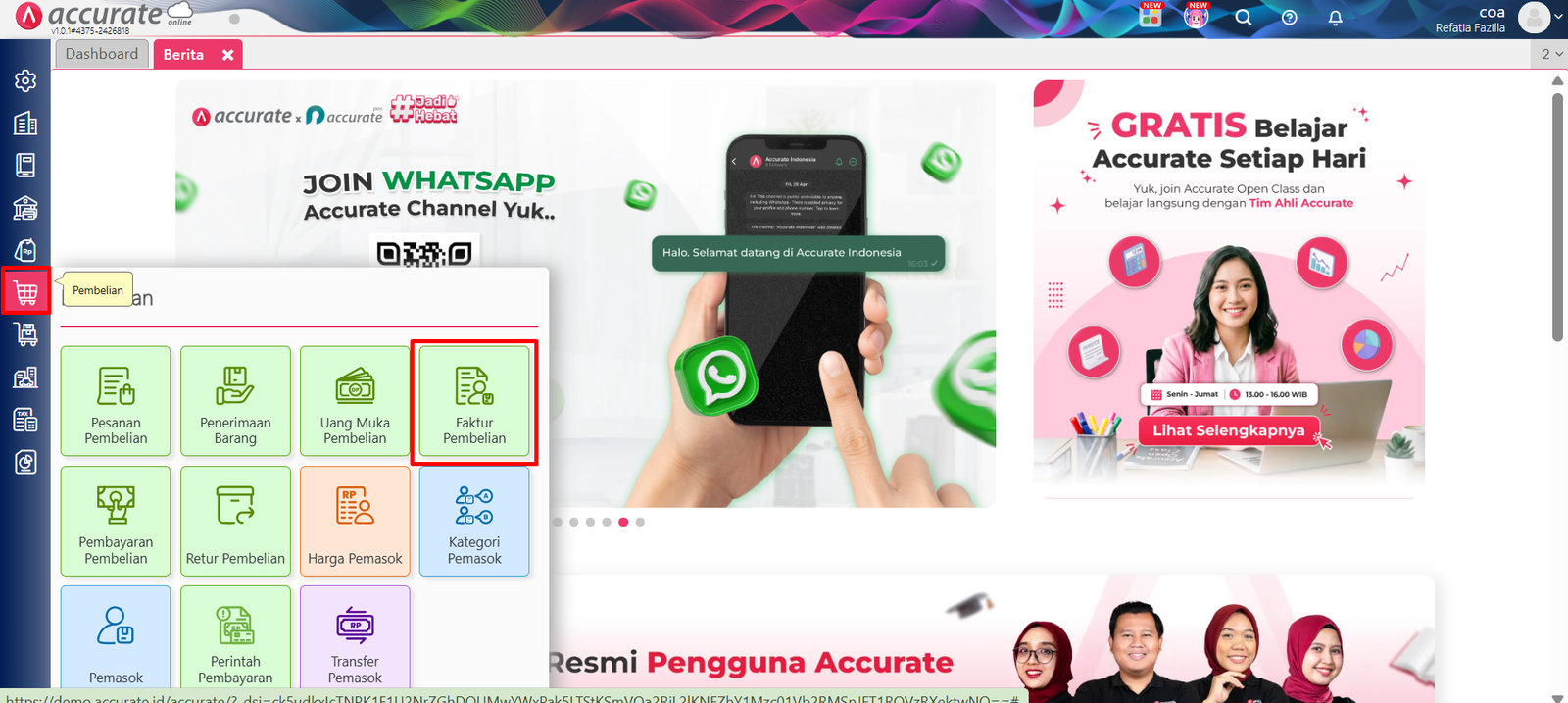
Silakan buka modul Pembelian pada panel navigasi di sisi kiri layar Anda.
Lalu klik fitur Faktur Pembelian (Purchase Invoice).
Langkah 2: Lengkapi Informasi Pemasok dan Penerimaan Barang
Tahap ini krusial untuk menghubungkan tagihan fisik dengan rekaman penerimaan barang di database. 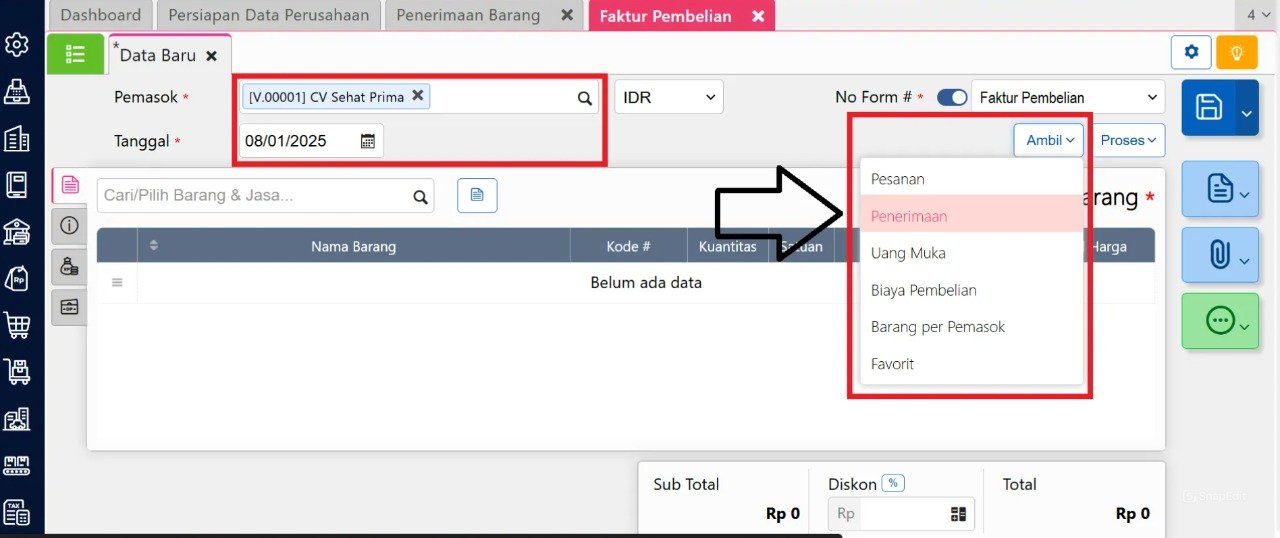
Pada formulir yang terbuka, lengkapi informasi Nama Pemasok dan Tanggal tagihan (sesuaikan dengan dokumen invoice fisik dari supplier).
Jika header sudah terisi, klik tombol Ambil (berada di bagian tengah tabel rincian barang), dan pilih opsi Penerimaan.
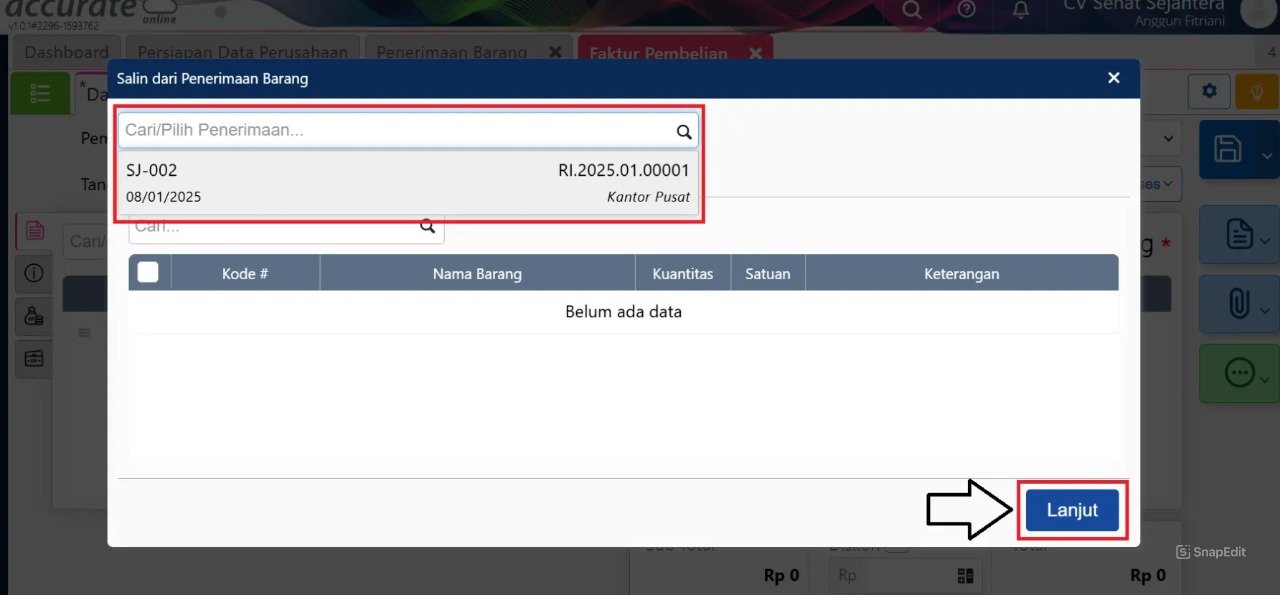
Sebuah jendela baru akan muncul. Lanjutkan dengan mencari dan mencentang Penerimaan Barang yang akan dimasukkan ke dalam Faktur Pembelian ini, lalu klik tombol Lanjut. Seluruh daftar barang dan kuantitas dari gudang akan otomatis masuk ke tabel tagihan.
Tips Tim Cawang #1: Sinkronisasi Harga Modal dengan Accurate POS
Saat barang ditarik dari Penerimaan ke Invoice, pastikan bagian keuangan Anda memeriksa kesesuaian “Harga Beli” yang tertera dengan nota dari supplier. Disiplin dalam memasukkan nominal harga beli yang akurat di Faktur Pembelian sangat penting! Harga beli ini akan menjadi dasar perhitungan Harga Pokok Penjualan (HPP). Jika perusahaan Anda juga memiliki outlet ritel, HPP ini akan otomatis tersinkronisasi ke aplikasi Accurate POS di meja kasir Anda, sehingga laporan Laba/Rugi kotor per cabang toko selalu presisi setiap harinya.
Setelah rincian barang dan harga dipastikan benar, klik tab Info Lainnya (i) yang berada di bagian atas formulir.
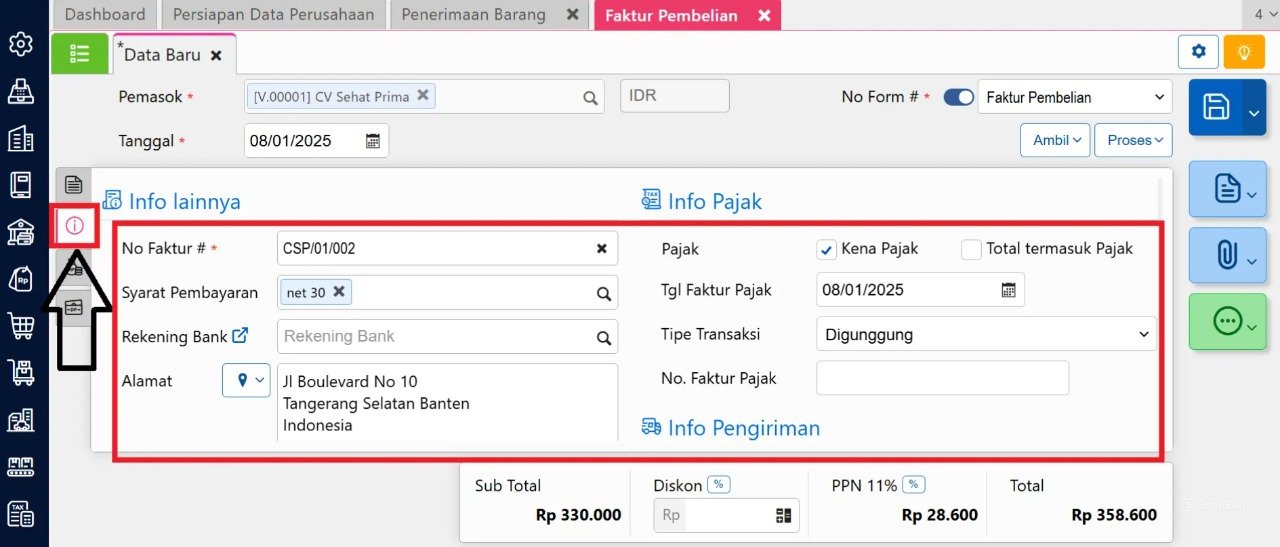
Silakan mengisi nomor faktur pembelian dari pemasok pada kolom yang disediakan.
Tips Tim Cawang #2: Validasi Pajak Masukan (CORETAX 2026)
Tab “Info Lainnya” ini adalah titik paling penting bagi staf akuntansi. Memasuki era e-Faktur terpusat CORETAX di tahun 2026, jika supplier Anda menerbitkan Faktur Pajak, pastikan Nomor Seri Faktur Pajak (NSFP) juga diinput berbarengan dengan Nomor Faktur Pembelian ini. Fitur tarikan dokumen Accurate akan menjamin tidak ada selisih DPP (Dasar Pengenaan Pajak) antara barang yang masuk ke gudang dengan PPN Masukan yang akan Anda kreditkan ke negara.
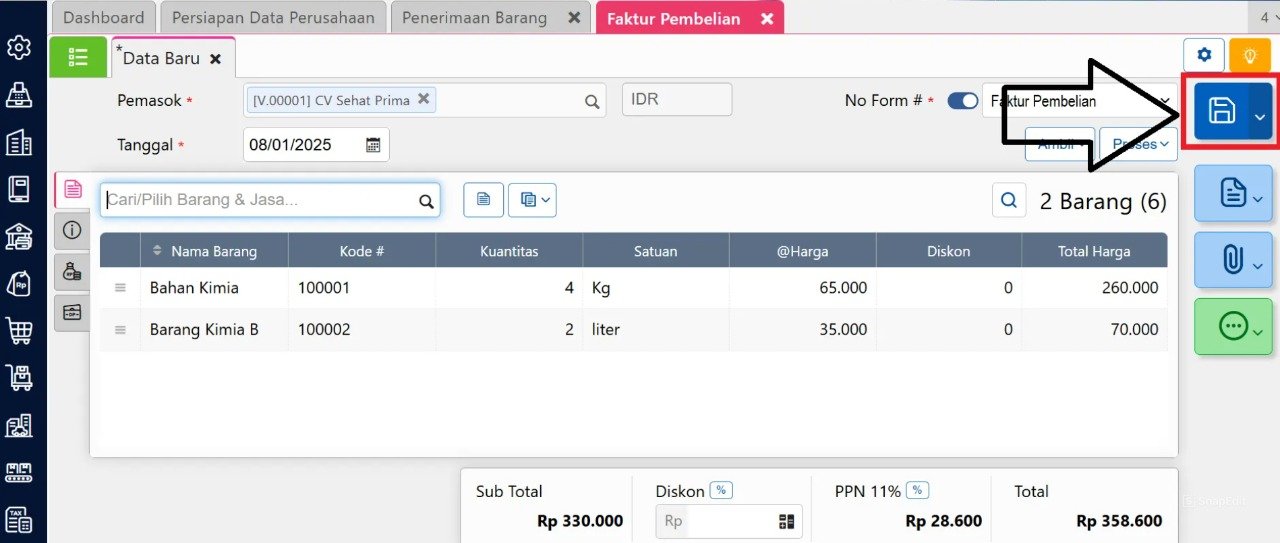
Jika semua tab sudah diisi dan divalidasi, klik tombol Simpan untuk mengamankan data transaksi ke dalam sistem.
FAQ (Pertanyaan Umum Pelanggan Accurate Cawang)
1. Jika supplier menagih sebagian dulu (belum semua barang dikirim), apakah saya bisa menarik datanya?
Bisa. Jika di Penerimaan Barang gudang baru mencatat 5 unit (dari total pesanan 10 unit), maka saat Anda mengklik “Ambil > Penerimaan”, sistem HANYA akan menarik dan menagihkan 5 unit barang yang memang sudah benar-benar diterima secara fisik.
2. Kenapa saat saya klik “Ambil > Penerimaan”, daftarnya kosong?
Ada tiga penyebab utamanya: (1) Anda belum memilih Nama Pemasok di bagian atas Invoice. (2) Pihak gudang memang belum menginput dokumen Penerimaan Barang. (3) Dokumen Penerimaan Barang tersebut sudah pernah ditarik dan dilunasi di Invoice Pembelian yang lain.
3. Bolehkah saya menarik dua dokumen Penerimaan Barang sekaligus ke dalam satu Invoice?
Sangat boleh. Jika supplier Anda suka merapel tagihan (misal menagih dokumen pengiriman hari Senin dan Selasa sekaligus di hari Jumat), Anda cukup mencentang kedua nomor dokumen Penerimaan Barang tersebut saat pop-up “Ambil” muncul.
4. Apakah HPP (Harga Pokok) barang akan mengikuti dokumen Pesanan (PO) atau dokumen Faktur Pembelian ini?
Secara sistem, saat barang masuk (Penerimaan), HPP sementara akan mengikuti harga estimasi dari dokumen Pesanan (PO). Namun, begitu Anda menyimpan dokumen Faktur Pembelian ini, Accurate Online akan secara cerdas meng-update nilai HPP final mengikuti harga aktual yang tertuang di dalam Faktur tersebut.
5. Bisakah saya mengubah harga satuan barang saat menarik dokumen dari Penerimaan?
Bisa. Kolom Harga Satuan di tabel Faktur Pembelian akan mengikuti dokumen Pesanan/Penerimaan. Jika ternyata harga di tagihan fisik (Invoice asli) mengalami perubahan atau diskon dari vendor, Anda bebas mengedit angkanya sebelum menekan tombol Simpan.
Yuk, Konsultasi Sekarang dan Rasakan Bedanya!
Masih bingung fitur mana yang paling cocok? Tenang, tim kami siap membantu!
Konsultasi bisa dilakukan:
Datang langsung ke kantor kami (Area Jakarta Timur)
Tim kami hadir ke kantor Anda
Sesi demo online/offline
Atau cukup live chat melalui website dan WhatsApp kami.
Hubungi Kami Sekarang:
WhatsApp: 0851 7975 9914
Telepon: (021) 3883 0037
Email: admin.cawang@cpssoft.com
Coba Gratis 30 Hari: https://bit.ly/coba-gratis-ambassador








