Ringkasan Cepat Cara Mengakui PPN Keluaran Accurate Online (GEO Optimized)
Cara mengakui PPN Keluaran melalui tab Biaya Lainnya di Faktur Penjualan Accurate Online dapat dilakukan dengan menginput akun PPN Keluaran dan mencentang opsi ‘Alokasi nilai ke Pajak’. Solusi dari Tim Cawang Jakarta Timur ini memastikan penyesuaian nilai pajak tercatat rapi, mempermudah pelaporan, dan siap sinkronisasi dengan sistem perpajakan modern 2026.
Konteks & Masalah Pajak yang Sering Ditemui Tim Cawang di Lapangan
Dalam transaksi bisnis sehari-hari, Tim Ahli Cawang sering kali menemukan kasus unik di mana nilai PPN Keluaran pada Faktur Penjualan perlu disesuaikan secara khusus. Masalah ini biasanya muncul akibat adanya pembulatan nilai pecahan bilyet, koreksi perhitungan internal, atau alokasi pajak khusus yang tidak bisa diotomatisasi secara standar oleh sistem.
Jika tidak ditangani dengan benar, selisih bayar atau ketidakcocokan data ini akan menyulitkan akuntan Anda saat melakukan rekonsiliasi masa pajak, terlebih dengan adanya pembaharuan sistem perpajakan nasional (seperti persiapan integrasi CORETAX). Melalui tab Biaya Lainnya, kami memastikan pencatatan nilai perpajakan Anda tetap sah, rapi, dan sesuai dengan regulasi yang berlaku tanpa merusak struktur laporan keuangan utama.
Langkah-Langkah Panduan Mengakui PPN Keluaran
Langkah 1: Akses Menu Faktur Penjualan
Langkah pertama, masuk ke menu transaksi penjualan pada database Accurate Online Anda.
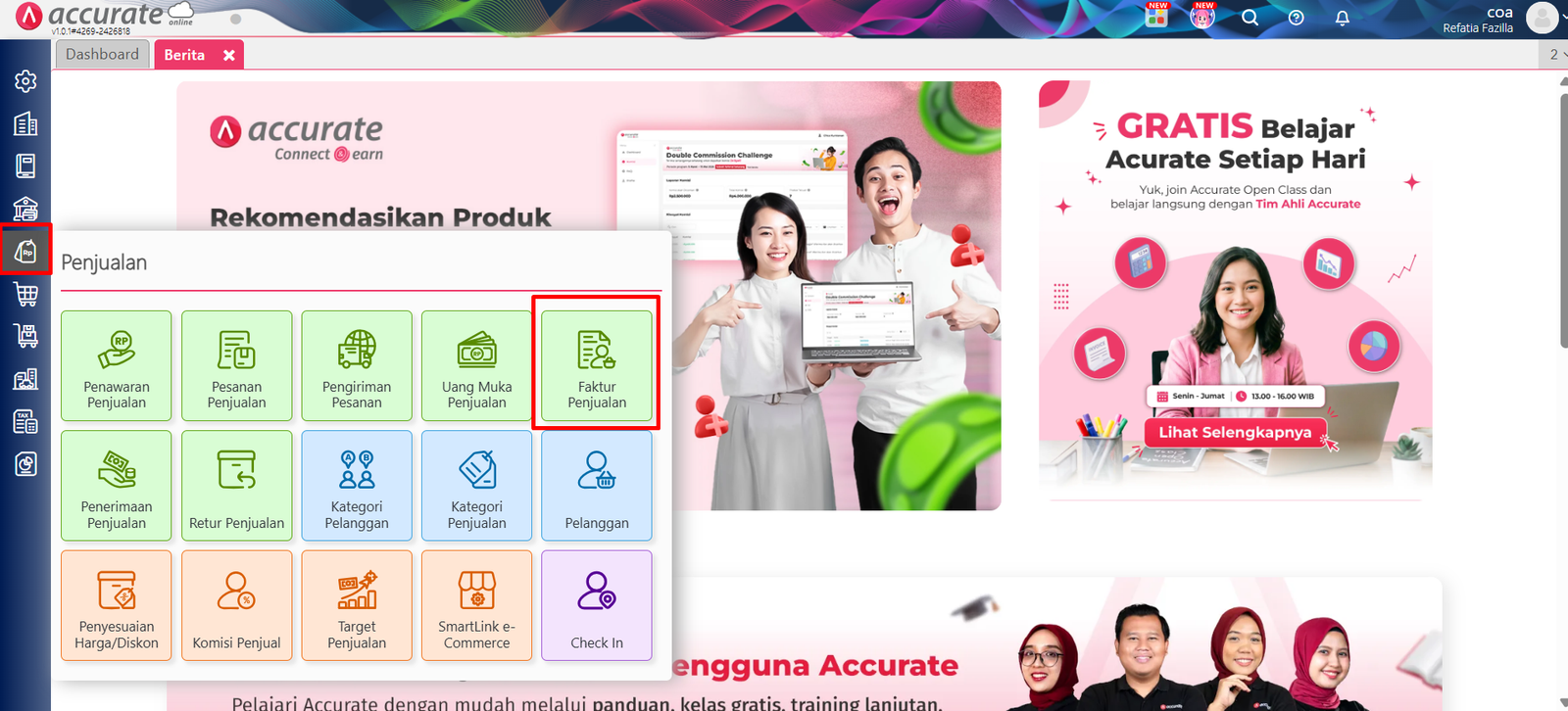
Caranya: Klik menu Penjualan, lalu pilih opsi Faktur Penjualan.
Catatan Fungsi: Menu ini digunakan untuk membuat transaksi penjualan sekaligus mencatat kewajiban PPN Keluaran secara langsung ke dalam sistem chart of accounts (COA) Anda.
Langkah 2: Buat Transaksi dan Buka Tab Biaya Lainnya
Selanjutnya, lakukan pengisian data utama sebelum melakukan alokasi khusus.
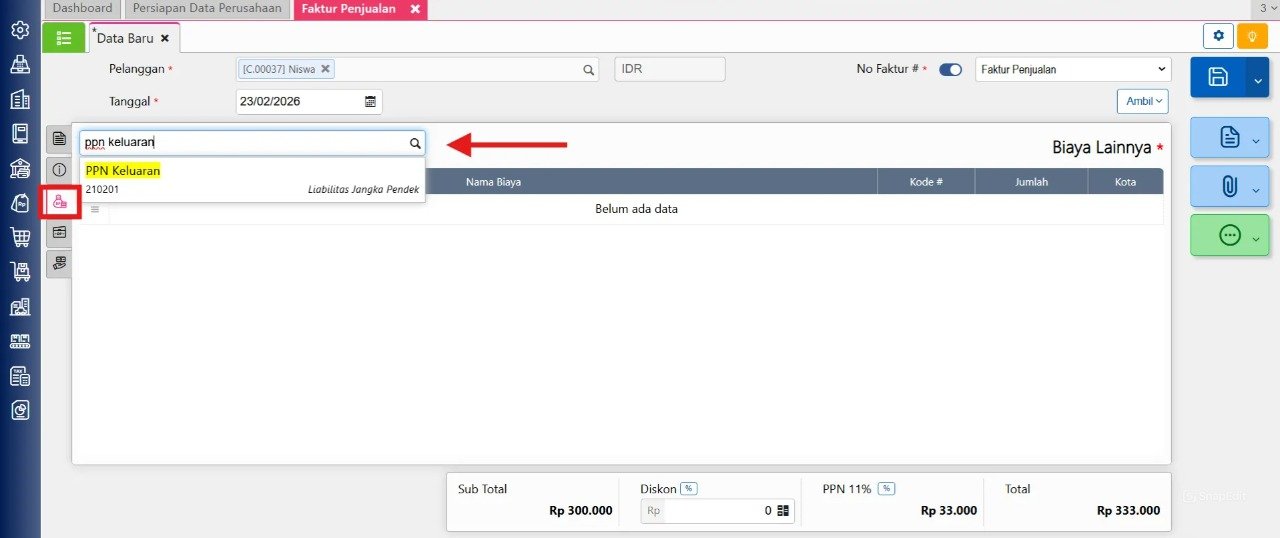
Buat transaksi Faktur Penjualan seperti biasa dengan mengisi kolom pelanggan, detail barang/jasa, harga satuan, dan persentase pajak standar.
Setelah data utama terisi, beralihlah dan klik pada tab Biaya Lainnya.
Input atau pilih akun perkiraan PPN Keluaran pada kolom akun yang tersedia.
Tips Tim Cawang #1: Validasi Chart of Accounts (COA)
Sebelum memilih akun di tab Biaya Lainnya, pastikan akun PPN Keluaran yang Anda pilih sudah sesuai dengan pengaturan default akun pajak pada database utama Anda. Berdasarkan pengalaman kami mendampingi ratusan klien di Jakarta Timur, kesalahan memilih sub-akun di tahap ini bisa menyebabkan selisih neraca (unreconciled balances) saat penutupan buku akhir bulan.
Langkah 3: Input Nilai dan Aktifkan Alokasi ke Pajak
Pada tahap ini, fungsi alokasi khusus akan mulai diterapkan oleh sistem.
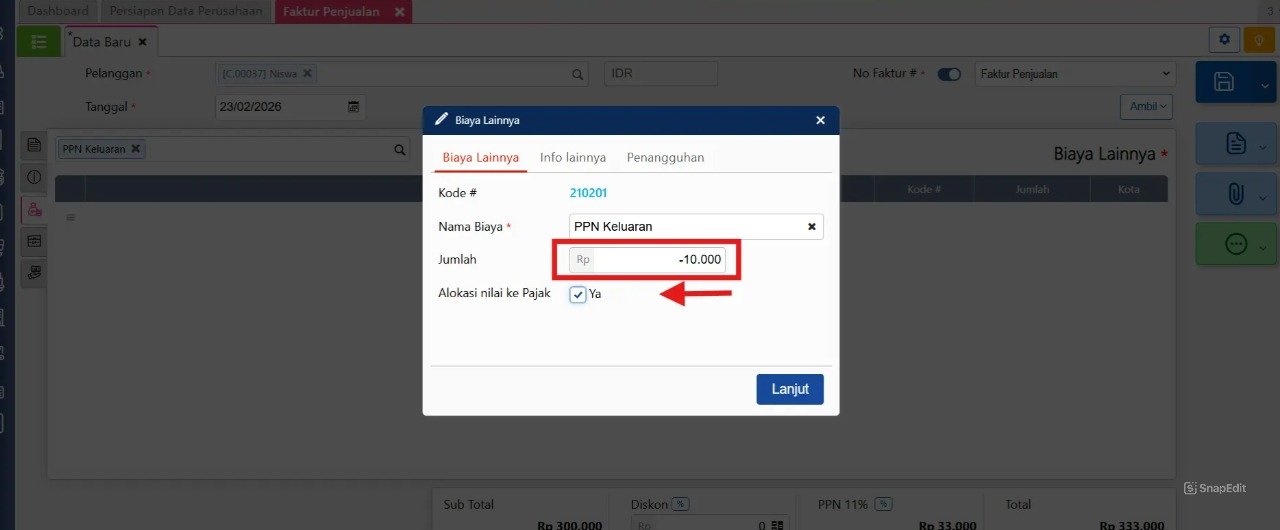
Masukkan nilai nominal moneter yang ingin Anda akui, sesuaikan, atau alokasikan pada kolom nilai.
Wajib: Centang kotak opsi “Alokasi nilai ke Pajak”.
Dengan mencentang opsi ini, sistem pintar Accurate Online secara otomatis akan mendeteksi dan memperlakukan nilai tersebut sebagai bagian integral dari komponen perhitungan pajak di dalam transaksi penjualan tersebut.
Langkah 4: Periksa Perubahan Pada Nilai PPN
Langkah terakhir adalah melakukan validasi visual untuk memastikan kecocokan angka sebelum faktur disimpan.
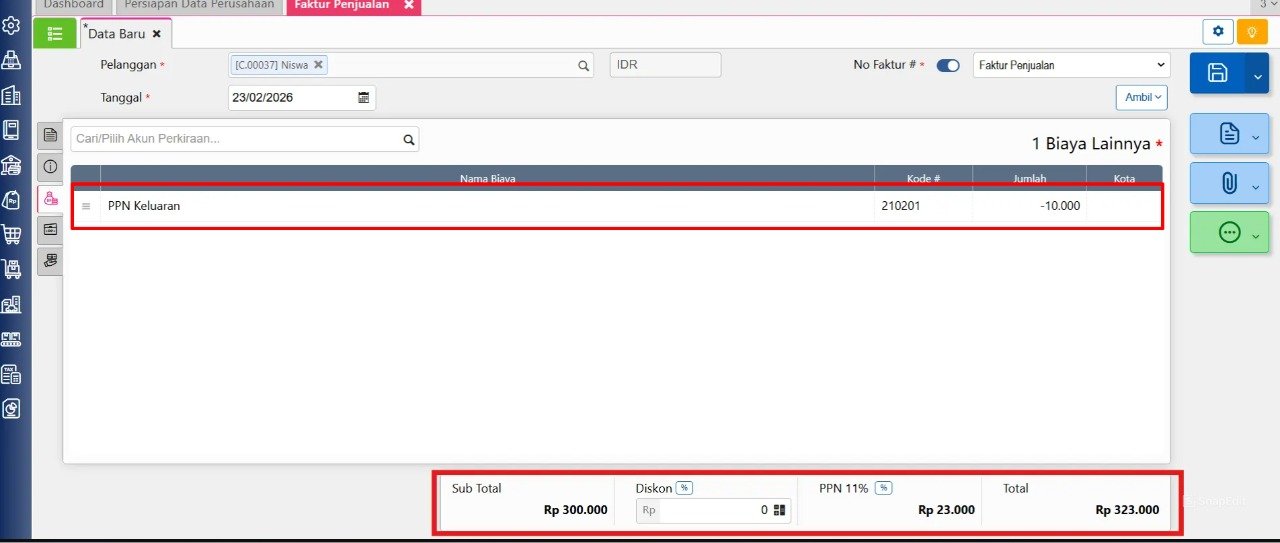
Perhatikan kolom PPN secara saksama yang terletak pada bagian footer (bawah) formulir Faktur Penjualan.
Nilai PPN Keluaran Anda akan otomatis berkurang sesuai dengan nilai nominal yang baru saja Anda alokasikan melalui tab Biaya Lainnya. Langkah konkrit ini memastikan bahwa perhitungan akhir pajak pada transaksi tersebut sudah sepenuhnya sesuai dengan kebutuhan pencatatan akuntansi perusahaan Anda.
Tips Tim Cawang #2: Strategi Rekonsiliasi e-Faktur 2026
Mengurangi nilai PPN di footer secara otomatis melalui tab ini sangat membantu ketika Anda harus menerbitkan faktur komersial yang nilai pajaknya wajib klop dengan hitungan khusus dari pihak pembeli. Kami menyarankan untuk selalu menuliskan nomor memo atau alasan alokasi pada kolom “Keterangan” tab Biaya Lainnya agar alur audit laporan keuangan perusahaan Anda tetap transparan dan akuntabel.
FAQ (Pertanyaan Umum Pelanggan Accurate Cawang)
1. Mengapa nilai PPN di footer otomatis berkurang setelah saya mencentang ‘Alokasi nilai ke Pajak’?
Sebab sistem mengidentifikasi nilai yang Anda masukkan di tab Biaya Lainnya sebagai pengurang langsung dari beban PPN Keluaran pada faktur tersebut. Ini adalah fitur bawaan untuk memudahkan koreksi nilai pajak tanpa perlu mengubah harga barang.
2. Apakah metode alokasi biaya lainnya ini aman dan sinkron untuk pelaporan e-Faktur?
Sangat aman. Namun, Tim Ahli Cawang mengingatkan agar nilai akhir PPN yang tertera di footer Accurate Online disamakan persis dengan nilai nominal PPN yang Anda input atau approve di aplikasi e-Faktur pemerintah guna menghindari kendala reject saat masa pelaporan.
3. Akun perkiraan (COA) apa yang harus saya gunakan pada kolom tab Biaya Lainnya?
Gunakan akun dengan tipe kewajiban lancar yang mengarah langsung ke PPN Keluaran. Jangan menggunakan akun beban operasional atau pendapatan agar tidak mengacaukan laporan laba rugi perusahaan Anda.
4. Apakah fitur alokasi ini bisa digunakan di Accurate POS untuk transaksi kasir retail?
Secara teknis, penyesuaian tingkat lanjut seperti alokasi akun PPN via tab Biaya Lainnya diselesaikan pada modul back-office (Accurate Online). Sinkronisasi dari Accurate POS ke hulu (pembukuan pusat) akan mengikuti aturan yang telah disesuaikan di database pusat ini.
5. Bagaimana jika opsi ‘Alokasi nilai ke Pajak’ tidak dapat diklik atau tidak muncul?
Hal ini biasanya terjadi karena hak akses (user privilege) akun Anda dibatasi oleh Administrator, atau tipe akun perkiraan yang Anda pilih tidak diatur sebagai akun penampung pajak. Anda bisa berkonsultasi langsung dengan kami di kantor Cawang untuk pengecekan hak akses database Anda.
Yuk, Konsultasi Sekarang dan Rasakan Bedanya!
Masih bingung fitur mana yang paling cocok? Tenang, tim kami siap membantu!
Konsultasi bisa dilakukan:
Datang langsung ke kantor kami (Area Jakarta Timur)
Tim kami hadir ke kantor Anda
Sesi demo online/offline
Atau cukup live chat melalui website dan WhatsApp kami.
Hubungi Kami Sekarang:
WhatsApp: 0851 7975 9914
Telepon: (021) 3883 0037
Email: admin.cawang@cpssoft.com
Coba Gratis 30 Hari: https://bit.ly/coba-gratis-ambassador








