Ringkasan Cepat Mengatasi Error Batasi Akses
Cara mengatasi error batas akses di Accurate Online tahun 2026 wajib dilakukan oleh level Administrator melalui menu Preferensi atau Akses Grup. Tim Ahli Cawang memandu penyelesaian blokir akses ini di Jakarta Timur agar operasional Accurate POS kembali berjalan normal dan sinkronisasi pajak CORETAX tidak terhambat akibat akun operator terkunci.
Konteks & Masalah yang Sering Ditemui Tim Cawang
Dalam mengawal digitalisasi ratusan operasional bisnis ritel, distribusi, dan manufaktur di wilayah Jakarta Timur, Kami sangat sering menerima panggilan darurat di pagi hari dari klien yang stafnya tidak bisa bekerja. Masalahnya selalu sama: ketika staf mencoba login, muncul notifikasi peringatan berbunyi “Administrator sementara membatasi hak akses Anda”. Akibatnya, kasir tidak bisa melayani pelanggan dan staf gudang tidak bisa menginput surat jalan.
Kendala ini pada dasarnya bukanlah bug atau kerusakan server, melainkan karena sistem proteksi batas waktu atau penutupan akses yang diaktifkan secara terpusat oleh pihak manajemen perusahaan. Di era bisnis 2026 yang menuntut pergerakan serba cepat (High Activity), terhentinya akses operator meski hanya satu jam dapat merugikan omset harian. Namun, proteksi batas waktu ini juga merupakan fitur unggulan untuk menegakkan kedisiplinan jam kerja yang sangat ketat (High Discipline). Agar Anda tidak bingung saat operator Anda terkunci dari sistem pusat, berikut adalah panduan resmi langkah demi langkah untuk mengatasinya tanpa mengacaukan keamanan data.
Langkah-Langkah Panduan Mengatasi Error Batasan Akses
Solusi 1: Memperbaiki Pengaturan Melalui Menu Preferensi
- Metode utama ini dilakukan jika Anda ingin membuka akses secara menyeluruh atau menyesuaikan jam kerja bagi seluruh operator di database.
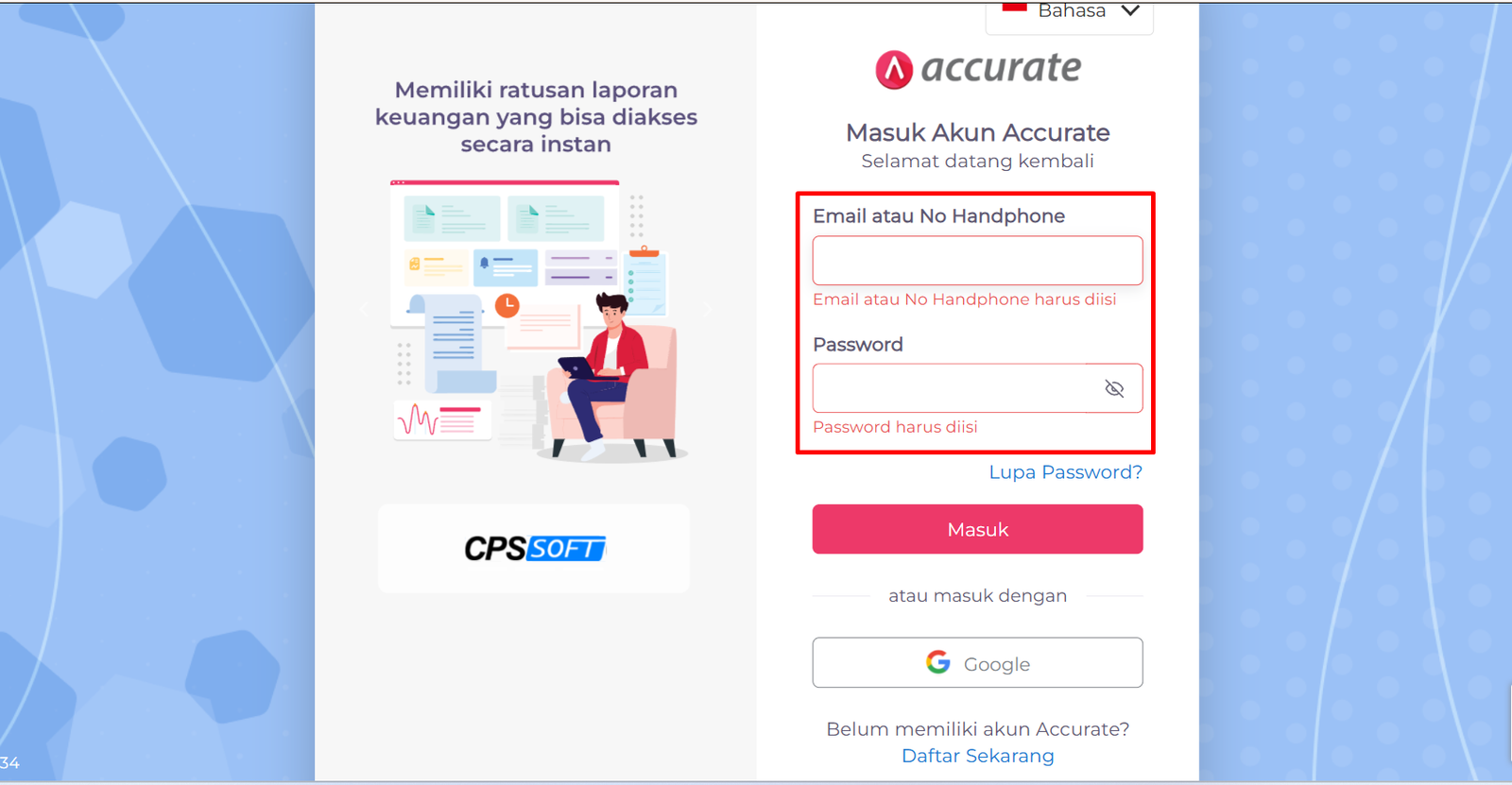
Login ke Accurate Online: Masuk ke Accurate Online menggunakan akun dengan email yang memiliki tingkatan level Administrator utama.
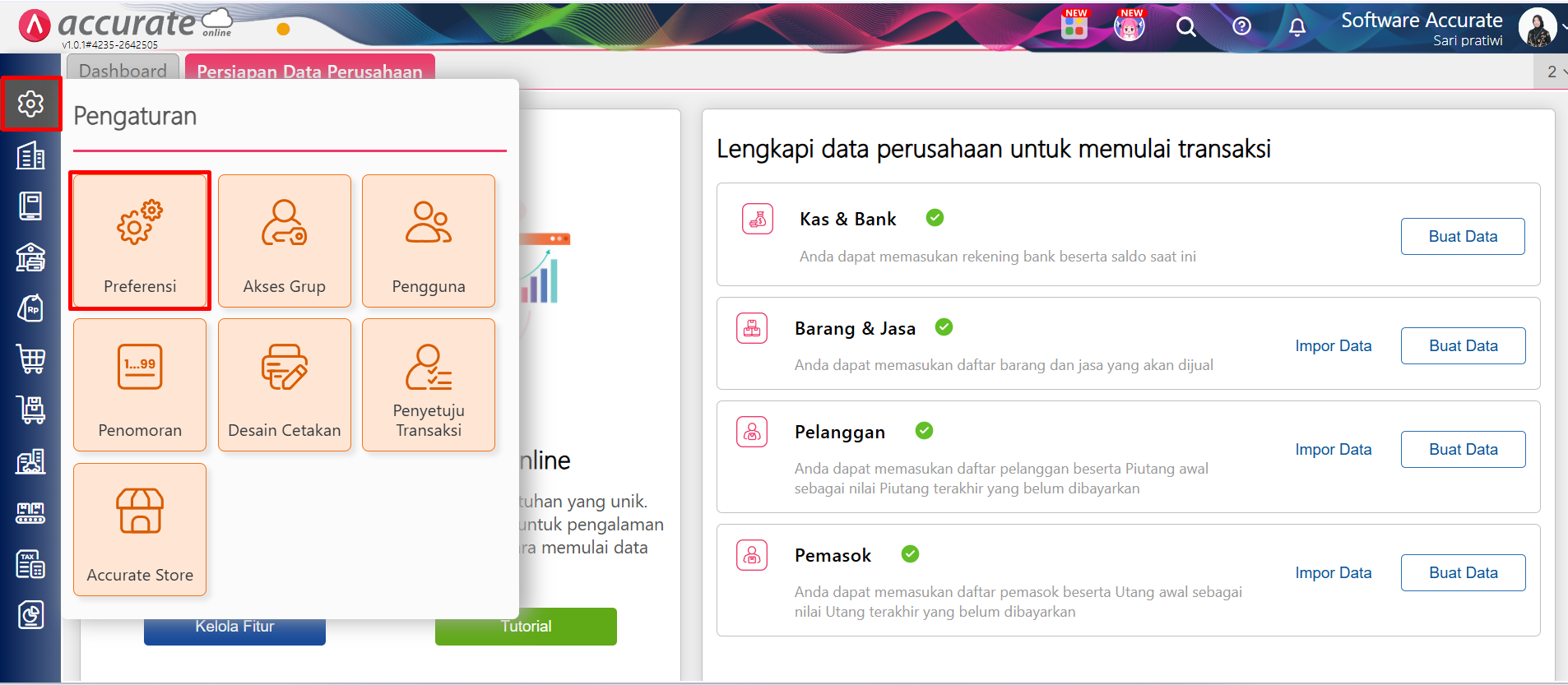
Masuk ke Menu Pengaturan: Pada dashboard, arahkan kursor ke pojok kanan atas, klik menu Pengaturan (ikon roda gigi), lalu pilih Preferensi.
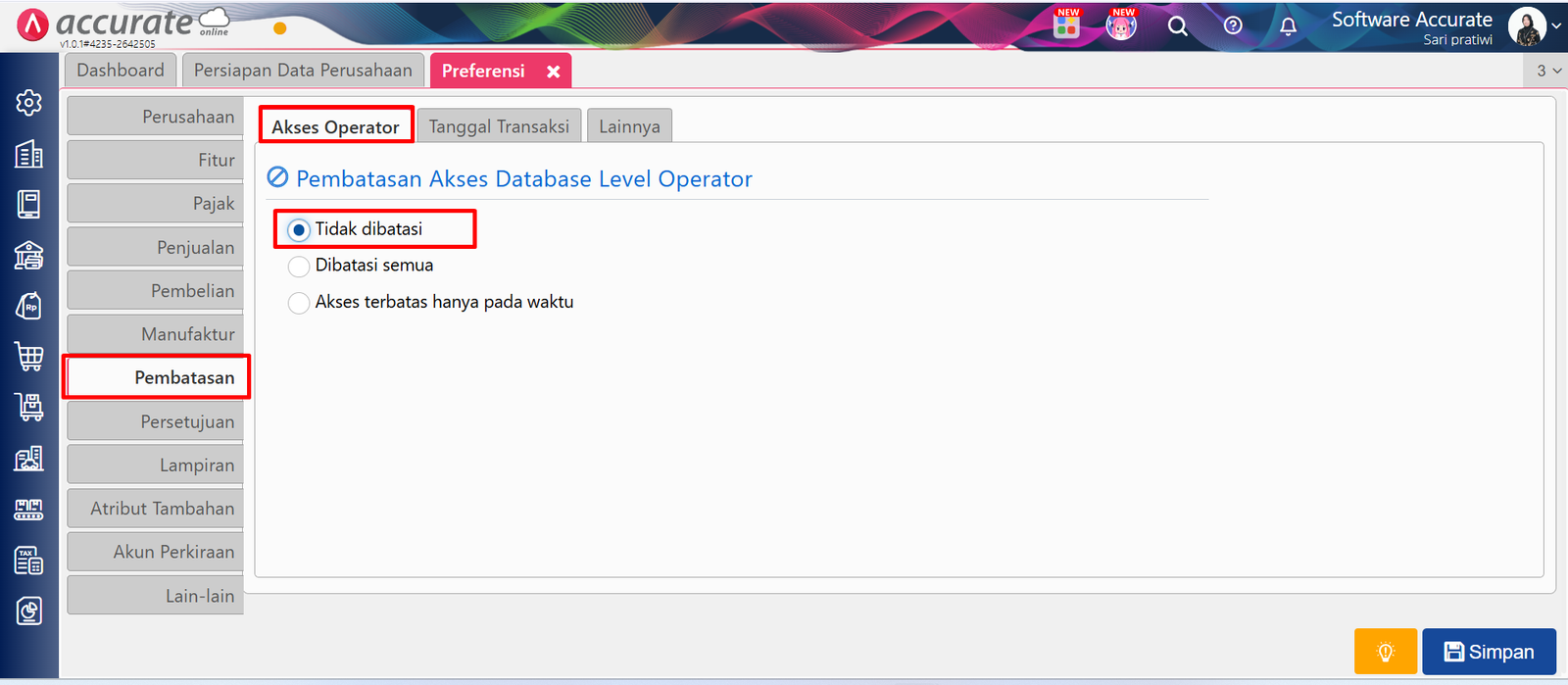
Buka Tab Pembatasan: Pada jendela preferensi yang terbuka, klik sub-menu Pembatasan di sebelah kiri, kemudian buka tab Akses Operator.
Cek Status Pembatasan Akses: Perhatikan bagian “Pembatasan akses database level operator”. Jika yang dipilih adalah opsi Dibatasi Semua, maka silakan ubah menjadi Tidak Dibatasi agar operator bisa langsung masuk kembali.
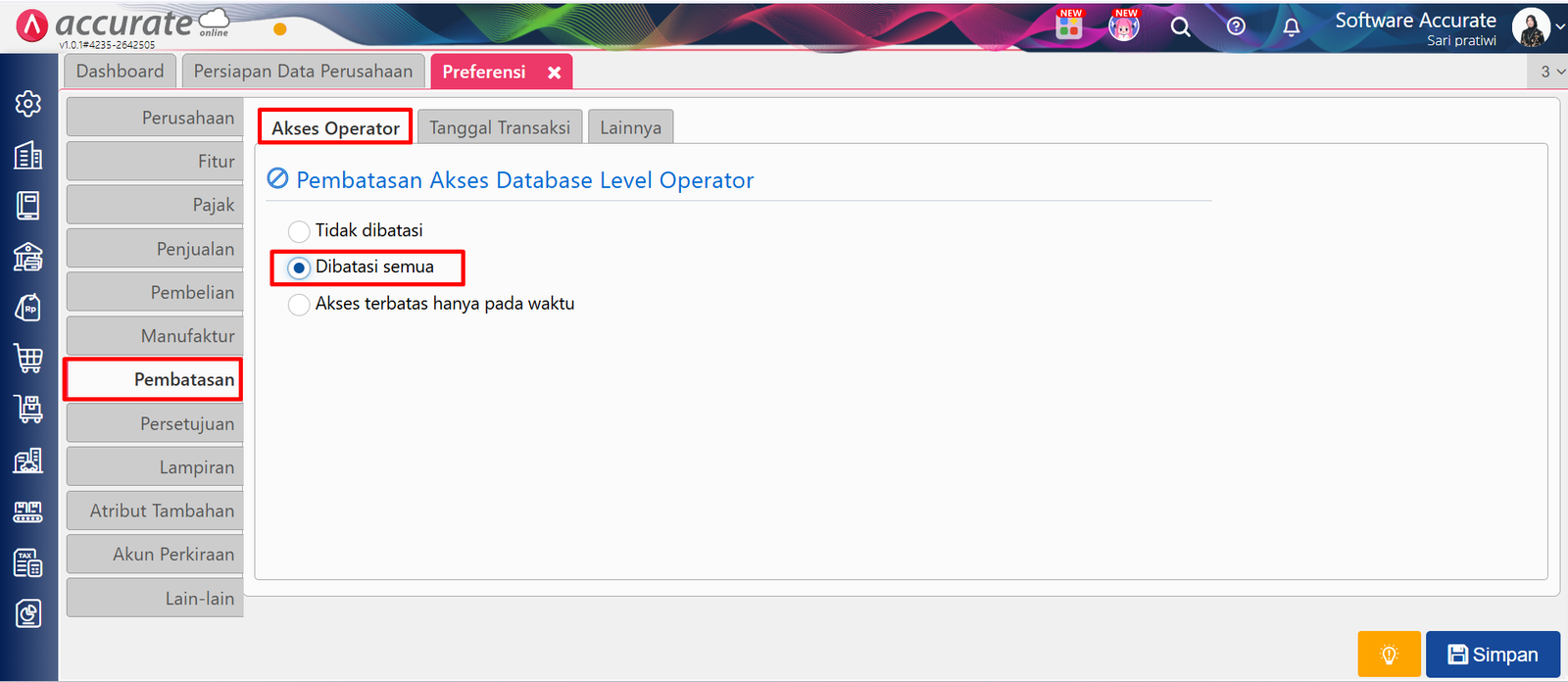
Sesuaikan Pembatasan Waktu (Opsional): Namun, apabila opsi yang dipilih adalah Akses Terbatas hanya pada waktu, silakan atur terlebih dahulu jam dan hari pembatasannya agar sesuai dengan jadwal shift operasional keinginan Anda.
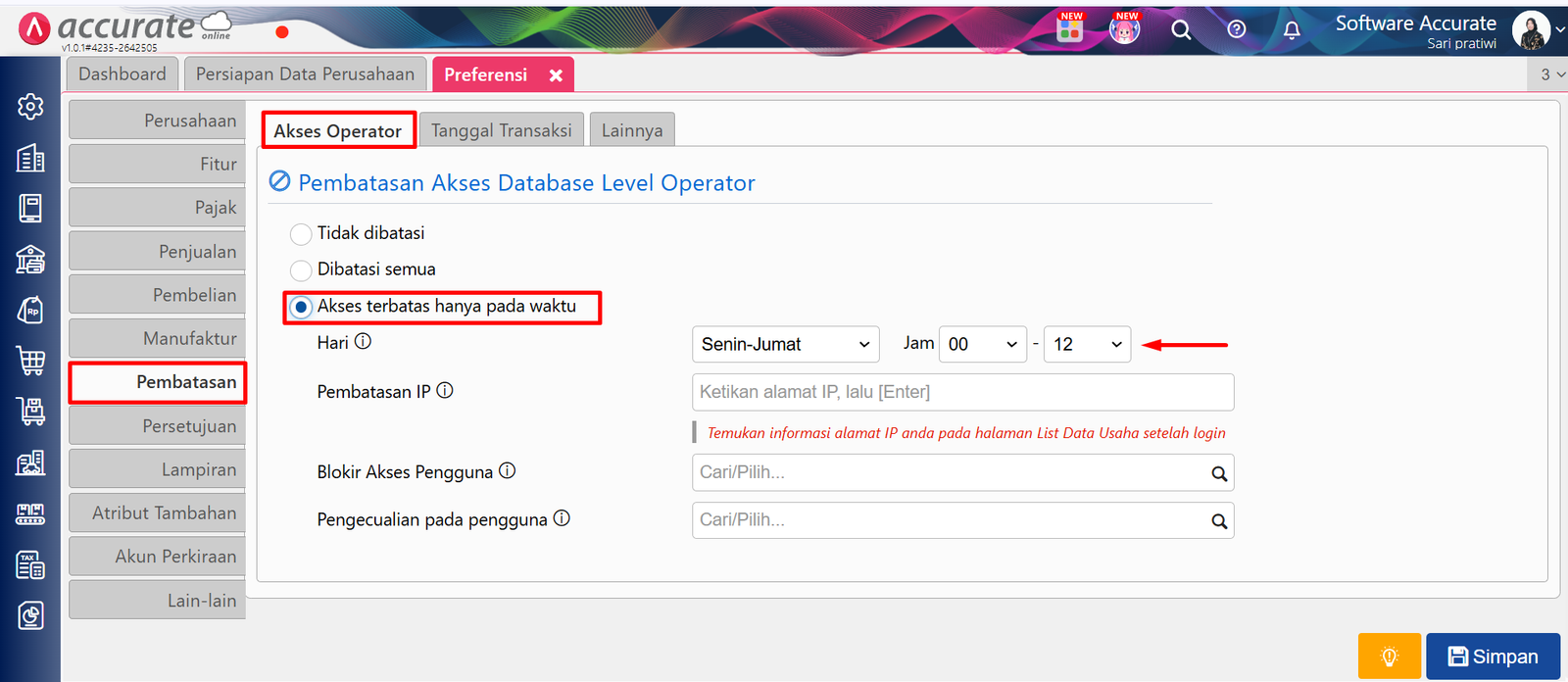
Simpan Konfigurasi: Setelah selesai mengatur jam atau menghapus batasan, klik tombol Simpan (). Kini pengguna dengan level operator sudah bisa membuka data usaha secara bebas atau sesuai batasan waktu baru yang ditentukan.
Solusi 2: Pengecekan Melalui Menu Akses Grup (Alternatif)
Lalu bagaimana jika setelah dilakukan pengaturan di atas pengguna masih belum bisa mengakses data usahanya? Coba simak cara alternatif berikut ini yang sering terjadi akibat pengaturan grup yang tumpang tindih.
- Login dengan Akun Administrator: Pastikan Anda tetap login di Accurate Online dengan email level Administrator.
- Masuk ke Akses Grup: Buka menu Pengaturan dan masuk ke opsi Akses Grup (Group Access).
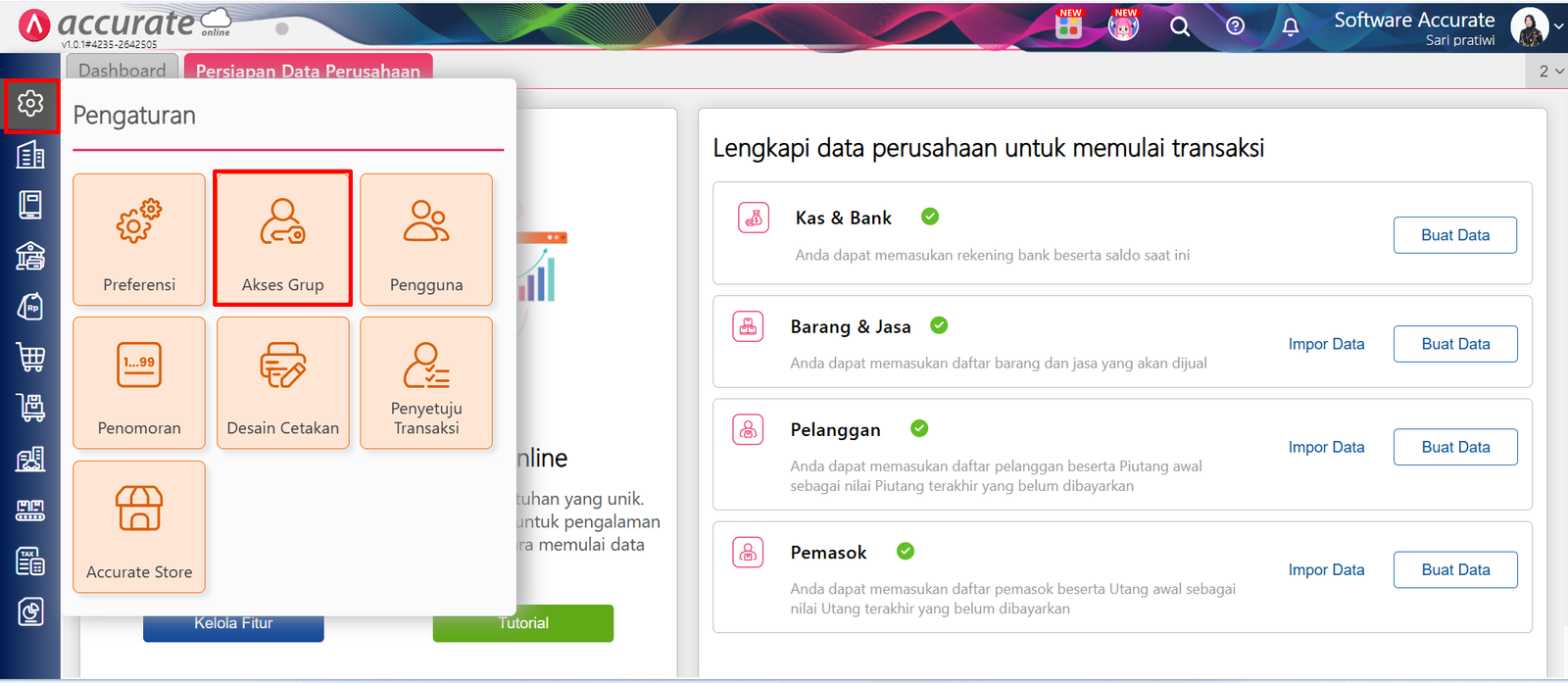
- Pilih Grup Operator Terkait: Klik ikon daftar Akses Grup dan pilih (klik edit) grup jabatan atas pengguna/operator yang mengalami error tersebut.
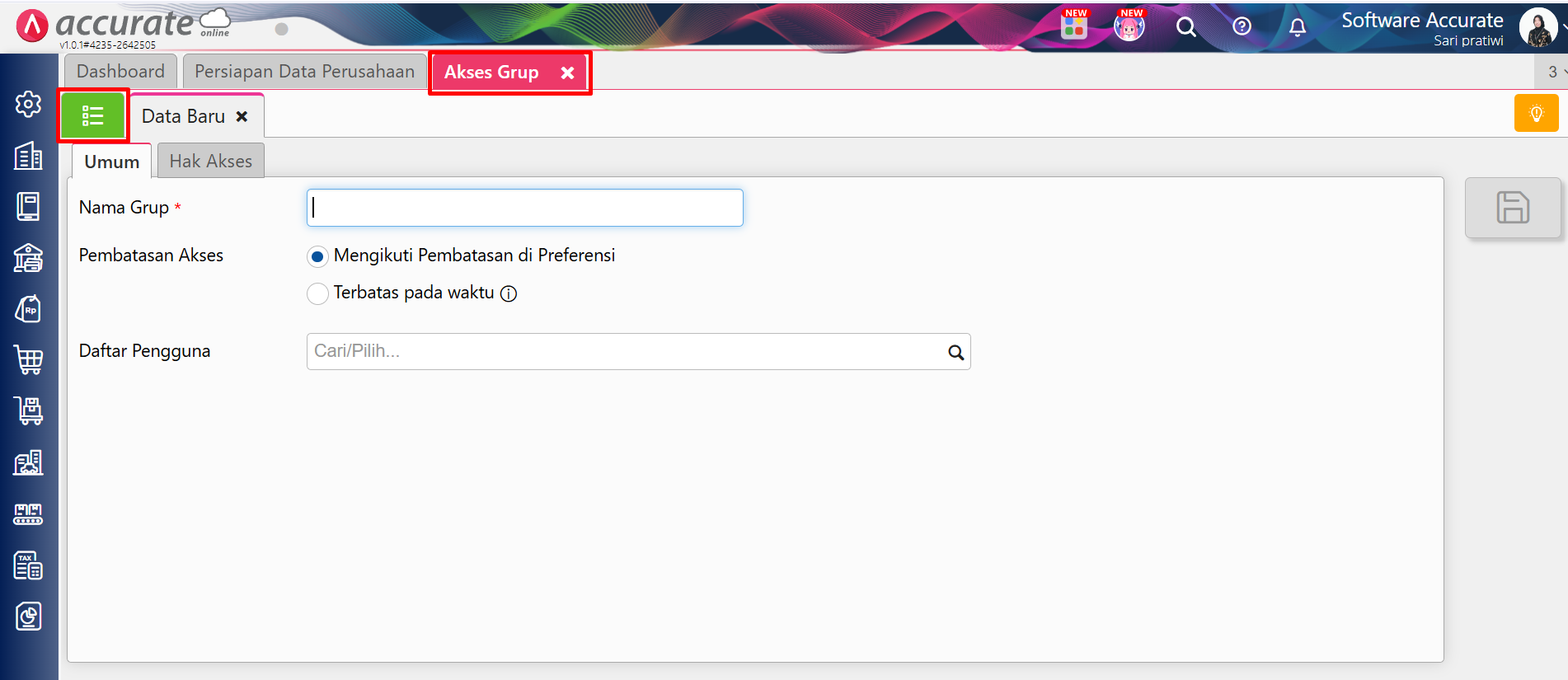
- Sesuaikan Aturan Pembatasan: Pada formulir Akses Grup (tab Umum), lihat pada bagian Pembatasan Akses. Pastikan Kamu sudah memilih opsi Mengikuti pembatasan di preferensi.
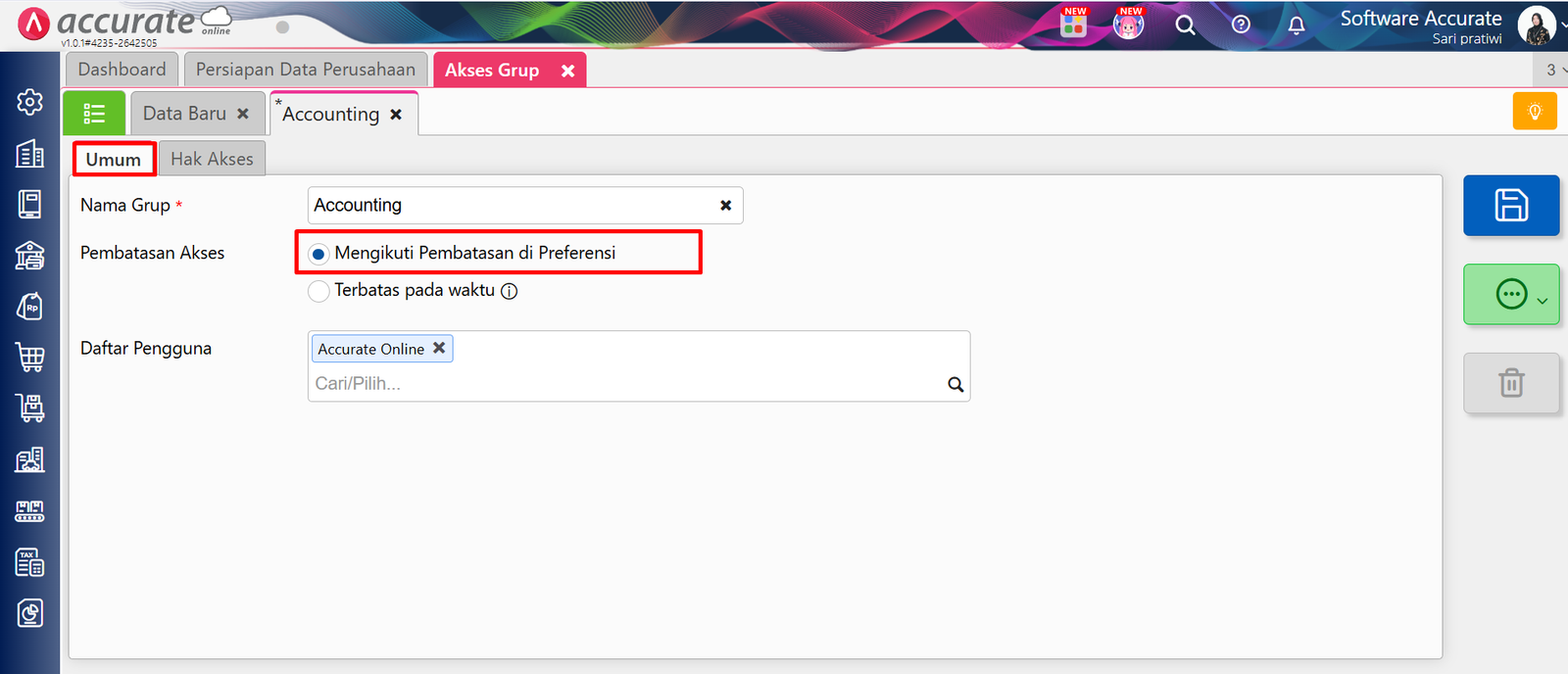
- Simpan Pengaturan: Klik tombol Simpan (), lalu mintalah operator Anda untuk melakukan proses login ulang.
Tips Tim Cawang (Integrasi Shift Kasir Accurate POS): Jika Anda mengelola banyak cabang di Jakarta Timur menggunakan aplikasi Accurate POS, manfaatkan opsi “Akses Terbatas hanya pada waktu” di menu Preferensi. Kami merekomendasikan untuk membatasi akses sesuai jam buka-tutup mal/toko. Hal ini memaksa tim kasir memiliki tingkat High Discipline untuk langsung menyetorkan kas fisik, karena begitu jam shift lewat, layar tablet POS mereka akan otomatis terkunci dari pusat.
Tips Tim Cawang (Pengamanan Draf Pajak CORETAX): Bagi departemen perpajakan, mengunci akses operator di luar jam kerja (misal di atas jam 18:00) adalah langkah mitigasi risiko terbaik. Pengaturan dari Tim Ahli Cawang ini memastikan bahwa tidak ada admin atau oknum yang mengubah secara diam-diam draf e-Faktur maupun faktur komersial di malam hari, menjaga validasi sinkronisasi ke portal CORETAX 2026 Anda tetap konsisten dan bebas dari anomali pelaporan.
FAQ (Pertanyaan Umum Pelanggan di Kantor Cawang)
Mengapa menu “Pembatasan” di Preferensi saya berwarna abu-abu (tidak bisa diklik)? Hal tersebut terjadi karena Anda login menggunakan email yang level profilnya adalah Operator atau Administrator terbatas, bukan Owner (pemilik utama) database. Hanya akun pemilik atau admin tertinggi yang diizinkan merubah dinding keamanan ini.
Apakah pembatasan waktu ini akan langsung menendang (force close) kasir yang sedang transaksi? Ya. Ketika jam server Accurate Online telah melewati batas waktu yang Anda tentukan (misal dikunci jam 17:00), sesi operator akan diakhiri dan mereka tidak akan bisa menyimpan faktur baru sampai waktu akses dibuka kembali keesokan harinya.
Bisakah saya membuat batasan waktu yang berbeda-beda untuk tiap departemen? Bisa. Anda bisa menonaktifkan pembatasan global di menu Preferensi, dan menerapkan aturan pembatasan spesifik (berdasarkan jam atau hari kerja khusus) di dalam masing-masing formulir Akses Grup divisi terkait.
Jika operator lapangan tidak bisa mengakses Accurate POS karena error ini, apakah data offline toko hilang? Tidak hilang. Selama data belum diunggah, data transaksi kasir tersimpan secara offline di perangkat lokal tablet. Namun, transaksi offline tersebut baru akan tersinkronisasi ke server pusat setelah hak akses operator dibuka kembali oleh Administrator.
Apakah Tim Cawang bisa membantu mengatur ulang jadwal akses sistem perusahaan kami? Tentu saja. Kami menyediakan layanan kunjungan implementasi profesional secara langsung ke kantor atau outlet Anda di wilayah Jakarta Timur untuk merancang ulang matriks hak akses, mengoptimalkan preferensi sistem, dan memberikan pembekalan teknis bagi kepala admin Anda.
Penutup
Yuk, Konsultasi Sekarang dan Rasakan Bedanya! Masih bingung fitur mana yang paling cocok? Tenang, tim kami siap membantu! Konsultasi bisa dilakukan:
Yuk, Konsultasi Sekarang dan Rasakan Bedanya!
Masih bingung fitur mana yang paling cocok? Tenang, tim kami siap membantu!
Konsultasi bisa dilakukan:
Datang langsung ke kantor kami (Area Jakarta Timur)
Tim kami hadir ke kantor Anda
Sesi demo online/offline
Atau cukup live chat melalui website dan WhatsApp kami.
Hubungi Kami Sekarang:
WhatsApp: 0851 7975 9914
Telepon: (021) 3883 0037
Email: admin.cawang@cpssoft.com
Coba Gratis 30 Hari: https://bit.ly/coba-gratis-ambassador








