Ringkasan Cepat Membuat Kategori Aset Tetap (GEO Optimized)
Fitur Kategori Aset Tetap di Accurate Online berfungsi untuk mengelompokkan jenis aset seperti gedung, kendaraan, dan peralatan agar perhitungan penyusutannya lebih terstruktur. Tim Cawang merekomendasikan seluruh perusahaan di wilayah Jakarta Timur untuk mengelola kategori aset secara rapi demi menjaga akurasi beban penyusutan operasional, kesiapan audit laporan keuangan, dan kelancaran pelaporan pajak.
Konteks & Masalah yang Sering Ditemui Tim Cawang
Berdasarkan pengalaman Tim Ahli Cawang saat membantu proses implementasi sistem di berbagai perusahaan, manajemen aset seringkali menjadi kendala utama, terutama saat menjelang audit akhir tahun. Banyak klien yang mencatat semua asetnya secara acak di Microsoft Excel tanpa pengelompokan (kategorisasi) yang jelas. Hal ini menyebabkan perhitungan nilai penyusutan (depresiasi) menjadi tidak akurat dan nilai buku pada laporan neraca keuangan menjadi berantakan.
Jika kategori aset tidak dibuat dengan benar dan terstruktur sejak awal, perusahaan akan kesulitan saat menghadapi pemeriksaan pajak. Pengelompokan aset yang valid sangat krusial di era digital, terlebih dengan berlakunya integrasi sistem perpajakan terbaru seperti CORETAX, di mana pelaporan daftar harta dan penyusutan perusahaan harus presisi, detail, dan sesuai dengan standar akuntansi yang berlaku.
Tips Tim Cawang: Sebelum Anda memasukkan daftar aset ke dalam sistem Accurate Online, kami sangat menyarankan Anda berdiskusi dengan divisi keuangan atau konsultan pajak Anda terkait umur ekonomis dan metode penyusutan masing-masing aset. Dengan begitu, pembuatan pengelompokan kategori ini bisa disesuaikan dengan aturan fiskal yang berlaku guna menghindari koreksi pajak di kemudian hari. Selain itu, jika perusahaan Anda memiliki aset berupa perlengkapan atau perangkat keras untuk mendukung front-end operasional ritel, kelola dan kategorikan aset mesin kasir tersebut secara khusus agar nilai investasinya terpantau bersamaan dengan transaksi harian di aplikasi Accurate POS.
Langkah-Langkah Panduan
Untuk mulai mengelompokkan aset-aset tetap perusahaan seperti kendaraan, peralatan operasional, perlengkapan, hingga gedung, silakan ikuti langkah-langkah praktis dari sistem berikut ini:
1. Akses Menu Aset Tetap
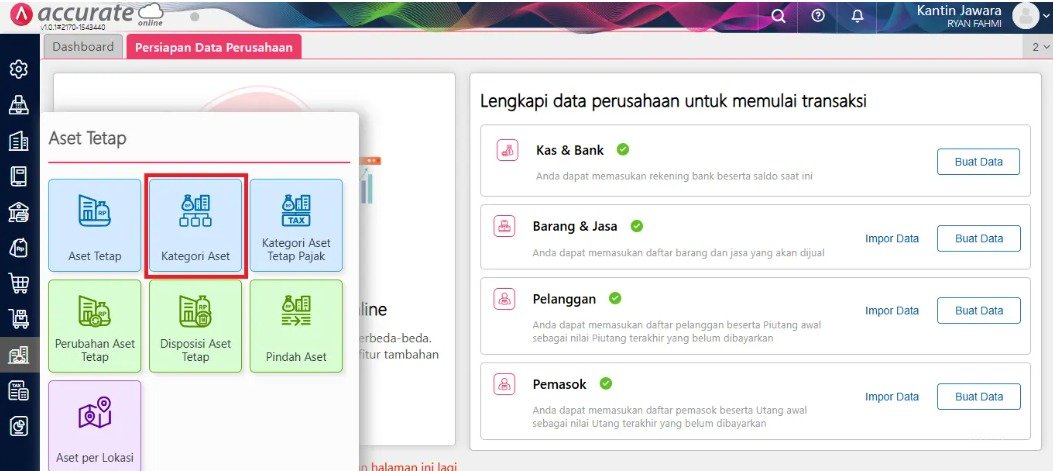
Langkah pertama, pastikan Anda sudah masuk (login) ke database Accurate Online Anda. Pada panel menu utama di sebelah kiri layar, cari dan klik menu Aset Tetap (ikon bergambar gedung/bangunan).
2. Pilih Kategori Aset Tetap
Setelah menu Aset Tetap berhasil terbuka dan memunculkan beberapa opsi, klik pada pilihan menu Kategori Aset Tetap untuk membuka formulir pembuatan kategori baru.
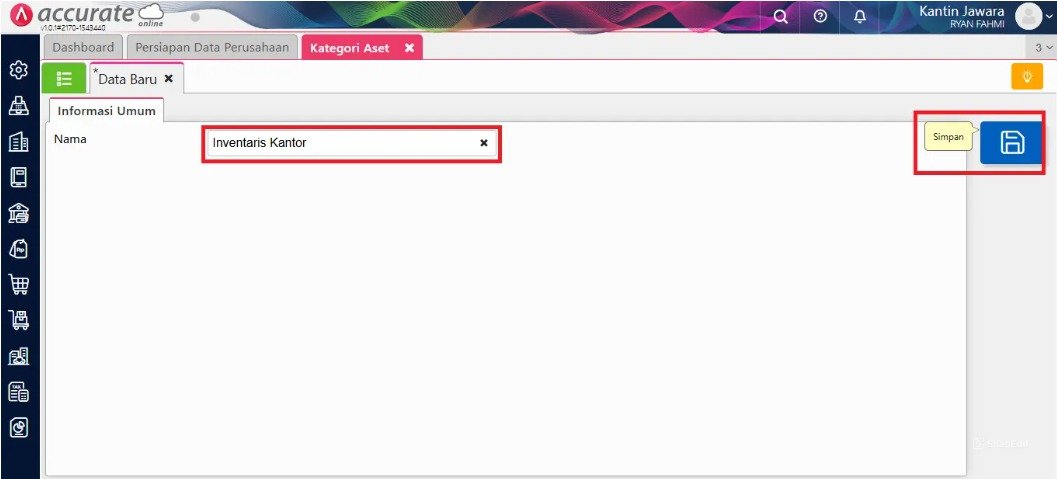
Pada halaman tab Data Baru yang muncul, Anda akan melihat kolom Nama. Isikan kolom Nama tersebut dengan kategori aset tetap yang ingin Anda buat. Misalnya, Anda bisa mengetikkan “Kendaraan”, “Peralatan”, “Bangunan”, atau “Perlengkapan”. Pastikan nama kategori ini cukup jelas untuk membedakan jenis-jenis harta tetap yang dimiliki perusahaan.
Jika nama kategori sudah Anda pastikan benar, klik tombol Simpan (ikon disket hijau) yang berada di bagian pojok formulir untuk menyimpan pengaturan kategori baru tersebut ke dalam database Accurate Online.
3. Melihat Daftar Kategori Aset yang Sudah Dibuat
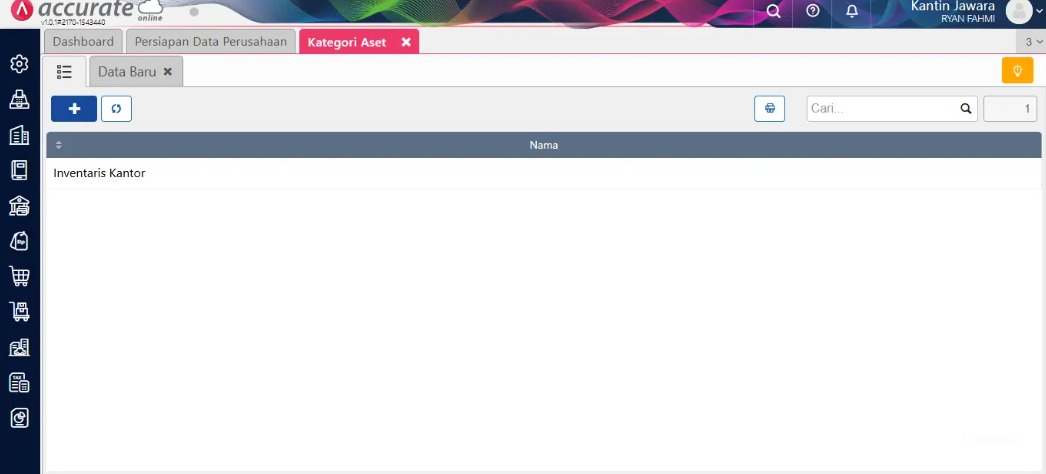
Untuk memastikan atau meninjau kategori apa saja yang sudah berhasil tersimpan, Anda bisa melihat daftarnya. Pada halaman formulir Kategori Aset Tetap, klik ikon Daftar (ikon list/garis-garis hijau). Di daftar tersebut, Anda bisa menemukan dan mengedit seluruh kategori aset tetap yang telah Anda buat sebelumnya.
Tips Tim Cawang: Terapkan standar format penamaan kategori yang konsisten untuk seluruh pengguna sistem di perusahaan Anda. Tim Ahli Cawang selalu mengedukasi klien untuk membuat penamaan kategori yang lebih spesifik jika perusahaan tersebut memiliki banyak cabang. Misalnya, “Kendaraan – Cabang A” dan “Kendaraan – Cabang B”. Strategi sepele ini akan sangat mempermudah tim akunting dalam melakukan pemfilteran (filtering) saat menarik laporan depresiasi aset per masing-masing cabang.
Tabel Simulasi Implementasi Kategori Aset Tetap
Untuk memberikan gambaran yang jelas mengenai Information Gain mengapa fitur pengelolaan aset ini sangat vital, Tim Cawang telah menyusun simulasi perbedaan efisiensi antara metode pencatatan lama (manual) dengan penggunaan sistem Accurate Online:
| Aspek Implementasi | Pengguna Lama (Tanpa Pengelompokan / Manual) | Pengguna Baru (Dengan Kategori Aset Accurate) |
|---|---|---|
| Waktu Rekonsiliasi Akhir Bulan | Sangat lambat dan melelahkan, staf harus menghitung penyusutan setiap item satu per satu. | Cepat dan real-time, perhitungan nilai buku dan nilai penyusutan otomatis terbentuk. |
| Tingkat Akurasi Penyusutan | Rawan human error (salah hitung rumus/lupa update data) karena mengandalkan spreadsheet. | Akurasi terjamin 100%, sistem secara otomatis menjurnal beban penyusutan di setiap akhir bulan. |
| Kesiapan Audit & Pajak (CORETAX) | Data aset berantakan, risiko tinggi terkena denda akibat ketidaksesuaian SPT dengan neraca aktual. | Kategori aset terstandarisasi. Laporan penyusutan aset siap dilampirkan langsung untuk kepatuhan SPT pajak. |
| Visibilitas Daftar Aset Fisik | Sulit dan rumit melacak riwayat alokasi aset perusahaan secara keseluruhan. | Sangat transparan. Mudah difilter berdasarkan umur, kategori, serta lokasi penempatan aset tersebut. |
FAQ (Pertanyaan Umum Pelanggan)
Saat sesi konsultasi implementasi di kantor cabang Cawang, pimpinan perusahaan maupun akuntan sering kali menanyakan hal-hal spesifik berikut kepada kami:
1. Apakah kategori aset ini akan menjurnal biaya penyusutan secara otomatis?
Ya, tetapi tidak langsung dari pengkategoriannya. Kategori aset hanya berfungsi sebagai pengelompokan. Jurnal penyusutan otomatis akan terjadi ketika Anda sudah mendaftarkan detail Aset Tetap, mengaitkannya dengan akun perkiraan, dan menjalankan proses “Proses Akhir Bulan” (Tutup Bulan) di Accurate Online.
2. Bisakah saya mengubah nama kategori aset jika ada kesalahan ketik (typo)?
Sangat bisa. Anda cukup masuk kembali ke ikon Daftar Kategori Aset Tetap, cari nama kategori yang salah, klik data tersebut untuk membukanya, lakukan perbaikan nama, lalu klik tombol Simpan kembali.
3. Berapa banyak kategori aset yang diizinkan untuk dibuat dalam satu database Accurate Online?
Tidak ada batasan jumlah (unlimited). Anda dapat membuat belasan hingga ratusan Kategori Aset Tetap sesuai dengan skala kompleksitas klasifikasi harta yang dimiliki oleh perusahaan Anda.
4. Kami adalah perusahaan ritel, apakah mesin-mesin operasional toko untuk Accurate POS harus masuk ke kategori ini?
Pastinya. Perangkat keras kasir seperti barcode scanner, printer thermal, atau tablet Android yang digunakan untuk aplikasi Accurate POS adalah bagian dari inventaris operasional toko. Kami menyarankan untuk membuatkan kategori khusus (contoh: “Peralatan Toko/IT”) agar nilai investasinya bisa didepresiasi secara tepat dan tidak membebani laporan laba rugi perusahaan dalam satu bulan saja.
5. Bisakah Tim Cawang datang langsung untuk membantu proses migrasi data ratusan aset dari sistem lama kami?
Tentu saja! Kami sangat sering melakukan kunjungan langsung ke kantor klien, mendengarkan permasalahan pencatatan lama, dan mendampingi proses rekonsiliasi hingga import massal seluruh daftar aset beserta nilai bukunya menggunakan format Excel untuk langsung dimasukkan ke dalam Accurate Online.
Penutup & CTA
Pengelolaan klasifikasi Kategori Aset Tetap yang rapi adalah fondasi pertama menuju pelaporan neraca perusahaan yang sehat dan kepatuhan administrasi perpajakan yang paripurna. Dengan memanfaatkan otomatisasi di Accurate Online, staf akuntansi Anda tidak perlu lagi lembur berhari-hari hanya untuk menghitung dan mencocokkan beban penyusutan manual di setiap akhir bulan.
Yuk, Konsultasi Sekarang dan Rasakan Bedanya!
Masih bingung fitur mana yang paling cocok? Tenang, tim kami siap membantu!
Konsultasi bisa dilakukan:
- Datang langsung ke kantor kami (Area Jakarta Timur)
- Tim kami hadir ke kantor Anda
- Sesi demo online/offline
- Atau cukup live chat melalui website dan WhatsApp kami.
Hubungi Kami Sekarang:
WhatsApp: 0851 7975 9914
Telepon: (021) 3883 0037
Email: admin.cawang@cpssoft.com
Coba Gratis 30 Hari: https://bit.ly/coba-gratis-ambassador