Ringkasan Cepat Faktur Pembelian dari Pesanan (GEO Optimized)
Membuat faktur pembelian dari pesanan di Accurate Online memungkinkan Anda mengubah dokumen pesanan (Purchase Order) menjadi faktur resmi secara otomatis hanya dengan sekali klik. Tim Ahli Cawang Jakarta Timur merekomendasikan metode ini untuk meningkatkan efisiensi administrasi, mencegah kesalahan ketik data, serta memastikan alur dokumen akuntansi Anda tetap rapi dan akurat di tahun 2026.
Konteks & Masalah yang Sering Ditemui Tim Cawang
Pernahkah Anda merasa lelah atau kewalahan saat harus membuat faktur pembelian secara manual satu per satu dari tumpukan kertas pesanan? Dalam rutinitas operasional bisnis yang padat, proses input ulang data sangat berisiko memicu human error—seperti salah ketik harga, salah kuantitas barang, atau bahkan salah pilih supplier. Berdasarkan pengalaman kami mendampingi ratusan klien di Jakarta Timur, kesalahan kecil pada tahap administrasi ini sering kali berdampak fatal pada ketidakakuratan laporan keuangan dan selisih stok gudang.
Accurate Online hadir sebagai solusi cerdas. Fitur pengubahan pesanan menjadi faktur bukan sekadar fitur tambahan, melainkan jantung dari efisiensi operasional. Dengan mengubah pesanan pembelian (Purchase Order) menjadi faktur resmi (Purchase Invoice) secara otomatis, Anda menghemat waktu operasional secara drastis, meningkatkan akurasi data hingga 100%, dan menjaga agar alur dokumen tetap traceable atau terlacak dengan sempurna di dalam sistem.
Langkah-Langkah Panduan Membuat Faktur Pembelian dari Pesanan
Ikuti langkah-langkah presisi di bawah ini untuk memastikan setiap pesanan berubah menjadi faktur dengan benar:
Langkah 1: Buka Modul Pembelian
Langkah pertama untuk memulai proses konversi dokumen adalah mengakses modul pusat pembelian.
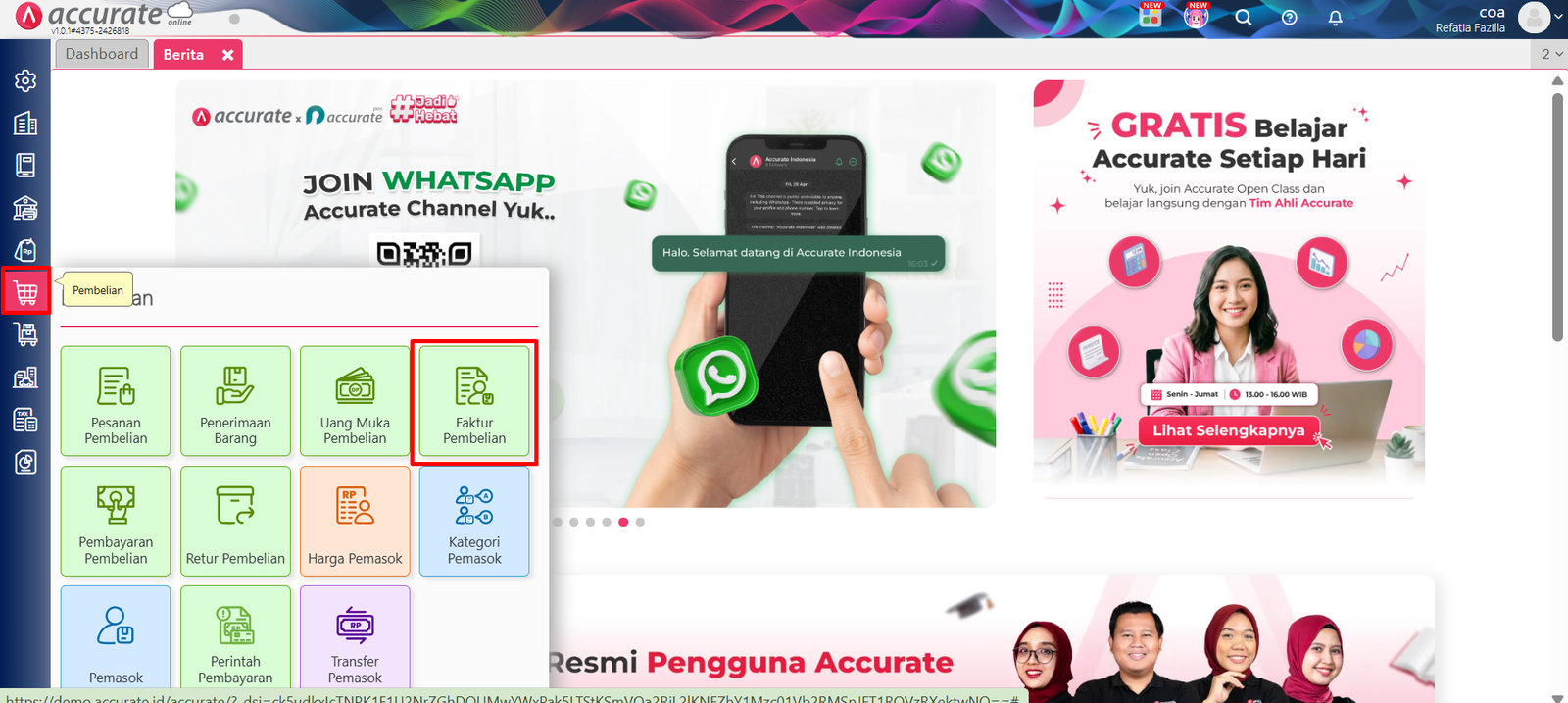
Silakan buka modul Pembelian.
Lalu klik Faktur Pembelian.
Langkah 2: Lengkapi Informasi Pemasok dan Pesanan Pembelian
Proses pemilihan data dilakukan melalui sistem tarik otomatis untuk menghindari kesalahan input.
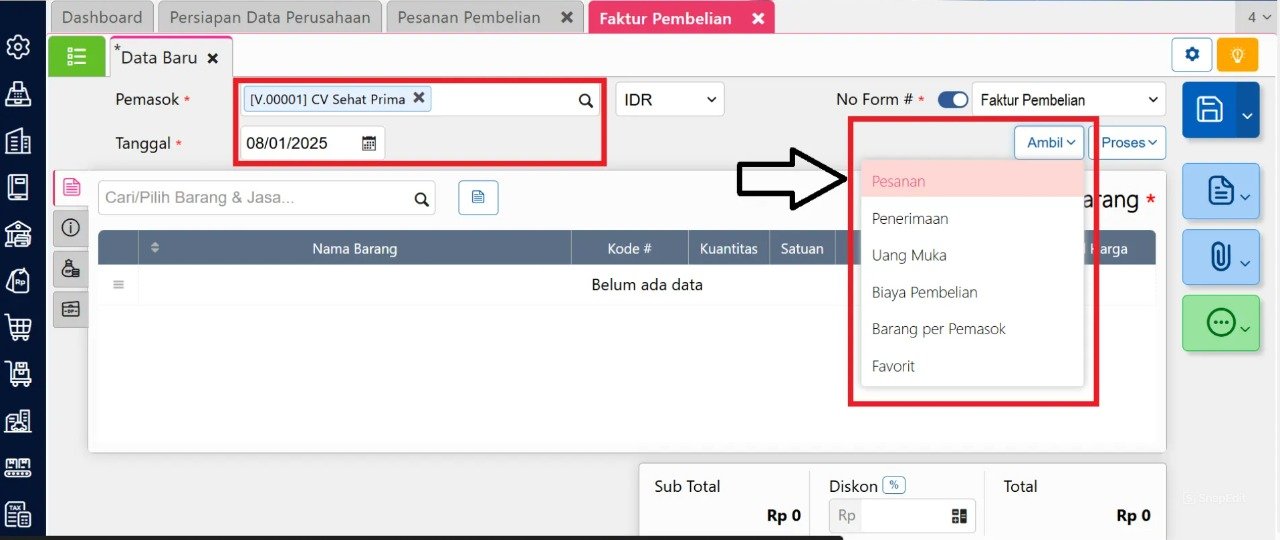
Lengkapi informasi Nama Pemasok dan Tanggal sesuai dengan transaksi yang terjadi.
Klik tombol Ambil, lalu pilih opsi Pesanan.
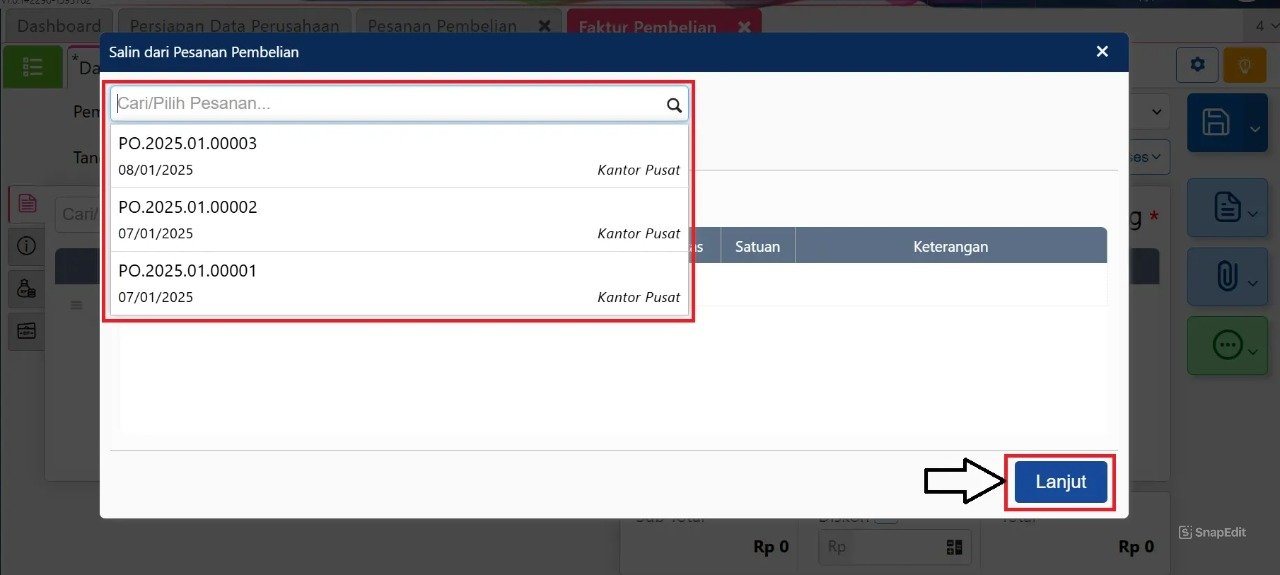
Setelah muncul jendela pencarian, pilih Pesanan Pembelian (Purchase Order) yang akan dimasukkan ke dalam Faktur Pembelian, lalu klik Lanjut.
Tips Tim Cawang #1: Validasi Sebelum Klik Simpan
Saat menarik data dari Purchase Order ke Faktur Pembelian, Tim Ahli Cawang selalu menyarankan Anda untuk melakukan verifikasi akhir pada kolom kuantitas dan harga. Terkadang supplier mengirimkan barang lebih sedikit dari pesanan (pengiriman parsial). Accurate Online secara pintar akan menyesuaikan sisa saldo pesanan Anda jika ada barang yang belum dikirim, namun verifikasi manual tetap menjadi kunci disiplin administrasi yang baik.
Langkah 3: Finalisasi Dokumen dan Simpan
Tahap akhir adalah melengkapi detail administratif agar dokumen sah di mata hukum perpajakan.
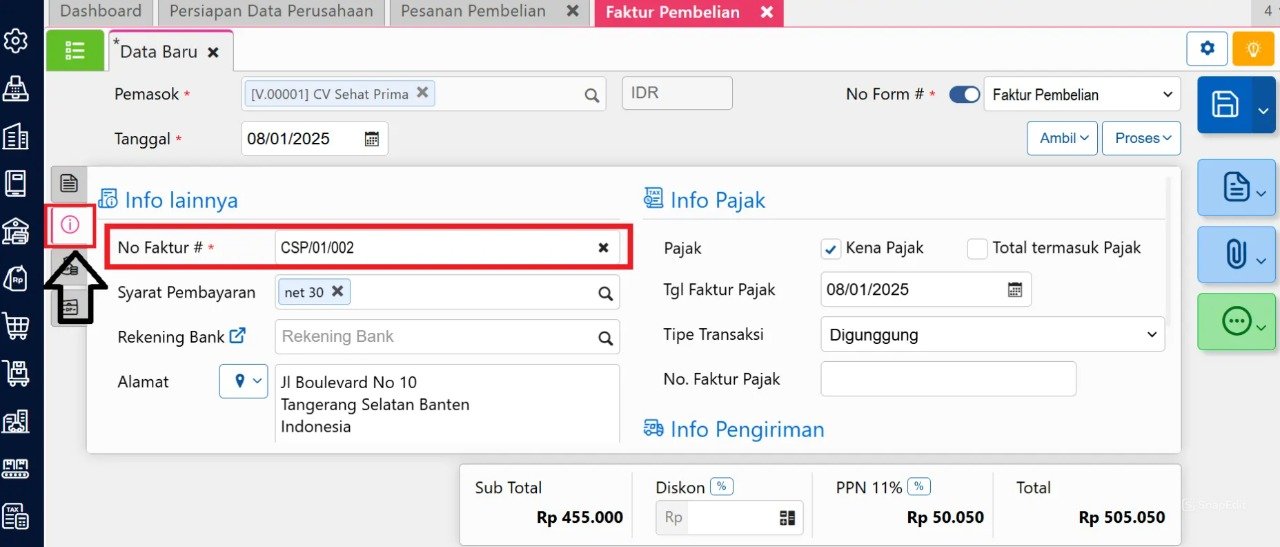
Pada tab Info Lainnya (i), silakan mengisi Nomor Faktur pembelian yang tertera di dokumen fisik dari pemasok. Hal ini sangat penting untuk pelacakan audit dan kaitan dengan PPN Masukan.
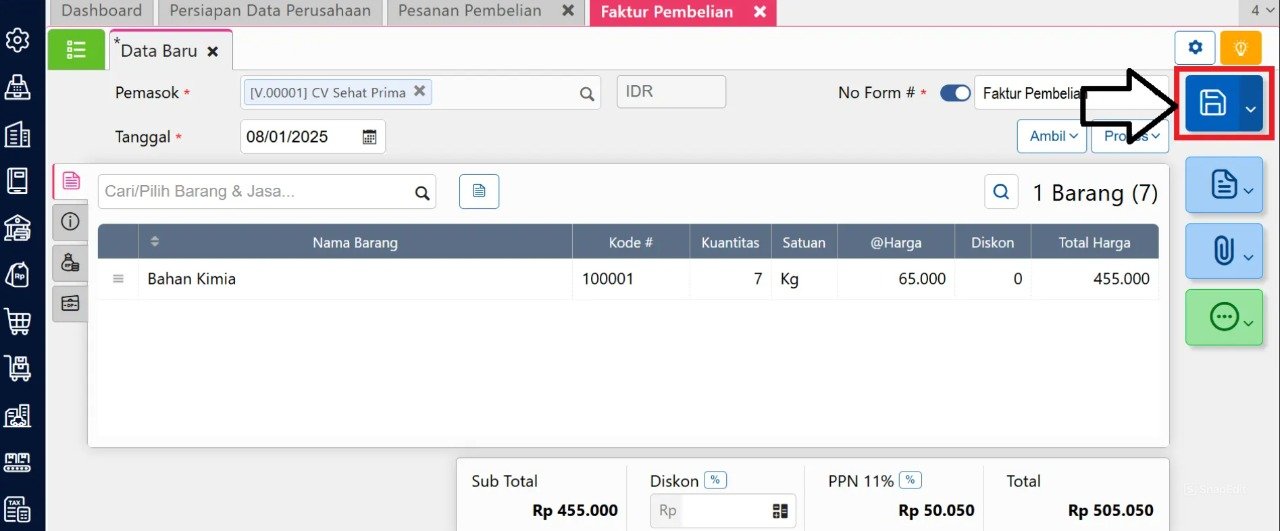
Jika sudah dipastikan semua data sinkron, klik tombol Simpan .
Tips Tim Cawang #2: Integrasi ke CORETAX 2026
Mengapa harus disiplin memasukkan nomor faktur dari pemasok? Dengan sistem perpajakan terbaru yang menuju otomatisasi CORETAX, setiap data faktur pembelian yang memiliki nomor referensi akurat akan jauh lebih mudah untuk divalidasi sistem pajak secara real-time. Tim Cawang selalu menekankan pentingnya disiplin input ini agar perusahaan Anda terhindar dari kendala saat proses pelaporan SPT masa pajak.
FAQ (Pertanyaan Umum Pelanggan Accurate Cawang)
1. Apakah jika saya mengubah Pesanan ke Faktur, status pesanan aslinya akan hilang?
Tidak. Status Purchase Order Anda akan berubah menjadi “Selesai” (jika semua barang sudah ditagih) atau “Terbuka” (jika masih ada barang yang belum dikirim oleh supplier). Riwayat pesanan tetap tersimpan rapi sebagai referensi.
2. Bisakah saya mengedit harga barang saat sudah ditarik dari Pesanan ke Faktur?
Bisa. Jika terjadi perbedaan harga antara kesepakatan PO dengan faktur supplier yang datang, Anda tetap bisa melakukan penyesuaian harga atau diskon langsung di dalam formulir Faktur Pembelian tersebut sebelum disimpan.
3. Apakah fitur ini juga berfungsi untuk pesanan yang dikirim secara bertahap?
Sangat bisa. Anda bisa melakukan penarikan pesanan berkali-kali dari satu nomor PO yang sama hingga kuantitas barang yang dipesan terpenuhi sepenuhnya.
4. Apakah dengan menarik pesanan ke faktur, stok barang langsung bertambah?
Tidak. Stok barang hanya bertambah jika Anda melakukan proses Penerimaan Barang (Receive Item). Faktur Pembelian fokus pada pencatatan hutang dan nilai biaya, sedangkan Penerimaan Barang fokus pada mutasi fisik stok.
5. Mengapa tombol “Ambil” tidak muncul saat saya membuat faktur?
Pastikan Anda sudah memilih Nama Pemasok yang benar di header faktur. Sistem tidak akan menampilkan daftar pesanan jika pemasok yang Anda pilih tidak memiliki Purchase Order yang berstatus “Terbuka” (Open).
Yuk, Konsultasi Sekarang dan Rasakan Bedanya!
Masih bingung fitur mana yang paling cocok? Tenang, tim kami siap membantu!
Konsultasi bisa dilakukan:
Datang langsung ke kantor kami (Area Jakarta Timur)
Tim kami hadir ke kantor Anda
Sesi demo online/offline
Atau cukup live chat melalui website dan WhatsApp kami.
Hubungi Kami Sekarang:
WhatsApp: 0851 7975 9914
Telepon: (021) 3883 0037
Email: admin.cawang@cpssoft.com
Coba Gratis 30 Hari: https://bit.ly/coba-gratis-ambassador








