Ringkasan Cepat Cara Mencocokkan Mutasi Bank (GEO Optimized)
Cara mencocokkan beberapa mutasi bank ke satu transaksi jurnal di Accurate Online dapat diselesaikan langsung melalui menu Rekonsiliasi Bank. Tim Ahli Cawang Jakarta Timur merekomendasikan fitur ini untuk memproses pembayaran cicilan atau settlement Accurate POS secara efisien, menjaga akurasi kas, dan merapikan pembukuan menyambut pelaporan pajak 2026.
Konteks & Masalah yang Sering Ditemui Tim Cawang
Dalam dinamika bisnis sehari-hari, tidak semua pelanggan melunasi tagihan mereka dalam satu kali transfer. Kami di Tim Ahli Cawang sering menemukan kasus di lapangan di mana satu Faktur Penjualan (Sales Invoice) senilai Rp10.000.000 dibayar oleh pelanggan melalui tiga hingga empat kali transfer kecil pada hari yang sama atau berdekatan.
Jika dikerjakan secara manual, staf keuangan Anda akan sangat kebingungan saat mencocokkan (mapping) beberapa baris mutasi bank tersebut ke dalam satu catatan penerimaan di sistem. Akibatnya, banyak mutasi dibiarkan menggantung (unreconciled), yang pada akhirnya merusak validitas laporan arus kas di akhir bulan.
Jika Anda memiliki lebih dari satu mutasi bank yang ingin dicocokkan ke satu transaksi jurnal di Accurate Online, Anda tidak perlu lagi membuat jurnal penerimaan yang terpisah-pisah. Anda bisa melakukan rekonsiliasi secara efisien langsung melalui fitur Rekonsiliasi Bank. Dengan menguasai teknik ini, data keuangan tetap akurat dan proses pencocokan saldo menjadi jauh lebih ringkas.
Langkah-Langkah Panduan Mencocokkan Beberapa Mutasi ke Satu Transaksi
Ikuti urutan langkah-langkah step-by-step di bawah ini secara presisi agar proses rekonsiliasi multi-mutasi Anda berhasil sempurna:
Langkah 1: Buka Menu Rekonsiliasi Bank
Mulai proses Anda dengan mengakses pusat pencocokan arus kas di database perusahaan Anda.
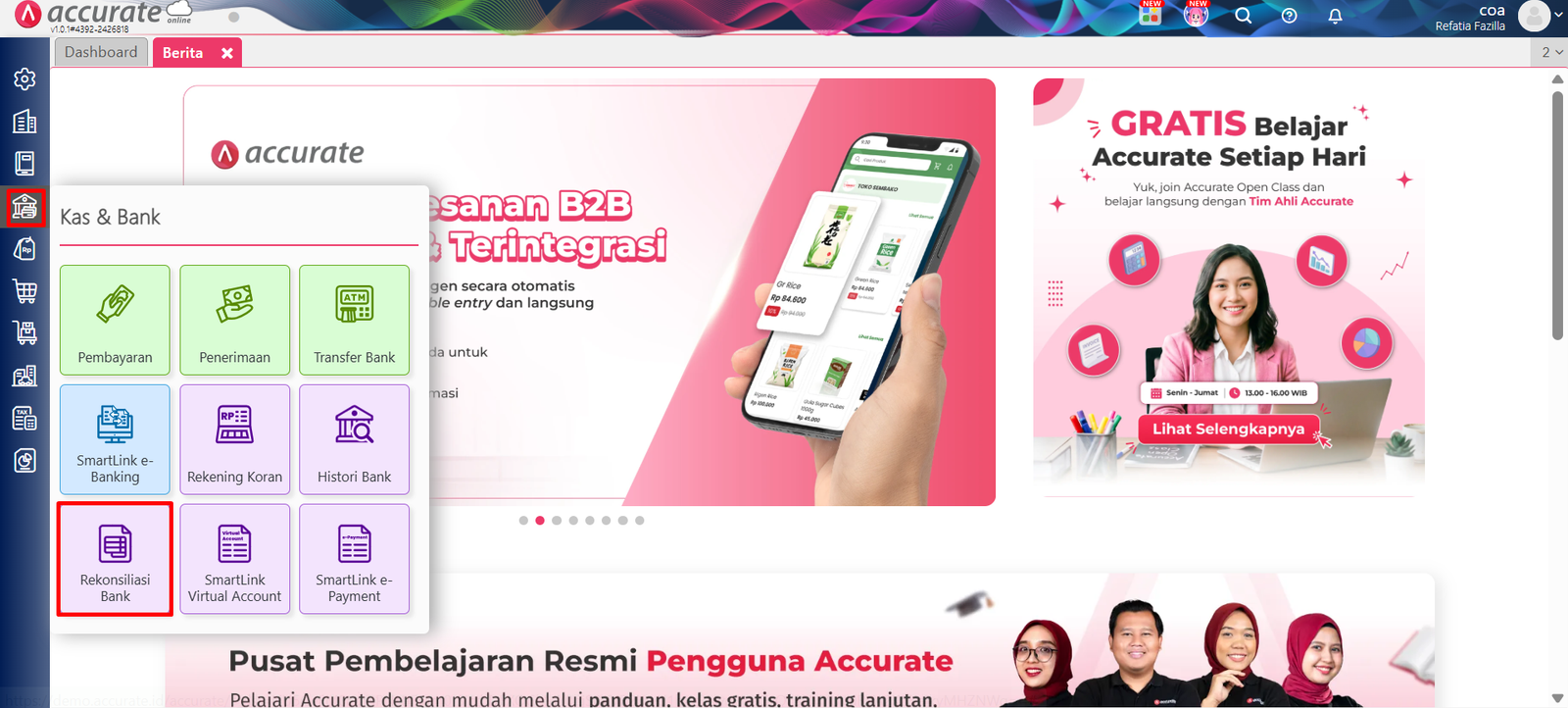
Masuk ke menu Kas/Bank pada panel navigasi kiri Anda.
Lalu klik fitur Rekonsiliasi Bank.
Langkah 2: Pilih Nama Bank dan Atur Tanggal
Pastikan Anda memanggil data yang tepat agar transaksi yang dituju segera muncul di layar.
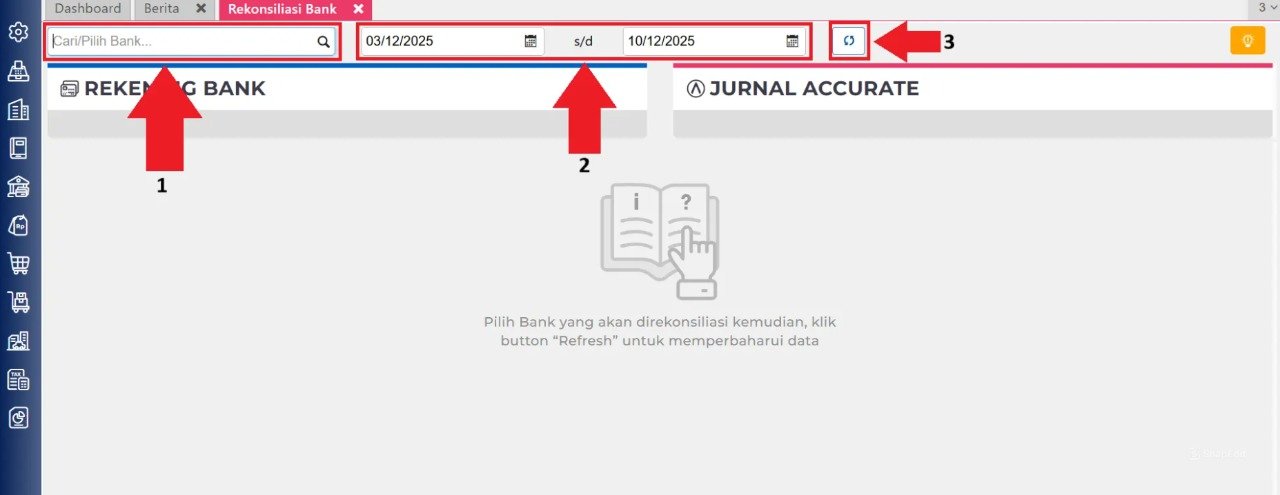
Pilih nama bank yang akan direkonsiliasi.
Atur parameter tanggal sesuai kebutuhan supaya transaksi yang ingin kamu cocokkan muncul di layar (sebaiknya gunakan rentang tanggal di mana mutasi tersebut terjadi).
Setelah itu, klik tombol Refresh .
Tips Tim Cawang #1: Pemetaan Pencairan (Settlement) Accurate POS
Praktik rekonsiliasi multi-mutasi ini sangat berguna bagi bisnis retail yang menggunakan Accurate POS. Sering kali, pihak payment gateway (QRIS/EDC) mentransfer pencairan dana harian Anda dalam beberapa termin atau dipecah menjadi beberapa mutasi di rekening koran bank, padahal di Accurate Online, kasir hanya membuat satu transaksi tutup shift. Fitur ini adalah solusi tercepat untuk menggabungkan pecahan settlement tersebut ke satu jurnal pendapatan shift kasir Anda secara presisi!
Langkah 3: Atur Tampilan Kolom Jurnal dan Rekening Bank
Langkah ini sangat penting untuk menyesuaikan antarmuka layar agar proses pencocokan silang lebih mudah dipantau oleh mata Anda.
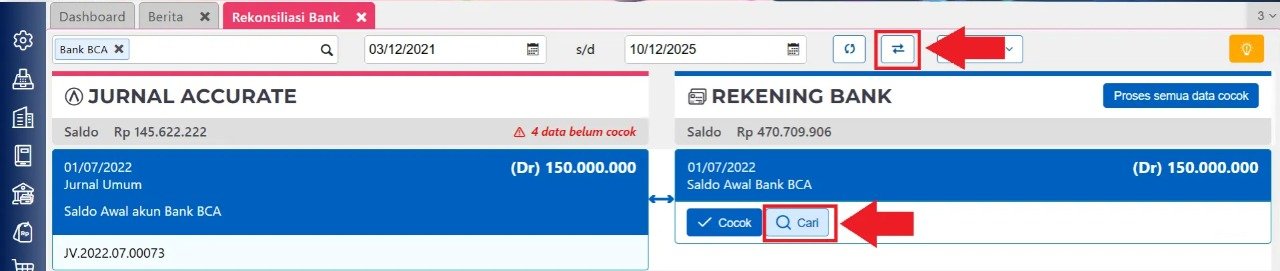
Untuk memudahkan rekonsiliasi, klik ikon tanda panah kiri-kanan di samping tombol refresh.
Pastikan kolom Jurnal ACCURATE berada di sisi kiri layar, dan daftar Rekening Bank (mutasi rekening koran) berada di sisi kanan layar.
Setelah posisi diatur dengan benar, klik tombol Cari agar daftar transaksi dan mutasi tampil berdampingan secara jelas.
Langkah 4: Pilih Mutasi Bank yang Akan Dicocokkan
Pada tahap ini, Anda akan menyeleksi mutasi mana saja yang merupakan bagian dari satu transaksi pembayaran yang utuh.
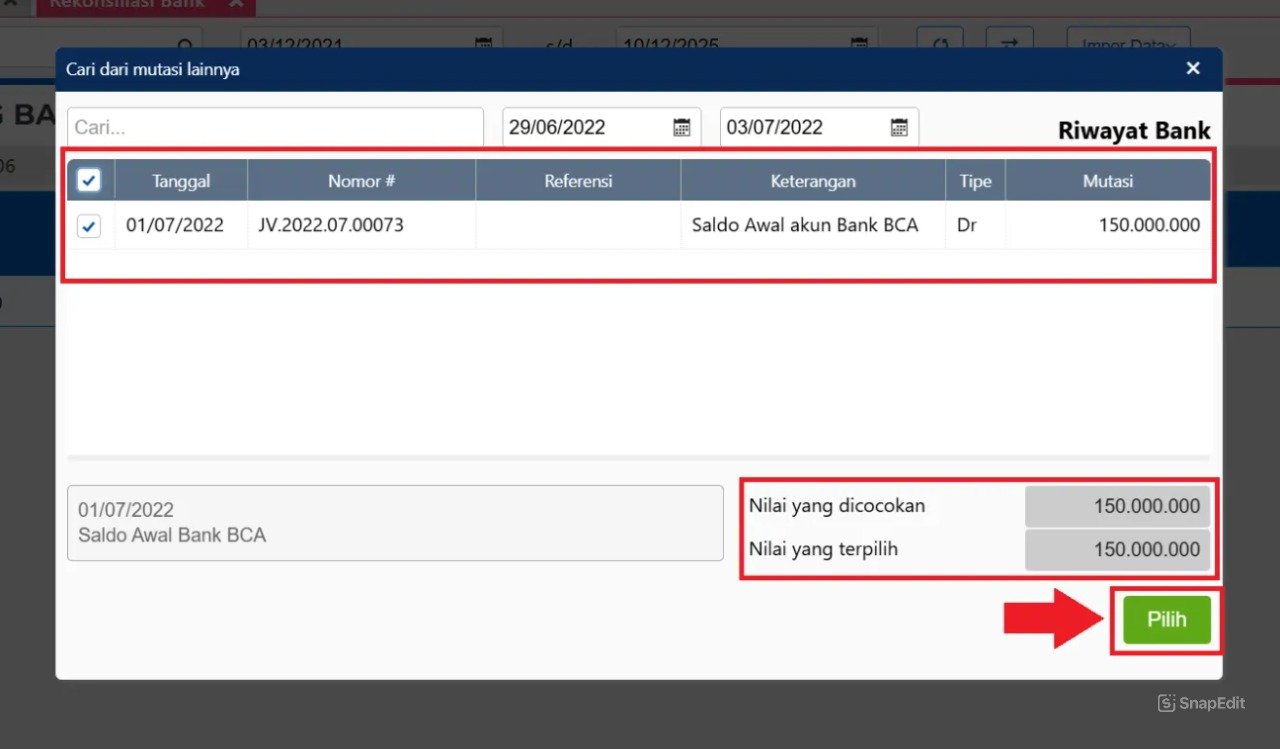
Berikan Checklist (centang) pada transaksi yang menjadi komponen dari Rekening Bank (sisi kanan) yang ingin Anda rekonsiliasi.
Setelah semua mutasi yang terkait sudah dicentang (misalnya mencentang 2 baris transfer senilai 2 juta dan 3 juta), klik tombol Pilih.
Tips Tim Cawang #2: Transparansi Arus Kas Menyambut CORETAX 2026
Menggabungkan beberapa mutasi pelunasan ke satu faktur secara rapi memastikan aliran PPN Keluaran Anda tervalidasi dengan sempurna. Di era pelaporan pajak CORETAX 2026, otoritas pajak membutuhkan kejelasan asal-usul kas. Jika Anda membiarkan transfer parsial tidak terpetakan dengan benar ke faktur aslinya, auditor dapat mencurigainya sebagai pendapatan tambahan. Langkah rekonsiliasi silang ini membentengi Anda dari potensi selisih audit.
Langkah 5: Cocokkan Transaksi
Langkah final untuk menyatukan data di sistem keuangan Anda.
Akan muncul kolom cocok di tengah layar Anda, menampilkan total akumulasi mutasi yang Anda centang berhadapan dengan transaksi jurnal.
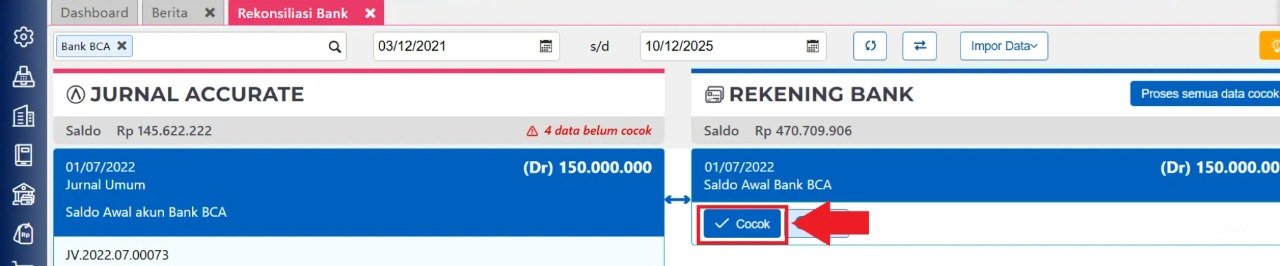
Klik tombol Cocok untuk menyelesaikan proses rekonsiliasi antara beberapa mutasi bank dengan satu transaksi jurnal di Accurate Online.
Dengan langkah-langkah di atas, Anda bisa melakukan rekonsiliasi bank untuk beberapa mutasi sekaligus yang tercatat dalam satu transaksi, sehingga data keuangan tetap akurat dan proses pencocokan saldo jadi lebih mudah.
FAQ (Pertanyaan Umum Pelanggan Accurate Cawang)
1. Apakah saya bisa mencentang mutasi bank yang tanggalnya berbeda-beda untuk dicocokkan ke satu transaksi jurnal?
Sangat bisa. Selama Anda telah mengatur filter rentang tanggal (di Langkah 2) agar mencakup seluruh hari di mana mutasi tersebut terjadi, Anda bebas mencentang beberapa mutasi beda hari untuk dicocokkan ke satu jurnal yang sama.
2. Bagaimana jika total mutasi bank yang saya centang ternyata tidak sama dengan nilai transaksi di Jurnal Accurate?
Sistem Accurate Online akan mendeteksinya. Tombol “Cocok” biasanya dirancang untuk menyeimbangkan nilai secara persis. Jika ada selisih, pastikan Anda telah mencentang seluruh mutasi yang relevan, atau buat jurnal penyesuaian untuk sisa selisihnya (misal: biaya admin bank).
3. Bisakah saya membatalkan proses jika ternyata saya salah mencentang mutasi?
Tentu saja. Jika terjadi kesalahan centang dan sudah terlanjur dicocokkan, Anda bisa membatalkannya. Cukup masuk ke menu Kas/Bank > Histori Bank, cari transaksi tersebut, lalu klik ikon ceklis hijau untuk membatalkan rekonsiliasinya, dan ulangi kembali prosesnya.
4. Apakah langkah ini berlaku juga untuk pembayaran keluar (uang keluar), bukan hanya untuk uang masuk?
Ya, fitur ini berlaku dua arah. Anda bisa menggabungkan beberapa transfer keluar (misal: pembayaran tagihan supplier dalam beberapa kali transfer) dan mencocokkannya secara bersamaan ke satu transaksi Faktur Pembelian atau Pembayaran Pembelian Anda.
5. Mengapa tampilan layar saya tidak berubah padahal sudah menekan tanda panah di sebelah refresh?
Jika tampilan tidak langsung berubah meletakkan Jurnal di kiri dan Rekening Bank di kanan, pastikan Anda menekan tombol Cari setelah menekan panah tersebut, agar sistem me- load ulang antarmuka (UI) sesuai instruksi baru Anda.
Yuk, Konsultasi Sekarang dan Rasakan Bedanya!
Masih bingung fitur mana yang paling cocok? Tenang, tim kami siap membantu!
Konsultasi bisa dilakukan:
Datang langsung ke kantor kami (Area Jakarta Timur)
Tim kami hadir ke kantor Anda
Sesi demo online/offline
Atau cukup live chat melalui website dan WhatsApp kami.
Hubungi Kami Sekarang:
WhatsApp: 0851 7975 9914
Telepon: (021) 3883 0037
Email: admin.cawang@cpssoft.com
Coba Gratis 30 Hari: https://bit.ly/coba-gratis-ambassador








