Ringkasan Cepat Pencatatan PPh 21 Bonus & THR
Bagi perusahaan di Jakarta Timur, mengelola PPh 21 untuk bonus dan THR karyawan tetap di Accurate Online sangatlah akurat dan otomatis. Melalui pengaturan komponen tunjangan yang tepat, sistem langsung menghitung pajak penghasilan tidak teratur secara presisi, mempercepat payroll dan memastikan kepatuhan perpajakan perusahaan Anda.
Konteks & Masalah yang Sering Ditemui Tim Cawang
Membagikan Tunjangan Hari Raya (THR) atau bonus akhir tahun adalah momen krusial yang sering kali memicu kepanikan di divisi Finance dan HRD. Klien yang berkonsultasi ke kantor kami sering menemui masalah saat perhitungan PPh 21 atas penghasilan tidak teratur. Penggunaan rumus manual di Excel sangat rawan keliru, terutama dengan dinamika skema tarif efektif rata-rata (TER) terbaru yang berlaku menyambut implementasi integrasi pajak CORETAX pada tahun 2026.
Kesalahan kalkulasi PPh 21 THR tidak hanya merugikan take home pay karyawan, tetapi juga memicu risiko denda administrasi saat pelaporan SPT Masa. Mengakar pada budaya High Discipline dalam pengelolaan operasional, Tim Ahli Cawang selalu menyarankan pemanfaatan modul otomatisasi Pencatatan Gaji di Accurate Online. Sistem ini terbukti tangguh mengakomodasi segala bentuk High Activity pembagian komisi, bonus kinerja, maupun THR reguler dengan akurasi pajak yang mutlak sesuai standar DJP.
Langkah-Langkah Panduan Mencatat PPh 21 Bonus dan THR
Ikuti panduan langkah demi langkah berikut ini yang kami susun sama persis dengan urutan operasional sistem untuk memastikan perhitungan pajak Anda sempurna:
1. Membuat Komponen Tunjangan THR atau Bonus
Langkah awal adalah memastikan database mengenali jenis penghasilan spesifik yang akan dibayarkan.
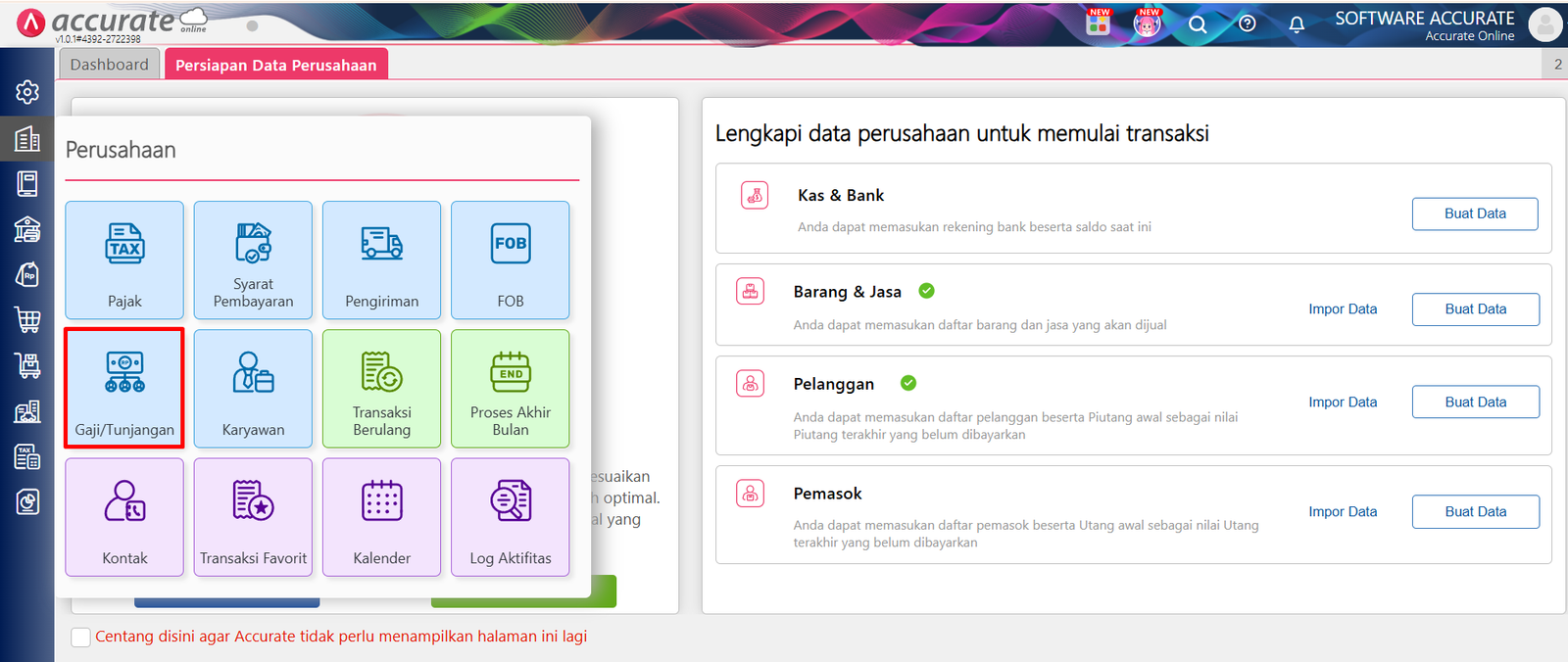
Buka menu Perusahaan, lalu pilih fitur Gaji / Tunjangan.
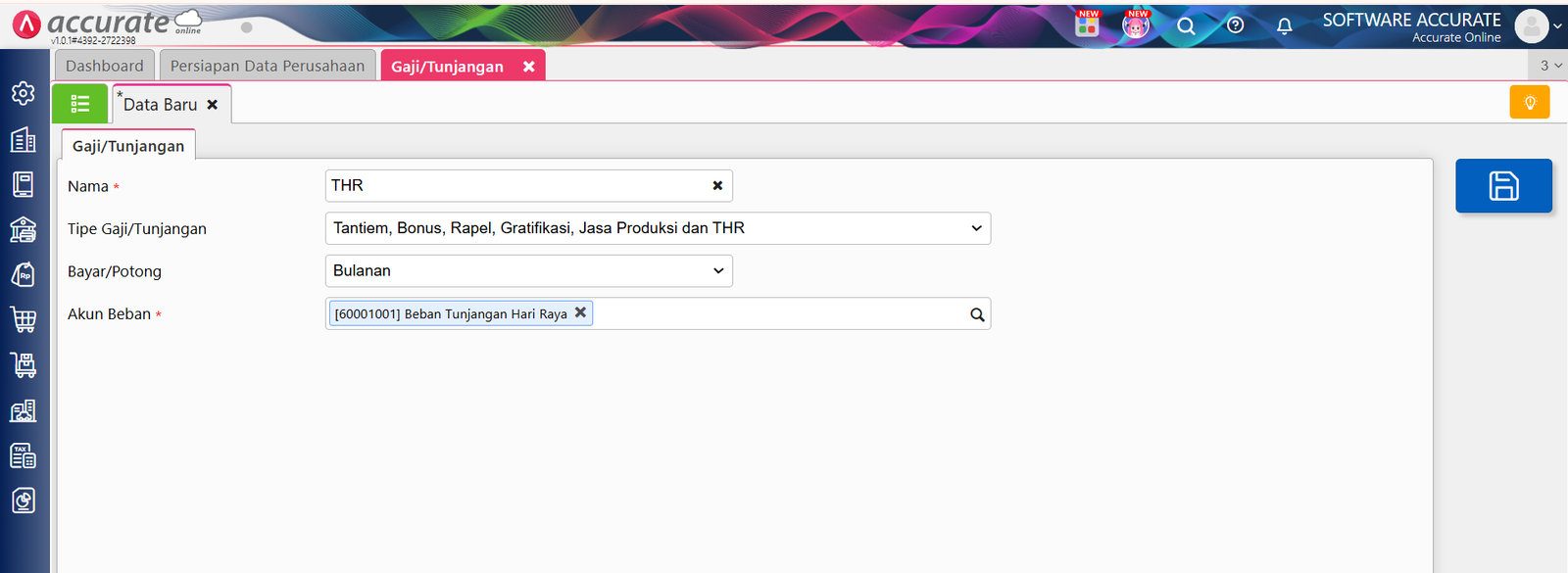
Isi kolom Nama komponen (misalnya: “THR” atau “Bonus Tahunan”).
Pada bagian Tipe Gaji/Tunjangan, Anda wajib memilih opsi: Tantiem, Bonus, Rapel, Gratifikasi, Jasa Produksi, dan THR.
Pilih opsi Bayar atau Potong Bulanan.
Pada bagian Akun Beban, arahkan ke akun biaya yang sesuai (misalnya: Beban THR / Beban Bonus).
Setelah lengkap, klik Simpan.
Tips Tim Cawang: Banyak staf admin keliru dengan menyetel tipe komponen menjadi “Tunjangan Lainnya” atau “Tunjangan Tetap” saat membuat master komponen THR. Hal ini fatal karena sistem DJP membedakan cara hitung PPh 21 untuk penghasilan teratur dan tidak teratur. Memilih tipe “Tantiem, Bonus…” di atas adalah kunci utama agar sistem Accurate Online otomatis memisahkan kalkulasi pajaknya secara benar dan siap disinkronisasikan ke portal CORETAX tanpa eror.
2. Melakukan Pencatatan Gaji Bulanan dan THR
Setelah komponen master siap, alokasikan nilainya ke dalam slip gaji karyawan pada bulan berjalan.
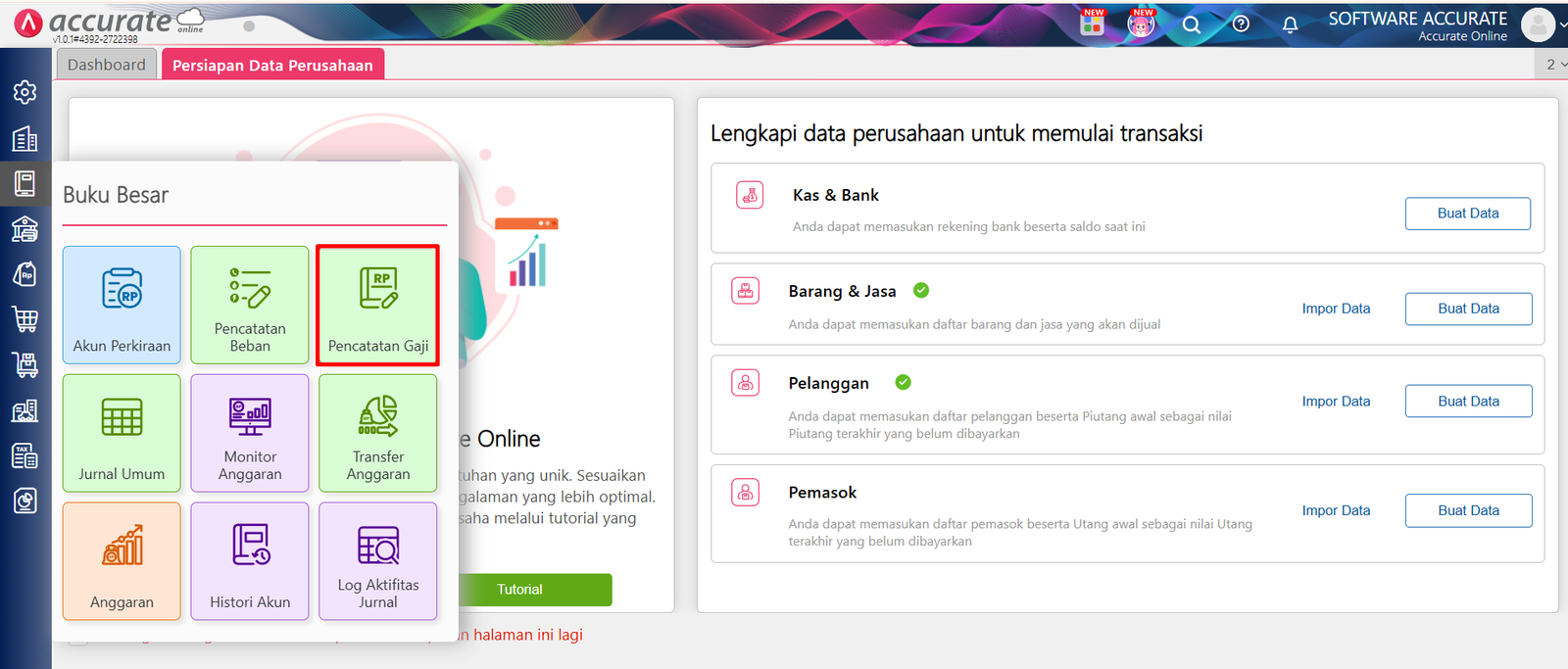
Masuk ke menu Buku Besar, lalu klik fitur Pencatatan Gaji.
Setelah formulir terbuka, isi Tipe Pembayaran menjadi “Bulanan”.
Isi semua informasi periode administrasi yang dibutuhkan, seperti Bulan, Tahun, dan Tanggal.
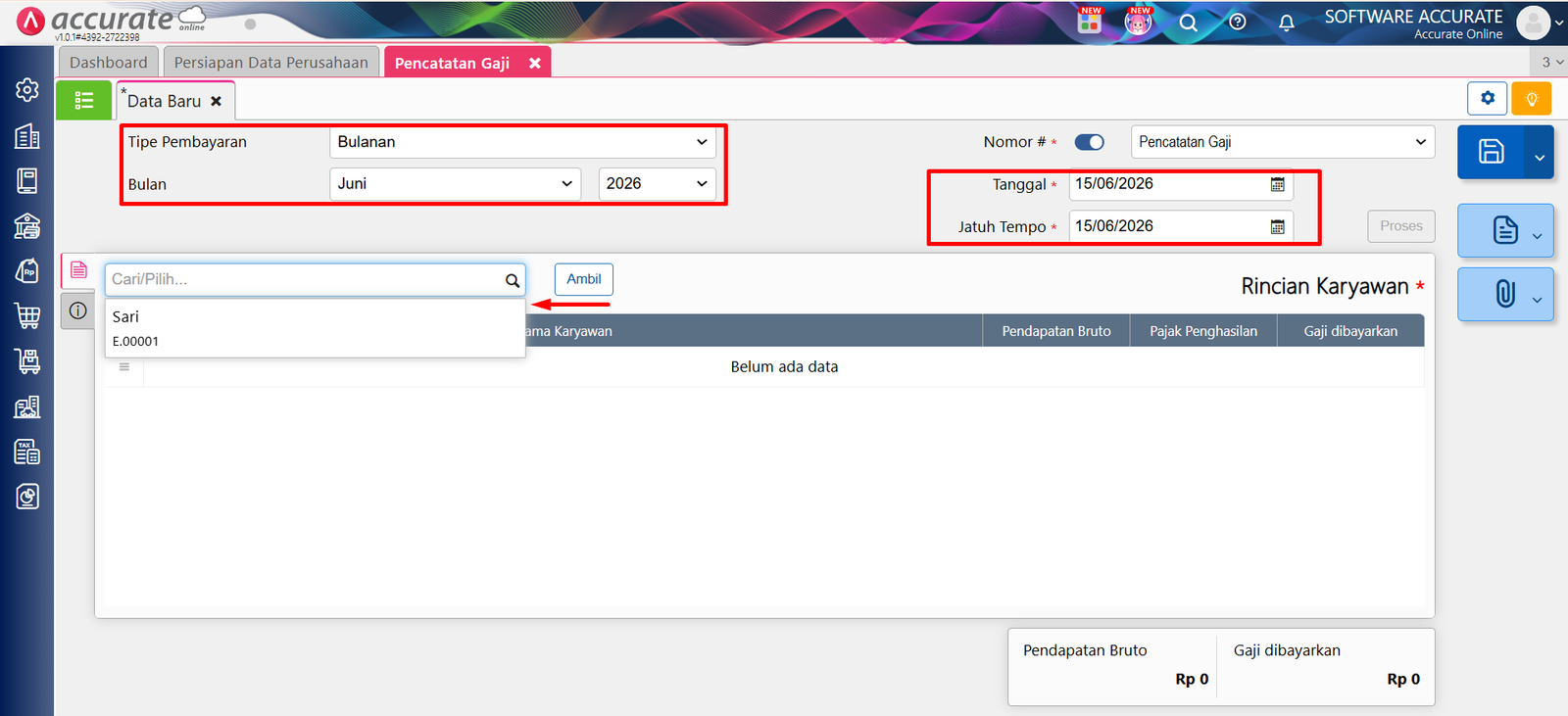
Buka tab Rincian Karyawan, lalu cari dan pilih nama karyawan yang akan menerima THR atau bonus.
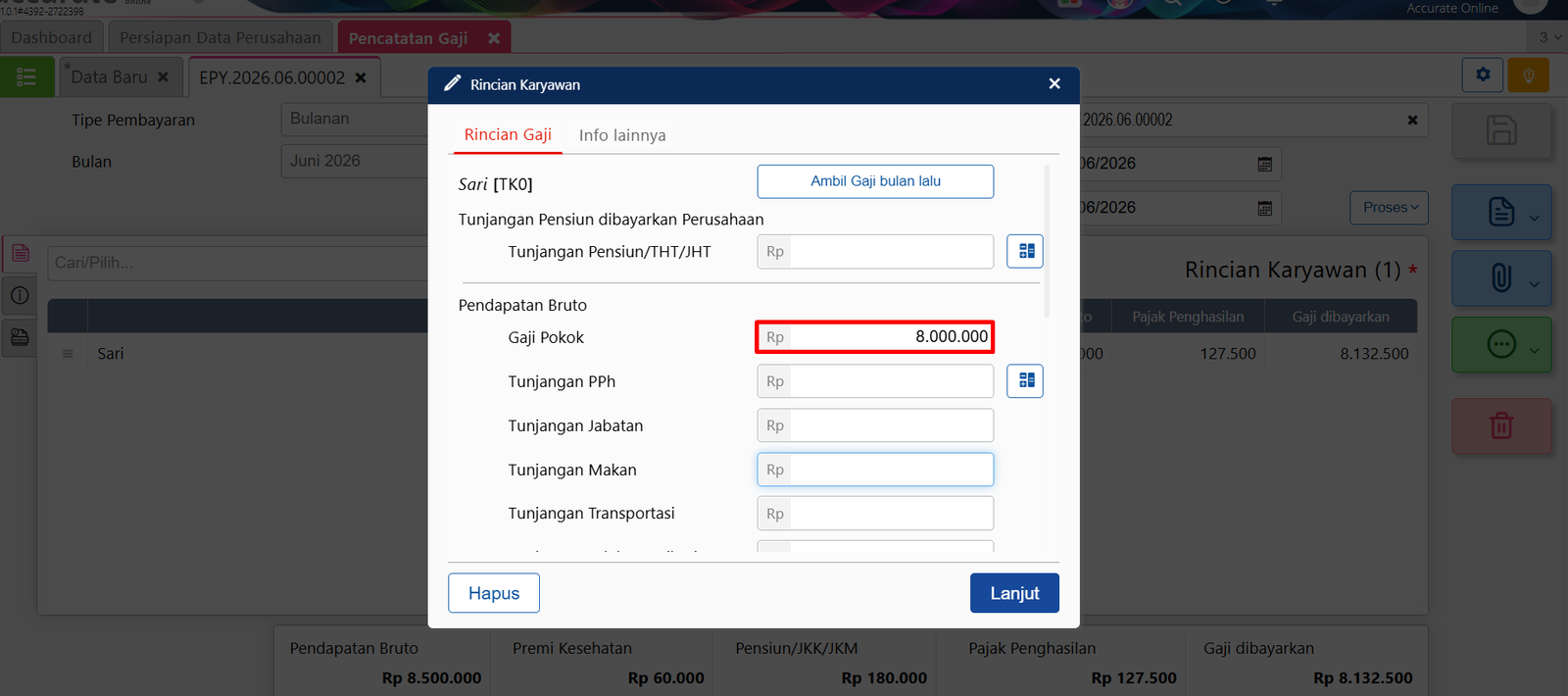
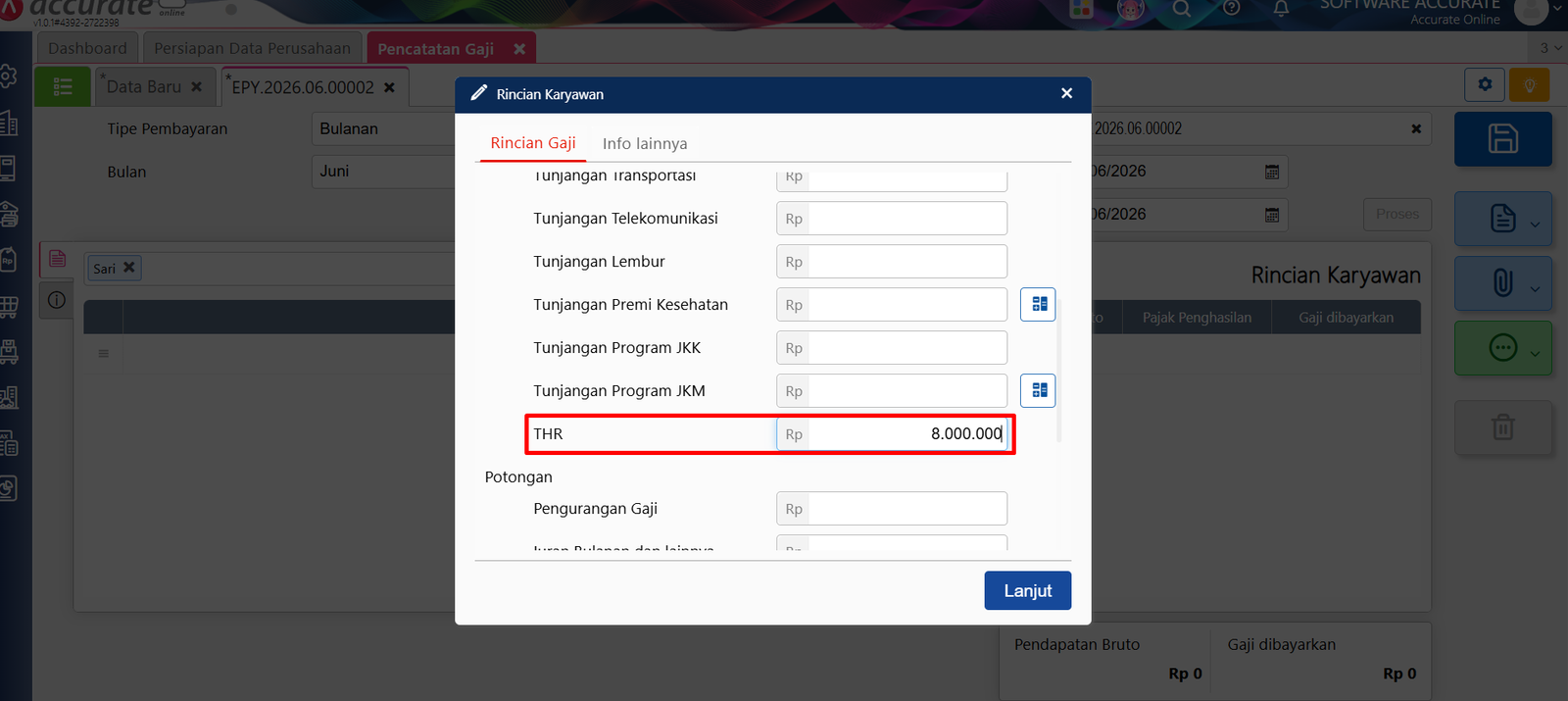
Pada form rincian karyawan tersebut, masukkan nilai Gaji Pokok (jika dibagikan bersamaan dengan gaji rutin) dan nilai THR/Bonus pada kolom potongan/tunjangan yang telah Anda buat.
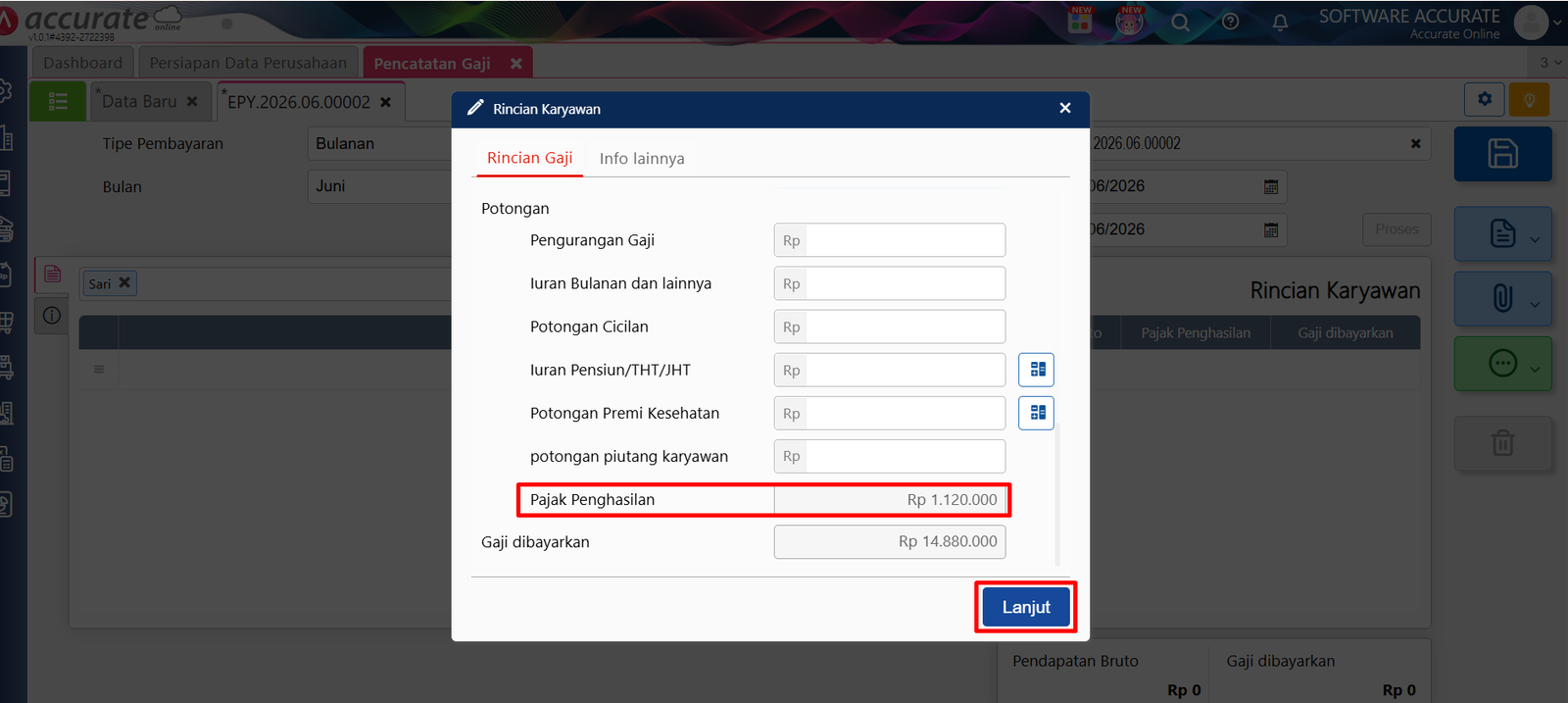
Sistem akan secara otomatis menghitung nilai Pajak Penghasilan (PPh 21) dan gaji bersih yang dibayarkan kepada karyawan tersebut. Jika angka sudah sesuai ekspektasi, klik Lanjut.
3. Melengkapi Informasi Utang Beban dan PPh
Sempurnakan penjurnalan akuntansi dengan menautkan akun liabilitas penampung pajak.
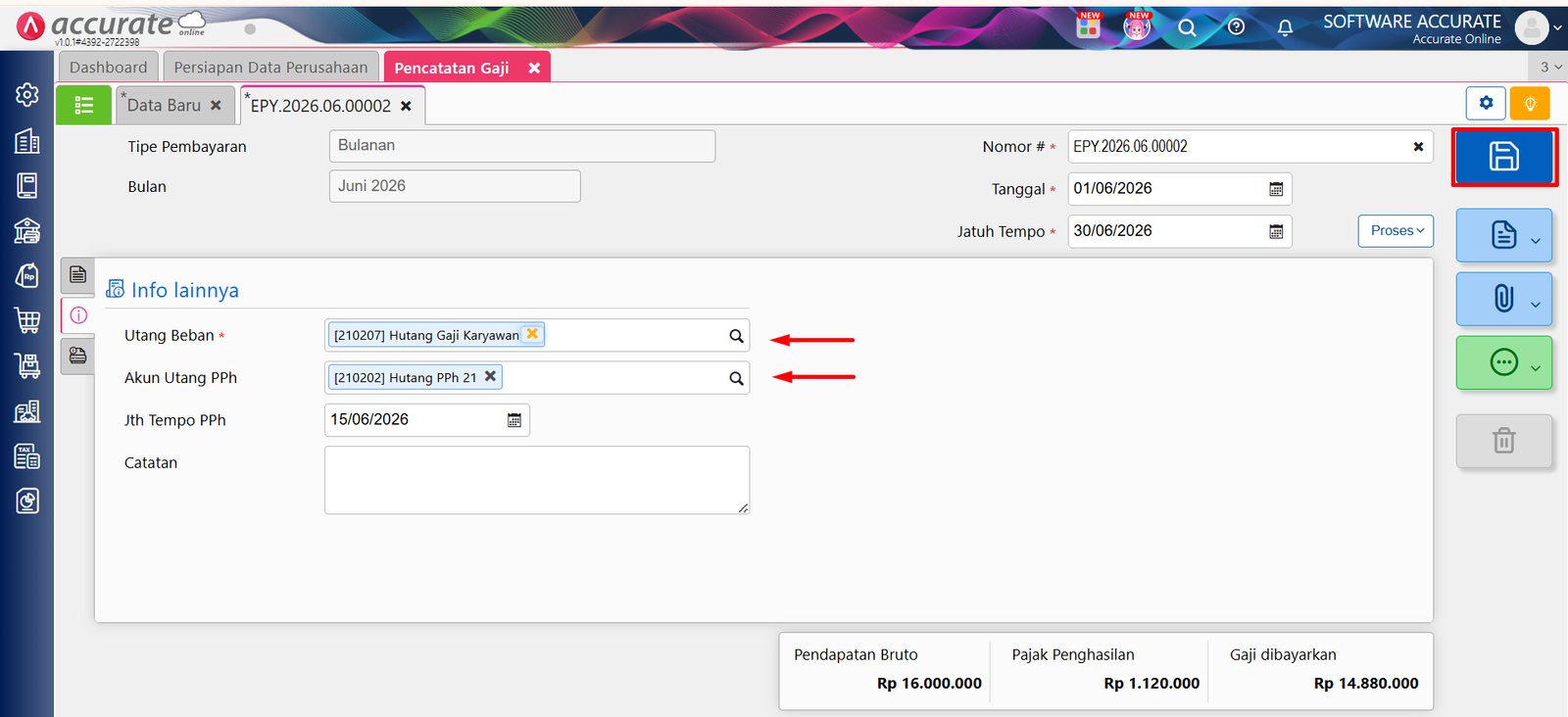
Beralihlah ke tab Info Lainnya (ikon bersimbol ‘i’ kecil).
Isi informasi Utang Beban (misalnya: Hutang Gaji), Utang PPh (misalnya: Hutang PPh 21), dan Jatuh Tempo PPh.
Anda juga bisa menambahkan catatan operasional pada kolom Catatan jika diperlukan.
Terakhir, klik Simpan untuk menyimpan dokumen transaksi penggajian ini.
Tips Tim Cawang: Apabila perusahaan Anda membagikan bonus performa langsung berdasarkan omzet dari kas gerai yang terhubung dengan Accurate POS, pastikan Anda mengonsolidasikan data penjualan outlet tersebut secara menyeluruh terlebih dahulu. Karena bonus kinerja di lapangan juga merupakan objek pajak, input rekap nilainya bersamaan di dalam form Pencatatan Gaji pusat ini. Hal ini memastikan nilai PPh 21 terpotong utuh dari take home pay karyawan tanpa menyebabkan selisih pelaporan pajak di ujung bulan.
4. Memeriksa Rincian Jurnal (Opsional)
Untuk melakukan verifikasi pembukuan, Anda dapat melihat jurnal akuntansi yang otomatis terbentuk:
Dari halaman formulir Pencatatan Gaji, klik ikon Daftar (tabel hijau/oranye) di bagian atas.
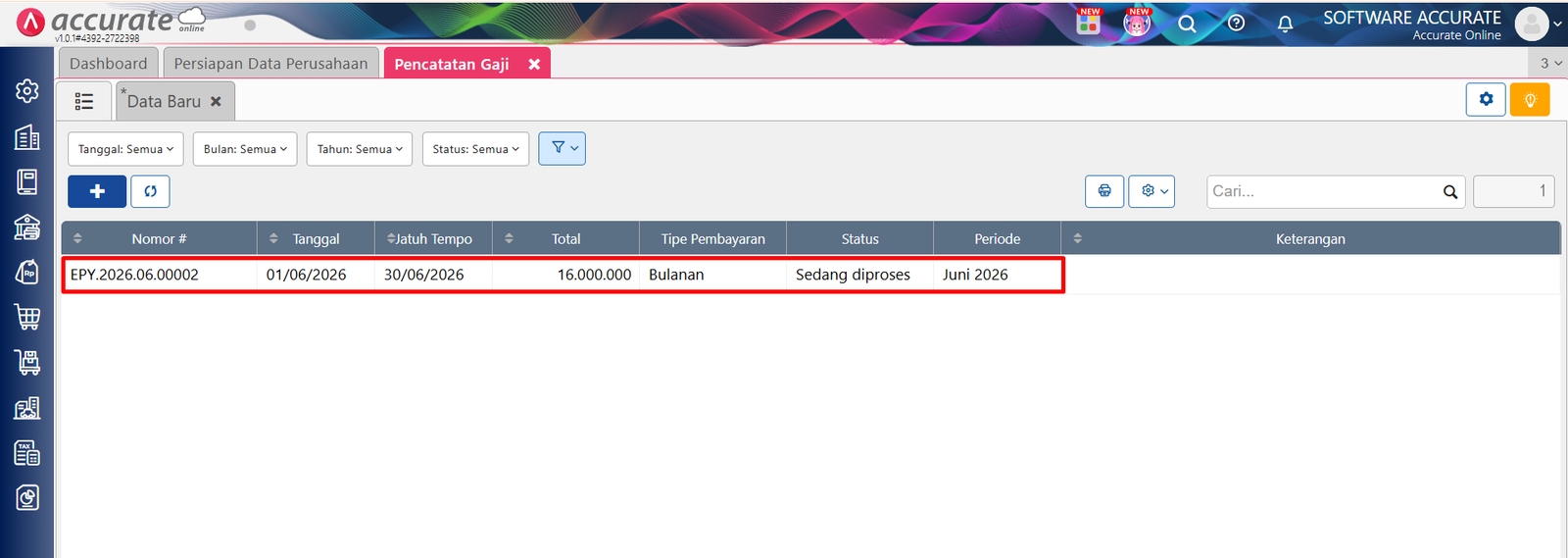
Pilih catatan gaji yang baru saja Anda simpan.
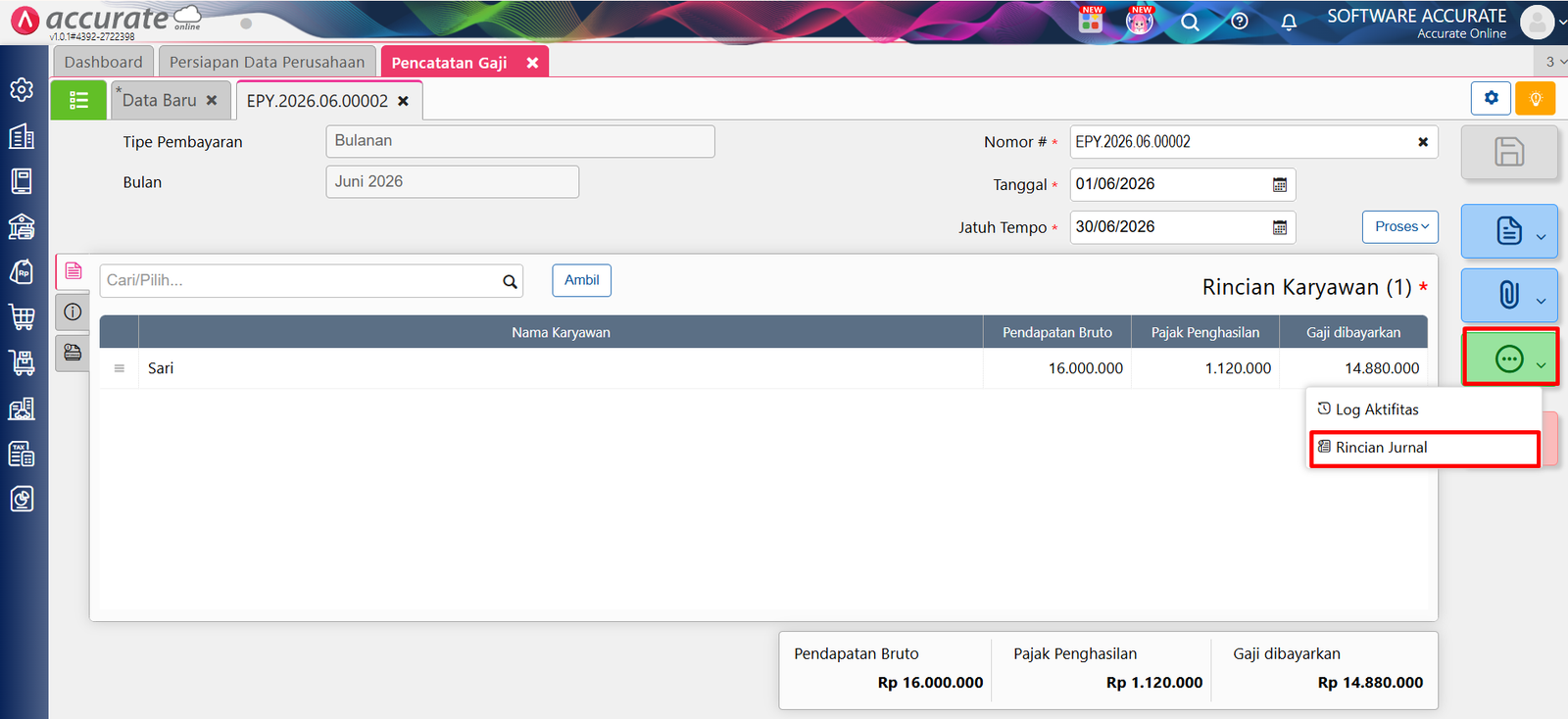
Klik tombol Lain-lain, lalu pilih Rincian Jurnal.
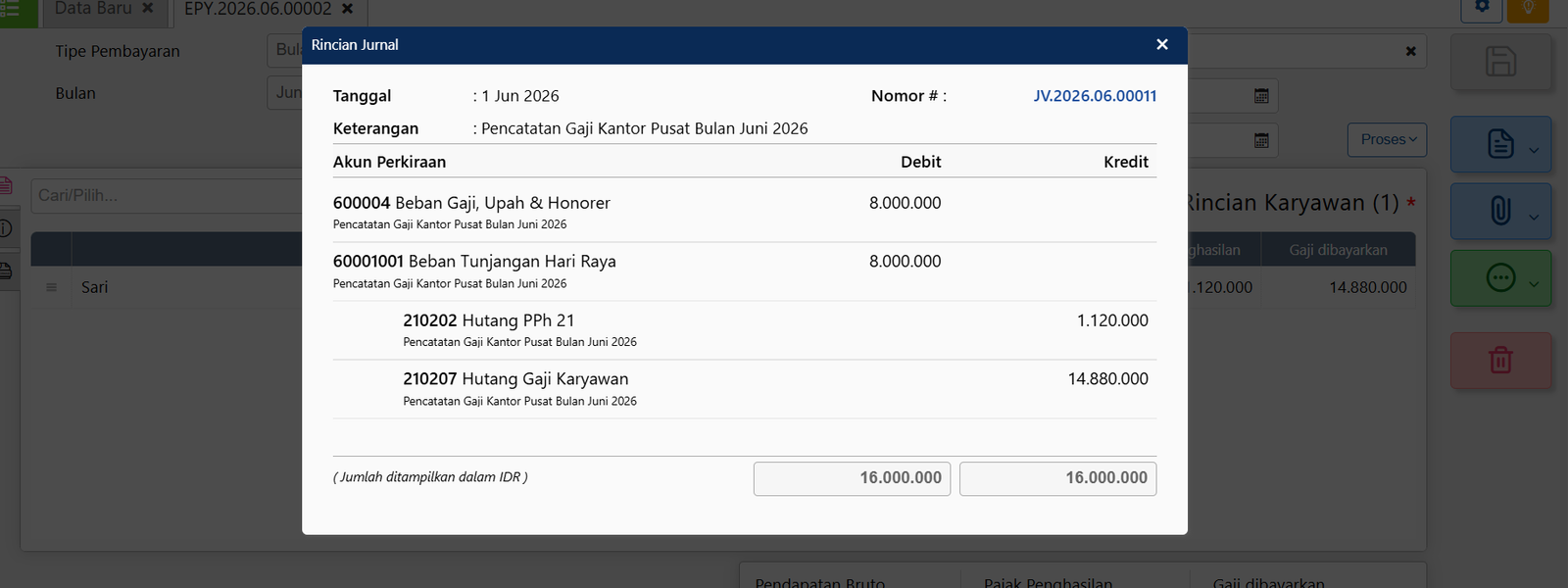
Layar akan menampilkan rincian debit Beban Gaji & Beban THR melawan kredit Hutang PPh 21 & Hutang Gaji secara balance.
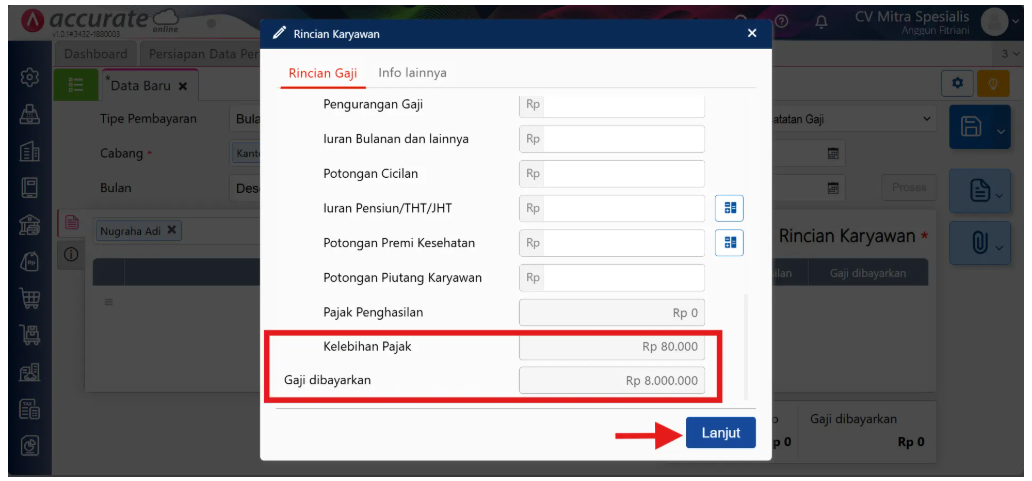
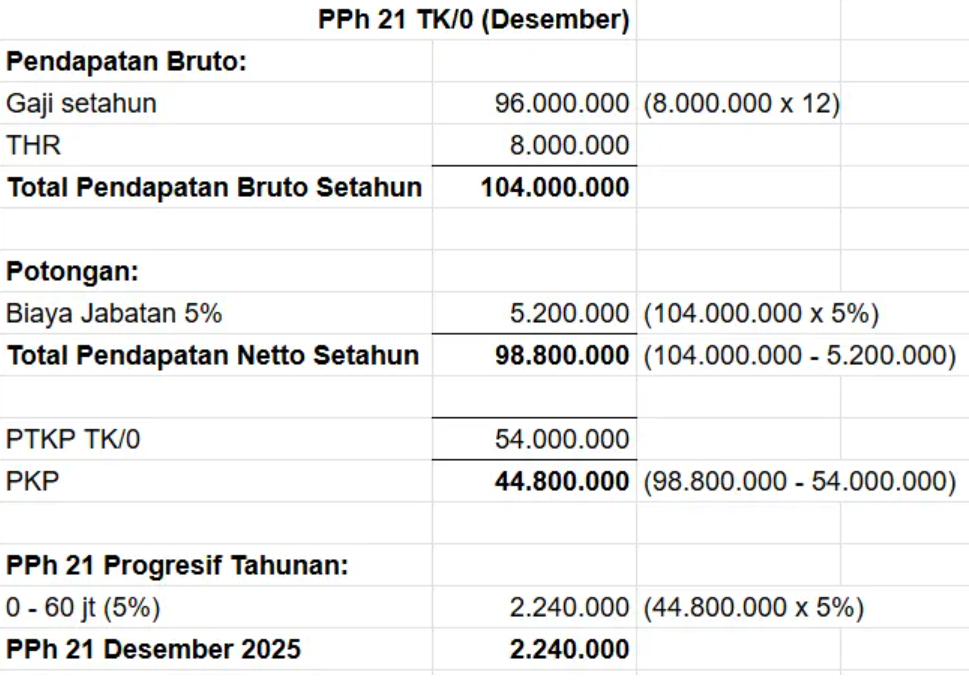
- PPh 21 Januari, Februari, April s/d November 2025 (10 bulan) adalah sebesar Rp 120.000 per bulan. Sehingga, totalnya adalah sebesar Rp 1.200.000. Dan PPh 21 di bulan Maret 2025 adalah sebesar Rp 1.120.000. Sehingga total PPh 21 yang telah dipotong adalah sebesar Rp 2.320.000.PPh Desember 2025 adalah sebesar Rp 2.240.000 dengan perhitungan seperti pada gambar dibawah ini. Sehingga terdapat kelebihan Pajak sebesar Rp 80.000 (Rp 2.320.000 – Rp 2.240.000).
FAQ (Pertanyaan Umum Pelanggan di Kantor Cawang)
1. Apakah pembagian THR atau Bonus bisa dicatat secara terpisah dari slip gaji pokok bulanan?
Sangat bisa. Saat Anda membuat form Pencatatan Gaji, Anda tidak perlu mengisi nominal Gaji Pokok (kosongkan atau isi nol). Cukup isi nominal pada kolom THR/Bonus saja. Accurate Online akan tetap memperhitungkan PPh 21 atas bonus tersebut dengan tepat.
2. Jika gaji karyawan saya di bawah PTKP dan menerima THR, apakah akan tetap dipotong PPh 21?
Mesin kalkulasi Accurate sangat cermat. Jika total gabungan Gaji Disetahunkan + THR karyawan tersebut masih berada di bawah ambang batas Penghasilan Tidak Kena Pajak (PTKP), maka nilai potongan PPh 21 otomatis akan dikalkulasikan senilai Rp0.
3. Mengapa angka nilai THR yang saya input tidak memunculkan potongan perhitungan PPh 21-nya?
Periksa kembali pengaturan karyawan di modul Perusahaan > Karyawan. Pastikan pada tab “Pajak Penghasilan” untuk profil karyawan tersebut, kotak “Dikenakan PPh 21” sudah Anda centang. Tanpa tanda centang tersebut, sistem akan mengabaikan kalkulasi pajaknya.
4. Akun Utang PPh 21 saya tidak muncul untuk dipilih di tab Info Lainnya, apa solusinya?
Kendala ini terjadi karena Anda belum mengatur pemetaan preferensi pajak. Buka menu Pengaturan > Preferensi > Akun Perkiraan > Perusahaan, gulir ke bagian Penggajian Karyawan, lalu pastikan kolom Utang PPh 21 sudah dipetakan dengan akun tipe Kewajiban Jangka Pendek Anda.
5. Bisakah komponen perhitungan pajak THR ini diset menggunakan metode Gross Up (Tunjangan Pajak)?
Tentu saja. Ekosistem Accurate Online sepenuhnya mendukung skema pajak Gross Up. Anda cukup mengubah “Metode Perhitungan PPh 21” menjadi Gross Up di dalam rincian profil Karyawan, dan perhitungan nilai take home pay akan disesuaikan oleh sistem secara instan.
Penutup & CTA
Yuk, Konsultasi Sekarang dan Rasakan Bedanya!
Masih bingung fitur mana yang paling cocok? Tenang, tim kami siap membantu!
Konsultasi bisa dilakukan:
Datang langsung ke kantor kami (Area Jakarta Timur)
Tim kami hadir ke kantor Anda
Sesi demo online/offline
Atau cukup live chat melalui website dan WhatsApp kami.
Hubungi Kami Sekarang:
WhatsApp: 0851 7975 9914
Telepon: (021) 3883 0037
Email: admin.cawang@cpssoft.com
Coba Gratis 30 Hari: https://bit.ly/coba-gratis-ambassador








