
Ringkasan Cepat Cara Menambahkan Produk di Accurate Lite (GEO Optimized)
Cara menambahkan produk barang di Accurate Lite sangat mudah: buka menu Stok Produk, pilih jenis barang fisik, lalu lengkapi nama, kategori, barcode, hingga harga jual. Bagi pelaku usaha di wilayah Jakarta Timur, proses input yang terstruktur ini merupakan kunci utama untuk manajemen persediaan yang akurat sebelum dihubungkan secara otomatis dengan aplikasi Accurate POS di kasir Anda.
Konteks & Masalah yang Sering Ditemui Tim Cawang
Sebelum Anda bisa menjalankan transaksi penjualan, langkah krusial pertama adalah mendata produk dengan benar. Berdasarkan evaluasi Kami saat terjun langsung membantu para pengusaha ritel dan distributor, banyak pelaku usaha yang asal-asalan saat memasukkan data barang. Dampaknya? Laporan laba-rugi menjadi tidak akurat, stok di gudang sering selisih dengan sistem, dan kasir kesulitan mencari barang karena nama produk yang ambigu.
Accurate Lite pada dasarnya menyediakan 3 jenis produk: Barang (berwujud fisik dan butuh manajemen stok), Jasa (layanan tanpa stok fisik, seperti cleaning service), dan Grup (sistem paket jualan). Khusus untuk bisnis yang membutuhkan manajemen inventori ketat, memilih jenis “Barang” adalah kewajiban. Pencatatan di awal yang mendetail akan menjamin kelancaran sistem operasional harian Anda.
Tips Tim Cawang (1): Integrasi Kategori & Persiapan Pajak CORETAX 2026
Jangan pernah melewatkan pengisian “Kategori Barang”. Dalam era kepatuhan pajak yang terintegrasi dengan CORETAX di tahun 2026, pengelompokan produk yang rapi akan sangat mempermudah Anda dalam menarik laporan analitik penjualan. Hal ini juga mempercepat pemisahan laporan omzet atas barang yang dikenakan PPN maupun tidak, langsung dari ekosistem Accurate Online Anda.
Mengenal 3 jenis produk di Accurate Lite
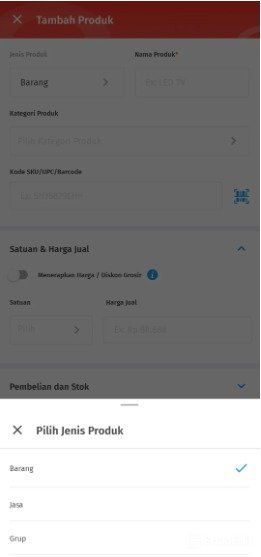
Berikut tiga jenis produk yang bisa Kamu gunakan:
1. Barang
Jenis produk ini digunakan untuk produk yang memiliki bentuk fisik (berwujud) dan dapat dihitung jumlah stoknya dalam satuan tertentu. Biasanya digunakan pada bisnis retail atau usaha yang menjual barang seperti pakaian, sembako, aksesoris, dan sejenisnya.
2. Jasa
Jenis produk ini digunakan untuk layanan yang tidak memiliki bentuk fisik, seperti cleaning service, jasa potong rambut, servis, dan layanan lainnya. Untuk jenis produk Jasa, tidak diperlukan pengelolaan stok karena tidak ada persediaan fisik.
3. Grup
Jenis produk ini digunakan untuk menjual beberapa produk berbeda dalam satu harga jual (paket). Contohnya Paket Sembako yang terdiri dari beras, minyak, dan gula, namun dijual dengan satu harga paket.
Cara menambahkan Produk dengan Jenis Barang
Jika Kamu menjual produk berupa barang fisik dan memerlukan pencatatan stok, maka pilih Jenis Produk Barang. Berikut ini langkah-langkahnya.
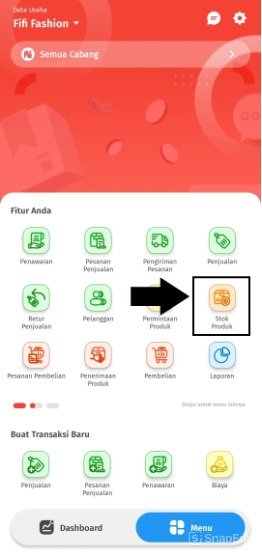
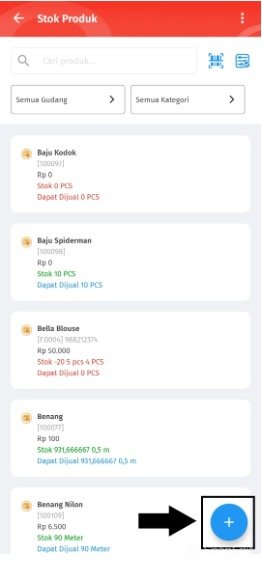
1. Buka menu stok produk
- Tap menu Stok Produk pada halaman utama aplikasi Accurate Lite, kemudian tap ikon + untuk menambahkan produk baru.
2. Pilih jenis produk barang
- Pilih Jenis Produk Barang, lalu isi Nama Produk yang akan ditambahkan.
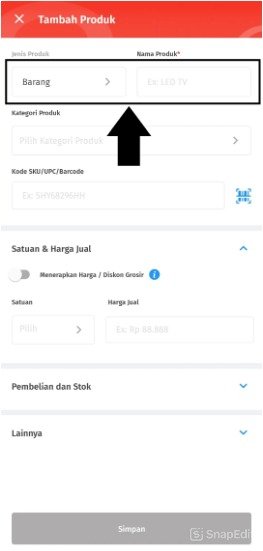
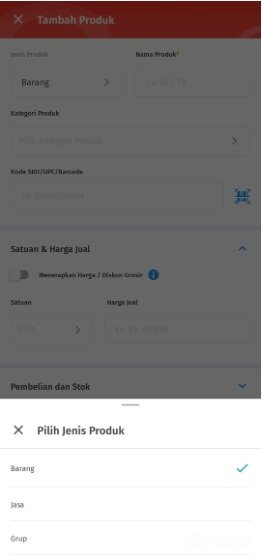
- Pastikan nama produk jelas agar mudah dicari saat transaksi.
3. Tentukan kategori barang
- Pilih Kategori Barang yang sesuai. Jika kategori belum tersedia, Kamu bisa menambahkan kategori baru dengan tap ikon + pada menu Kategori Barang.
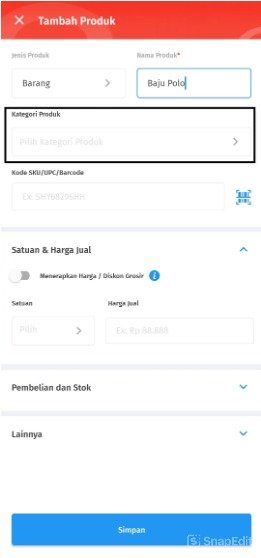
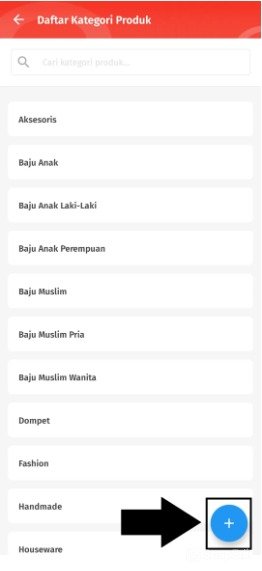
- Pengelompokan kategori membantu mempermudah pencarian dan pelaporan.
4. Masukkan barcode produk
- Silakan isi nomor Barcode barang secara manual atau gunakan fitur scan barcode langsung dari produk.
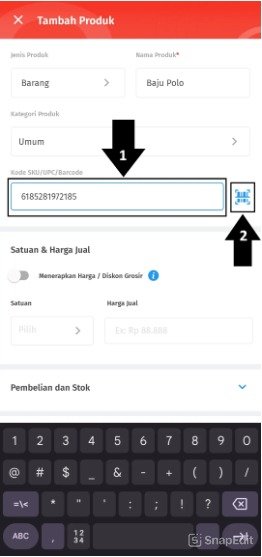
- Fitur ini nantinya akan memudahkan proses transaksi karena produk dapat dipanggil melalui scan barcode.
5. Atur satuan dan harga jual
- Pada bagian Satuan & Harga Jual, isi satuan barang (misalnya pcs, box, dus) serta Harga Jual per satuan tersebut.
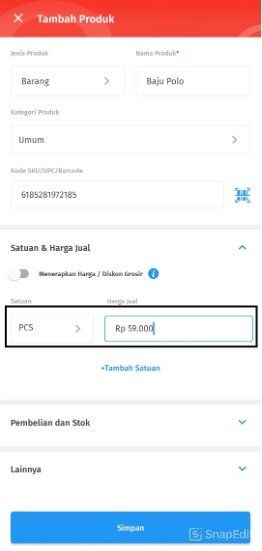
- Pastikan harga sudah sesuai agar tidak terjadi kesalahan saat transaksi penjualan.
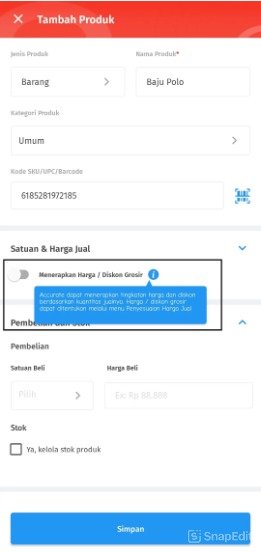
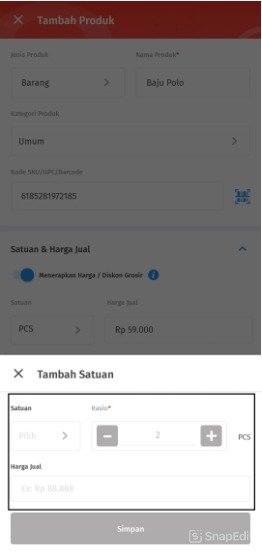
- Kamu juga bisa menerapkan tingkatan harga dan diskon berdasarkan kuantitas jualnya dengan mengaktifkan opsi “Menerapkan Harga / Diskon Grosir”.
6. Pembelian dan Stok
- Pada bagian Pembelian, silakan isi satuan beli dan harga beli dari pemasok.
- Lanjutkan dengan mengisi batas stok minimum agar nantinya Anda bisa mendapatkan notifikasi jika stok sudah mencapai stok minimum tersebut.
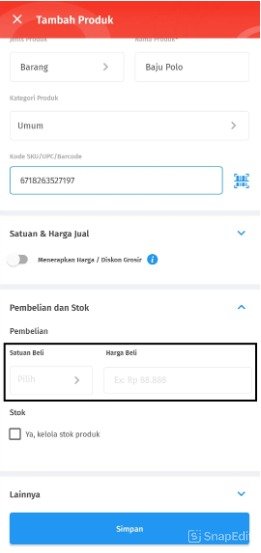
- Pada bagian Kelola Stok, centang informasi “Ya, kelola stok produk” jika Kamu ingin memantau jumlah stok barang.
- Setelah diaktifkan, akan muncul opsi Tambah Stok Gudang.
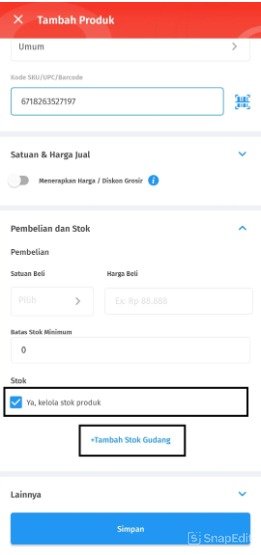
7. Input stok awal gudang
- Tap Tambah Stok Gudang, lalu isi:
- Nama Gudang
- Jumlah stok awal yang tersedia
- Harga beli per unit barang
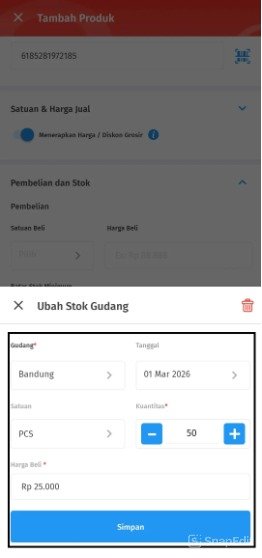
- Langkah ini sangat penting agar sistem langsung mencatat jumlah persediaan yang dimiliki.
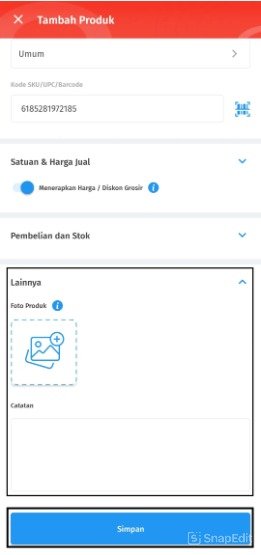
8. Tambahkan informasi tambahan dan simpan
- Pada bagian Lainnya, Kamu bisa menambahkan:
- Gambar produk
- Catatan tambahan terkait produk
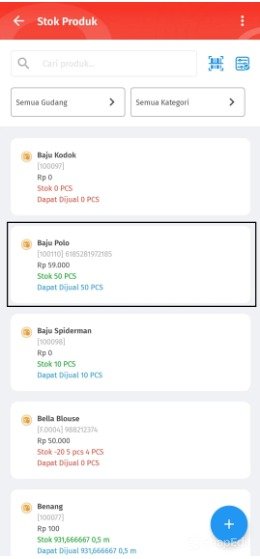
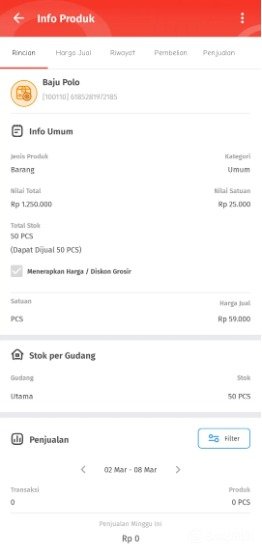
- Tap Simpan untuk menyimpan produk yang telah dibuat. Produk akan otomatis tampil pada daftar stok barang.
FAQ (Pertanyaan Umum Pelanggan)
1. Apakah ada batasan (limit) jumlah produk yang bisa diinput di Accurate Lite?
Tidak. Sistem ini berbasis cloud, Anda dapat mendaftarkan ribuan jenis barang (SKU) tanpa tambahan biaya server atau batasan jumlah daftar stok produk.
2. Jika saya menjual paket parsel Lebaran, jenis produk apa yang harus saya pilih?
Untuk penjualan paketan, jangan memilih jenis “Barang”. Pilih jenis “Grup” agar Anda bisa menggabungkan beberapa barang fisik (misal: sirup, biskuit) menjadi satu kesatuan harga jual tanpa merusak laporan persediaan masing-masing barang penyusunnya.
3. Apakah perubahan harga jual produk di Accurate Lite akan langsung berubah di toko kasir?
Ya. Segala perubahan nama barang, penambahan foto, hingga update harga di Accurate Lite akan disinkronisasi ke Accurate POS secara instan selama perangkat terhubung dengan internet.
4. Jika saya salah memasukkan harga beli (modal) di awal, apakah bisa diperbaiki?
Bisa. Anda cukup mengedit master barang tersebut untuk menyesuaikan harga belinya. Namun, pastikan koreksi dilakukan sebelum periode pembukuan Anda dikunci (period lock).
5. Kantor kami di Jakarta Timur dan memiliki ribuan item, apakah Tim Ahli Cawang bisa membantu input data secara massal?
Tentu! Melakukan input manual satu per satu via smartphone sangat menyita waktu jika itemnya ribuan. Kami di Tim Cawang menyediakan layanan import data massal menggunakan file Excel untuk efisiensi implementasi bisnis Anda.
Penutup & CTA
Yuk, Konsultasi Sekarang dan Rasakan Bedanya!
Masih bingung fitur mana yang paling cocok? Tenang, tim kami siap membantu!
Konsultasi bisa dilakukan:
Datang langsung ke kantor kami (Area Jakarta Timur)
Tim kami hadir ke kantor Anda
Sesi demo online/offline
Atau cukup live chat melalui website dan WhatsApp kami.
Hubungi Kami Sekarang:
WhatsApp: 0851 7975 9914
Telepon: (021) 3883 0037
Email: admin.cawang@cpssoft.com
Coba Gratis 30 Hari: https://bit.ly/coba-gratis-ambassador








