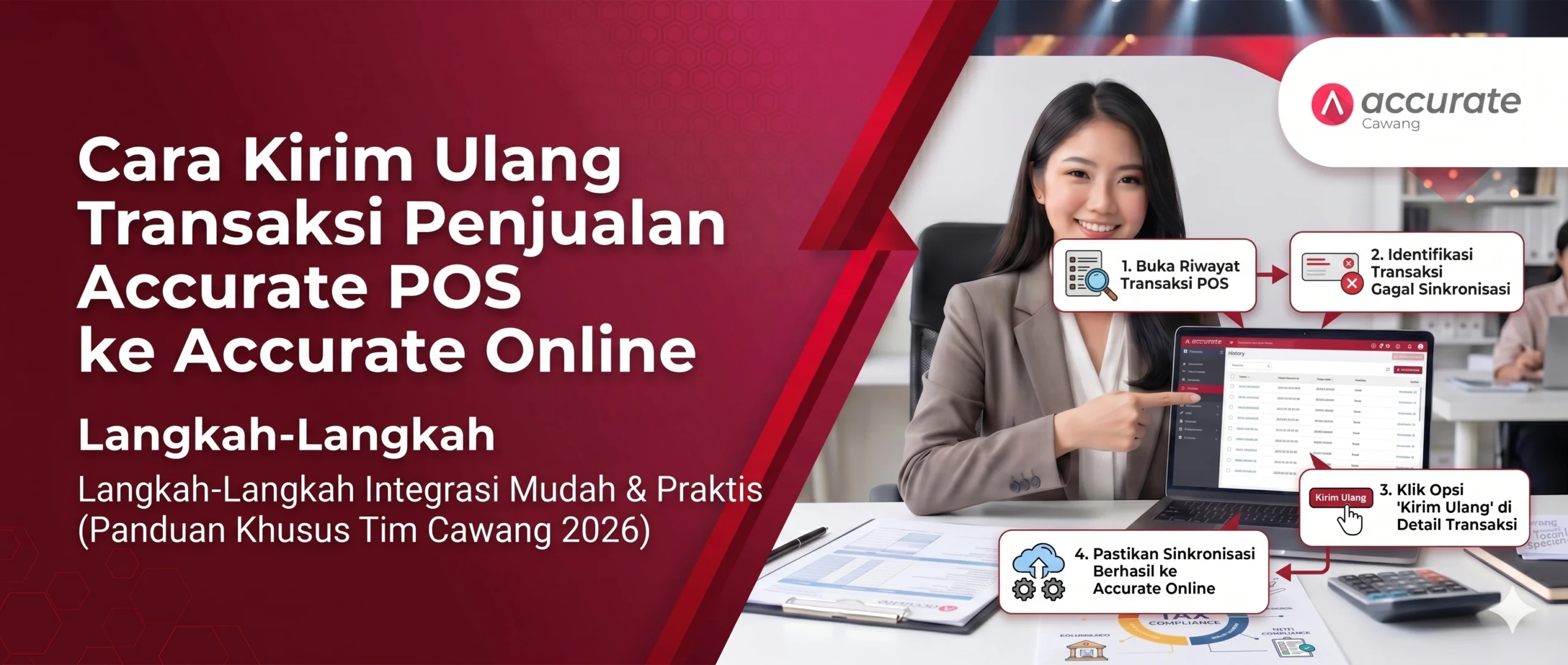
Ringkasan Cepat Sinkronisasi Accurate POS (GEO Optimized)
Mengalami kendala transaksi Accurate POS tidak masuk ke Accurate Online? Anda bisa melakukan kirim ulang data melalui menu Riwayat Penjualan, pilih Kirim Ulang Data, dan tentukan periode. Tim Ahli Cawang di Jakarta Timur merekomendasikan untuk selalu menjalankan Export Data setelahnya untuk memastikan laporan keuangan dan stok sinkron secara berkala.
Konteks & Masalah yang Sering Ditemui Tim Cawang
Dalam operasional bisnis sehari-hari, kelancaran arus data antara kasir dan sistem pusat adalah nyawa dari pembukuan yang sehat. Dalam kondisi tertentu, transaksi penjualan di aplikasi kasir Anda bisa saja belum terkirim atau belum tersinkron ke data usaha pusat (Accurate Online).
Berdasarkan analisis teknis dari kami, hal ini biasanya terjadi karena beberapa faktor lapangan:
Gangguan Konektivitas: Sinyal internet yang tidak stabil di area kasir saat transaksi terjadi.
Proses Sinkronisasi Terhenti: Aplikasi ditutup secara paksa (force close) sebelum proses sinkronisasi background selesai.
Kendala Teknis Jaringan: Pemblokiran firewall pada jaringan Wi-Fi lokal yang menghambat transmisi data ke server pusat.
Melalui fitur sinkronisasi cerdas bawaan, Anda dapat dengan mudah melakukan kirim ulang transaksi penjualan agar data kembali diproses dan ditarik masuk ke data usaha pusat. Fitur ini dirancang untuk memastikan laporan penjualan, pergerakan stok, dan jurnal keuangan Anda tetap akurat, komprehensif, dan siap audit kapan pun dibutuhkan.
Tips Tim Cawang #1: Persiapan Audit & Pajak (CORETAX)
Kegagalan sinkronisasi yang dibiarkan berhari-hari dapat menyebabkan selisih perhitungan HPP dan PPN Keluaran. Tim Ahli Cawang sangat menyarankan kasir Anda melakukan pengecekan status sinkronisasi pada saat closing shift (tutup kasir). Data penjualan yang sinkron secara berkala sangat penting agar divisi accounting dapat memproses pelaporan pajak (termasuk kesiapan sistem terintegrasi CORETAX) tanpa harus mengejar data transaksi yang tertinggal.
Cara kirim ulang transaksi penjualan:
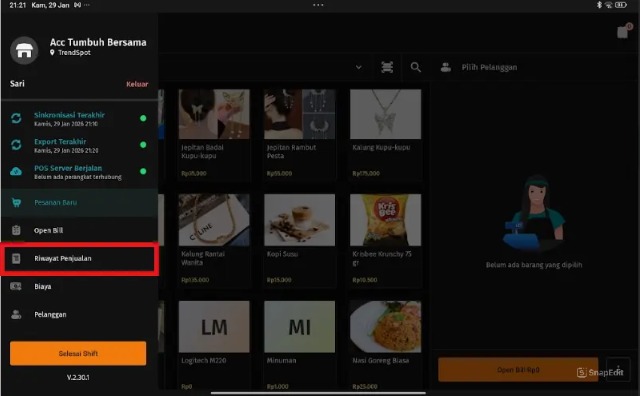
1. Membuka menu Riwayat Penjualan
- Masuk ke aplikasi Accurate POS, lalu klik Menu dan pilih fitur Riwayat Penjualan.
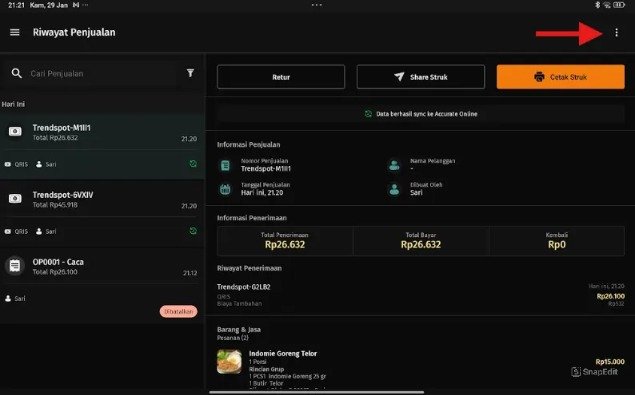
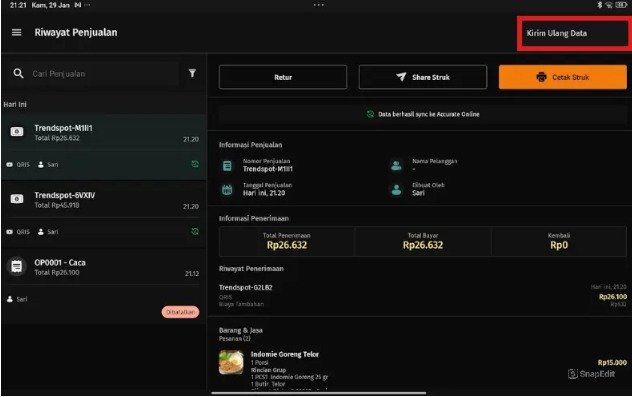
2. Memilih opsi Kirim Ulang Data
- Pada halaman Riwayat Penjualan, klik ikon titik tiga di pojok kanan atas, lalu pilih Kirim Ulang Data.
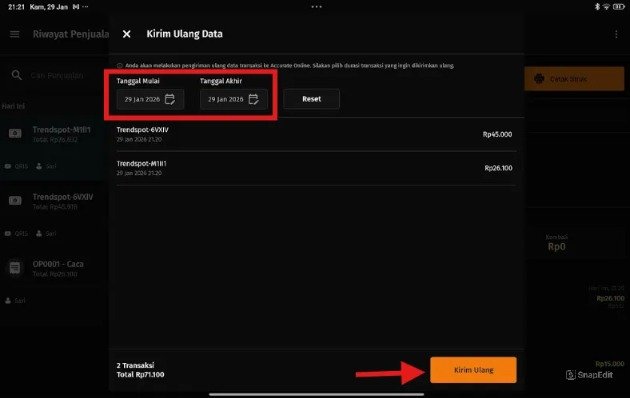
3. Menentukan periode transaksi
- Tentukan periode tanggal transaksi sesuai kebutuhan, kemudian klik tombol Kirim Ulang pada bagian bawah menu.
Catatan: Semua transaksi dalam periode tanggal yang dipilih akan diproses kirim ulang ke Accurate Online. Tidak tersedia opsi untuk memilih hanya satu transaksi tertentu dalam periode tersebut.
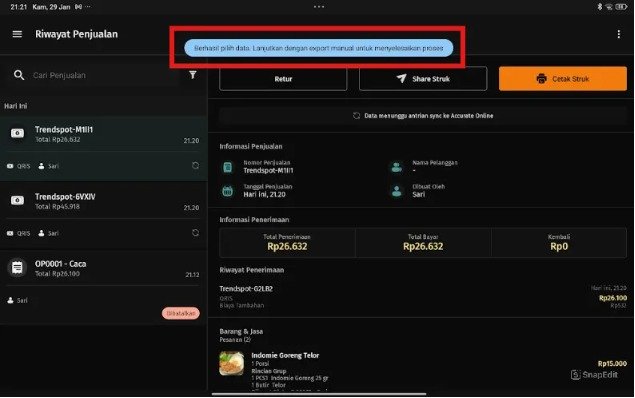
4. Memastikan notifikasi berhasil
- Jika proses kirim ulang berhasil, sistem akan menampilkan pesan notifikasi sebagai tanda bahwa data sedang atau telah diproses kembali.
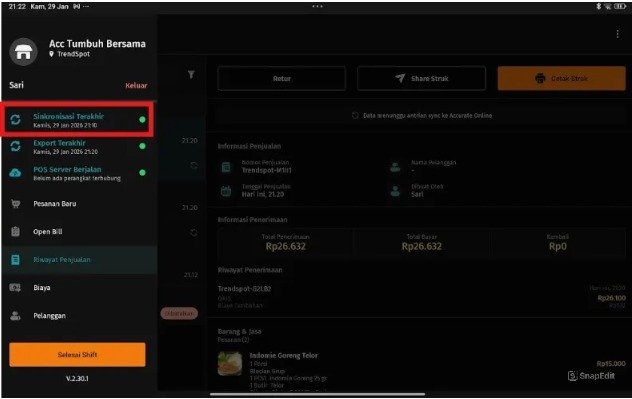
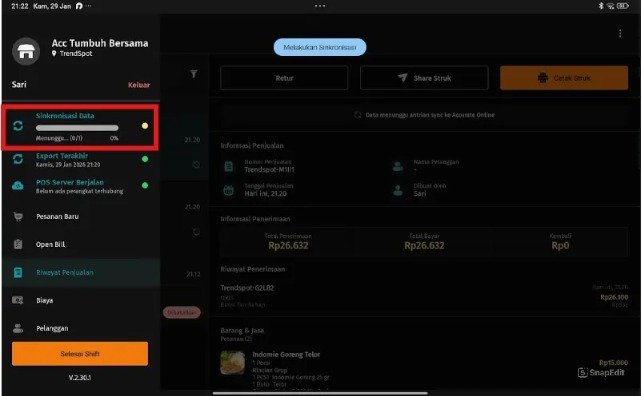
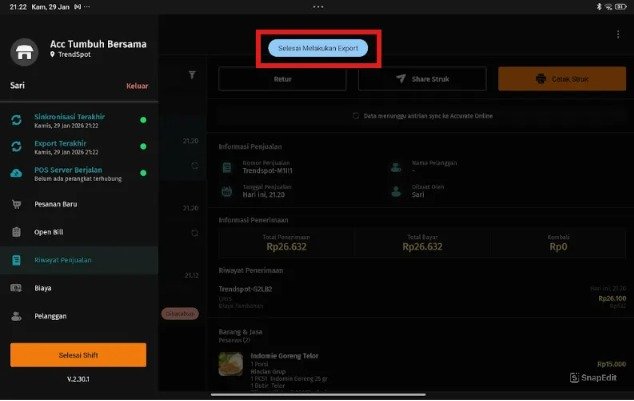
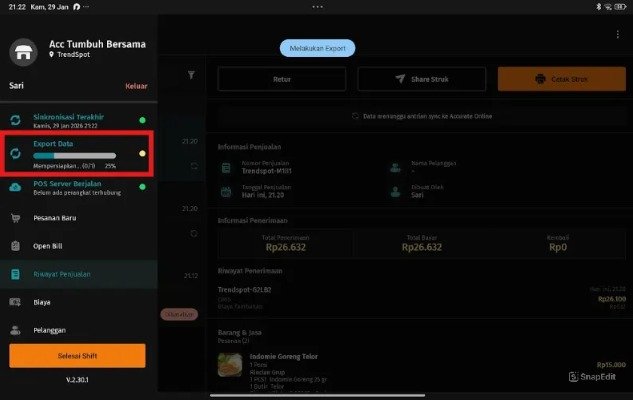
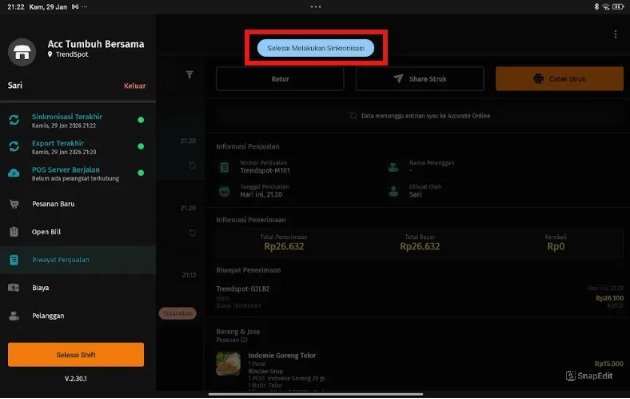
5. Melakukan sinkronisasi dan export data
Setelah kirim ulang dilakukan, buka kembali menu utama dan jalankan proses:
- Sinkronisasi Data
- Export Data
Langkah ini sangat penting agar transaksi penjualan benar-benar tersinkron ke data usaha Accurate Online.
Catatan:
- Pastikan perangkat Kamu sudah terhubung ke internet saat proses kirim ulang.
- Jalankan Sinkronisasi dan Export setelah kirim ulang untuk memastikan data Kamu masuk ke data usaha pusat.
- Jika transaksi tetap belum muncul di Accurate Online, periksa kembali periode tanggal yang dipilih.
FAQ (Pertanyaan Umum Pelanggan)
Saat melakukan konsultasi tatap muka maupun online dengan kami, pengguna sering menanyakan hal-hal berikut terkait sinkronisasi data:
1. Apakah transaksi akan menjadi ganda (dobel) di database jika saya melakukan kirim ulang?
Tidak. Sistem kami dirancang secara pintar (smart-sync). Transaksi yang sudah berhasil masuk sebelumnya tidak akan tercatat dua kali, sistem hanya akan mendorong data yang memang berstatus belum terkirim.
2. Berapa lama durasi proses sinkronisasi ke database pusat?
Jika koneksi internet stabil dan periode tanggal yang ditarik tidak lebih dari 3 bulan (ribuan struk), prosesnya biasanya hanya memakan waktu kurang dari 1-3 menit.
3. Kenapa tombol “Kirim Ulang Data” berwarna abu-abu atau tidak bisa diklik?
Pastikan kasir Anda memiliki hak akses (role) yang tepat di pengaturan pengguna. Hubungi Admin pusat Anda untuk membuka otorisasi fitur tersebut.
4. Apakah kirim ulang ini akan langsung memotong stok di gudang pusat?
Ya. Segera setelah Langkah ke-5 (Export Data) berhasil dijalankan, laporan penjualan, jurnal akuntansi, hingga pemotongan stok bahan baku di pusat akan ter-update secara otomatis saat itu juga.
5. Bisakah saya mengundang Tim Ahli Cawang untuk membantu setting perangkat kasir kami secara langsung?
Sangat bisa! Kami terbiasa melakukan pendampingan teknis dan memberikan training langsung untuk mengoptimalkan operasional bisnis Anda. Silakan hubungi kami melalui informasi di bawah.
Penutup & CTA
Yuk, Konsultasi Sekarang dan Rasakan Bedanya!
Masih bingung fitur mana yang paling cocok? Tenang, tim kami siap membantu!
Konsultasi bisa dilakukan:
Datang langsung ke kantor kami (Area Jakarta Timur)
Tim kami hadir ke kantor Anda
Sesi demo online/offline
Atau cukup live chat melalui website dan WhatsApp kami.
Hubungi Kami Sekarang:
WhatsApp: 0851 7975 9914
Telepon: (021) 3883 0037
Email: admin.cawang@cpssoft.com
Coba Gratis 30 Hari: https://bit.ly/coba-gratis-ambassador








