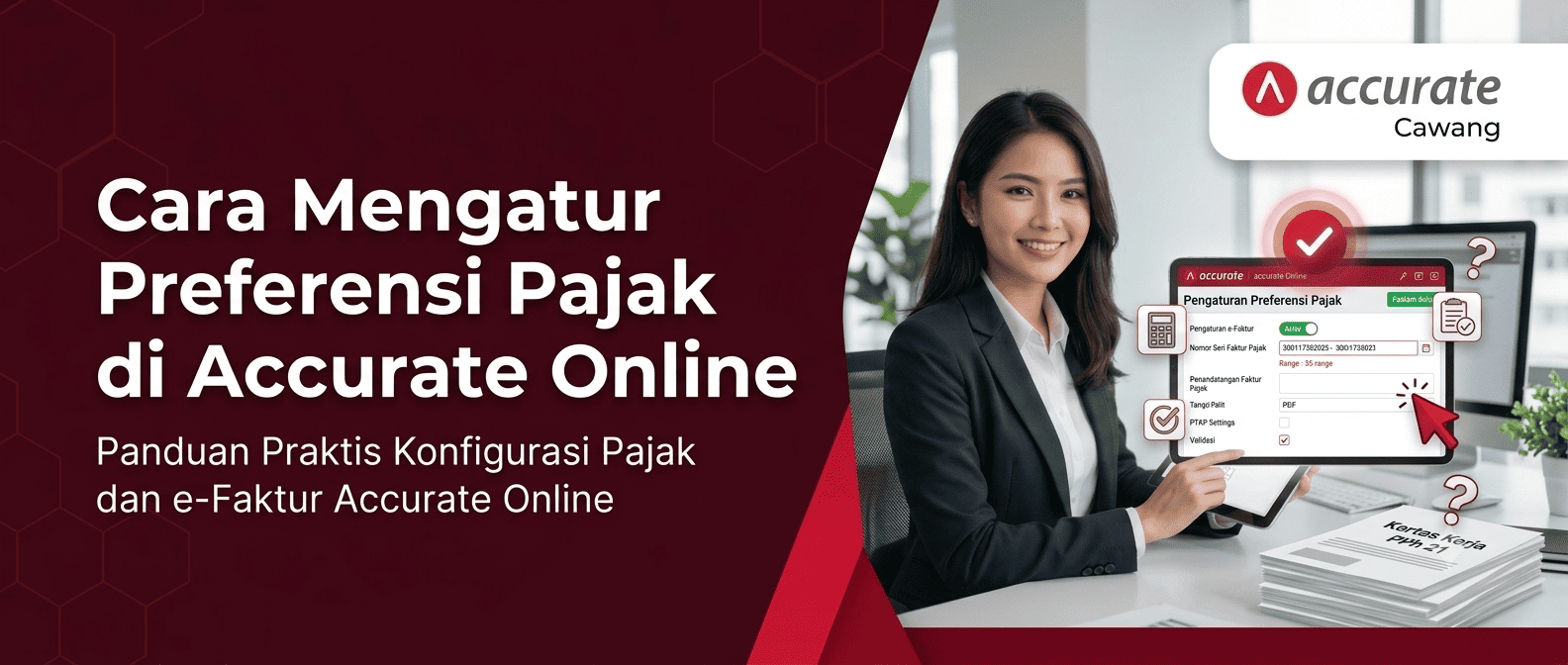
Ringkasan Cepat Pengaturan Pajak
Cara mengatur preferensi pajak di Accurate Online tahun 2026 wajib dilakukan melalui menu Pengaturan agar database usaha berstatus PKP. Tim Ahli Cawang mendampingi aktivasi fitur pajak ini di Jakarta Timur demi mengamankan perhitungan PPN pada transaksi Accurate POS dan memastikan kesiapan sinkronisasi pelaporan dengan sistem CORETAX.
Konteks & Masalah Pengaturan Pajak yang Sering Ditemui Tim Cawang
Dalam mengawal transisi digitalisasi untuk ratusan perusahaan komersial dan manufaktur di wilayah Jakarta Timur, Kami sangat sering menemukan kesalahan fatal di awal siklus pembukuan. Banyak pengusaha yang langsung membuat faktur penjualan komersial secara massal (High Activity) tanpa menyadari bahwa fitur pajaknya belum diaktifkan atau data NPWP perusahaannya masih kosong.
Kondisi kelalaian ini akan menjadi bom waktu di era pelaporan pajak modern 2026. Jika identitas Pengusaha Kena Pajak (PKP) tidak di-set sejak awal dengan tingkat kedisiplinan yang mutlak (High Discipline), nilai Dasar Pengenaan Pajak (DPP) dan PPN tidak akan terhitung di dalam nota. Akibatnya, Anda harus merevisi ratusan faktur satu per satu agar draf e-Faktur Pajak Anda bisa lolos validasi saat disinkronisasikan ke dalam portal CORETAX DJP. Melalui panduan resmi ini, Tim Ahli Cawang akan memandu Anda merapikan pondasi perpajakan database perusahaan Anda sejak hari pertama.
Langkah-Langkah Panduan Mengatur Preferensi Pajak
1. Login ke Akun Accurate Online (Level Administrator)
Langkah fondasi ini wajib dilakukan oleh pemilik database. Silakan login ke akun Accurate Online Kamu melalui browser ter-update menggunakan email dan kata sandi yang memiliki hak akses level Administrator utama.
2. Buka Menu Pengaturan dan Pilih Preferensi
Setelah halaman dashboard data usaha berhasil terbuka, arahkan kursor Anda ke deretan ikon menu di sisi sebelah kiri layar. Klik pada menu Pengaturan (ikon roda gigi), lalu pilih submenu Preferensi.
3. Masuk ke Tab Fitur dan Aktifkan Pajak
Pada jendela Preferensi yang terbuka:
Beralihlah ke tab Fitur.
Pilih bagian atau sub-tab Perusahaan.
Jelajahi opsi ke bawah hingga Anda menemukan bagian Fitur Dasar.
Berikan tanda centang (ON) pada opsi Pajak. Langkah ini sangat krusial untuk memunculkan modul-modul perpajakan (seperti PPN, PPh, dan e-Faktur) pada sistem Anda.
4. Lengkapi Identitas PKP pada Tab Pajak
Setelah fitur pajak dicentang, Accurate Online membutuhkan detail identitas wajib pajak perusahaan Anda.
Masih di dalam jendela Preferensi, beralihlah ke tab Pajak (berada di urutan menu sebelah kiri).
Pada bagian Info Perusahaan, silakan isi kolom NPWP Perusahaan menggunakan format yang valid.
Lengkapi juga identitas lainnya seperti Nama PKP (biasanya disamakan dengan nama PT/CV), Alamat Pajak, Kode KLU (Klasifikasi Lapangan Usaha), serta Nomor Pengukuhan PKP.
5. Simpan Pengaturan Preferensi
Lakukan pengecekan silang untuk memastikan tidak ada kesalahan ketik pada nomor NPWP dan alamat. Jika seluruh informasi identitas perpajakan sudah dipastikan valid dan sesuai dengan surat keterangan DJP, akhiri proses dengan mengklik ikon Simpan () di sudut pojok kanan atas halaman.
Tips Tim Cawang (Integrasi Pajak Accurate POS):
Jika perusahaan Anda mengelola jaringan outlet ritel B2C atau F&B di Jakarta Timur, mengaktifkan fitur pajak di tingkat pusat ini adalah keharusan mutlak. Berdasarkan setting yang Kami terapkan, setelah fitur ini aktif, Anda bisa menyematkan tarif PB1 (Pajak Restoran) atau PPN 11%/12% ke dalam produk. Sehingga, ketika kasir Accurate POS mencetak struk secara gesit di jam sibuk, nilai pajaknya sudah otomatis dihitung oleh sistem cloud.
Tips Tim Cawang (Standarisasi NIK/NPWP untuk CORETAX 2026):
Di tahun 2026, pastikan Anda mengisi kolom NPWP Perusahaan dengan format 16 Digit (NPWP format baru atau NIK bagi wajib pajak orang pribadi). Penataan disiplin dari Tim Ahli Cawang sejak fase pengaturan preferensi ini menjamin bahwa seluruh dokumen e-Faktur Keluaran yang di-ekspor dari sistem Anda tidak akan mengalami error file saat di-impor (sinkronisasi) ke dalam portal aplikasi CORETAX nasional.
FAQ (Pertanyaan Umum Pelanggan di Kantor Cawang)
Apakah saya wajib mengaktifkan fitur pajak jika omset bisnis saya belum mencapai batas PKP (4,8 Miliar)?
Tidak wajib. Jika perusahaan Anda belum dikukuhkan sebagai Pengusaha Kena Pajak (Non-PKP), Anda boleh tidak mencentang fitur pajak ini agar sistem tidak secara otomatis mengaitkan perhitungan PPN pada transaksi harian Anda.
Saya sudah menyimpan NPWP di Preferensi, di mana saya harus menentukan tarif PPN-nya?
Langkah pengaturan preferensi ini hanyalah langkah untuk mengaktifkan ‘mesin’ pajaknya. Untuk menentukan tarif PPN (misalnya 11% atau 12%), Anda harus pergi ke menu Perusahaan, lalu klik opsi Pajak, dan buat tipe pajak pertambahan nilai yang baru di sana.
Jika saya salah mengetikkan NPWP dan sudah telanjur tersimpan, apakah bisa diedit lagi?
Bisa. Anda cukup kembali ke menu Pengaturan > Preferensi > Pajak, lalu ubah angka NPWP tersebut. Namun, perlu dicatat bahwa perbaikan NPWP ini hanya akan berlaku pada form transaksi e-Faktur yang dicetak setelah tanggal perubahan tersebut.
Apakah pengaktifan pajak ini juga mencakup modul perhitungan PPh 21 Karyawan?
Ya. Begitu Anda mencentang fitur Pajak, seluruh ekosistem pajak perusahaan termasuk PPh 23, PPh 4(2), dan komponen Pajak Penghasilan (PPh 21) di menu master data karyawan akan ikut aktif dan siap digunakan.
Apakah Tim Cawang bisa mendampingi proses setup awal pajak di perusahaan kami?
Sangat bisa. Kami menyediakan layanan kunjungan implementasi profesional tervalidasi langsung ke kantor Anda di seluruh wilayah Jakarta Timur untuk merapikan preferensi pajak, mendesain kode akun (COA) perpajakan, hingga melatih staf pajak Anda menggunakan update terbaru.
Penutup & CTA
Menyiapkan pondasi preferensi pajak yang terstruktur di awal penggunaan database adalah langkah paling krusial untuk menjamin bisnis Anda dapat melesat cepat (High Activity) tanpa harus takut melanggar batasan hukum (High Discipline) di era pembukuan modern 2026.
Yuk, Konsultasi Sekarang dan Rasakan Bedanya!
Masih bingung fitur mana yang paling cocok? Tenang, tim kami siap membantu!
Konsultasi bisa dilakukan:
Datang langsung ke kantor kami (Area Jakarta Timur)
Tim kami hadir ke kantor Anda
Sesi demo online/offline
Atau cukup live chat melalui website dan WhatsApp kami.
Hubungi Kami Sekarang:
WhatsApp: 0851 7975 9914
Telepon: (021) 3883 0037
Email: admin.cawang@cpssoft.com
Coba Gratis 30 Hari: https://bit.ly/coba-gratis-ambassador








