Ringkasan Cepat Cara Cetak Struk Accurate POS
Mencetak struk pembayaran di Accurate POS sangat mudah. Setelah transaksi selesai, cukup klik tombol “Cetak Struk” pada layar perangkat Anda. Untuk mencetak ulang bukti pembayaran, buka menu “Riwayat Penjualan”, temukan detail transaksi, lalu tekan “Cetak”. Tim Cawang menyarankan penggunaan printer termal bluetooth standar agar kasir berjalan lancar tanpa kendala konektivitas.
Konteks & Masalah yang Sering Ditemui Tim Cawang
Di lapangan, Tim Cawang sering menemukan kendala teknis saat jam sibuk (peak hours), di mana kasir panik karena struk fisik gagal tercetak akibat kehabisan kertas atau koneksi bluetooth ke printer terputus. Padahal, struk fisik sering kali diminta oleh pelanggan sebagai bukti sah atau kebutuhan klaim perusahaan (reimbursement).
Kabar baiknya, Accurate POS dirancang dengan fleksibilitas tinggi. Sistem ini memastikan data transaksi yang sudah berhasil akan langsung tersimpan dengan aman, sehingga Anda tidak perlu khawatir kehilangan data dan selalu bisa mencetak ulang bukti pembayaran kapan saja.
Tips Tim Cawang #1: Persiapan Hadapi Jam Sibuk
Pastikan perangkat keras (hardware) printer Anda terhubung dengan baik sebelum shift kasir dimulai. Kami selalu menyarankan klien untuk melakukan test print setiap pagi. Ingat, mencetak struk di aplikasi ini bukan hanya soal memberikan kertas ke pelanggan, tetapi setiap transaksi yang tercetak sudah otomatis tersinkronisasi memotong stok di gudang dan mengamankan rekapan pajak (termasuk kesiapan untuk pelaporan PPN & CORETAX) di back-office Accurate Online Anda.
Cara mencetak struk pembayaran:
1. Cetak struk setelah pembayaran berhasil
- Setelah proses pembayaran selesai dan muncul info “Transaksi Berhasil”, klik tombol Cetak Struk di tampilan layar.
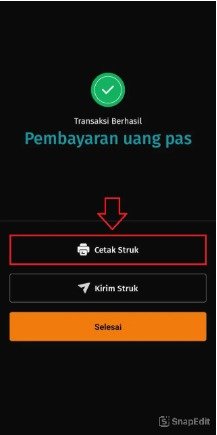
- Tunggu proses printing, dan struk siap diberikan ke pelanggan.
2. Cetak ulang struk dari riwayat transaksi
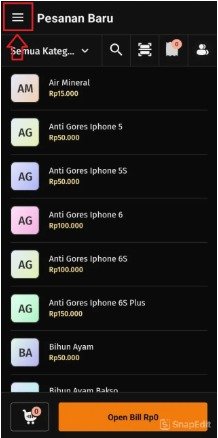
- Pada Accurate POS, klik ikon Menu, lalu pilih Riwayat Penjualan.
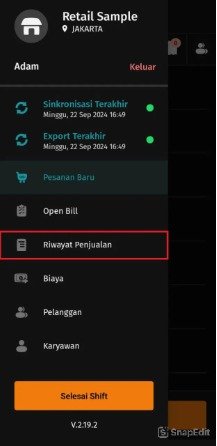
- Di menu Riwayat Transaksi, cari dan pilih transaksi yang ingin dicetak ulang struknya.
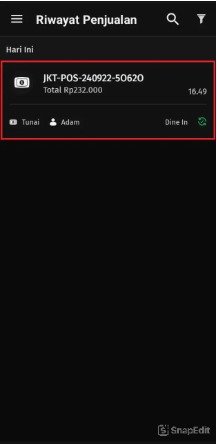
- Di detail transaksi penjualan tersebut, tap Cetak.
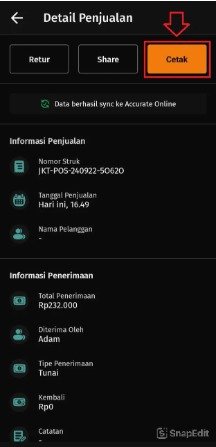
- Tunggu hingga proses cetak ulang selesai dan struk siap untuk dicetak kembali.
Dengan langkah-langkah ini, cetak struk atau cetak ulang bukti pembayaran jadi mudah di Accurate POS—pelanggan dan manajemen tetap puas!
FAQ (Pertanyaan Umum Pelanggan)
Berikut adalah 5 pertanyaan yang paling sering ditanyakan kepada Tim Ahli Cawang saat sesi konsultasi sistem kasir:
1. Apakah Accurate POS kompatibel dengan semua merek printer struk?
Secara umum, aplikasi ini mendukung sebagian besar printer struk berjenis thermal bluetooth dan LAN yang memiliki standar konektivitas POS universal (seperti EPSON, Xprinter, dsb).
2. Transaksi sudah berhasil di layar, tapi struk gagal keluar. Apa yang harus saya lakukan?
Tidak perlu panik dan jangan input ulang transaksi! Cukup masuk ke menu “Riwayat Penjualan”, pastikan transaksi sudah tercatat, lalu gunakan fitur “Cetak Ulang” seperti tutorial di atas setelah Anda memastikan printer menyala dan terhubung.
3. Bisakah saya menambahkan logo toko atau teks kustom di bagian bawah struk?
Bisa. Anda dapat mengatur header dan footer struk, termasuk menambahkan logo perusahaan melalui pengaturan back-office di database Accurate Online, yang nantinya akan sinkron ke desain struk kasir Anda.
4. Apakah setiap struk yang tercetak berarti stok barang sudah otomatis berkurang?
Betul. Begitu transaksi berstatus “Berhasil” dan struk dapat dicetak, sistem akan secara otomatis memotong jumlah persediaan barang di gudang yang terhubung secara real-time (saat perangkat online).
5. Jika kertas struk habis, bisakah saya membagikan bukti transaksi secara digital?
Tentu saja. Selain tombol cetak, Accurate POS juga menyediakan opsi untuk membagikan (share) struk secara digital, misalnya dikirimkan langsung ke nomor WhatsApp atau Email pelanggan.
Penutup & Konsultasi
Dengan langkah-langkah di atas, proses mencetak struk atau mencetak ulang bukti pembayaran di Accurate POS menjadi sangat praktis, cepat, dan terjamin keamanannya. Manajemen operasional cabang tetap rapi, dan pelayanan pelanggan menjadi lebih memuaskan.
Yuk, Konsultasi Sekarang dan Rasakan Bedanya!
Masih bingung fitur mana yang paling cocok? Tenang, tim kami siap membantu!
Konsultasi bisa dilakukan:
Datang langsung ke kantor kami (Area Jakarta Timur)
Tim kami hadir ke kantor Anda
Sesi demo online/offline
Atau cukup live chat melalui website dan WhatsApp kami.
Hubungi Kami Sekarang:
WhatsApp: 0851 7975 9914
Telepon: (021) 3883 0037
Email: admin.cawang@cpssoft.com
Coba Gratis 30 Hari: https://bit.ly/coba-gratis-ambassador








