Ringkasan Cepat Cara Mengubah Draft Pesanan di Accurate POS
Cara mengubah draft pesanan di Accurate POS sangat mudah. Buka menu ‘List Draft Pesanan’, tap ‘Lanjutkan Draft Pesanan’, sesuaikan item barang, dan klik ‘Simpan Sebagai Draft’. Fitur fleksibel ini sangat ideal bagi pebisnis di area Jakarta Timur untuk menjaga kelancaran antrean pelanggan tanpa mengorbankan akurasi data.
Konteks & Masalah yang Sering Ditemui Tim Cawang
Dalam operasional bisnis harian yang menuntut high activity—seperti di restoran yang ramai atau toko retail—perubahan pesanan oleh pelanggan sebelum transaksi selesai adalah hal yang sangat wajar. Pelanggan sering kali tiba-tiba ingin menambah produk, mengurangi kuantitas, atau mengganti varian barang saat mereka belum berada di tahap pembayaran (checkout).
Tanpa sistem yang memadai, hal ini dapat memicu antrean panjang dan rentan terjadi salah input (human error). Tim Ahli Cawang sering melihat kasir yang kebingungan dan memilih membatalkan transaksi lalu membuat pesanan baru dari nol. Padahal, jika Anda menerapkan high discipline dalam menggunakan fitur bawaan Accurate POS, kasir dapat dengan mudah memodifikasi isi draft yang sudah ada. Fleksibilitas ini memastikan produktivitas tim kasir tetap maksimal, pesanan pelanggan sesuai, dan data back-office tetap rapi.
Tips Tim Cawang #1: Keamanan Integrasi Stok dan Pajak
Jangan ragu saat kasir Anda harus menambah atau menghapus item di dalam draft pesanan. Accurate POS didesain dengan ekosistem terpusat. Selama statusnya masih berupa “Draft”, perubahan item ini belum memotong stok fisik di gudang Accurate Online dan belum tercatat sebagai faktur final untuk pelaporan pajak (termasuk CORETAX). Sistem ini memberi Anda fleksibilitas melayani pelanggan tanpa merusak akurasi laporan keuangan.
Cara mengubah draft pesanan:
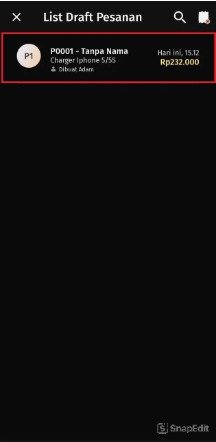
1. Buka menu List Draft Pesanan
- Di aplikasi Accurate POS, masuk ke menu List Draft Pesanan.
2. Lanjutkan & ubah draft pesanan
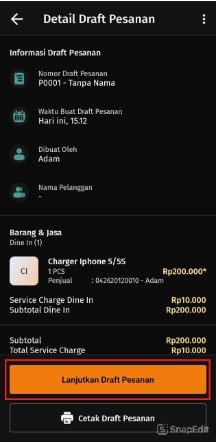
- Pilih draft pesanan yang ingin diubah.
- Tap Lanjutkan Draft Pesanan.
- Lakukan perubahan: tambahkan, hapus, atau sesuaikan item/barang sesuai permintaan pelanggan.
3. Simpan ulang sebagai draft
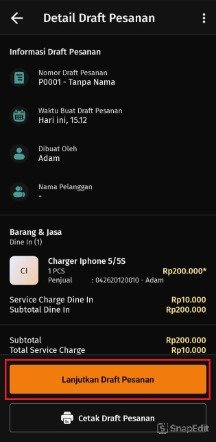
- Setelah perubahan selesai, klik ikon keranjang.
- Tap titik tiga di pojok kanan atas.
- Pilih Simpan Sebagai Draft untuk menyimpan versi terbaru pesanan.
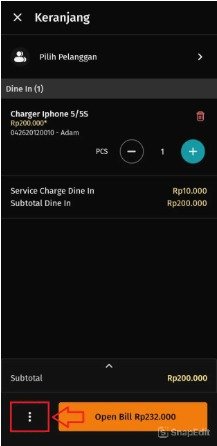
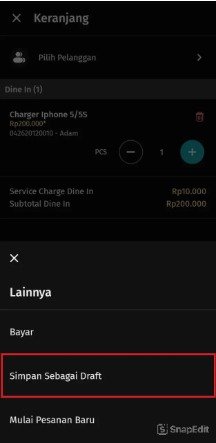
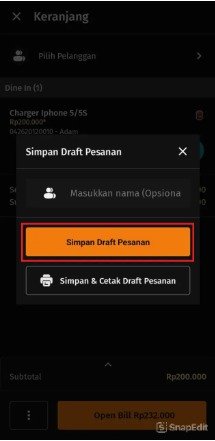
Dengan langkah ini, draft pesanan bisa diperbarui kapan saja, transaksi lebih fleksibel, dan kasir tetap bisa lanjut proses pembayaran saat pelanggan sudah fix order.
FAQ (Pertanyaan Umum Pelanggan)
Berikut adalah 5 pertanyaan yang paling sering didiskusikan oleh pemilik usaha saat berkonsultasi di kantor Tim Cawang:
1. Apakah mengubah draft pesanan akan merubah nomor referensi transaksi awal?
Tidak. Nomor referensi antrean draft akan tetap sama. Accurate POS hanya akan memperbarui isi detail pesanan di dalam nomor referensi tersebut.
2. Bagaimana jika saat mengubah draft, aplikasi tiba-tiba offline (hilang sinyal)?
Tidak masalah! Accurate POS dapat berjalan secara luring (offline). Anda bisa mengubah pesanan pelanggan, dan sistem akan melakukan sinkronisasi otomatis ke pangkalan data (database) utama saat koneksi internet kembali normal.
3. Siapa saja yang berhak melakukan perubahan draft ini?
Secara otomatis kasir (user yang membuat draft) dapat mengubahnya. Namun, jika diperlukan, pemilik bisnis dapat mengatur hak akses yang lebih ketat melalui pengaturan back-office Accurate Online.
4. Apakah saya bisa sekalian mengubah tipe pesanan (misal: dari Dine-In ke Take-Away) saat mengedit draft?
Tentu saja. Saat Anda melakukan proses penambahan atau pengurangan barang di dalam keranjang, Anda bisa langsung menyesuaikan tipe pesanan sebelum beralih ke menu pembayaran.
5. Bisakah pesanan ini diberi diskon tambahan saat di-edit?
Sangat bisa. Anda bisa menyisipkan promo, memotong harga per barang, maupun memberi diskon keseluruhan (global discount) pada pesanan yang sedang diubah sebelum menyimpannya kembali.
Penutup & CTA
Dengan langkah-langkah mudah di atas, draft pesanan pelanggan bisa diperbarui kapan saja tanpa kendala. Transaksi kasir menjadi lebih fleksibel, cepat, dan antrean tetap terlayani dengan optimal berkat keandalan fitur Accurate POS.
Yuk, Konsultasi Sekarang dan Rasakan Bedanya!
Masih bingung fitur mana yang paling cocok? Tenang, tim kami siap membantu!
Konsultasi bisa dilakukan:
Datang langsung ke kantor kami (Area Jakarta Timur)
Tim kami hadir ke kantor Anda
Sesi demo online/offline
Atau cukup live chat melalui website dan WhatsApp kami.
Hubungi Kami Sekarang:
WhatsApp: 0851 7975 9914
Telepon: (021) 3883 0037
Email: admin.cawang@cpssoft.com
Coba Gratis 30 Hari: https://bit.ly/coba-gratis-ambassador








