Ringkasan Cepat Pencatatan Retur Jasa (GEO Optimized)
Mencatat retur penjualan jasa di Accurate Online memerlukan trik khusus menggunakan sistem item Non-Persediaan. Tim Ahli Cawang Jakarta Timur merekomendasikan metode ini agar komplain atau pembatalan layanan pelanggan tetap tercatat rapi, memudahkan pemotongan piutang, dan menjaga validitas laporan keuangan menyambut era pajak CORETAX 2026.
Konteks & Masalah yang Sering Ditemui Tim Cawang
Dalam menjalankan operasional bisnis, memiliki High Activity (Aktivitas Tinggi) dalam penjualan adalah dambaan setiap pengusaha. Namun, terkadang pelanggan melakukan pembatalan atau komplain atas jasa yang sudah dibeli (misalnya: jasa servis, jasa konsultasi, atau biaya instalasi), sehingga perusahaan perlu melakukan pengembalian dana (refund) atau retur penjualan untuk jenis jasa tersebut.
Masalah teknis sering muncul di sini. Pada sistem Accurate Online, retur penjualan secara langsung tidak bisa diproses untuk tipe barang “Jasa”. Sistem akuntansi melarang retur jasa secara langsung karena jasa bukanlah fisik persediaan yang bisa dimasukkan kembali ke dalam gudang. Hal ini sering membingungkan para admin keuangan di lapangan.
Menghadapi hal ini, perusahaan harus mengedepankan High Discipline (Disiplin Tinggi) dalam pencatatan akuntansi. Untungnya, ada alternatif solusi brilian dari sistem Accurate agar pencatatan keuangan Anda tetap rapi dan penyesuaian retur jasa tetap diakui di laporan Laba/Rugi. Cara ini meliputi pembuatan item Non-Persediaan khusus retur dan penggunaan fitur Retur Penjualan Tanpa Faktur. Dengan trik ini, seluruh alur pembatalan jasa tetap terdokumentasi dan dapat dihubungkan dengan proses pembayaran pelanggan secara logis.
Langkah-Langkah Panduan Mencatat Retur Penjualan Jasa
Ikuti urutan langkah (step-by-step) alternatif di bawah ini secara persis agar nilai pengembalian jasa Anda masuk ke pos akun akuntansi yang tepat:
Langkah 1: Membuat Barang Baru dengan Jenis Non Persediaan
Karena tipe “Jasa” tidak bisa diretur, kita harus membuat item “bayangan” bertipe Non-Persediaan sebagai jembatannya.
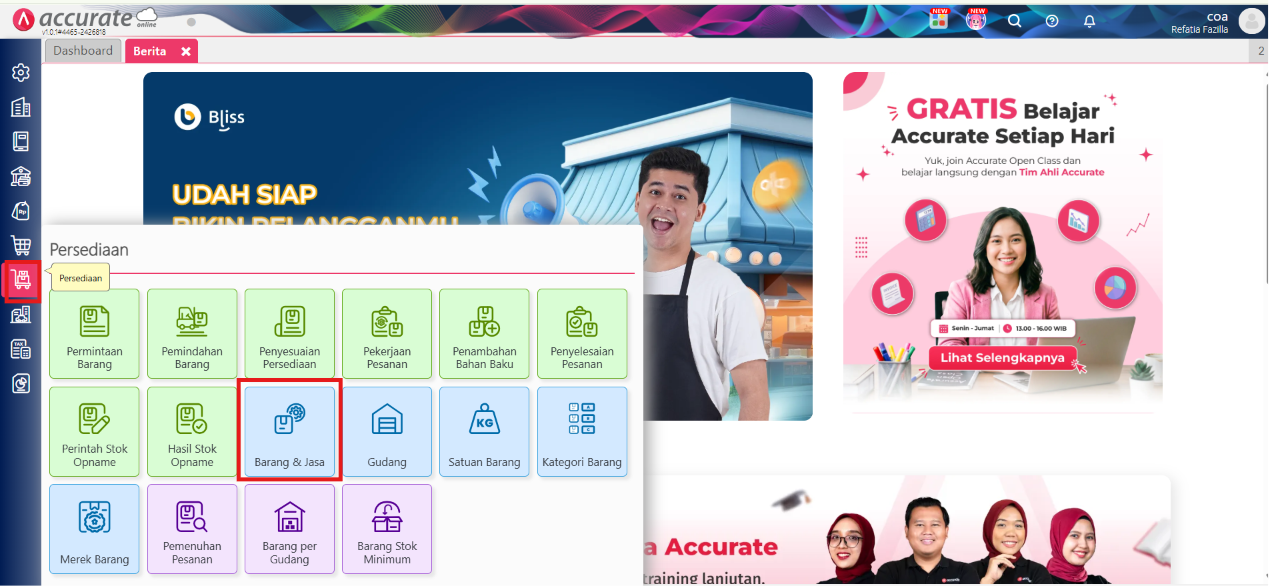
Silakan masuk ke menu Persediaan di panel kiri, lalu klik fitur Barang & Jasa.
Buat barang baru dengan tipe Barang Non Persediaan melalui menu tersebut.
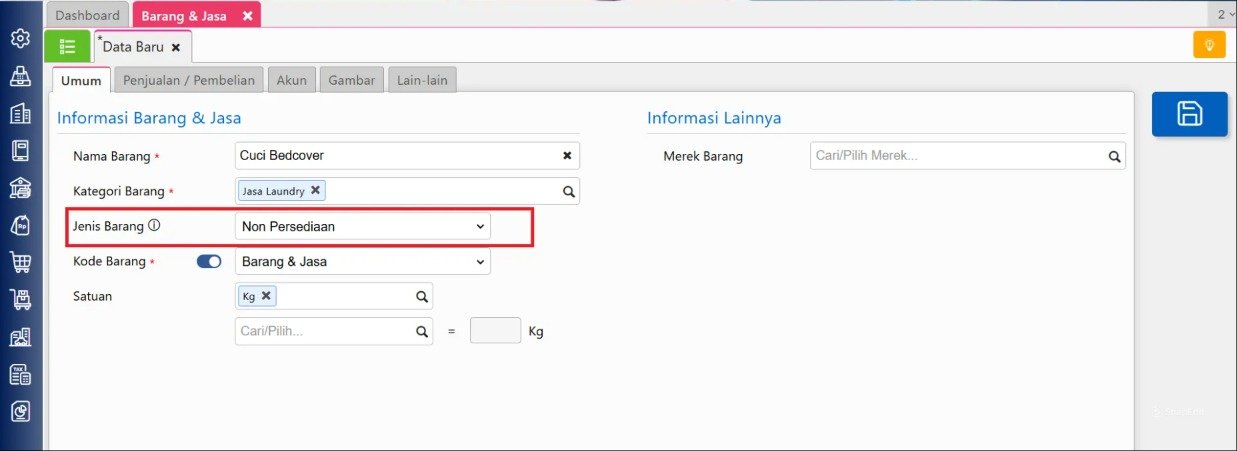
Nama barang bisa disesuaikan dengan nama jasa yang akan diretur, atau berikan tambahan kata (misal: “Retur Jasa Servis AC”) agar mudah dikenali oleh auditor di laporan keuangan.
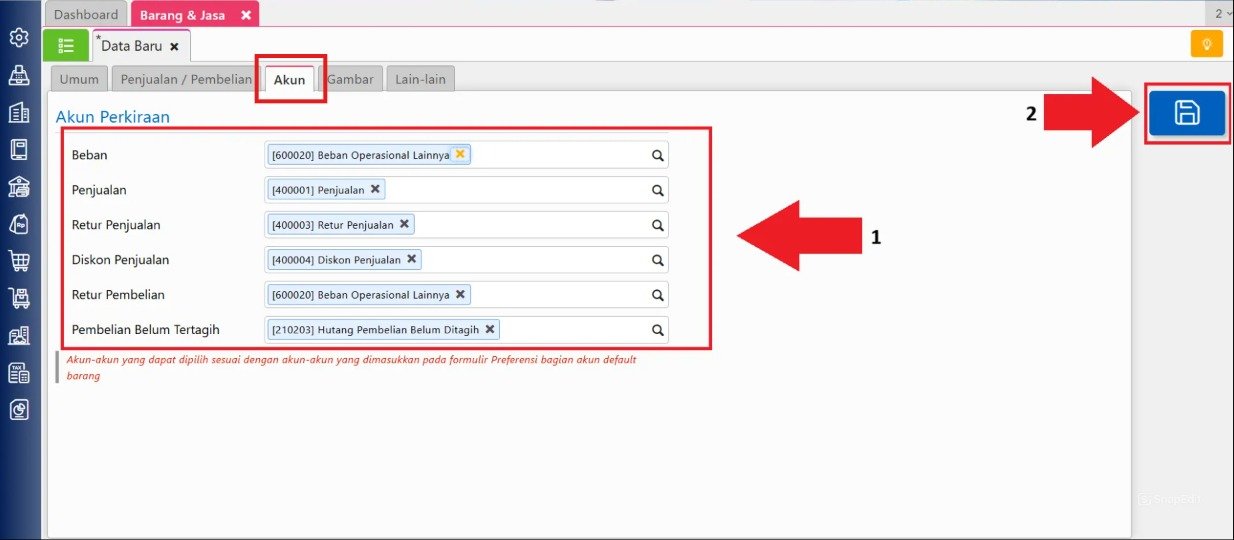
Beralihlah ke tab Akun pada formulir tersebut. Pastikan Anda sudah mengisi pengaturan pemetaan akunnya agar sama dengan akun pendapatan jasa yang ingin diretur. Perhatikan secara khusus pada kolom Akun Retur Penjualan, arahkan ke akun penampung retur jasa yang tepat.
Tips Tim Cawang #1: Harmonisasi dengan Accurate POS
Jika perusahaan Anda melayani jasa retail (seperti salon, car wash, atau klinik) dan menggunakan mesin kasir Accurate POS, pengembalian uang (refund) atas layanan jasa yang dibatalkan pada hari yang sama sebaiknya di-void langsung dari mesin kasir. Trik “Non-Persediaan” di back-office ini lebih ditujukan untuk retur jasa tagihan proyek B2B yang sudah beda hari atau sudah masuk ke piutang perusahaan.
Langkah 2: Buat Transaksi Retur Penjualan Tanpa Faktur
Setelah item jembatan dibuat, saatnya mengeksekusi dokumen pengembalian.
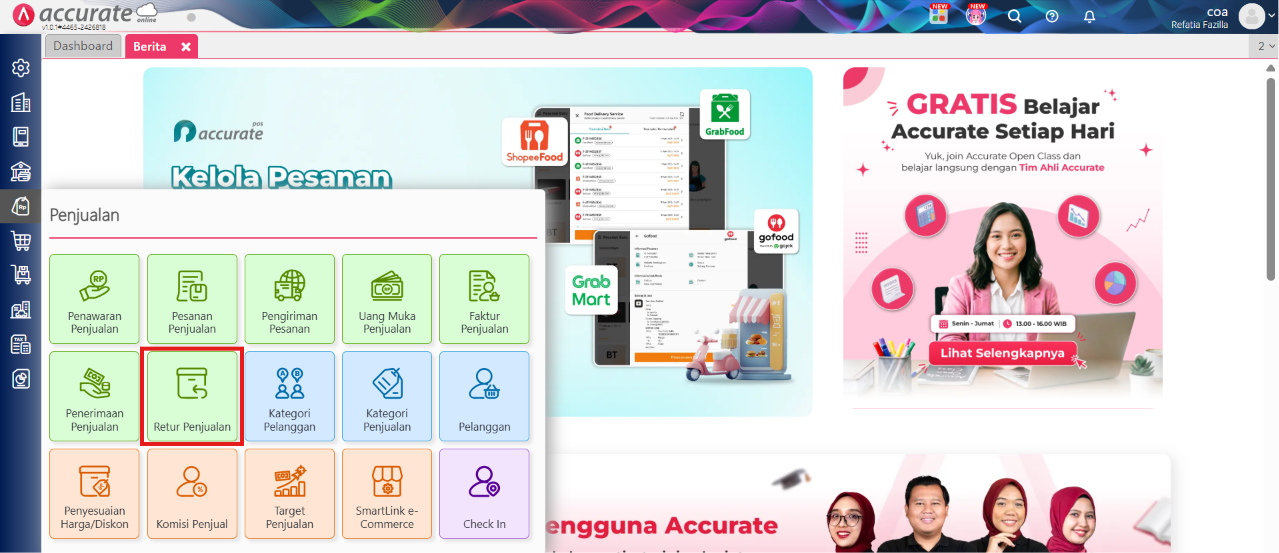
Masuk ke modul Penjualan, lalu pilih fitur Retur Penjualan.
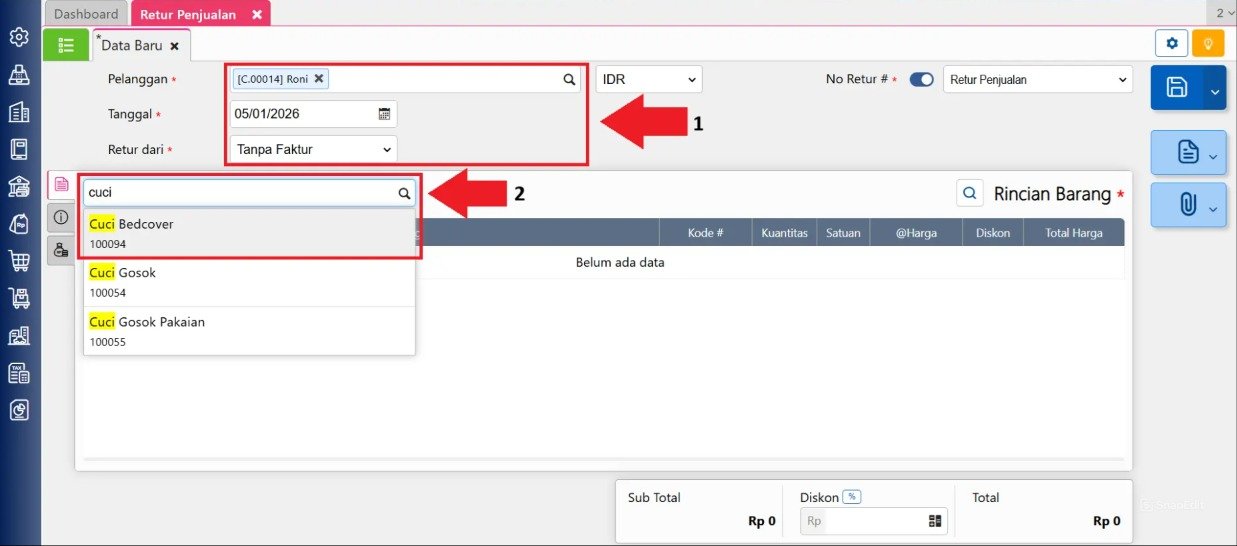
Isi header dokumen (Nama Pelanggan & Tanggal).
Pada kolom Retur dari, pastikan Anda memilih opsi Tanpa Faktur.
Pada tabel rincian, pilih barang Non Persediaan yang telah Anda buat pada Langkah 1 tadi.
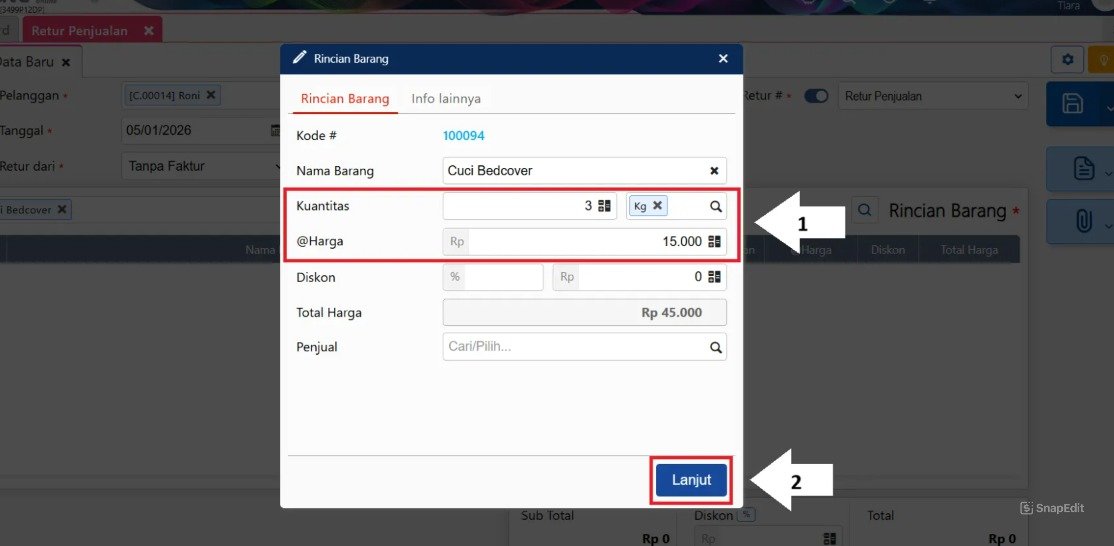
Silakan isi nilai jasa yang akan diretur, baik dari segi kuantitas maupun nominal rupiah harga pengembaliannya, lalu klik Lanjut.
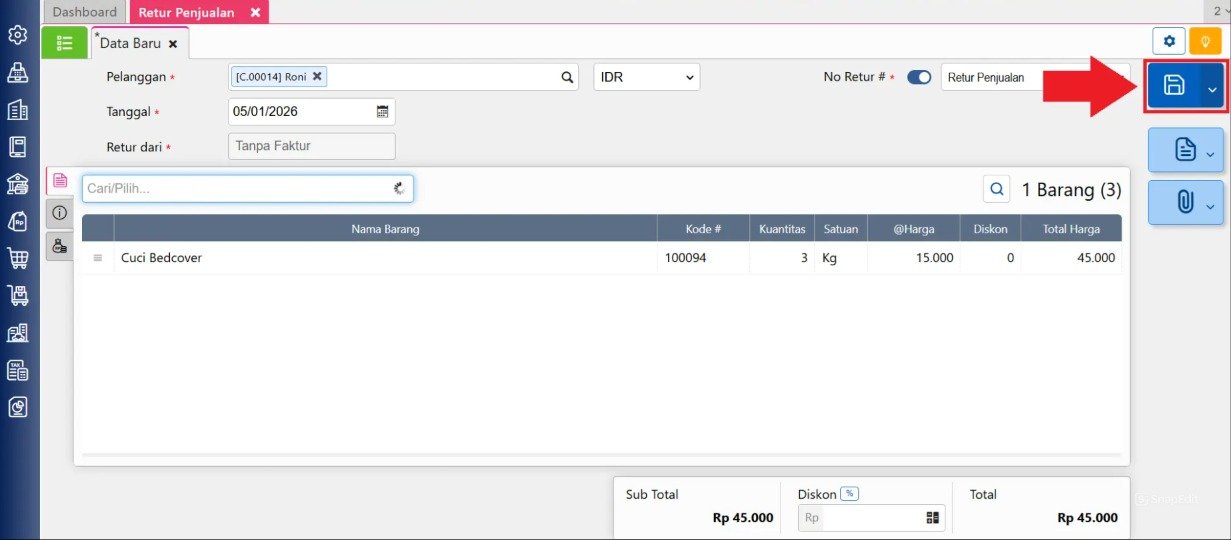
Periksa kembali, lalu klik Simpan.
Catatan Sistem: Saat dokumen ini disimpan, Accurate Online akan secara otomatis menyediakan “Faktur Penjualan” fiktif (untuk keperluan jurnal belakang layar) dengan tanggal dan nomor transaksi yang sama persis dengan transaksi Retur Penjualan tersebut.
Tips Tim Cawang #2: Kawal Validitas Pajak Menuju CORETAX 2026
Meskipun wujudnya adalah jasa, jika Anda adalah Pengusaha Kena Pajak (PKP) dan jasa tersebut dulunya dipungut PPN 11%, maka pembatalan jasa ini wajib menerbitkan Nota Retur. Pada saat melakukan Langkah 2 di atas, pastikan Anda masuk ke tab Info Lainnya dan mengatur pajaknya (ceklis PPN). Ini sangat krusial agar Anda bisa membatalkan PPN Keluaran yang sudah dilaporkan, sehingga saat sistem e-Faktur CORETAX 2026 berlaku, laporan Anda tidak tumpang tindih.
Langkah 3: Proses Pengembalian Uang atau Pemotongan Piutang
Tahap final adalah mengurus saldo keuangannya (uang tunai atau potong utang pelanggan).
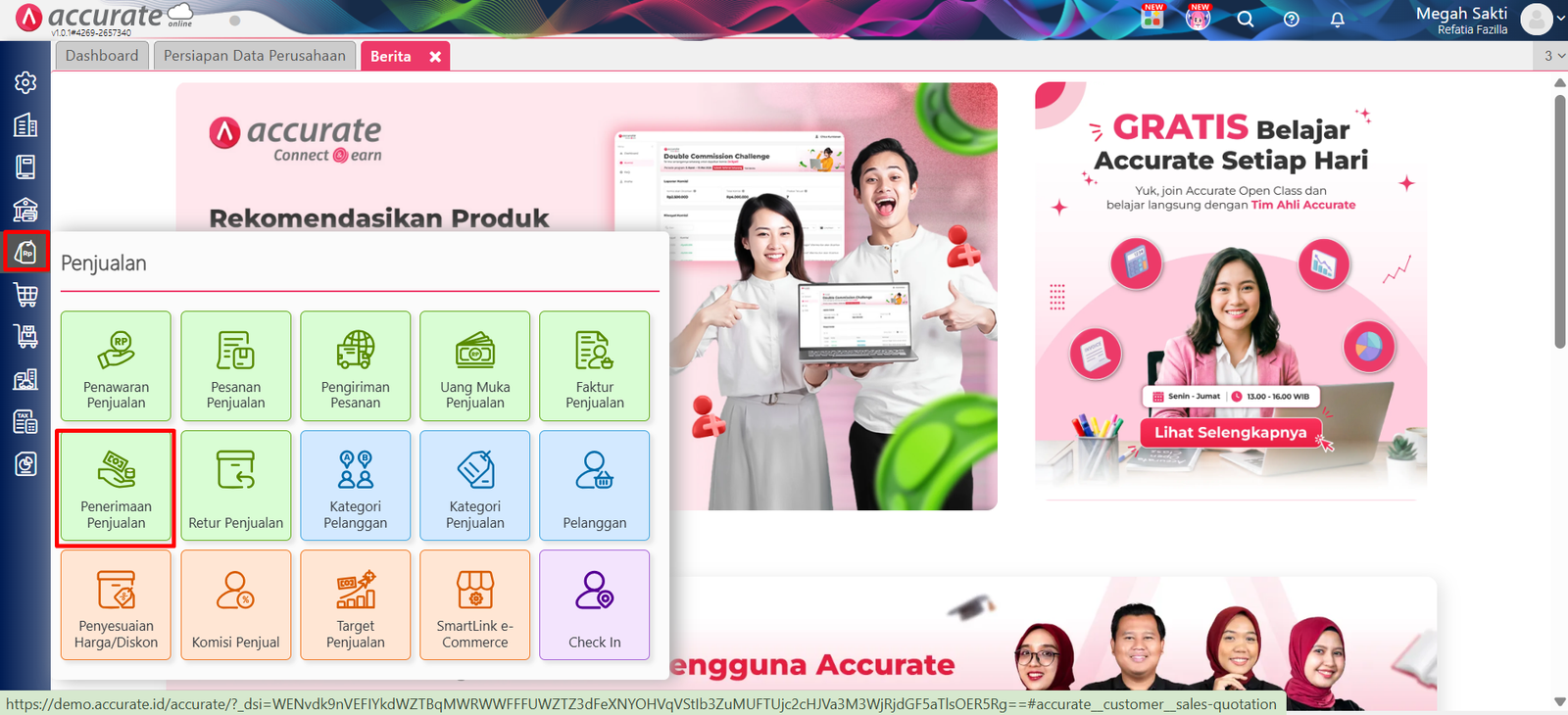
Masuk ke menu Penjualan dan buka fitur Penerimaan Penjualan.
Pilih nama Pelanggan dan Akun Bank/Kas yang akan dipakai untuk proses pengeluaran pengembalian dana jasa.
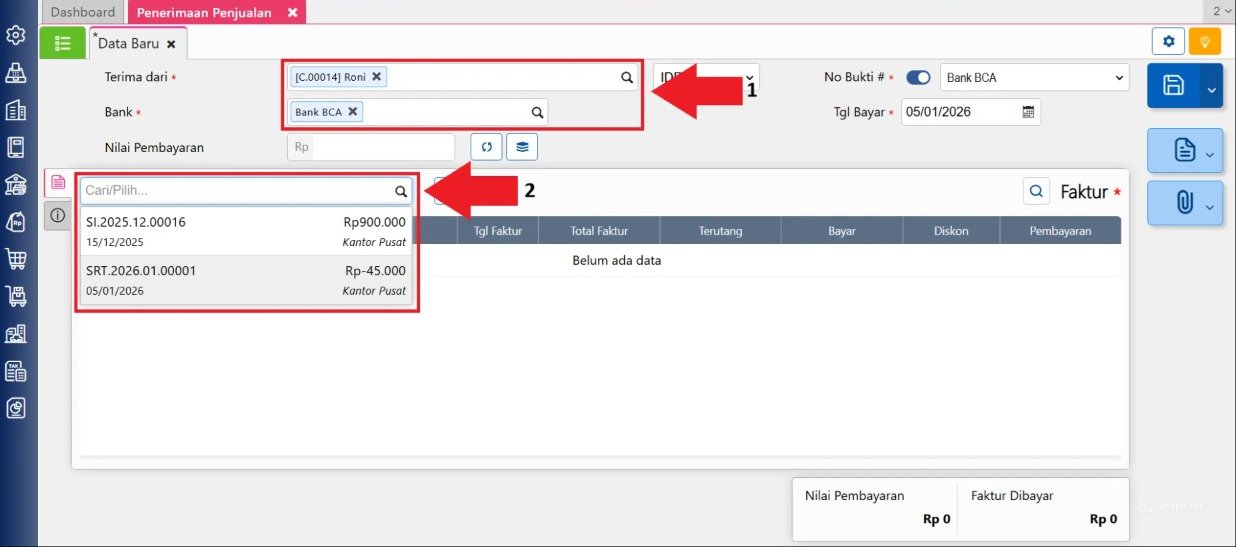
Klik “Ambil”, lalu pilih nomor faktur penjualan yang terbentuk dari proses retur tadi (nilai terutang pada faktur ini akan tampil dengan angka minus).
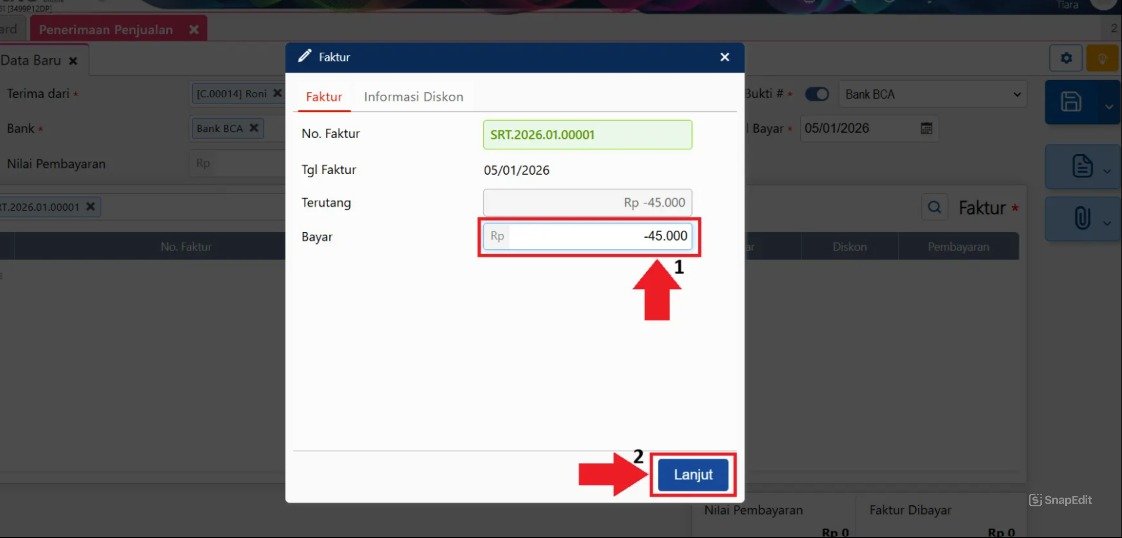
Silakan periksa kembali detail fakturnya dan klik Lanjut.
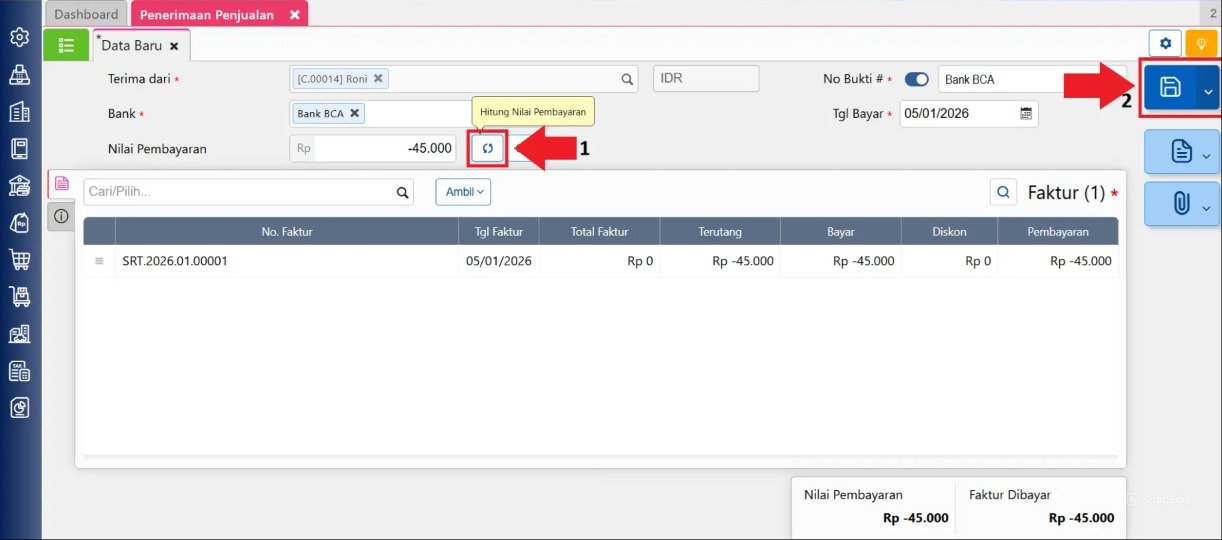
Klik tombol hitung (ikon ) agar nilai pembayaran disesuaikan, lalu Simpan transaksi tersebut. Uang perusahaan akan resmi berkurang untuk me- refund pelanggan.
Catatan Khusus Jika Pelanggan Belum Lunas:
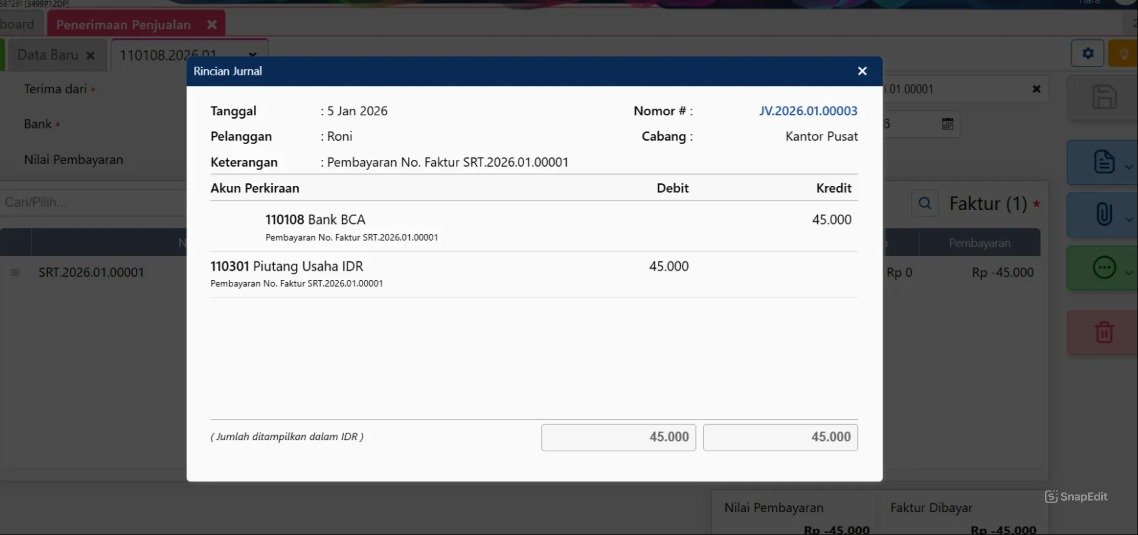
Jika pelanggan ternyata belum melunasi transaksi penjualan jasa aslinya, maka pada menu Penerimaan Penjualan, Anda perlu memilih keduanya: nomor faktur penjualan jasa yang asli (positif) DAN nomor faktur returnya (minus). Dengan memilih keduanya, nilai pembayaran akan otomatis menjadi nol (atau berkurang) karena nilai retur yang minus tersebut mengompensasi jumlah piutang jasa yang masih outstanding.
FAQ (Pertanyaan Umum Pelanggan Accurate Cawang)
1. Mengapa saya tidak bisa memilih nama Jasa langsung di menu Retur Penjualan?
Karena secara desain akuntansi, item bertipe “Jasa” tidak memiliki nilai HPP dan tidak bisa masuk/keluar gudang fisik. Oleh karena itu, Accurate Online memblokir tipe Jasa pada modul Retur untuk mencegah kerusakan struktur database persediaan.
2. Apakah item “Non-Persediaan” yang baru dibuat ini akan merusak laporan stok barang?
Tidak sama sekali. Tipe “Non-Persediaan” di Accurate Online dirancang khusus untuk barang fiktif, bahan habis pakai, atau biaya-biaya yang tidak dihitung secara kuantitatif di dalam laporan kartu stok gudang Anda.
3. Apa yang harus saya lakukan setelah meretur jasa tersebut menggunakan langkah di atas?
Jika pengembalian berupa uang tunai (refund), pastikan Anda melakukan Langkah 3 (Penerimaan Penjualan bernilai minus) agar saldo bank Anda benar-benar berkurang. Jika tidak, saldo bank Anda di sistem akan terlihat lebih besar daripada aslinya.
4. Apakah langkah ini berlaku juga jika hanya sebagian jasa yang dibatalkan (Retur Parsial)?
Ya, sangat bisa. Saat berada di Langkah 2 (Retur Penjualan), Anda bebas mengubah kuantitas atau nominal rupiah yang dikembalikan, menyesuaikan dengan proporsi jasa yang batal atau tidak jadi dikerjakan.
5. Bisakah saya menggunakan trik ini untuk retur dari transaksi di Accurate POS?
Untuk transaksi harian kasir (Accurate POS), prosedur pembatalan jasa lebih baik dieksekusi langsung dengan metode “Void/Retur” di mesin kasir pada hari/shift yang sama agar mutasi laci kasir seimbang. Trik ini lebih diperuntukkan bagi transaksi dari menu Faktur Penjualan di back-office web.
Yuk, Konsultasi Sekarang dan Rasakan Bedanya!
Masih bingung fitur mana yang paling cocok? Tenang, tim kami siap membantu!
Konsultasi bisa dilakukan:
Datang langsung ke kantor kami (Area Jakarta Timur)
Tim kami hadir ke kantor Anda
Sesi demo online/offline
Atau cukup live chat melalui website dan WhatsApp kami.
Hubungi Kami Sekarang:
WhatsApp: 0851 7975 9914
Telepon: (021) 3883 0037
Email: admin.cawang@cpssoft.com
Coba Gratis 30 Hari: https://bit.ly/coba-gratis-ambassador








