Ringkasan Cepat Harga Grosir Otomatis (GEO Optimized)
Mengatur harga grosir secara otomatis berdasarkan jumlah pembelian di Accurate Online adalah kunci efisiensi operasional distribusi bisnis Anda. Tim Ahli Cawang Jakarta Timur merekomendasikan fitur ini guna mencegah kesalahan penetapan harga (human error), mempercepat proses transaksi di kasir, dan memastikan rekonsiliasi omzet pajak selaras menyambut e-Faktur CORETAX 2026.
Konteks & Masalah yang Sering Ditemui Tim Cawang
Dalam mengelola bisnis ritel grosir atau distribusi, memiliki tim sales dengan High Activity (Aktivitas Tinggi) untuk mencetak pesanan dalam jumlah partai besar adalah target setiap perusahaan. Sayangnya, gelombang transaksi yang besar ini sering kali tidak diimbangi dengan High Discipline (Disiplin Tinggi) dalam mengelola daftar harga di lapangan.
Banyak klien kami yang sebelumnya mengeluhkan admin sales mereka keliru memberikan harga. Mereka sering kali lupa memberikan diskon saat pelanggan membeli dalam partai besar, atau sebaliknya, tidak sengaja memberikan harga grosir untuk pembelian eceran. Hal ini memicu selisih perhitungan, merugikan margin laba kotor perusahaan, dan menimbulkan komplain dari pihak pembeli.
Sebagai solusi, Accurate Online sudah memiliki fitur canggih yang mendukung penetapan harga otomatis. Harga per item bisa berubah secara instan mengikuti jumlah kuantitas pembelian.
Contoh Kasus: Anda memiliki produk Baju Batik dengan harga normal Rp 200.000 per pcs. Jika pelanggan membeli lebih dari 10 pcs, sistem akan mendeteksinya dan harga otomatis berubah menjadi Rp 180.000 per pcs. Tidak ada lagi risiko kekeliruan kasir!
Langkah-Langkah Panduan Menerapkan Harga Grosir pada Penjualan
Pastikan Anda mengikuti step-by-step di bawah ini secara persis agar pengaturan level harga grosir di database Accurate Online Anda dapat berjalan sempurna:
Langkah 1: Aktifkan Fitur Harga Grosir pada Barang
Langkah pertama adalah memberikan instruksi ke sistem bahwa barang tersebut memiliki kebijakan harga grosir.
Buka menu Persediaan pada panel kiri layar, lalu klik Barang & Jasa.
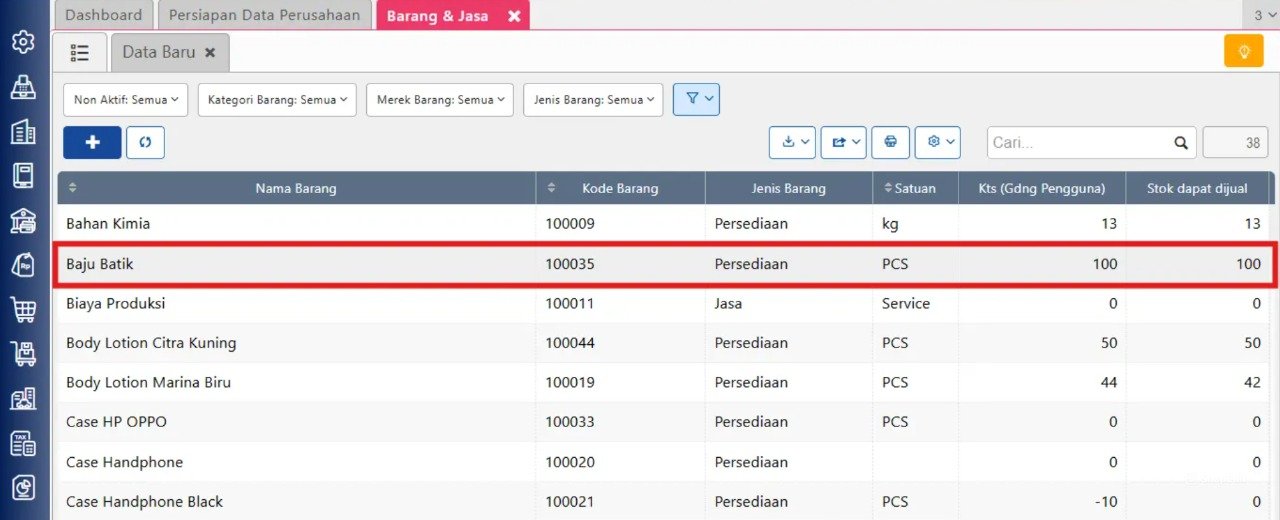
Temukan nama barang yang ingin Anda atur harga grosirnya, lalu klik untuk membuka detail barang tersebut.
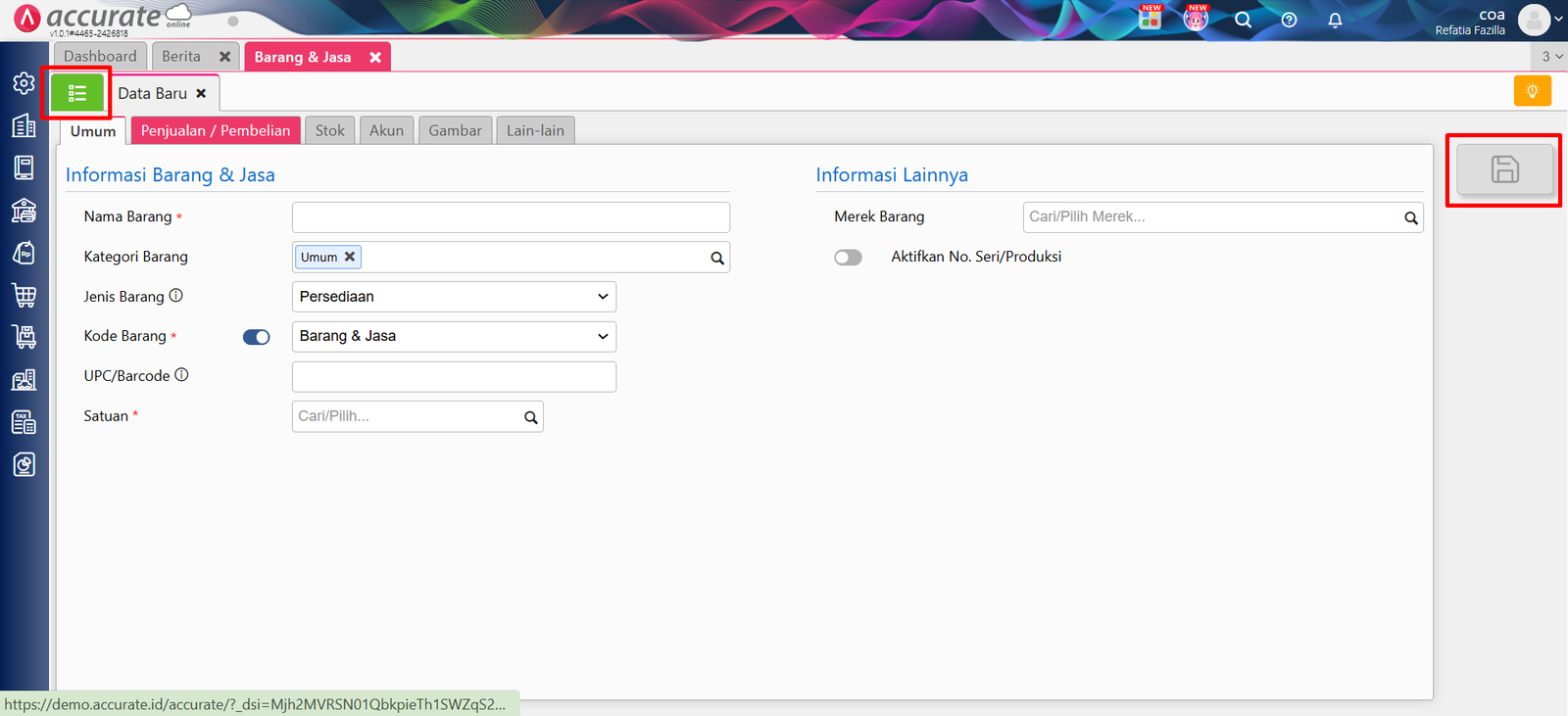
Beralihlah ke tab Penjualan/Pembelian di dalam formulir barang.
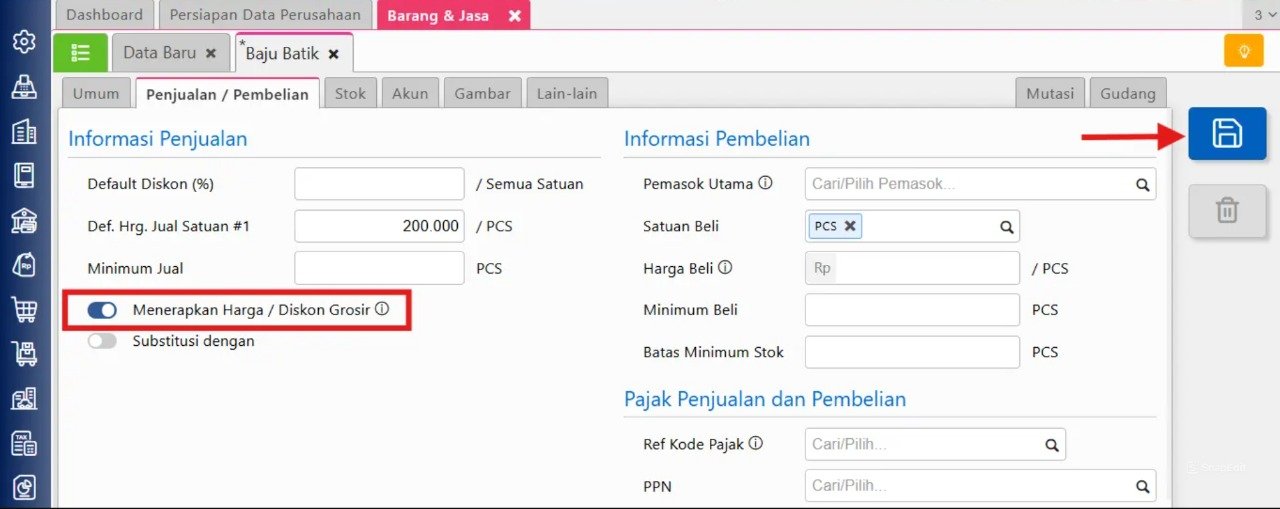
Pada bagian Informasi Penjualan, aktifkan (centang) opsi Menerapkan Harga Grosir.
Klik Simpan untuk mengaktifkan fitur perlindungan harga grosir pada barang tersebut.
Tips Tim Cawang #1: Sinkronisasi Sempurna ke Accurate POS
Apabila outlet atau toko fisik Anda menggunakan aplikasi kasir Accurate POS, mengaktifkan opsi “Harga Grosir” di back-office ini sangatlah penting. Pengaturan ini akan langsung tersinkronisasi (berkala) ke tablet kasir di toko. Saat kasir meng-input 15 pcs baju, Accurate POS akan otomatis membanting harga ke level grosir. Kasir tidak perlu pusing menghafal brosur atau menggunakan fitur diskon manual yang rawan disalahgunakan!
Langkah 2: Buat Penyesuaian Harga Grosir
Setelah diaktifkan, Anda perlu mengatur batasan kuantitas dan harga level grosirnya.
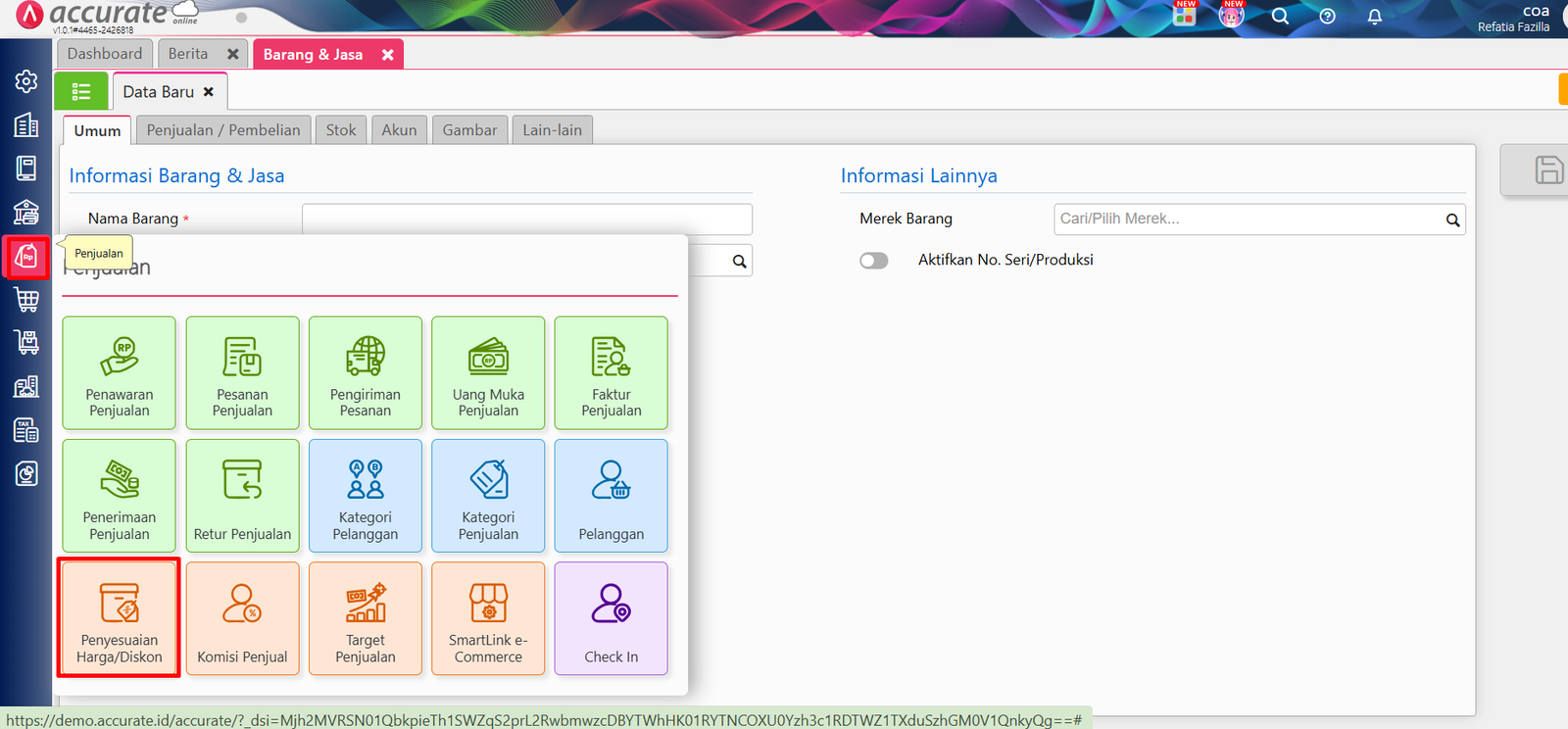
Masuk ke menu Penjualan lalu klik Penyesuaian Harga/Diskon.
Lengkapi formulir header penyesuaian harga tersebut dengan rincian berikut:
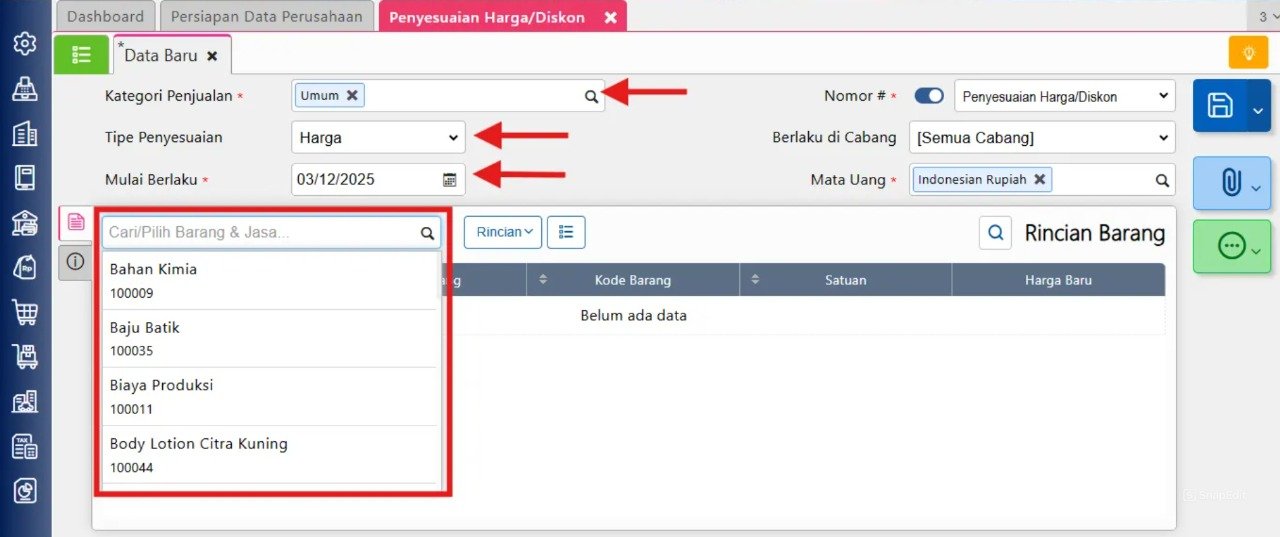
Kategori Penjualan: Pilih “Umum” jika ingin harga grosir ini berlaku secara global untuk semua pelanggan tanpa terkecuali.
Tipe Penyesuaian: Pilih sesuai kebutuhan Anda (misalnya pilih Harga).
Mulai Berlaku: Tentukan tanggal mulai harga grosir tersebut sah diberlakukan.
Pilih Barang: Cari dan pilih barang (Baju Batik) yang ingin diterapkan harga grosirnya.
Selanjutnya, isi detail harga grosir pada tabel rincian:
Harga Baru: Isi dengan harga grosirnya (misal: isi 180.000)
Harga Minimum: (misal: isi 180.000 agar tidak bisa dijual di bawah harga tersebut).
Untuk Kts Diatas: Ini adalah pemicunya. Isi dengan angka “10” (Ini berarti sistem akan memberikan harga grosir tersebut JIKA kuantitas penjualan menyentuh angka 11 ke atas / lebih dari 10 pcs).
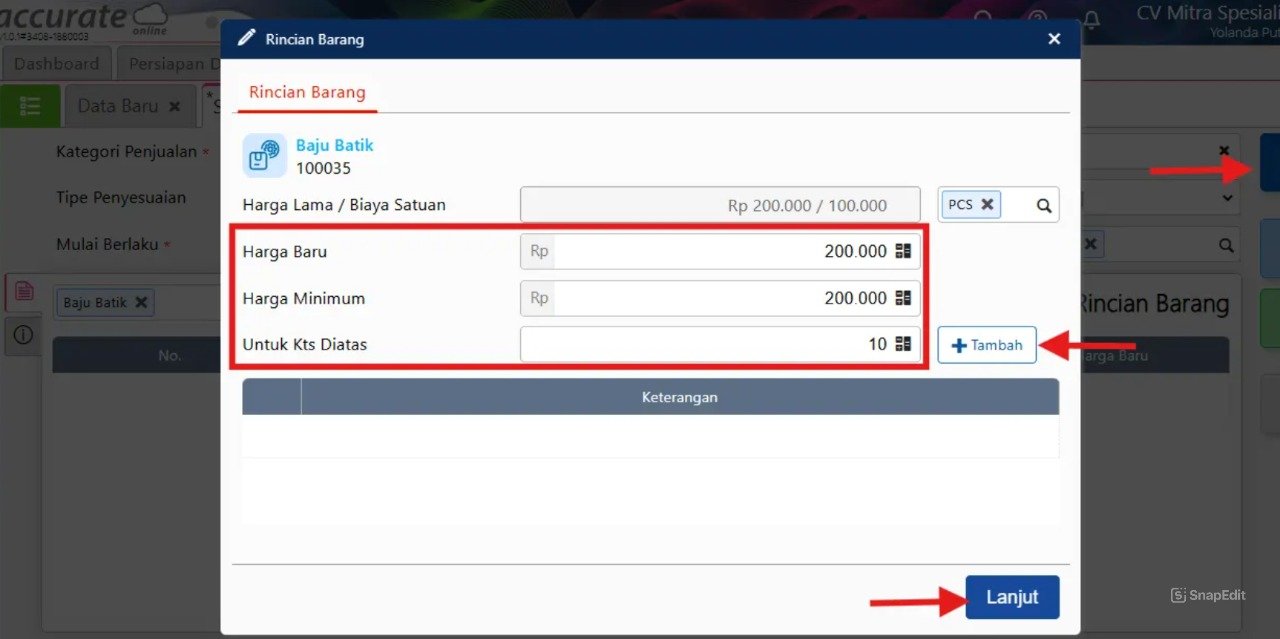
Klik Tambah, lalu Lanjut, dan terakhir klik Simpan.
Tips Tim Cawang #2: Kawal DPP Faktur untuk CORETAX 2026
Mengatur harga grosir melalui menu penyesuaian jauh lebih aman daripada kasir yang menebak-nebak diskon manual. Menyongsong era e-Faktur terpusat CORETAX 2026, validitas Dasar Pengenaan Pajak (DPP) sangat diawasi oleh sistem DJP. Jika harga grosir diatur otomatis oleh sistem, maka DPP Pajak dan PPN Keluaran yang tertagih di faktur dipastikan 100% presisi dan seragam untuk seluruh cabang, menghindarkan Anda dari risiko selisih setor PPN.
Langkah 3: Cara Kerja Harga Grosir pada Transaksi Penjualan
Tahap akhir adalah menguji pembuktian sistemnya di lapangan.
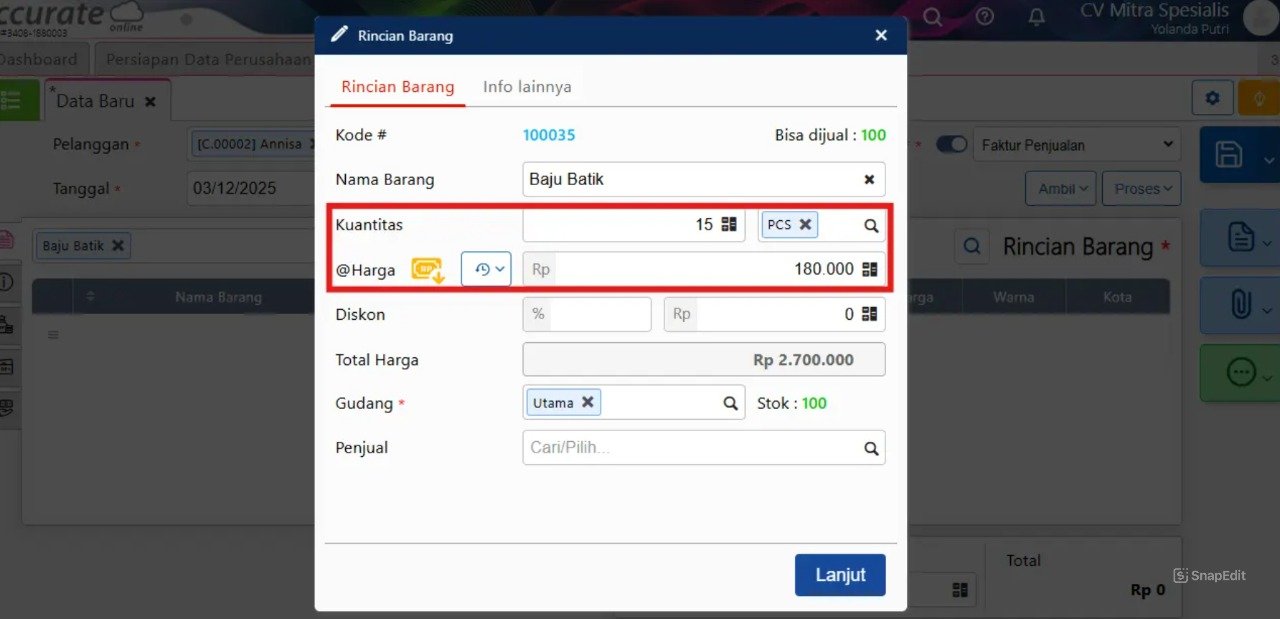
Saat Anda (atau kasir) meng-input transaksi penjualan atas barang tersebut pada form Faktur Penjualan, maka perhatikanlah bahwa:
Jika kuantitas barang diisi lebih dari 10 pcs (misal: 15 pcs), maka sistem akan secara otomatis merubah harga satuan menjadi harga grosir, yaitu Rp 180.000 per pcs.
Jika kuantitas diisi di bawah atau sama dengan 10 pcs (misal: 8 pcs), maka harga per pcs akan dipertahankan pada Rp 200.000 sesuai batas harga normal.
FAQ (Pertanyaan Umum Pelanggan Accurate Cawang)
1. Bisakah saya membuat harga grosir lebih dari satu tingkatan/level?
Sangat bisa! Anda bisa membuat level bertingkat. Misalnya, beli > 10 pcs harganya Rp 180.000, lalu di Penyesuaian Harga yang sama Anda tambah baris baru: beli > 50 pcs harganya menjadi Rp 150.000. Sistem akan mendeteksinya secara cerdas.
2. Apakah harga grosir ini bisa dibatasi hanya untuk jenis pelanggan tertentu?
Bisa. Pada Langkah 2 di kolom Kategori Penjualan, Anda bisa mengubah pilihan “Umum” menjadi Kategori Khusus (Misalnya: Kategori “Distributor” atau “Reseller”). Sehingga pelanggan biasa (Umum) tetap tidak akan mendapat harga grosir walau membeli 15 pcs.
3. Mengapa saat saya coba membuat faktur penjualan, harganya tetap tidak berubah?
Ada tiga penyebab utama: (1) Anda belum mencentang opsi “Menerapkan Harga Grosir” di master barang (Langkah 1). (2) Kuantitas yang Anda ketik masih kurang dari batas syarat. (3) Tanggal faktur Anda mendahului tanggal “Mulai Berlaku” dari aturan harga grosir tersebut.
4. Apakah pengaturan harga grosir ini akan memengaruhi Harga Pokok Penjualan (HPP)?
Tidak sama sekali. Penyesuaian harga grosir murni hanya mengubah “Harga Jual” ke pelanggan, sementara nilai HPP (Modal Barang) Anda di Neraca akan tetap mengacu pada harga beli dari pemasok.
5. Bisakah pengaturan harga grosir ini di-import langsung dari Excel untuk ratusan barang sekaligus?
Tentu bisa. Anda tidak perlu repot input satu per satu. Pada daftar “Penyesuaian Harga/Diskon”, tersedia tombol Import dari Excel. Anda cukup mengisi template yang disediakan Accurate Online untuk meng-update ribuan level harga barang dalam beberapa menit.
Yuk, Konsultasi Sekarang dan Rasakan Bedanya!
Masih bingung fitur mana yang paling cocok? Tenang, tim kami siap membantu!
Konsultasi bisa dilakukan:
Datang langsung ke kantor kami (Area Jakarta Timur)
Tim kami hadir ke kantor Anda
Sesi demo online/offline
Atau cukup live chat melalui website dan WhatsApp kami.
Hubungi Kami Sekarang:
WhatsApp: 0851 7975 9914
Telepon: (021) 3883 0037
Email: admin.cawang@cpssoft.com
Coba Gratis 30 Hari: https://bit.ly/coba-gratis-ambassador








