Cara Impor Jurnal Umum dari Excel di Accurate Online
Ringkasan Cepat Impor Jurnal Umum
Cara impor jurnal umum di Accurate Online tahun 2026 dilakukan secara massal menggunakan fitur Impor dari Excel yang terdapat di menu Buku Besar. Tim Ahli Cawang memandu proses efisiensi pembukuan di Jakarta Timur ini agar ratusan jurnal penyesuaian Accurate POS cepat terekam, menjaga neraca tetap seimbang demi kelancaran sinkronisasi pajak CORETAX.
Konteks & Masalah Pembukuan yang Sering Ditemui Tim Cawang
Dalam mengawal proses penutupan buku ( Closing ) bulanan berbagai perusahaan jasa, manufaktur, dan ritel besar di wilayah Jakarta Timur, Kami sangat sering menemukan tim Finance yang kelelahan dan terpaksa lembur berhari-hari. Akar masalahnya adalah mereka harus mengetik satu per satu ratusan Jurnal Penyesuaian, seperti alokasi penyusutan aset tetap, pencatatan beban prabayar, hingga penyesuaian selisih kas secara manual.
Di era ekosistem bisnis modern 2026, arus perputaran transaksi dan aktivitas funnel penjualan yang sangat tinggi (High Activity) harus diimbangi dengan eksekusi akuntansi yang mutlak cepat namun tetap memegang prinsip kehati-hatian (High Discipline). Jika ratusan jurnal penyesuaian ini diketik manual, risiko salah ketik (typo) nilai Debit dan Kredit sangatlah besar. Ketidakseimbangan neraca akibat human error ini akan menjadi bom waktu saat Anda harus melaporkan draf SPT Masa ke portal terpadu CORETAX DJP. Untuk mencegah bottleneck produktivitas tersebut, Tim Ahli Cawang akan memandu Anda memasukkan ratusan transaksi sekaligus melalui metode Impor Excel.
Langkah-Langkah Panduan Impor Jurnal Umum dari Excel
1. Akses Modul Buku Besar dan Pilih Jurnal Umum
Langkah pertama, login ke database Accurate Online Anda. Pada tampilan dashboard utama, arahkan kursor ke menu navigasi di sisi kiri layar, lalu klik pada modul Buku Besar (ikon buku akuntansi). Selanjutnya, klik fitur Jurnal Umum (Journal Voucher).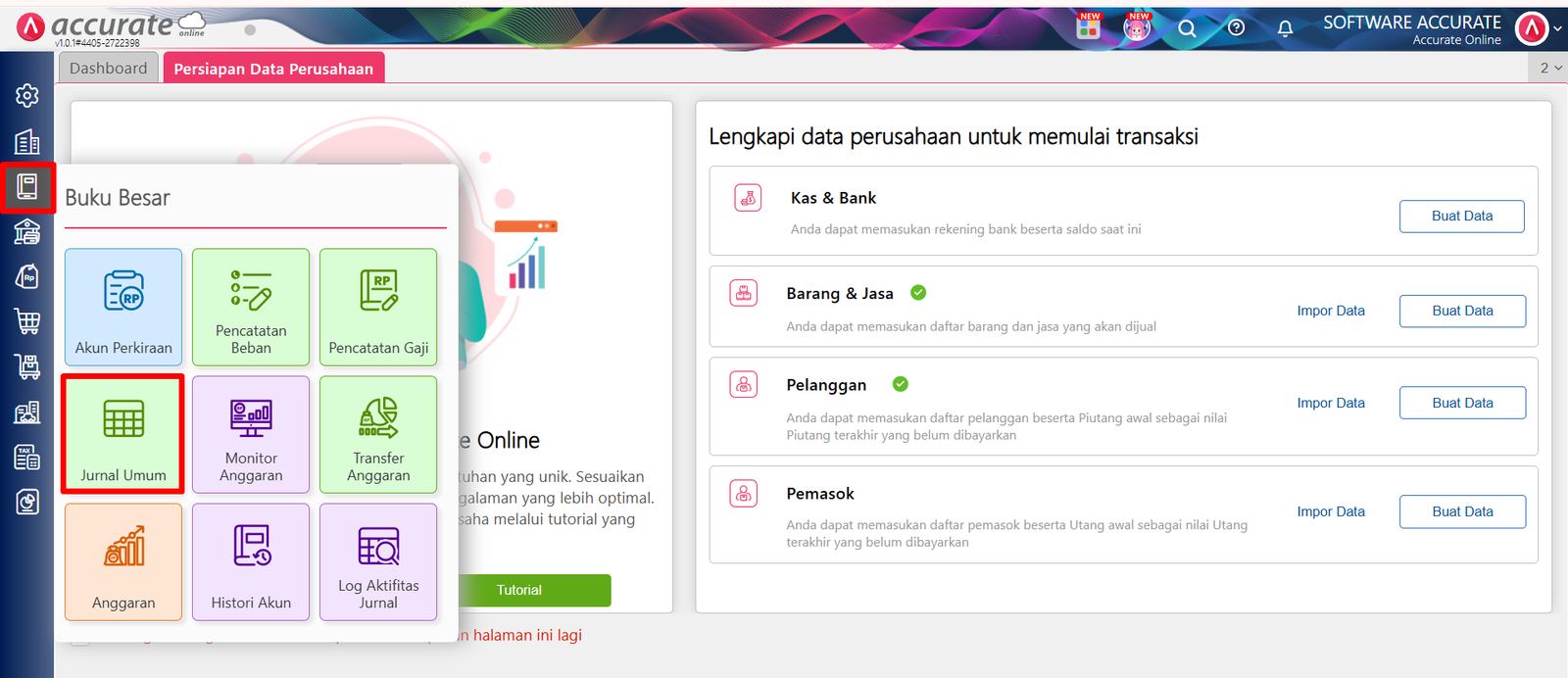
2. Buka Daftar Jurnal dan Pilih Impor Data
Setelah lembar kerja Jurnal Umum terbuka, jangan mengisi form manual. Langsung saja klik ikon Daftar (berwarna hijau dengan garis horizontal) di sudut kiri atas layar. Setelah daftar riwayat jurnal terbuka, temukan dan klik tombol Impor Data (ikon folder/panah ke bawah), kemudian pilih Impor dari Excel.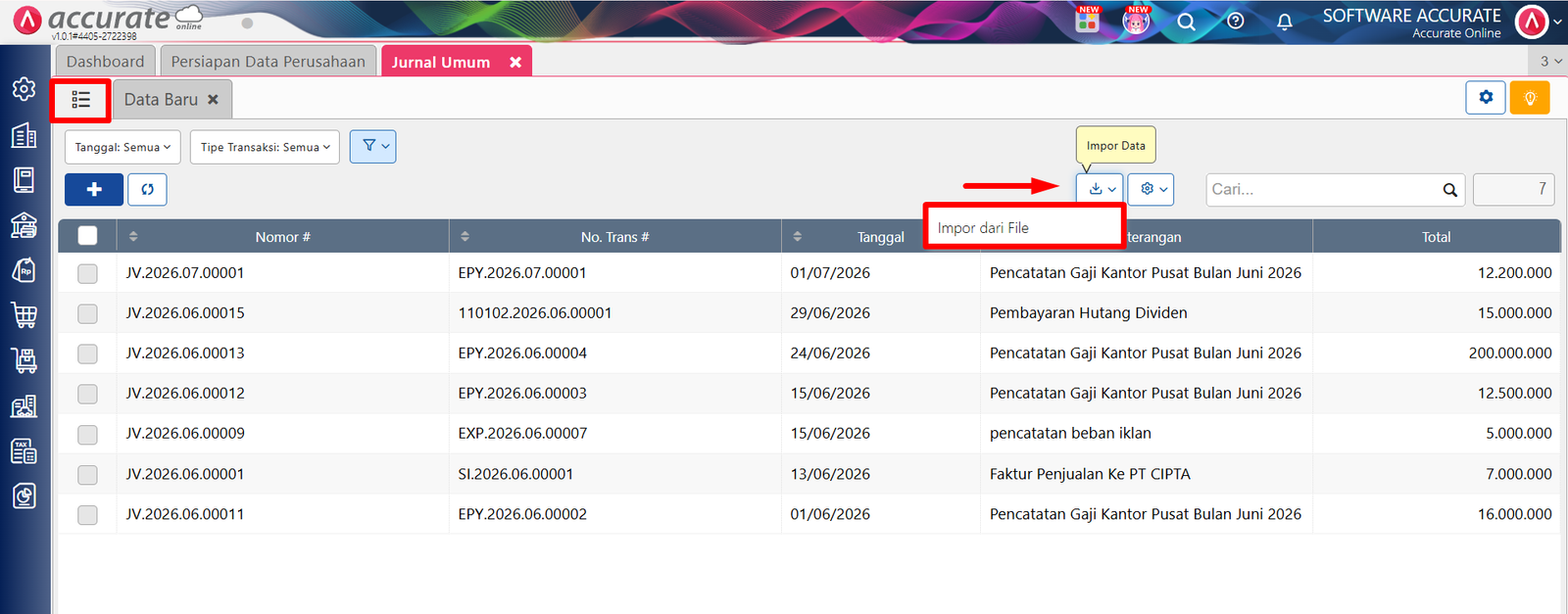
3. Unduh Format Excel (Template Resmi)
Sistem akan memunculkan jendela pop-up. Jangan langsung mengunggah file sembarangan. Silakan klik teks hyperlink bertuliskan Unduh Format Excel. Sistem akan men-download file kerangka (template) spreadsheet kosong yang susunan kolomnya sudah terstandarisasi oleh algoritma Accurate.
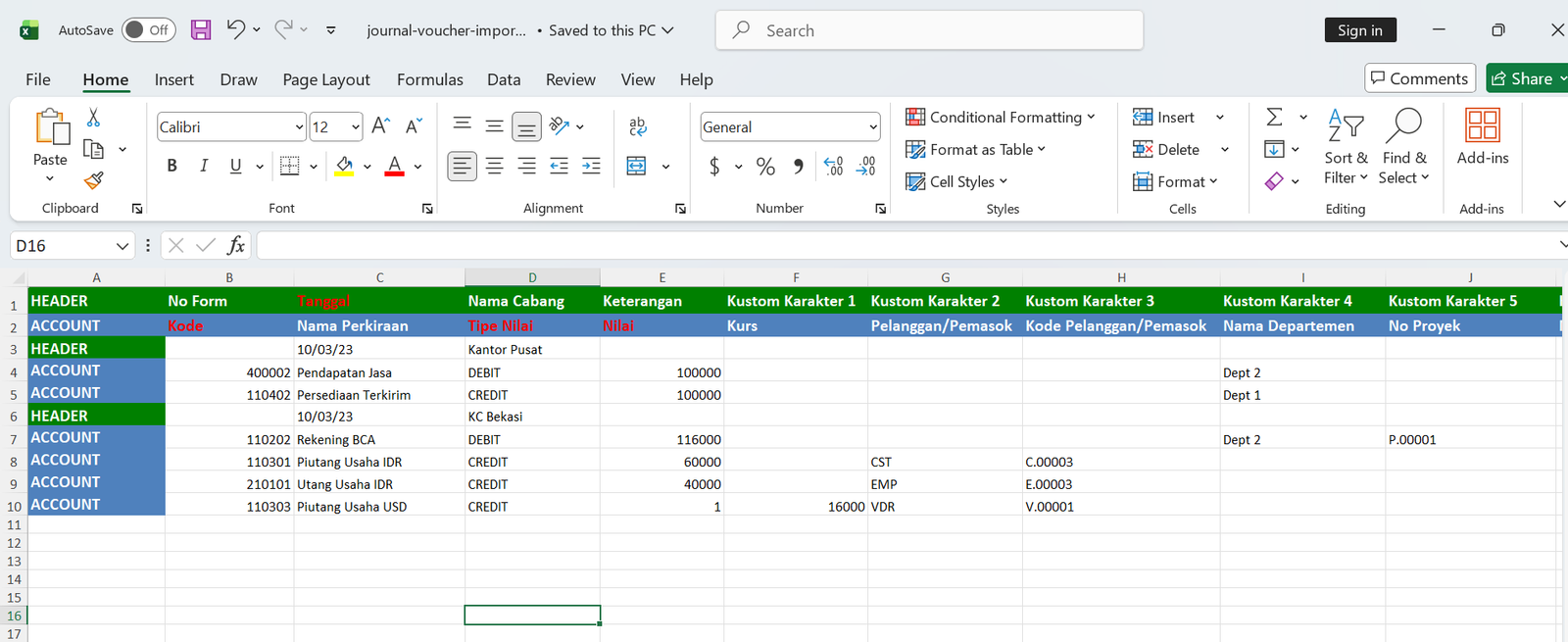
4. Isi Data Jurnal pada File Excel
Buka file Excel yang baru saja diunduh. Anda wajib mematuhi aturan pengisian berikut:
Nomor Bukti: Isi dengan nomor urut jurnal (Misal: JU-001).
Tanggal: Format tanggal wajib disesuaikan dengan format sistem (Misal: DD/MM/YYYY).
No. Akun: Masukkan nomor akun perkiraan (Buku Besar) yang valid dan sudah terdaftar di sistem.
Debit / Kredit: Masukkan nominal transaksi. (Catatan Penting: Satu Nomor Bukti harus memiliki total baris Debit dan Kredit yang seimbang/balance).
Setelah ratusan baris data Anda selesai diketik, simpan (Save) file Excel tersebut. Jangan pernah mengubah nama header kolom baris pertama!
5. Unggah File Excel ke Sistem
Kembali ke browser Accurate Online Anda yang masih menampilkan jendela Impor. Klik tombol Pilih File (ikon folder), cari file Excel yang sudah berisi data jurnal Anda tadi, lalu klik Unggah (Upload).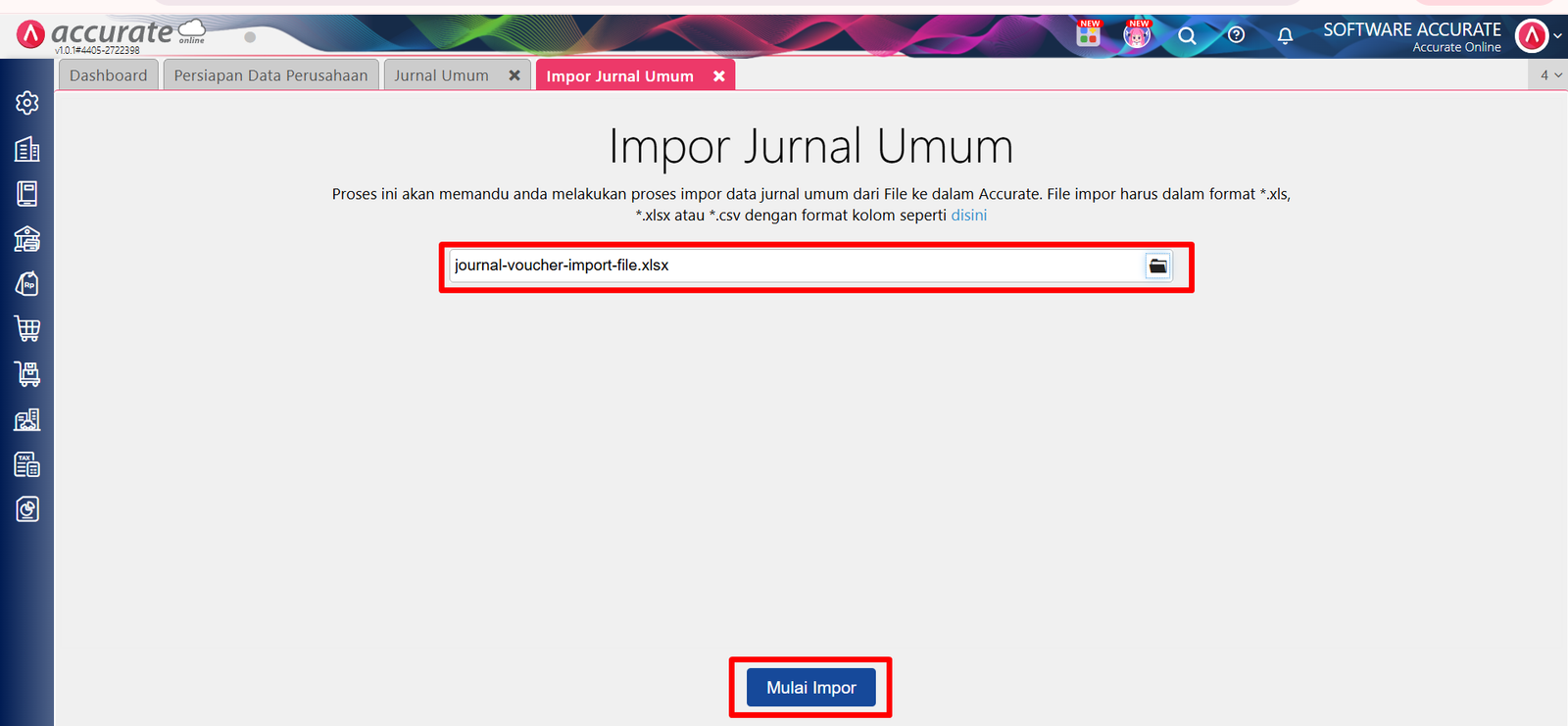
6. Lakukan Pemetaan Kolom Data
Pada tahap ini, sistem Accurate akan otomatis membaca kolom di Excel Anda dan mencocokkannya dengan kolom database. Karena Anda menggunakan format template resmi, pemetaan ini biasanya langsung cocok 100%. Lakukan tinjauan sekilas, lalu klik tombol Lanjut.
7. Eksekusi Proses Impor
Sistem akan menampilkan pratinjau ringkasan data yang siap diinjeksi. Klik tombol Lanjut (atau Selesai) untuk memulai proses upload massal ke cloud. Tunggu beberapa saat hingga sistem memberikan notifikasi pop-up: “Berhasil mengimpor X transaksi”. Ratusan jurnal Anda kini sukses masuk ke pembukuan!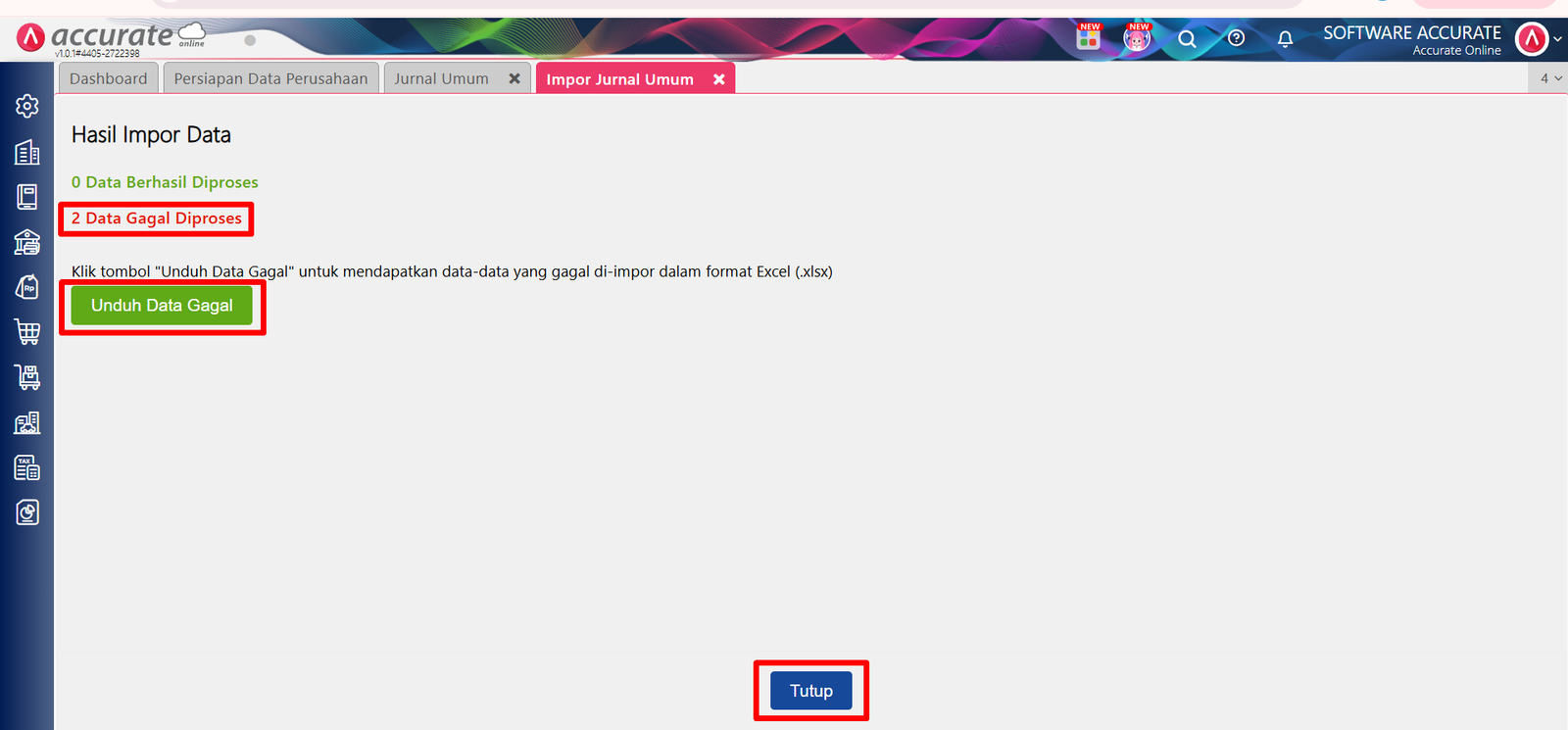
Tips Tim Cawang (Konsolidasi Rekonsiliasi Accurate POS):
Bagi Anda yang memantau kinerja outlet ritel area Jakarta Timur, rekonsiliasi setoran tunai harian dari mesin Accurate POS ke rekening bank pusat kadang membutuhkan jurnal pindah buku dalam jumlah masif. Alih-alih membuat satu per satu, tim admin finance (High Activity) dapat merekap seluruh selisih kas atau mutasi antar-bank bulanan di satu file Excel, lalu mengimpornya sekaligus. Disiplin administratif dari Kami ini memastikan proses closing bulanan kelar hanya dalam hitungan menit.
Tips Tim Cawang (Kepatuhan Audit CORETAX 2026):
Fitur Impor Excel adalah senjata rahasia untuk menangani Jurnal Koreksi Fiskal akhir tahun. Tim Pajak Anda bisa merumuskan perhitungan koreksi beda waktu dan beda tetap yang rumit di Excel dengan sangat leluasa. Setelah perhitungannya balance dan matang, barulah diimpor bersih ke Accurate Online. Kedisiplinan pemisahan proses hitung (High Discipline) ini memastikan database Laba Rugi akhir Anda benar-benar steril dan siap tervalidasi 100% oleh sistem CORETAX DJP.
FAQ (Pertanyaan Umum Pelanggan di Kantor Cawang)
Bagaimana jika total Debit dan Kredit di Excel saya ternyata tidak balance saat diunggah?
Sistem perlindungan ganda dari Accurate Online secara otomatis akan menolak file tersebut. Akan muncul notifikasi error atau file log gagal yang memberitahukan di Nomor Bukti mana selisih (unbalance) tersebut terjadi.
Kenapa selalu muncul pesan error “Format Tanggal Salah” saat saya mencoba impor?
Ini adalah masalah format pada aplikasi Microsoft Excel Anda. Pastikan Anda menyorot kolom Tanggal di Excel, ubah format cell-nya menjadi ‘Text’, atau gunakan format penulisan Custom DD/MM/YYYY agar selaras dengan bahasa program sistem cloud Accurate.
Bisakah saya mengimpor jurnal menggunakan nomor akun yang belum terdaftar di Accurate?
Tidak bisa. Jika di file Excel Anda mengetikkan nomor akun (COA) yang belum pernah Anda buat di menu Buku Besar > Akun Perkiraan, proses impor jurnal di baris tersebut akan gagal karena sistem tidak memiliki penampungnya.
Apakah ada batasan maksimal jumlah baris transaksi dalam satu kali file impor Excel?
Secara spesifikasi teknis, Anda disarankan untuk tidak mengunggah lebih dari 1.000 hingga 2.000 baris dalam satu file sekaligus demi menjaga kestabilan request server. Jika data Anda lebih dari itu, pecahlah menjadi 2 atau 3 file Excel terpisah.
Apakah Tim Cawang bisa membantu merapikan file Excel mentahan kami agar siap impor?
Sangat bisa. Kami menyediakan layanan migrasi data Full-Service dan kunjungan implementasi profesional ke pabrik atau head office Anda di area Jakarta Timur. Kami akan memandu format Excel, membersihkan data yang corrupt, dan mengeksekusi impor pembukuan Anda dengan mulus.
Penutup & CTA
Menguasai teknik Impor Jurnal Umum via Excel adalah manifestasi nyata dari kesiapan perusahaan dalam mengarungi volume transaksi High Activity, diimbangi dengan fondasi akuntansi presisi tinggi (High Discipline) untuk menyongsong sukses di tahun 2026.
Yuk, Konsultasi Sekarang dan Rasakan Bedanya!
Masih bingung fitur mana yang paling cocok? Tenang, tim kami siap membantu!
Konsultasi bisa dilakukan:
Datang langsung ke kantor kami (Area Jakarta Timur)
Tim kami hadir ke kantor Anda
Sesi demo online/offline
Atau cukup live chat melalui website dan WhatsApp kami.
Hubungi Kami Sekarang:
WhatsApp: 0851 7975 9914
Telepon: (021) 3883 0037
Email: admin.cawang@cpssoft.com
Coba Gratis 30 Hari: https://bit.ly/coba-gratis-ambassador








