Ringkasan Cepat Monitor Anggaran
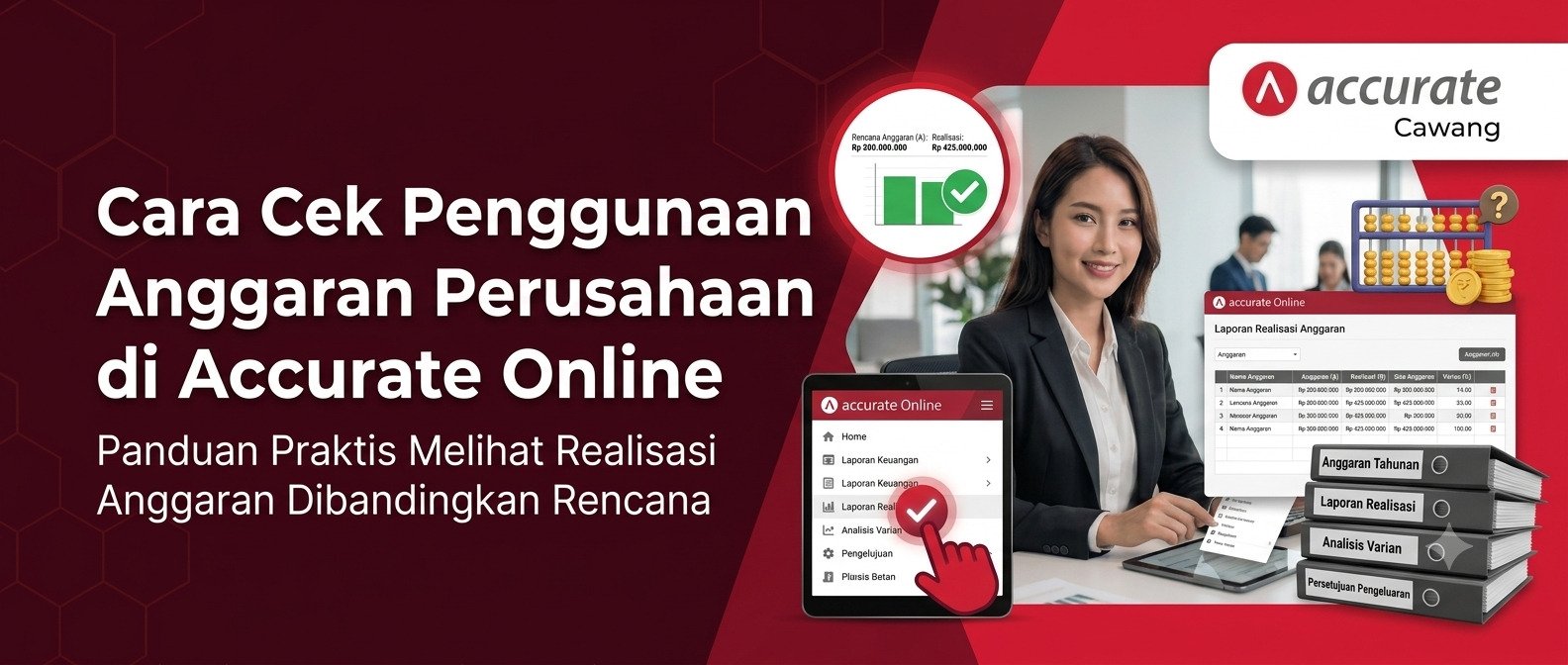
Cara cek penggunaan anggaran perusahaan di Accurate Online tahun 2026 dilakukan melalui fitur Monitor Anggaran pada menu Buku Besar. Tim Ahli Cawang merekomendasikan pemantauan real-time ini di Jakarta Timur agar pengeluaran cabang dari Accurate POS tetap terkendali dan rekonsiliasi biaya selalu valid untuk disinkronisasikan ke sistem pajak CORETAX.
Konteks & Masalah yang Sering Ditemui Tim Cawang
Dalam mendampingi digitalisasi keuangan berbagai sektor usaha di wilayah Jakarta Timur, mulai dari distributor logistik hingga vendor katering dan manufaktur, Kami sangat sering menemukan kebocoran dana akibat lemahnya sistem pengawasan. Banyak perusahaan yang sangat rajin menyusun rencana keuangan di awal tahun, namun gagal membandingkannya dengan angka pengeluaran aktual di lapangan.
Di era kompetisi bisnis 2026 yang menuntut laju operasional sangat gesit (High Activity), membiarkan pengeluaran tanpa indikator batas adalah kesalahan fatal. Pengawasan biaya tidak bisa lagi hanya dilakukan dengan menebak-nebak sisa saldo bank di akhir bulan. Anda membutuhkan instrumen pengukur dengan tingkat kepatuhan ketat (High Discipline) untuk membedah selisih Budget (Rencana) vs Actual (Realisasi). Fitur Monitor Anggaran (Budget Monitoring) di Accurate Online diciptakan khusus untuk melacak realisasi biaya secara mendetail. Jika anggaran over-budget (jebol) dibiarkan tanpa evaluasi, margin profitabilitas Anda akan tergerus habis, dan hal ini dapat memicu masalah kewajaran beban operasional saat draf e-SPT ditarik ke dalam portal pengawasan pajak nasional CORETAX DJP. Berikut panduan lengkap dari Tim Ahli Cawang untuk memonitor anggaran Anda.
Langkah-Langkah Panduan Melakukan Monitor Anggaran
(Catatan Penting: Untuk bisa menampilkan informasi di dalam Monitor Anggaran, pastikan Anda telah Membuat Rencana Anggaran Akun pada menu Buku Besar > Anggaran di database Anda terlebih dahulu).
1. Mengakses Fitur Monitor Anggaran
Langkah pertama untuk memulai pemantauan adalah login ke database Accurate Online Anda menggunakan akun level Administrator atau level manajerial. Pada tampilan dashboard utama, arahkan kursor ke deretan menu vertikal di sisi kiri layar, pilih modul Buku Besar (ikon buku akuntansi), lalu klik pada opsi Monitor Anggaran.
2. Menyesuaikan Parameter Filter Analisis
Sistem akan otomatis membuka halaman Monitor Anggaran yang dilengkapi dengan dashboard interaktif. Agar data yang disajikan spesifik sesuai dengan kebutuhan evaluasi rapat manajemen, Anda wajib memanfaatkan kolom-kolom filter yang berada di bagian atas:
Akun: Anda bisa memilih untuk menampilkan evaluasi pada satu akun spesifik (misalnya khusus melihat “Beban Transportasi” saja), atau Anda biarkan (Semua Anggaran) untuk menampilkan seluruh akun yang pernah dianggarkan.
Tipe Anggaran: Tentukan apakah Anda ingin melihat realisasi anggaran bertipe Bulanan atau Tahunan.
Bulan & Tahun: Pilih periode waktu berjalannya anggaran yang ingin dievaluasi (Contoh: Agustus 2026).
Cabang: Jika Anda berlangganan modul Multi-Branch, pilih cabang tertentu (misalnya “Cabang Jakarta Timur”) untuk melacak kinerja pengeluaran khusus di area operasi tersebut.
3. Menganalisis Realisasi vs Anggaran (Actual vs Budget)
Setelah seluruh parameter filter disesuaikan dengan kebutuhan, sistem cloud akan langsung memuat dan menampilkan tabel persentase beserta grafik indikator (bar warna).
Anda akan disajikan perbandingan antara kolom Anggaran (rencana patokan awal) yang disandingkan berdampingan dengan kolom Aktual (realisasi pengeluaran riil berdasarkan dokumen transaksi yang sudah terjadi).
Garis grafik indikator akan menunjukkan persentase pemakaian dana secara visual. Dari indikator inilah pimpinan perusahaan dapat dengan cepat menyimpulkan pos beban mana yang masih aman (hijau/kuning) dan pos mana yang sudah over-budget (merah).
Tips Tim Cawang (Monitoring Anggaran Program Makan Bergizi Gratis):
Apabila perusahaan Anda di wilayah Jakarta Timur bertindak sebagai vendor rantai pasok atau penyedia katering untuk program pemerintah seperti Makan Bergizi Gratis, pengendalian HPP (Harga Pokok Produksi) adalah nyawa dari proyek tersebut. Kami menerapkan standar (High Discipline) agar setiap pembelian bahan baku dan logistik pengiriman dikunci dalam anggaran ketat bulanan. Dengan memonitor akun “Beban Bahan Baku” setiap minggu di fitur ini, Anda bisa langsung mengevaluasi tim purchasing (High Activity) manakala grafik aktual sudah mendekati batas limit, memastikan margin proyek sosial ini tetap menguntungkan dan terukur.
Tips Tim Cawang (Integritas Beban Cabang untuk CORETAX 2026):
Bagi Anda yang memiliki ekspansi jaringan outlet ritel terintegrasi Accurate POS, pengeluaran kas kecil (petty cash) harian dari laci kasir sering kali menjadi celah pemborosan. Gunakan filter “Cabang” pada Monitor Anggaran ini untuk mengunci limit biaya operasional setiap toko. Validitas realisasi biaya dari cabang yang dikontrol dengan ketat akan menghasilkan Laporan Laba Rugi konsolidasi yang solid dan bersih, mempermudah rekonsiliasi PPh Badan yang akan disinkronisasikan secara sempurna ke ekosistem CORETAX 2026.
FAQ (Pertanyaan Umum Pelanggan di Kantor Cawang)
Kenapa saat saya membuka Monitor Anggaran, layarnya kosong dan tidak ada data yang tampil?
Penyebab utamanya adalah Anda belum pernah membuat master data Rencana Anggaran itu sendiri. Fitur Monitor ini hanya bertugas “membandingkan”. Anda harus masuk terlebih dahulu ke menu Buku Besar > Anggaran untuk menginput nominal rencana biaya.
Apakah sistem Accurate Online bisa memblokir pembuatan transaksi pembayaran kasir jika anggaran sudah melebihi batas (over-budget)?
Pada pengaturan dasarnya, Monitor Anggaran dirancang untuk menyajikan laporan indikator (dashboard evaluasi), bukan sebagai pintu blokir operasional. Kebijakan pencegahan pengeluaran lebih lanjut harus dilakukan manajemen melalui SOP batas limit pengajuan Purchase Order (PO) dan Approval (Persetujuan) berlapis.
Bisakah saya melacak rincian transaksi apa saja yang membentuk nominal di kolom “Aktual” tersebut?
Tentu sangat bisa. Jika Anda ingin membedah dari mana asal angka pengeluaran aktual tersebut, Anda cukup membuka laporan Rincian Buku Besar atau menu Histori Akun atas akun biaya yang bersangkutan untuk melacak dokumen sumber tagihannya (seperti Faktur Pembelian atau Pembayaran).
Apakah fitur monitor ini hanya dibatasi untuk melacak biaya (pengeluaran) saja?
Tidak. Fitur Monitor Anggaran di Accurate Online sangat fleksibel dan dapat digunakan untuk melacak realisasi akun bertipe “Beban” (Biaya) maupun akun bertipe “Pendapatan”. Fitur ini sangat bermanfaat untuk mengukur dan membandingkan target omset sales perusahaan dengan pencapaian aktualnya.
Apakah Tim Cawang bisa datang ke kantor untuk membantu merapikan alur penyusunan budget tahunan kami?
Sangat bisa. Kami menyediakan layanan kunjungan pendampingan profesional tervalidasi langsung ke pabrik, kantor pusat, maupun ruko outlet Anda di seluruh wilayah Jakarta Timur untuk mendesain arsitektur bagan anggaran, mengatur cabang, dan mengintegrasikan sistem pelaporan real-time Anda.
Penutup & CTA
Menjadikan pengecekan di fitur Monitor Anggaran sebagai rutinitas pengawasan yang sangat taat aturan (High Discipline) adalah satu-satunya strategi mutlak untuk mengawal dinamika bisnis yang berkarakteristik High Activity, menjaga profitabilitas, dan menyambut transparansi bisnis di tahun 2026.
Yuk, Konsultasi Sekarang dan Rasakan Bedanya!
Masih bingung fitur mana yang paling cocok? Tenang, tim kami siap membantu!
Konsultasi bisa dilakukan:
Datang langsung ke kantor kami (Area Jakarta Timur)
Tim kami hadir ke kantor Anda
Sesi demo online/offline
Atau cukup live chat melalui website dan WhatsApp kami.
Hubungi Kami Sekarang:
WhatsApp: 0851 7975 9914
Telepon: (021) 3883 0037
Email: admin.cawang@cpssoft.com
Coba Gratis 30 Hari: https://bit.ly/coba-gratis-ambassador








