Ringkasan Cepat Menghapus Akun Anggaran
Cara menghapus rincian akun pada anggaran di Accurate Online tahun 2026 dilakukan melalui menu Buku Besar dengan memodifikasi daftar rincian di dalam anggaran yang sudah tersimpan. Tim Ahli Cawang memandu penyesuaian revisi ini di Jakarta Timur agar biaya operasional Accurate POS tetap valid dan sinkronisasinya aman untuk pelaporan pajak CORETAX.
Konteks & Masalah yang Sering Ditemui Tim Cawang
Dalam mengawal tata kelola keuangan berbagai perusahaan, mulai dari distributor ritel hingga pelaksana logistik proyek Makan Bergizi Gratis di wilayah Jakarta Timur, Kami mendapati bahwa sebuah rencana Anggaran (RKAP) jarang sekali bertahan statis. Mengingat dinamika pasar yang menuntut tingkat High Activity (eksekusi serba cepat), manajemen sering kali memutuskan untuk membatalkan alokasi dana pada satu pos biaya tertentu di pertengahan tahun.
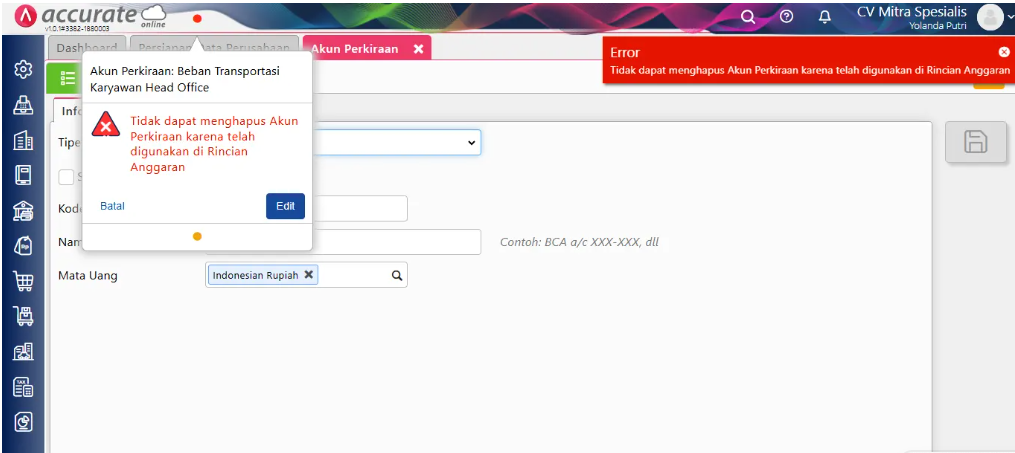
Sebagai contoh, sebuah anggaran beban operasional awalnya mencakup akun “Beban Promosi” dan “Beban Iklan Cetak”. Karena pergeseran strategi, manajemen memutuskan untuk menghapus alokasi “Beban Iklan Cetak” sepenuhnya. Kesalahan staf finance pemula adalah mereka menghapus seluruh dokumen Anggaran tersebut dan membuatnya ulang dari nol. Praktik ini sangat tidak efisien dan mencederai High Discipline dalam tata kelola administrasi database. Accurate Online memungkinkan Anda untuk menghapus satu baris akun saja tanpa merusak komponen anggaran lainnya. Jika akun yang sudah tidak relevan tersebut dibiarkan, laporan komparatif biaya Anda menjadi rancu, dan ini akan menjadi celah pertanyaan auditor saat perusahaan menyinkronisasikan draf laporan beban ke portal CORETAX DJP. Berikut adalah cara praktis dari Tim Ahli Cawang untuk memperbaikinya.
Langkah-Langkah Panduan Menghapus Akun Anggaran
(Catatan: Panduan ini khusus digunakan jika Anda hanya ingin menghapus 1 atau 2 rincian akun perkiraan di dalam sebuah dokumen Anggaran, BUKAN menghapus dokumen anggarannya secara keseluruhan).
1. Mengakses Modul Buku Besar
Silakan login ke database Accurate Online Anda dengan kredensial yang memiliki hak akses (Administrator/Finance). Pada halaman dashboard utama, arahkan kursor ke deretan panel navigasi di sebelah kiri layar, lalu klik pada modul Buku Besar (ikon buku akuntansi).
2. Membuka Menu Anggaran dan Masuk ke Daftar
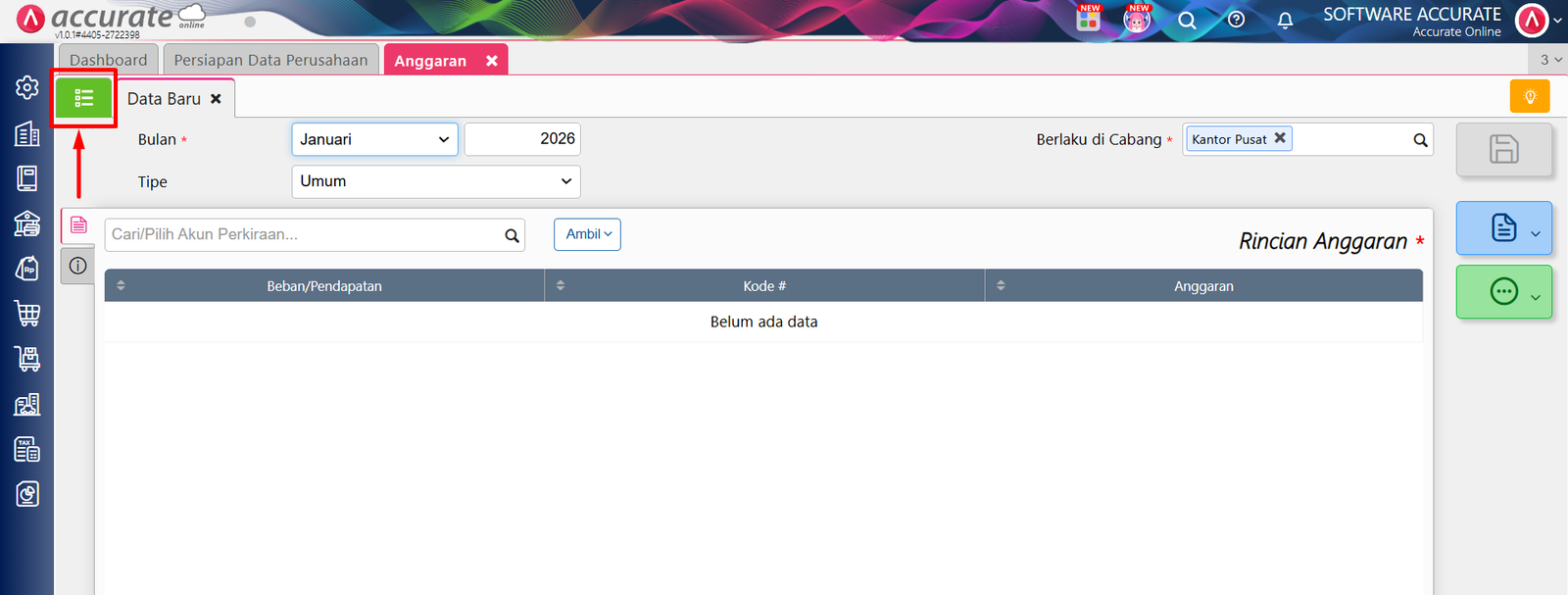
Dari sub-menu yang muncul, klik opsi Anggaran. Setelah lembar kerja anggaran yang kosong terbuka, jangan mengisi apa pun. Langsung saja klik ikon Daftar (berbentuk garis list horizontal berwarna hijau) yang terletak di sudut kiri atas layar untuk melihat riwayat anggaran Anda.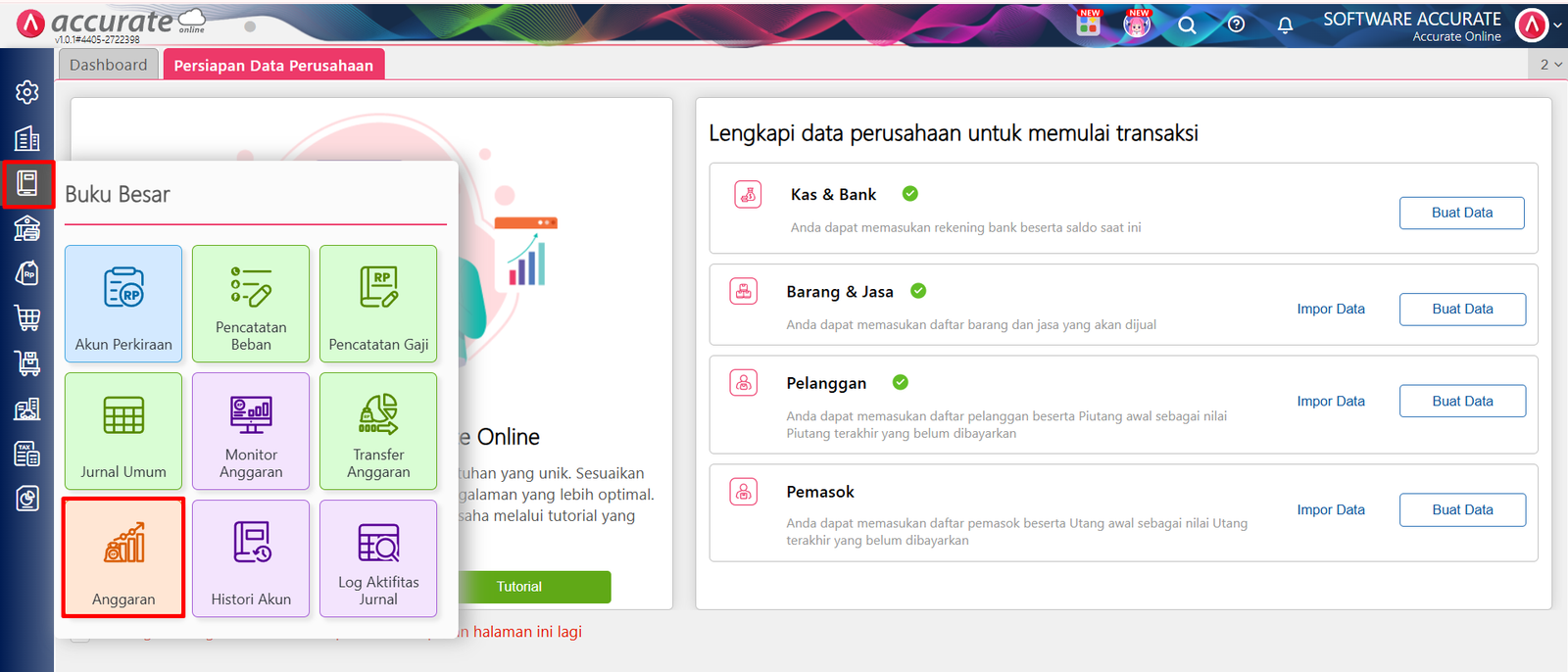
3. Membuka Data Anggaran yang Akan Direvisi
Gunakan kolom pencarian atau filter bulan untuk mencari nama Anggaran yang di dalamnya terdapat akun yang ingin Anda hapus. Jika sudah ketemu, klik dua kali (atau klik nama anggarannya) agar formulir rincian anggaran tersebut terbuka.
4. Menghapus Akun Perkiraan dari Tabel Rincian
Setelah formulir terbuka, fokuskan pandangan Anda ke bagian bawah (bagian tabel Rincian Akun):
Temukan baris nama akun Buku Besar yang alokasi biayanya ingin Anda batalkan/hapus (Misal: Akun Beban Iklan Cetak).
Pada baris akun tersebut, geser kursor Anda ke ujung paling kanan tabel.
Klik ikon Hapus / Tanda Silang (X) yang sejajar dengan baris akun tersebut.
Sistem akan otomatis membuang baris akun tersebut dari daftar rincian anggaran. (Akun-akun lainnya yang ada di atas atau bawahnya akan tetap aman).
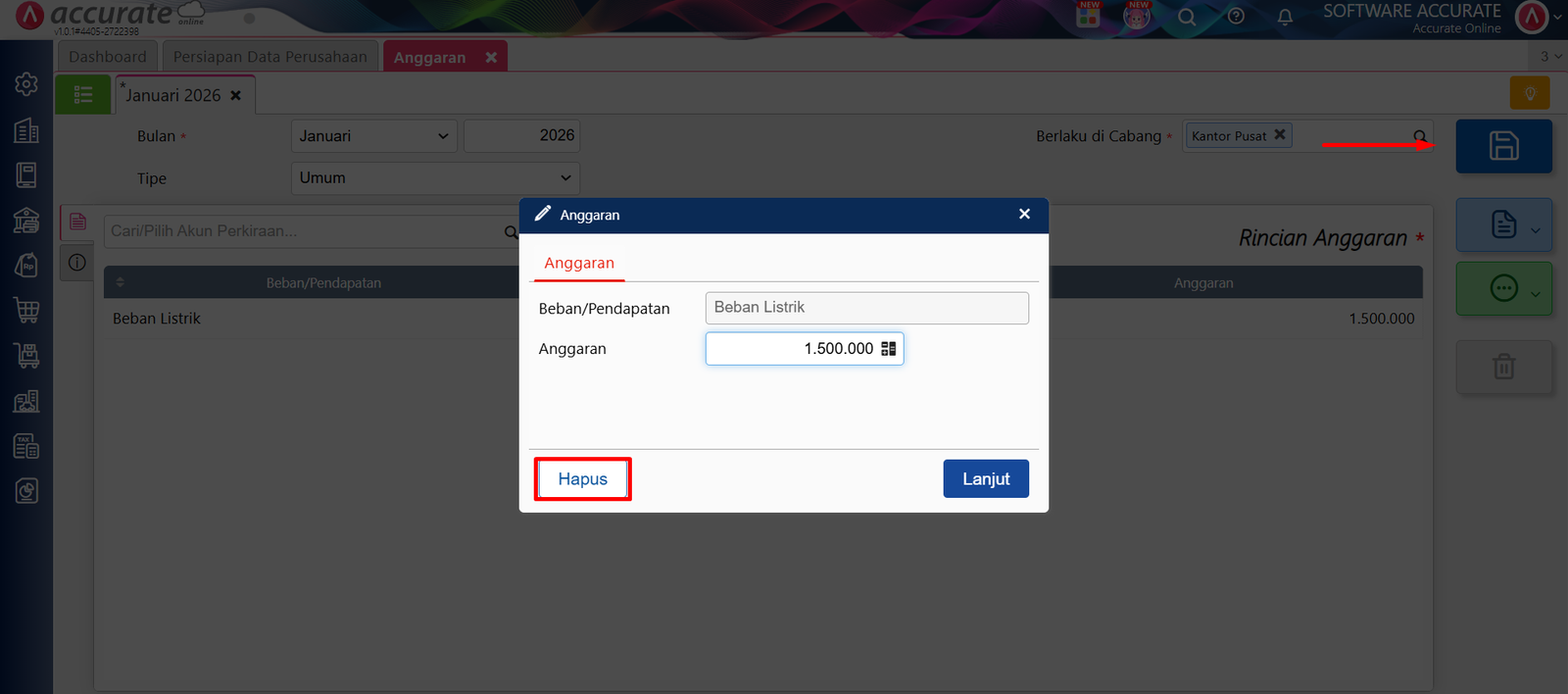
5. Menyimpan Perubahan Data Anggaran
Periksa kembali sisa daftar rincian akun Anda. Pastikan hanya akun yang benar-benar tidak dibutuhkan yang terhapus. Setelah semuanya valid, klik tombol Simpan () di sudut kanan atas layar untuk memperbarui database anggaran Anda.
Tips Tim Cawang (Revisi Biaya Promosi Accurate POS):
Bagi Anda yang memiliki jaringan outlet ritel, terkadang manajemen pusat membatalkan promosi fisik dan memindahkan seluruh fokus ke diskon digital via mesin kasir Accurate POS. Jika ini terjadi, divisi keuangan dengan High Discipline harus segera masuk ke menu rincian Anggaran ini dan MENGHAPUS akun “Beban Brosur Promosi” dari list. Dengan menghapusnya, limit pengeluaran untuk pos tersebut hilang, mencegah manajer outlet lapangan (High Activity) mencairkan dana untuk program yang sudah disetop.
Tips Tim Cawang (Audit Kebersihan Akun untuk CORETAX 2026):
Membuang (menghapus) akun beban yang tidak relevan dari daftar Rencana Anggaran sangat penting untuk menjaga integritas komparasi beban komersial. Jika akun “Beban Lain-Lain” (yang sering menjadi pos pembuangan transaksi tak jelas) dibiarkan memiliki alokasi anggaran, ini berpotensi menjadi temuan Koreksi Fiskal Positif. Pastikan database rencana pengeluaran Anda bersih, spesifik, dan rasional agar rekonsiliasi Laba Rugi akhir tahun perusahaan tervalidasi mulus oleh sistem CORETAX DJP.
FAQ (Pertanyaan Umum Pelanggan di Kantor Cawang)
Apakah menghapus rincian akun ini akan ikut menghapus pengeluaran/jurnal aktual yang sudah terlanjur terjadi di akun tersebut?
Tidak sama sekali. Proses ini murni hanya menghapus “Rencana Plafon Limit-nya” saja. Seluruh jurnal pengeluaran aktual (Actual Cost) yang sudah dibukukan tidak akan terhapus atau berubah.
Saya tidak menemukan tanda silang (x) di ujung baris akun, apa yang salah?
Hal tersebut biasanya terjadi karena resolusi layar monitor Anda terlalu sempit. Coba geser ( scroll ) scrollbar horizontal pada tabel rincian anggaran tersebut ke arah paling kanan, ikon hapus/silang biasanya berada di ujung kolom nilai bulan Desember.
Jika saya menghapus rincian akun tersebut, ke mana sisa plafon dananya pergi?
Plafon dana tersebut akan hangus dan total akumulasi Anggaran Anda akan berkurang secara otomatis. Jika Anda ingin memindahkan sisa dana tersebut ke akun lain (bukan menghanguskannya), sebaiknya gunakan fitur Transfer Anggaran, bukan menghapus rincian akunnya.
Bisakah saya mengembalikan (Undo) rincian akun yang baru saja saya klik silang (x)?
Selama Anda belum mengklik tombol “Simpan” di pojok kanan atas layar, Anda bisa membatalkan penghapusan dengan cara me-refresh (F5) halaman browser Anda (jangan simpan perubahan). Namun jika sudah tersimpan, Anda harus memasukkan ulang akun tersebut secara manual.
Apakah Tim Cawang menyediakan layanan perbaikan dan setting ulang seluruh anggaran perusahaan kami?
Sangat bisa. Kami menyediakan layanan kunjungan implementasi profesional tervalidasi langsung ke pabrik, kantor pusat, maupun outlet Anda di seluruh area Jakarta Timur untuk merevisi bagan anggaran (budgeting) dan melatih staf HR & Finance Anda menyusun Laba Rugi yang presisi.
Penutup & CTA
Memahami cara merevisi rincian anggaran dengan tingkat akurasi tinggi (High Discipline) adalah instrumen mutlak untuk mengimbangi manuver bisnis yang menuntut High Activity, menjaga profitabilitas, dan menyongsong era pembukuan transparan 2026.
Yuk, Konsultasi Sekarang dan Rasakan Bedanya!
Masih bingung fitur mana yang paling cocok? Tenang, tim kami siap membantu!
Konsultasi bisa dilakukan:
Datang langsung ke kantor kami (Area Jakarta Timur)
Tim kami hadir ke kantor Anda
Sesi demo online/offline
Atau cukup live chat melalui website dan WhatsApp kami.
Hubungi Kami Sekarang:
WhatsApp: 0851 7975 9914
Telepon: (021) 3883 0037
Email: admin.cawang@cpssoft.com
Coba Gratis 30 Hari: https://bit.ly/coba-gratis-ambassador








