
Ringkasan Cepat Impor Pesanan Valas
Mengimpor pesanan penjualan bermata uang asing (valas) menggunakan file Excel ke Accurate Online mempercepat proses administrasi bisnis lintas negara Anda. Tim Ahli Cawang Jakarta Timur sangat merekomendasikan fitur ini guna meminimalkan kesalahan input kurs, mempercepat alokasi stok gudang, dan memastikan akurasi pelaporan pajak ekspor menyambut sistem CORETAX 2026.
Konteks & Masalah yang Sering Ditemui Tim Cawang
Bisnis yang menargetkan pasar internasional dituntut memiliki High Activity (Aktivitas Tinggi) dalam memproses volume pesanan penjualan (Sales Order) yang datang dari berbagai negara dengan beraneka ragam mata uang (USD, EUR, JPY, dsb). Namun, pergerakan dinamis ini sering mandek karena staf admin tidak dibekali alat yang mendukung High Discipline (Disiplin Tinggi) dalam pencatatan sistem.
Praktik konvensional mencatat pesanan valas secara manual satu per satu sangatlah rentan human error. Kesalahan ketik nominal pada fluktuasi kurs harian dapat mengakibatkan kerugian pada perhitungan Laba/Rugi Selisih Kurs. Hal ini juga akan sangat membuang waktu produktif jika pesanan Anda berasal dari marketplace internasional atau vendor luar negeri yang sebenarnya sudah mengirimkan data rekap berformat spreadsheet.
Melalui fitur unggulan Impor Excel dari Accurate Online, kendala tersebut dapat diatasi. Anda bisa menginput data valas bervolume besar secara massal. Pencatatan otomatis terintegrasi dengan pembukuan, cepat, terstruktur, dan membuat alur bisnis ekspor-impor Anda menjadi lebih efisien.
Langkah-Langkah Panduan Impor Pesanan Penjualan Mata Uang Asing dari Excel
Berikut adalah tata cara memindahkan data Sales Order valas dari spreadsheet ke database Anda dengan persis dan aman:
Langkah 1: Akses Menu Pesanan Penjualan
Pusat kendali transaksi penjualan barang Anda.
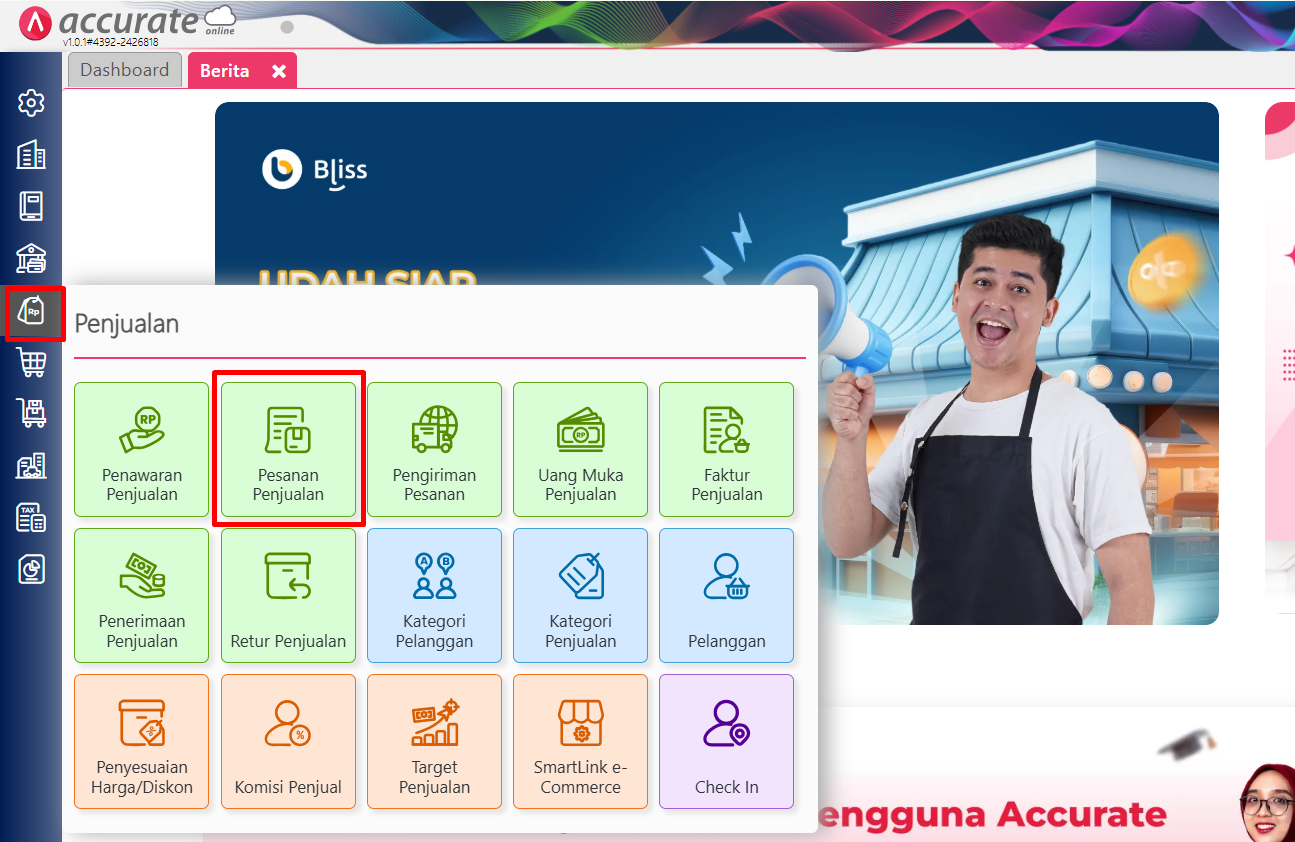
Masuk ke menu navigasi utama Penjualan.
Kemudian, pilih fitur Pesanan Penjualan.
Langkah 2: Buka Daftar Pesanan Penjualan
Beralih ke layar rekapitulasi data.
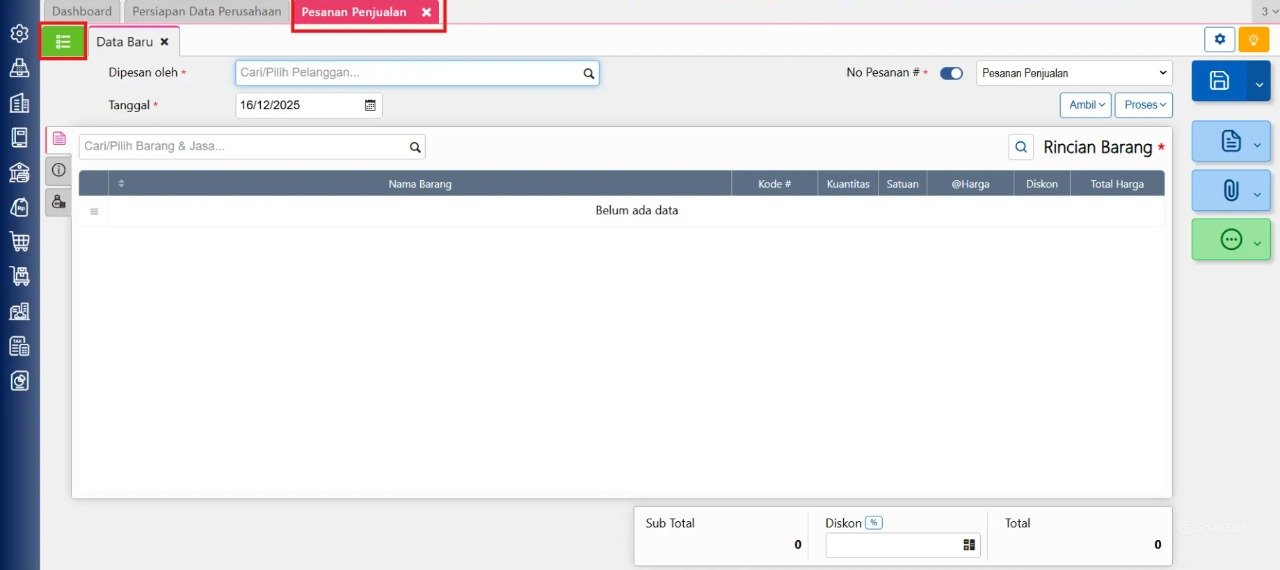
Klik opsi Daftar Pesanan Penjualan (ikon list hijau bergaris) untuk menampilkan seluruh daftar pesanan yang sudah pernah dibuat di dalam database sistem.
Langkah 3: Pilih “Impor dari File”
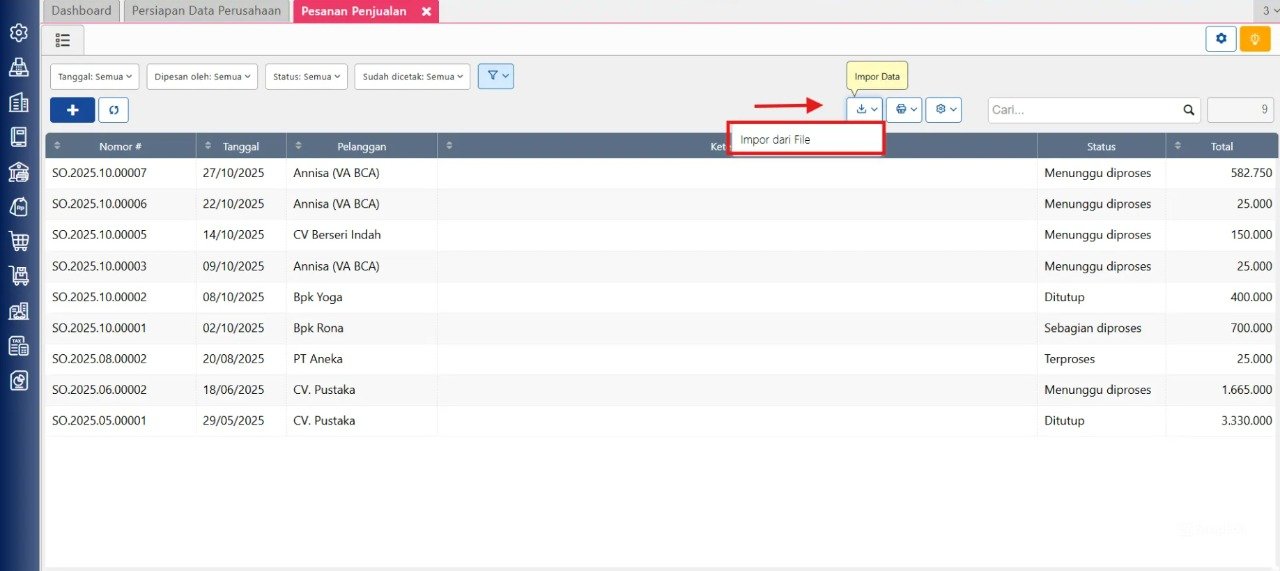
Pada halaman daftar pesanan penjualan tersebut, temukan dan klik tombol Impor dari file.
Langkah 4: Download Template Excel
Gunakan kerangka kolom bawaan sistem agar data bisa diterjemahkan otomatis.
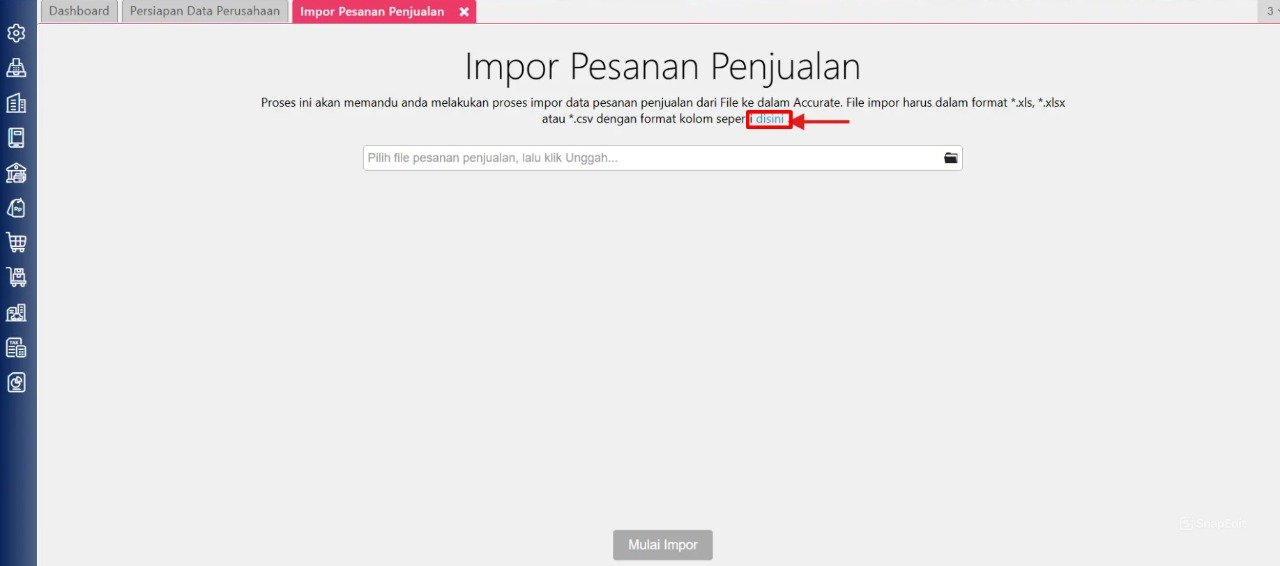
Untuk memastikan format dan urutan data Kamu sudah sesuai standar Accurate, silakan download file template dengan cara klik link “Disini” yang tersedia di dalam laman pop-up impor tersebut.
Tips Tim Cawang #1: Harmonisasi Alokasi Stok
Meskipun dokumen Sales Order belum memotong jumlah fisik stok (hanya mengunci/alokasi), mengimpor pesanan masuk ini dengan sangat cepat akan sangat membantu tim warehouse. Jika bisnis Anda juga menjalankan ritel menggunakan aplikasi kasir Accurate POS, pesanan valas yang diimpor rapi ini memastikan ketersediaan stok fisik tidak tumpang tindih antara barang untuk ekspor dan barang yang dijual tunai di outlet lokal.
Langkah 5: Edit File Template Excel
Proses validasi database secara luring (offline).
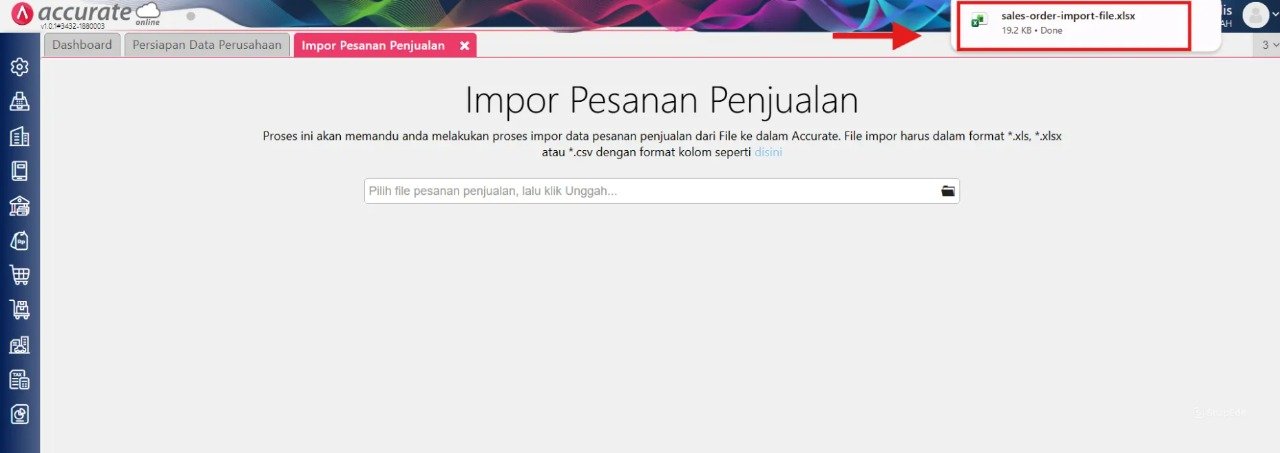
Silakan buka file template Excel berekstensi
.xlsatau.xlsxyang baru saja Kamu download.
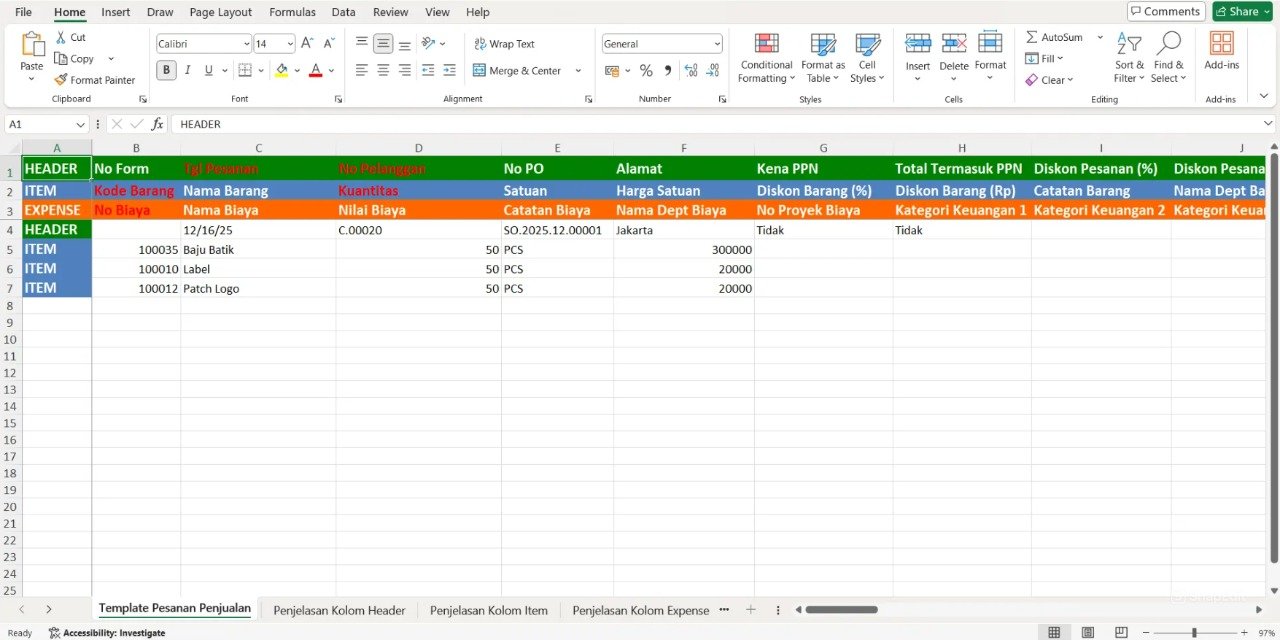
Lengkapi semua baris data transaksi pesanan penjualan (seperti nama pelanggan luar negeri, kode barang, dan kuantitas) sesuai kebutuhan.
Langkah 6: Isi Mata Uang dan Kurs Transaksi
Langkah krusial untuk transaksi lintas negara.
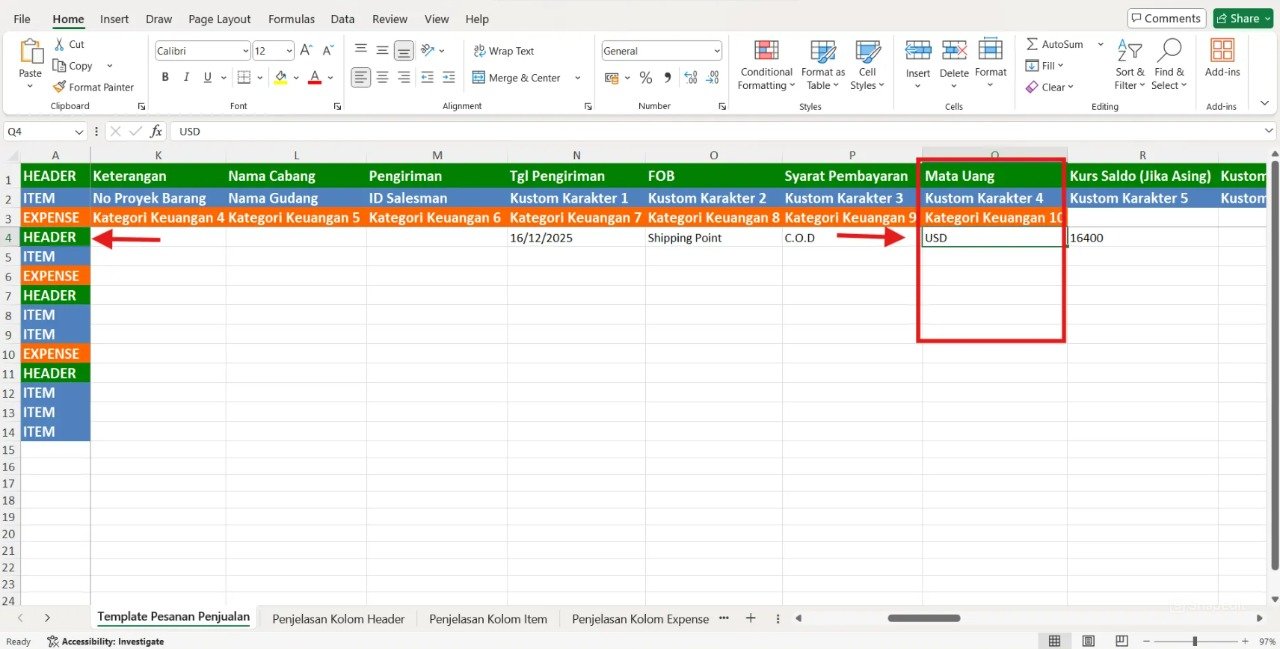
Pada kolom header Mata Uang, input kode mata uang asing yang digunakan untuk transaksi secara tepat (misal ketik: USD, JPY, EUR).
Pada kolom header Kurs Saldo, isi nilai kurs konversi ke Rupiah yang berlaku pada saat tanggal transaksi pesanan tersebut.
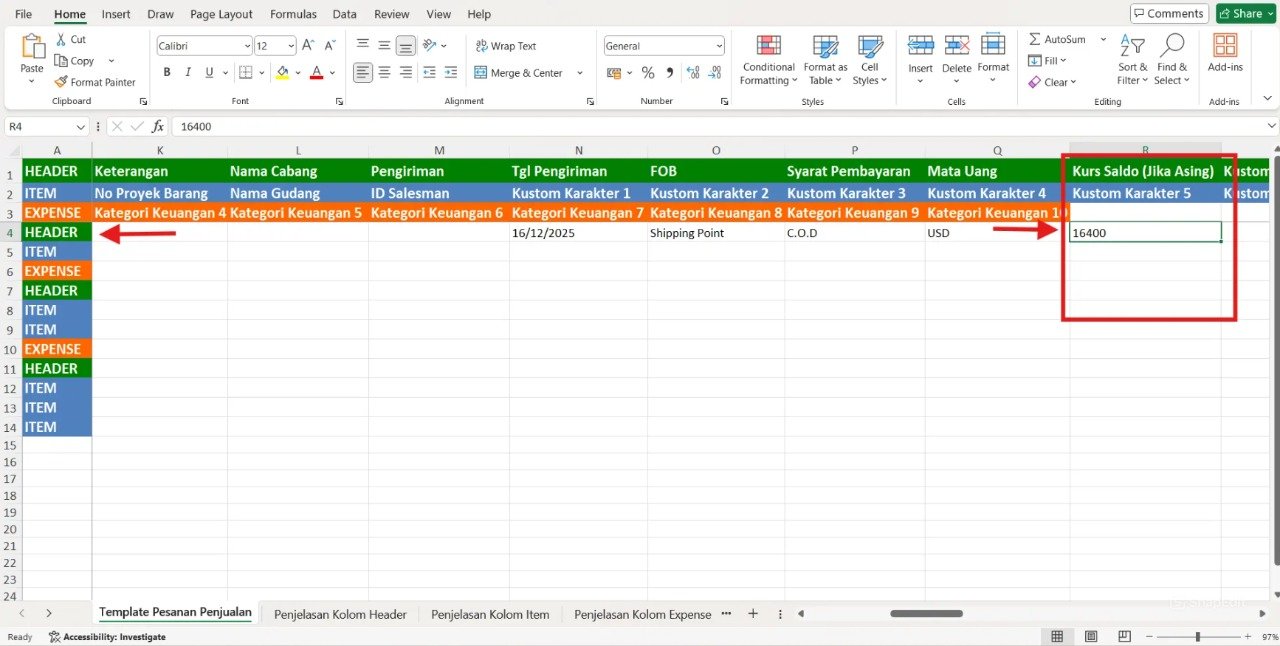
Tips Tim Cawang #2: Akurasi Kurs & Kesiapan CORETAX 2026
Tim Cawang mengingatkan bahwa mengisi “Kurs Saldo” dengan benar adalah langkah krusial. Menyongsong sistem terintegrasi e-Faktur CORETAX 2026, jika pesanan ini mewajibkan Pajak Keluaran (seperti PPN Ekspor 0% atau transaksi khusus), Anda wajib menggunakan acuan Kurs Keputusan Menteri Keuangan (KMK) pada tanggal tersebut. Penginputan yang akurat sejak fase Sales Order mencegah selisih Dasar Pengenaan Pajak (DPP) saat Anda menerbitkan Faktur Pajak kelak.
Langkah 7: Upload dan Mulai Impor Data
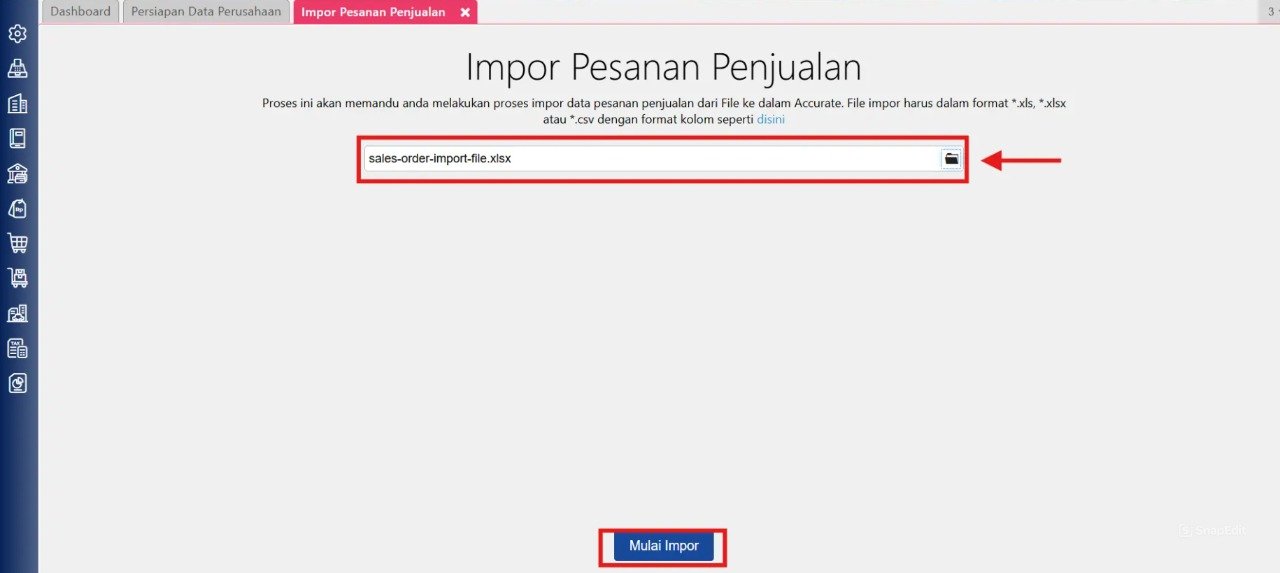
Setelah data di dalam sel Excel diisi dengan lengkap dan benar, simpan file tersebut.
Unggah kembali file Excel itu ke sistem Accurate Online lewat menu Impor dari file yang ada di Langkah 3.
Klik tombol Mulai Impor untuk mengeksekusi penarikan data ke dalam server.
Langkah 8: Konfirmasi Hasil Impor
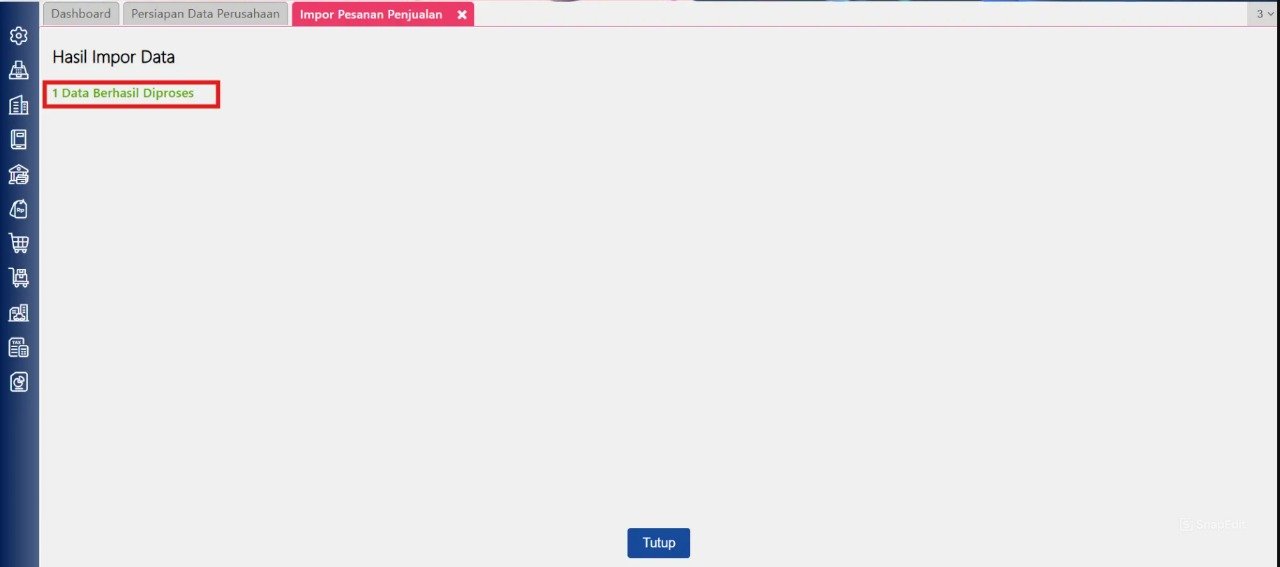
Tunggu beberapa detik (durasi bergantung pada seberapa banyak baris transaksi di dalam Excel) hingga proses impor selesai membaca data.
Sistem akan memunculkan notifikasi dan menampilkan jumlah data pesanan yang berhasil diimpor ke dalam Accurate Online.
Catatan Penting Tim Cawang:
Jika ada baris data yang gagal diimpor, sistem akan segera memberikan laporan detail kesalahannya dan memberikan opsi untuk “Unduh data gagal”. Anda tidak perlu panik apalagi mengulang dari awal, cukup perbaiki letak error pada file unduhan tersebut lalu lakukan impor ulang!
FAQ (Pertanyaan Umum Pelanggan Accurate Cawang)
1. Mengapa sistem menolak kode mata uang “AUD” (Dolar Australia) yang saya ketik di Excel?
Kemungkinan besar database Accurate Online Anda belum mendaftarkan mata uang AUD. Anda harus menambahkan mata uang tersebut terlebih dahulu di menu “Perusahaan” > “Mata Uang” sebelum sistem bisa mengenalinya di file Excel.
2. Bolehkah saya menggabungkan pesanan bermata uang Rupiah (IDR) dan Dolar (USD) dalam satu file Excel impor yang sama?
Tentu bisa. Asalkan Anda mengisi kolom “Mata Uang” secara spesifik untuk setiap baris pesanan (IDR untuk baris pertama, USD untuk baris kedua, dst). Sistem akan otomatis memisahkannya.
3. Apa yang terjadi jika kolom “Kurs Saldo” saya kosongkan di Excel?
Jika Anda mengosongkannya, Accurate Online biasanya akan otomatis menggunakan referensi kurs default yang ada pada database untuk tanggal tersebut. Namun, demi keakuratan, Tim Cawang menyarankan Anda selalu mengisinya secara manual di Excel.
4. Apakah dengan melakukan impor SO Valas ini, sistem otomatis membuatkan Faktur Penjualannya?
Tidak. Proses impor ini murni hanya mencatat Pesanan Penjualan (Sales Order). Untuk membuat Faktur Penjualan (tagihan), Anda harus masuk ke menu “Faktur Penjualan” dan menggunakan fitur “Ambil dari Pesanan”.
5. Bisakah pesanan valas hasil impor ini dicetak untuk diberikan ke tim gudang pengiriman?
Bisa! Begitu status Sales Order sukses masuk daftar, Anda dapat mencetak desain Delivery Order internal berlogo perusahaan Anda yang sudah disediakan oleh sistem Accurate Online.
Yuk, Konsultasi Sekarang dan Rasakan Bedanya!
Masih bingung fitur mana yang paling cocok? Tenang, tim kami siap membantu!
Konsultasi bisa dilakukan:
Datang langsung ke kantor kami (Area Jakarta Timur)
Tim kami hadir ke kantor Anda
Sesi demo online/offline
Atau cukup live chat melalui website dan WhatsApp kami.
Hubungi Kami Sekarang:
WhatsApp: 0851 7975 9914
Telepon: (021) 3883 0037
Email: admin.cawang@cpssoft.com
Coba Gratis 30 Hari: https://bit.ly/coba-gratis-ambassador








