Ringkasan Cepat Pencatatan Potongan Biaya (GEO Optimized)
Menerima pembayaran pelanggan yang terpotong biaya admin bank kini tak lagi memusingkan. Tim Ahli Cawang Jakarta Timur menghadirkan panduan mencatat penerimaan uang nett beserta beban potongannya dalam satu langkah praktis di Accurate Online. Laporan keuangan presisi, piutang lunas, dan bisnis Anda siap menyongsong audit CORETAX 2026!
Konteks & Masalah yang Sering Ditemui Tim Cawang
Dalam dunia bisnis riil yang Kami tangani di area Jakarta Timur, arus penerimaan kas dari pelanggan hampir tidak pernah terlepas dari “potongan biaya tambahan”. Kasus yang paling sering terjadi adalah pembayaran invoice via transfer beda bank yang memotong admin fee (misal Rp 2.500 atau Rp 6.500), atau pemotongan biaya MDR (Merchant Discount Rate) saat pelanggan menggunakan payment gateway / QRIS.
Masalah klasik yang sering ditanyakan kepada Tim Cawang adalah:
Jika admin mencatat uang masuk secara Nett (sudah dipotong admin), faktur Accurate Online tetap bersaldo dan berstatus “Belum Lunas”.
Namun jika admin mencatat uang masuk secara Full (sesuai faktur), saldo di sistem akan menggelembung dan tidak cocok saat dilakukan Rekonsiliasi Bank.
Untuk mengatasi dilema ini, Accurate Online telah menyediakan fitur pencatatan Penerimaan Penjualan dengan Potongan Biaya langsung di dalam satu layar. Fitur ini menyeimbangkan antara piutang yang harus dilunasi 100% dan pencatatan kas nett yang diterima, sekaligus menjurnal biaya potongan ke akun beban secara otomatis!
Langkah-Langkah Panduan Mencatat Penerimaan dengan Potongan Biaya
Mari ikuti urutan langkah standar sistem berikut ini agar jurnal Anda terbentuk dengan rapi.
Langkah 1: Buka Fitur Penerimaan Penjualan
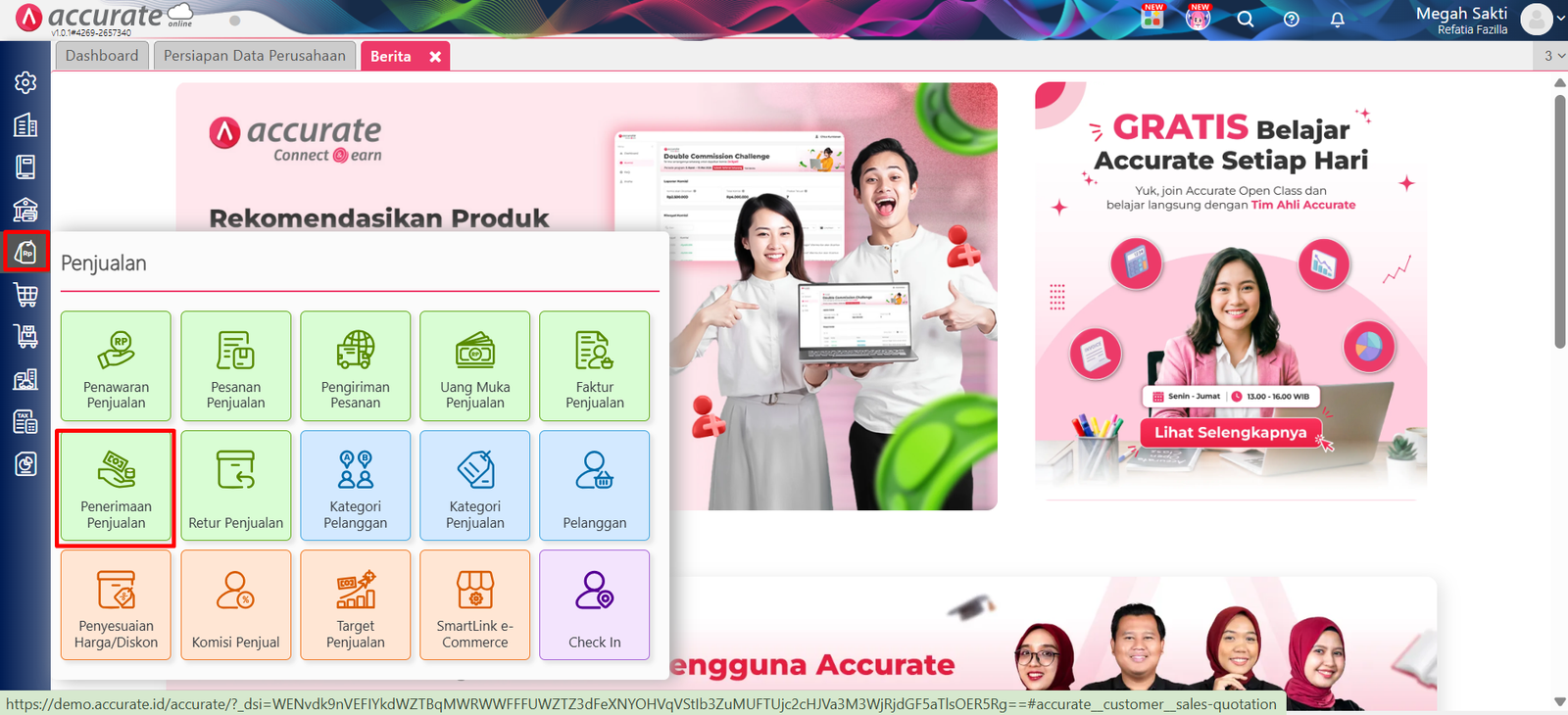
Masuk ke menu Penjualan yang berada di panel navigasi kiri.
Klik opsi Penerimaan Penjualan.
Langkah 2: Catat Penerimaan dan Input Potongan Biaya
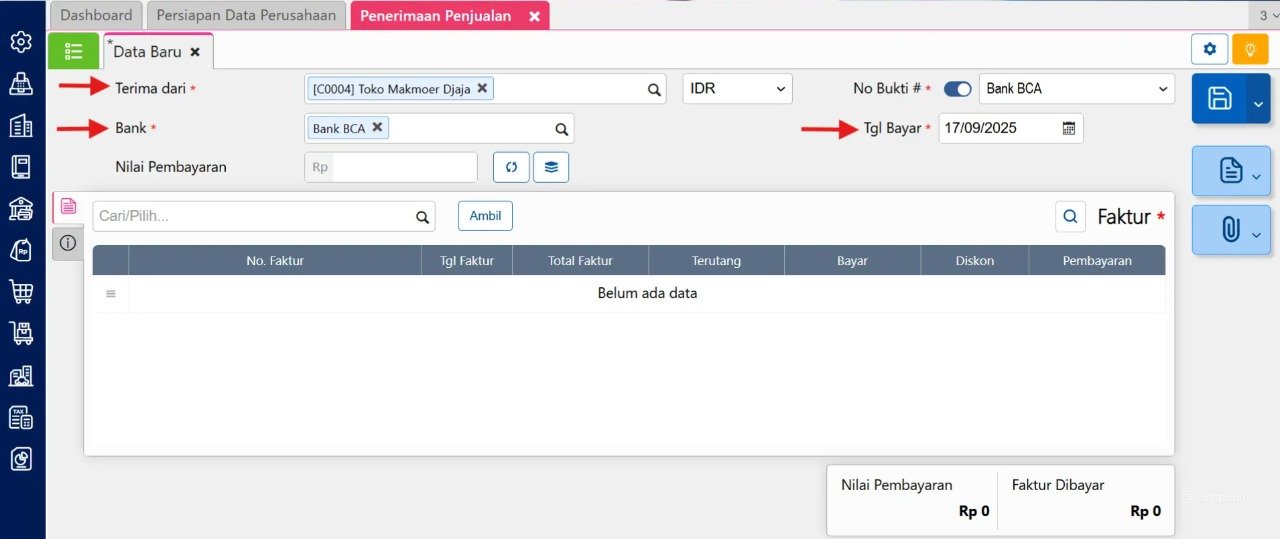
Lengkapi Data Umum: Isi kolom Terima Dari (nama pelanggan), pilih Kas/Bank sebagai akun penerima uang nett, dan tentukan Tanggal Bayar.
Pilih Faktur: Klik tombol Cari/Pilih untuk menarik faktur penjualan yang akan dibayar oleh pelanggan tersebut pada tab Faktur.
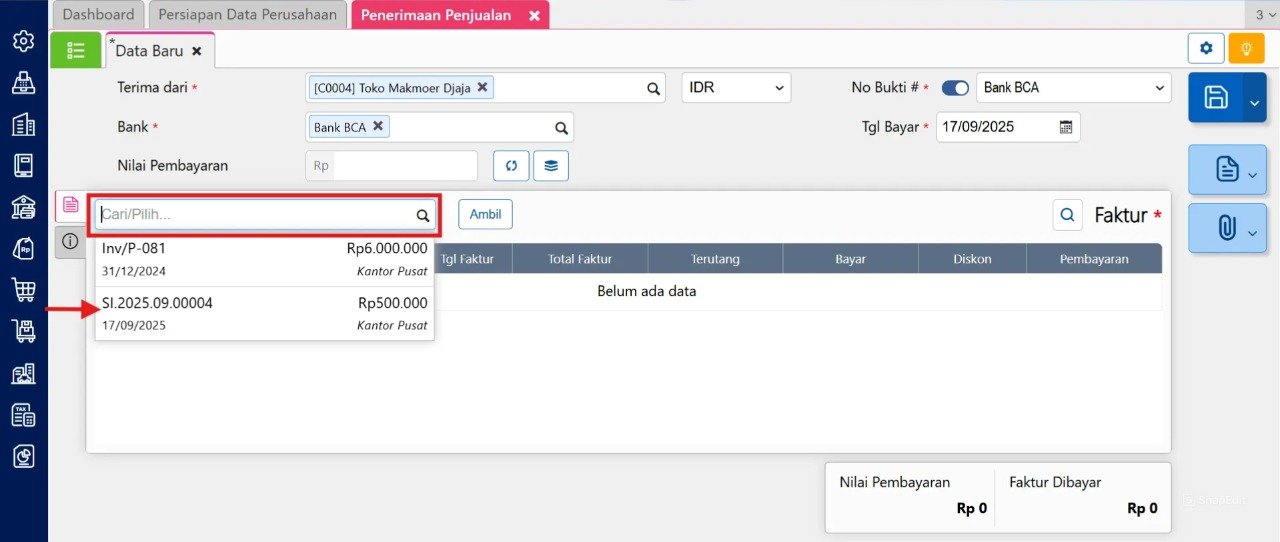
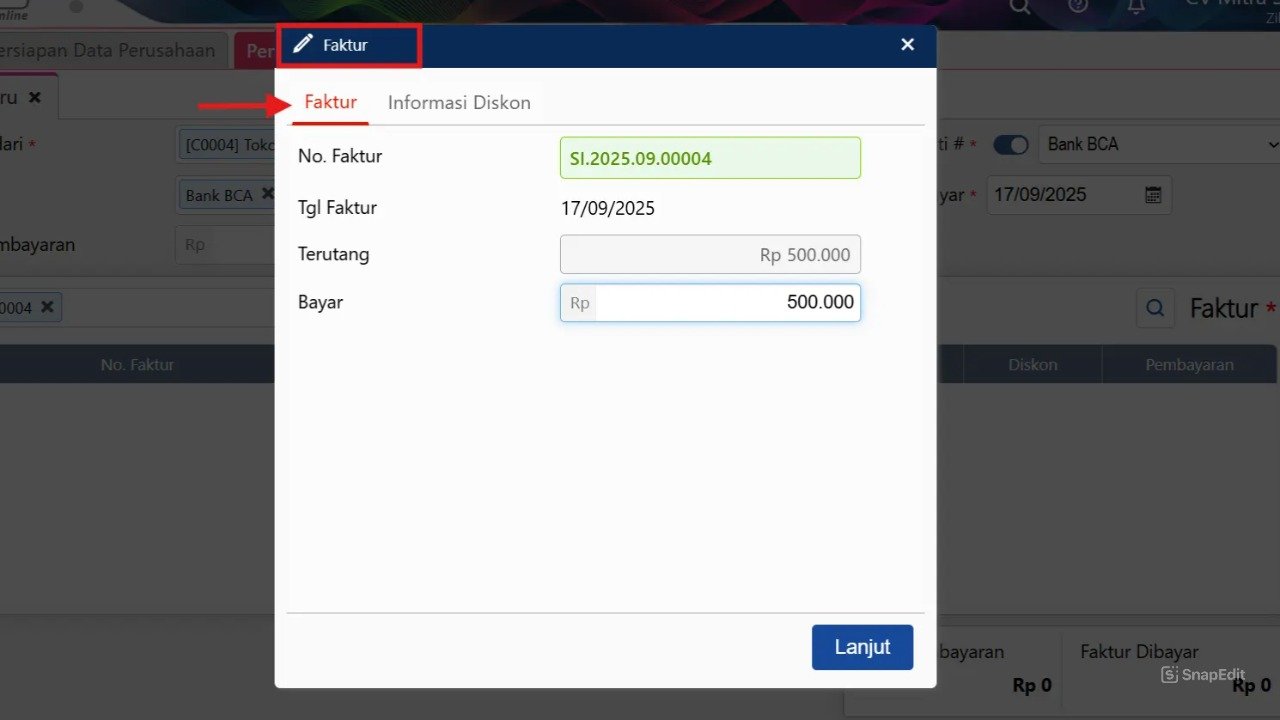
Setelah faktur dipilih, layar akan menampilkan rincian yang terbagi menjadi dua tab: Informasi Faktur dan Informasi Diskon.
Catatan Penting: Penginputan potongan atau biaya diskon/admin fee HANYA dilakukan pada tab Informasi Diskon.
Masuk ke tab Informasi Diskon, lalu masukkan Akun Perkiraan untuk menampung potongan tersebut (contoh: cari akun Beban Administrasi Bank).
Isi nominal pada kolom Nilai Potongan Biaya (misalnya ketik: 2.500).
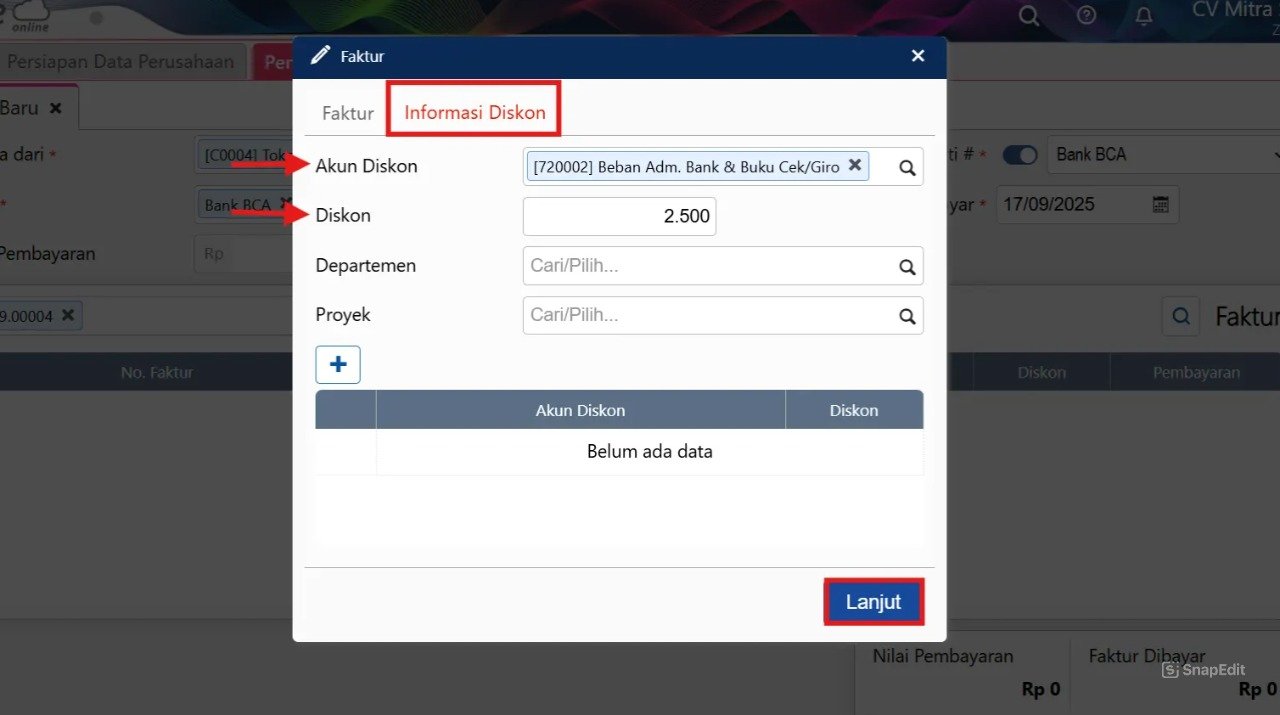
Klik Lanjut untuk menerapkan potongan pada faktur.
Untuk proses pelunasan, kembalilah ke bagian atas dan klik tombol kalkulator Hitung Nilai Pembayaran.
Sistem akan secara otomatis menghitung nilai pembayaran bersih (nett) yang diterima setelah dikurangi potongan biaya.
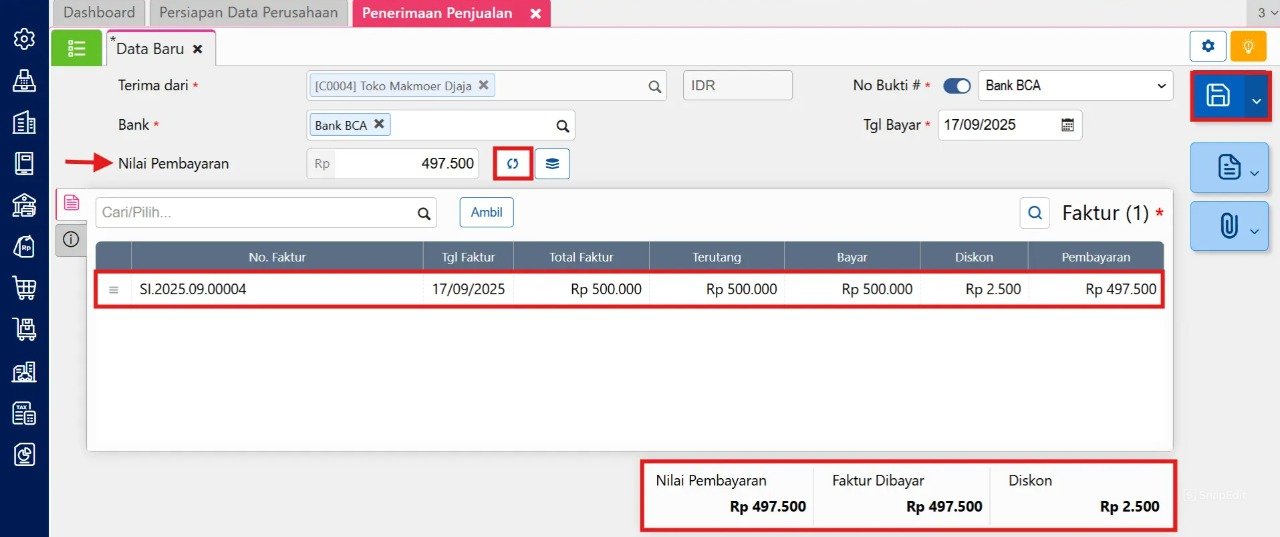
Klik tombol Simpan . (Catatan: Tampilan penerimaan akan menunjukkan info faktur lengkap, termasuk kolom Diskon berisi potongan yang telah Anda catat).
Tips Tim Cawang #1: Solusi Biaya Admin EDC & Accurate POS
Klien ritel Kami sering bertanya, bagaimana jika pelanggan membayar dari kasir Accurate POS menggunakan mesin EDC atau QRIS yang terkena potongan persentase? Jangan khawatir, Anda cukup menyetting fitur “Pemetaan Akun Pembayaran” di pengaturan Accurate POS. Nantinya, saat sinkronisasi data ditarik ke Accurate Online, sistem akan mengotomatisasi langkah-langkah di atas sehingga uang kas Anda langsung terbaca nett dan biaya MDR masuk ke akun Beban tanpa perlu input manual lagi!
Langkah 3: Cek Rincian Jurnal Penerimaan dengan Potongan
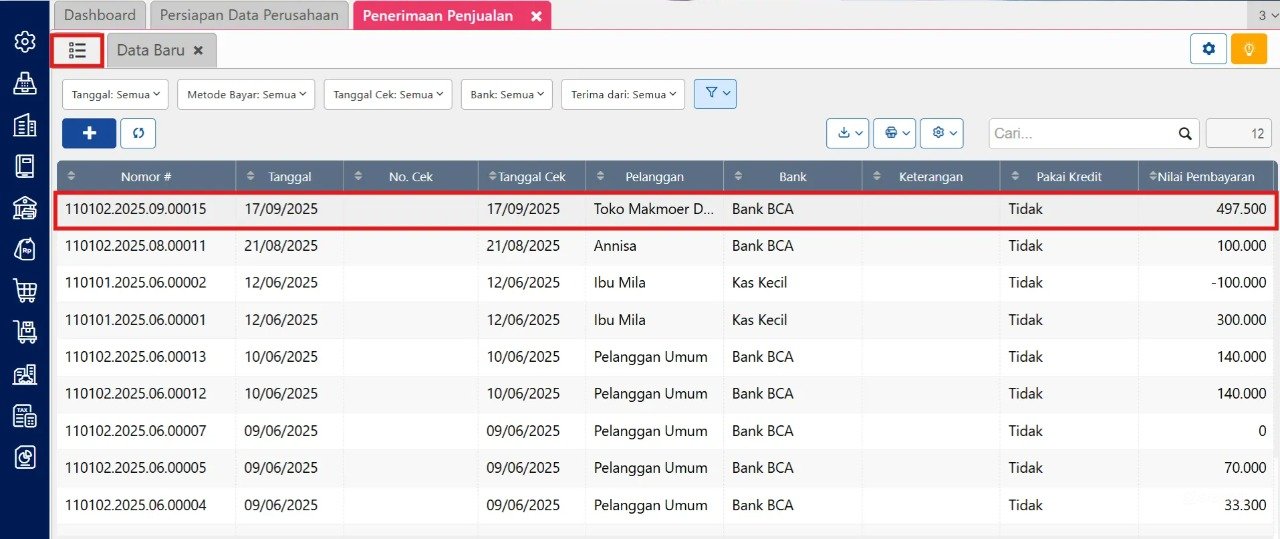
Buka kembali daftar Penerimaan Penjualan, cari dan buka data yang baru saja Kamu simpan di Langkah 2.
Klik ikon Titik Tiga di bagian atas formulir.
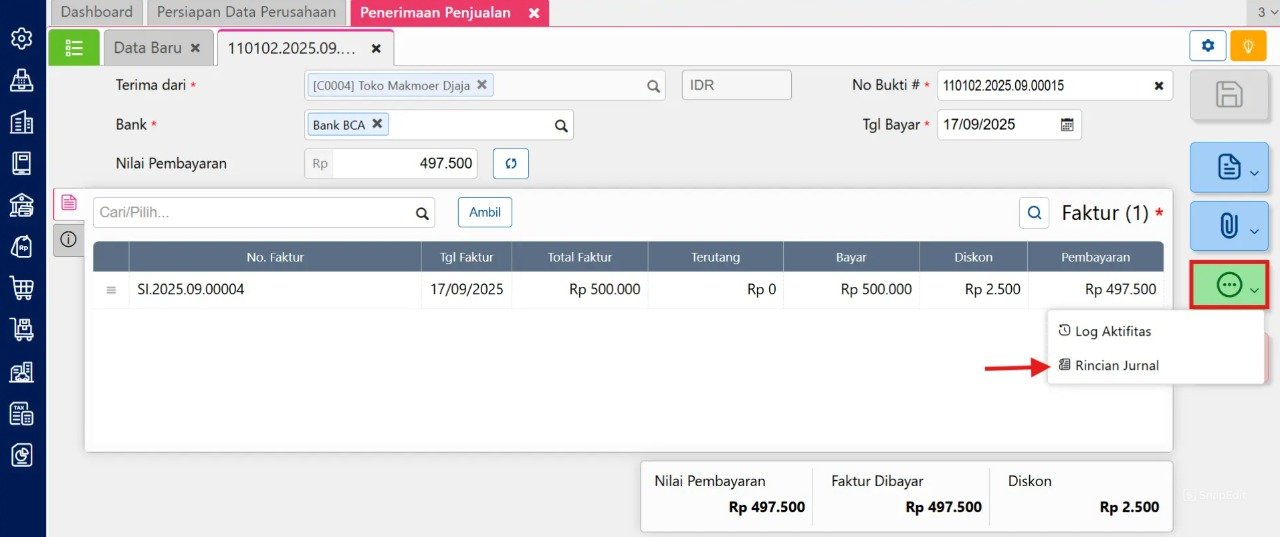
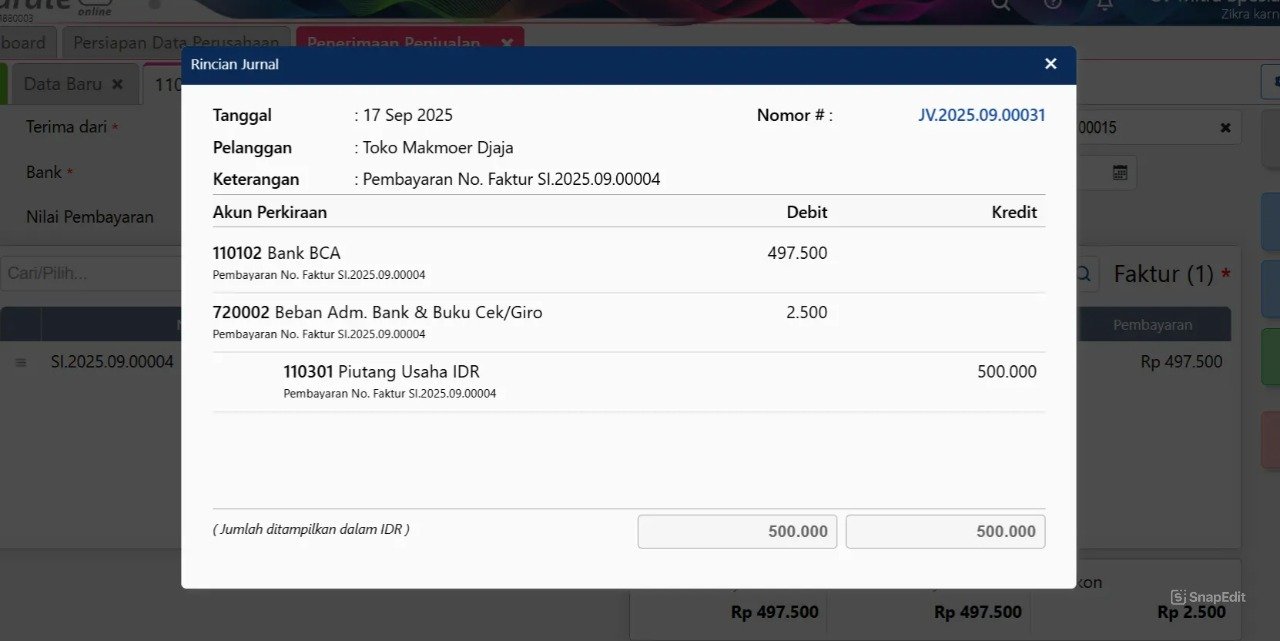
Pilih Rincian Jurnal untuk melihat pergerakan akuntansinya.
Anda akan melihat jurnal otomatis terbentuk sempurna: Kas/Bank bertambah (Nett) di Debit, Akun Potongan/Biaya bertambah di Debit, dan Piutang Usaha berkurang (Full) di Kredit.
Tips Tim Cawang #2: Optimalisasi Pajak CORETAX 2026
Mengakui potongan bank (sekecil apa pun) secara sah di pembukuan Anda akan memperkecil angka Laba Bersih yang dikenakan Pajak Penghasilan (PPh Badan). Bayangkan jika Anda memiliki 1.000 transaksi sebulan dengan admin fee Rp2.500, itu senilai Rp2.500.000 biaya operasional sah yang bisa mengurangi beban pajak Anda! Membiasakan hal ini dari sekarang sangat krusial menjelang penerapan transparansi ketat oleh CORETAX DJP di tahun 2026.
FAQ (Pertanyaan Umum Pelanggan Accurate Cawang)
1. Akun apa yang sebaiknya saya pilih di tab Informasi Diskon?
Ini bergantung pada jenis potongannya. Jika itu murni biaya transfer beda bank, gunakan akun “Beban Administrasi Bank”. Namun, jika potongan itu merupakan kesepakatan diskon harga, Anda bisa mengarahkannya ke akun “Diskon Penjualan”. Konsultasikan dengan manajer keuangan Anda untuk penamaan akunnya.
2. Saya salah memasukkan nilai potongan, apakah fakturnya harus dihapus?
Tidak perlu menghapus faktur penjualan. Cukup buka transaksi Penerimaan Penjualan yang terkait, lakukan Edit (ubah nominal di tab Informasi Diskon), klik kembali ikon Hitung Nilai Pembayaran, lalu tekan Simpan ulang. Jurnal akan mengoreksi dirinya sendiri secara otomatis.
3. Apakah potongan biaya ini memengaruhi nilai PPN Keluaran yang sudah dilaporkan?
Sama sekali tidak. Pencatatan potongan ini berada di area arus kas (pelunasan) dan dibebankan ke akun biaya operasional. Dasar Pengenaan Pajak (DPP) dan PPN pada Faktur Penjualan asli Anda tetap utuh, sehingga tidak mengganggu sinkronisasi e-Faktur Anda.
4. Bisakah saya memasukkan persentase (misalnya potongan admin 2%) daripada nominal fix?
Fitur di dalam Penerimaan Penjualan menggunakan input nominal Rupiah (fix amount). Jika potongannya berupa persentase, Anda bisa menghitung nilai Rupiahnya secara terpisah (di kalkulator HP/komputer), lalu ketikkan grand total nominal potongannya di tab Informasi Diskon.
5. Bagaimana kalau dalam satu transaksi ada “Biaya Admin” dan juga “Lebih Bayar” sekaligus?
Accurate Online dapat mengeksekusi banyak alokasi sekaligus. Masukkan biaya admin di kolom “Nilai Potongan Biaya” dengan angka wajar (positif), dan jika ada kelebihan uang masuk (overpay) masukkan akun tambahan pada baris baru di tab Informasi Diskon dan beri angka Minus (-) untuk nilai kelebihannya.
Yuk, Konsultasi Sekarang dan Rasakan Bedanya!
Masih bingung fitur mana yang paling cocok? Tenang, tim kami siap membantu!
Konsultasi bisa dilakukan:
Datang langsung ke kantor kami (Area Jakarta Timur)
Tim kami hadir ke kantor Anda
Sesi demo online/offline
Atau cukup live chat melalui website dan WhatsApp kami.
Hubungi Kami Sekarang:
WhatsApp: 0851 7975 9914
Telepon: (021) 3883 0037
Email: admin.cawang@cpssoft.com
Coba Gratis 30 Hari: https://bit.ly/coba-gratis-ambassador








