Ringkasan Cepat Pembayaran Gaji
Fitur pencatatan gaji di Accurate Online memudahkan Anda untuk mengelola pembayaran beban gaji karyawan dengan sistematis dan akurat. Bagi bisnis di area Cawang, penggunaan fitur ini sangat membantu dalam memonitor pengeluaran rutin perusahaan serta memastikan setiap transaksi gaji tercatat rapi dan siap untuk pelaporan keuangan yang transparan.
Konteks & Masalah yang Sering Ditemui Tim Cawang
Berdasarkan pendampingan Kami di lapangan, Tim Ahli Cawang sering menemukan masalah di mana klien kesulitan menyinkronkan data pencatatan gaji dengan arus kas keluar karena tidak menggunakan fitur “Ambil” yang benar. Hal ini sering mengakibatkan selisih saldo di laporan keuangan. Kami di sini membantu mengintegrasikan proses ini agar pembayaran gaji tidak hanya sekadar tercatat, tetapi juga memudahkan audit perusahaan Anda.
Tips Tim Cawang: Gunakan fitur “Informasi Lainnya” untuk mencatat detail spesifik atau catatan tambahan untuk setiap pembayaran gaji. Ini sangat membantu jika Anda ingin memisahkan keterangan pembayaran gaji antar departemen, yang nantinya akan memudahkan Anda saat melakukan rekonsiliasi atau integrasi pajak CORETAX.
Langkah-Langkah Panduan Membuat Pembayaran Gaji
Ikuti langkah-langkah berikut untuk mencatat pembayaran gaji dengan efisien di Accurate Online:
1. Masuk ke Menu Pembayaran
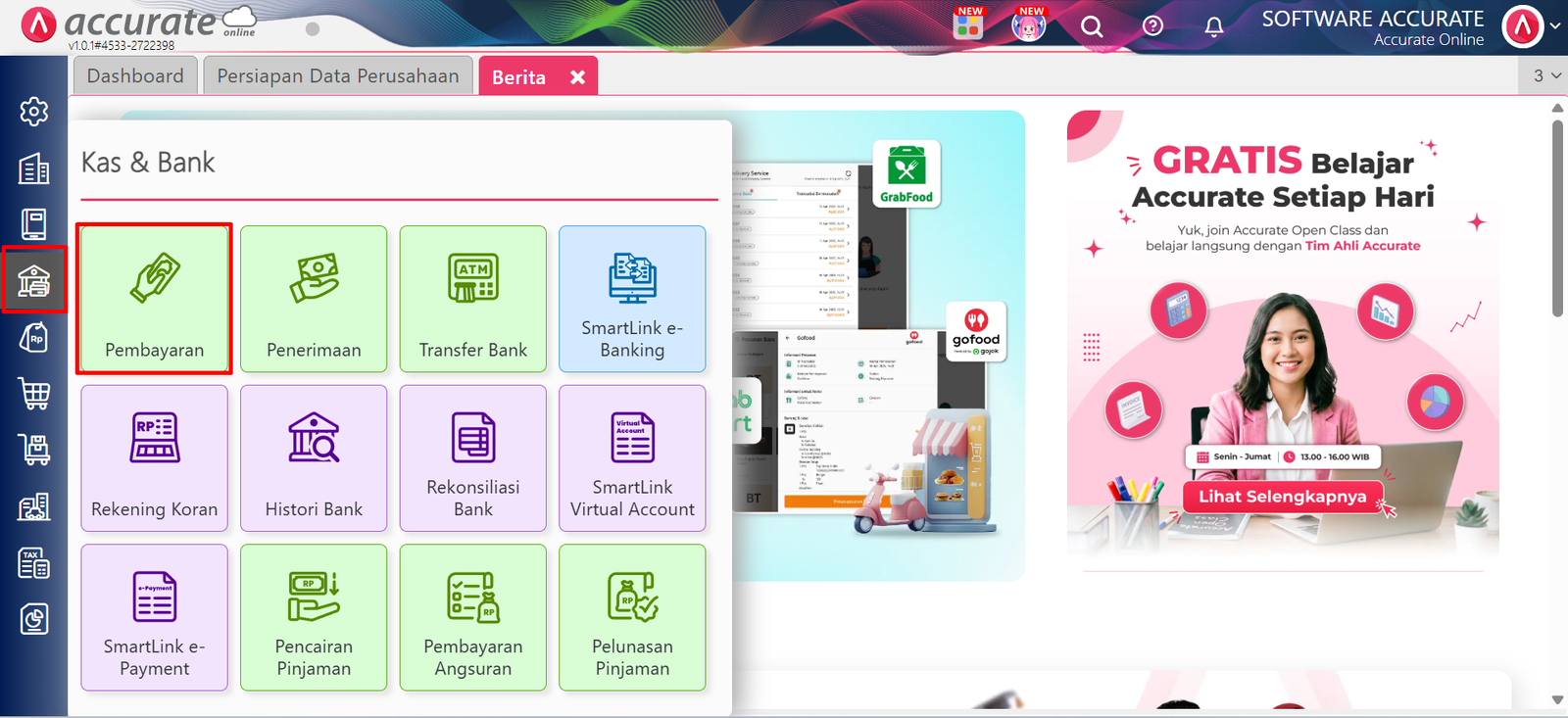
Login ke Accurate Online Anda, masuk ke menu Kas dan Bank, lalu pilih Pembayaran.
2. Isi Data Kas dan Tanggal
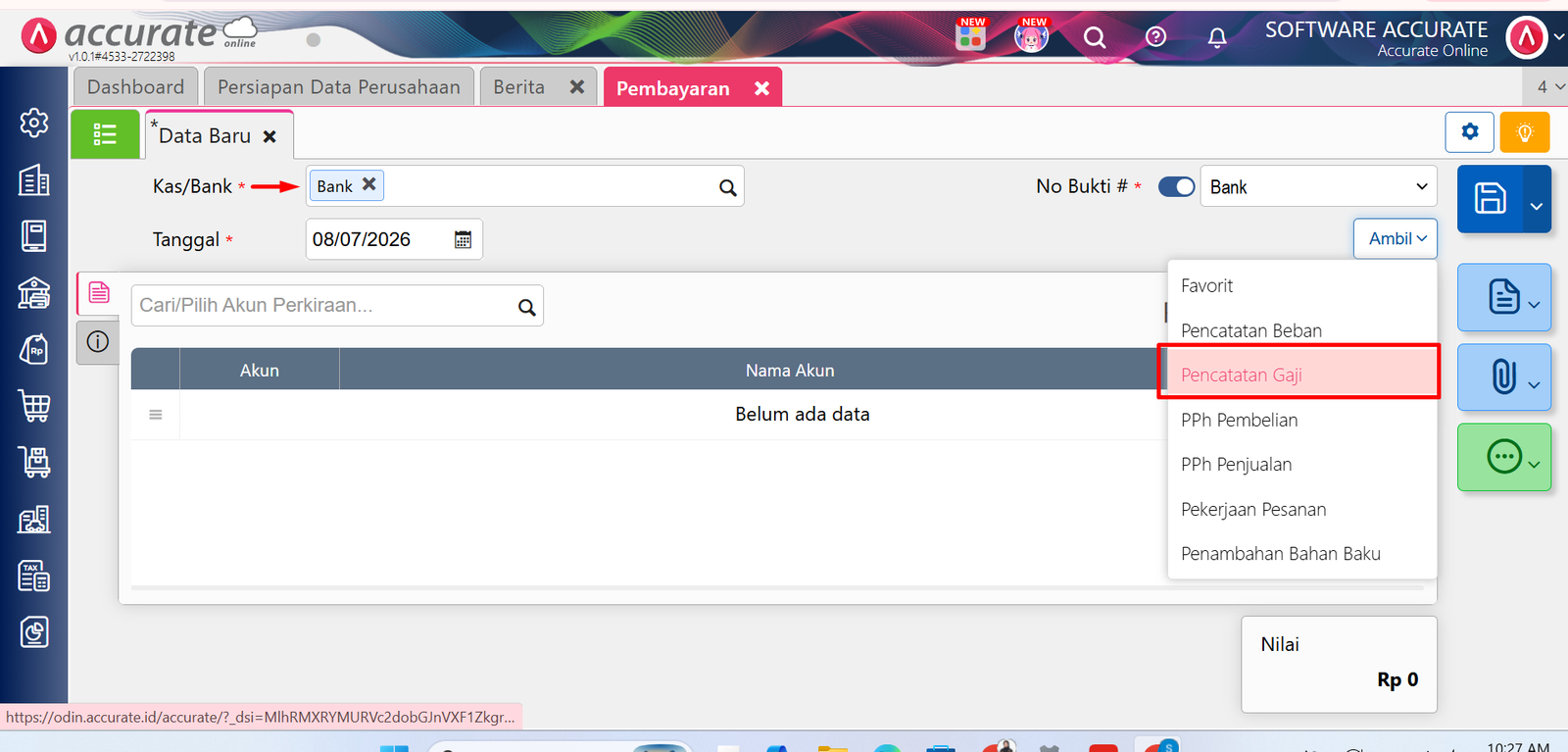
Lengkapi kolom Kas/Bank yang digunakan sebagai sumber pembayaran serta masukkan tanggal transaksi yang sesuai.
3. Gunakan Fitur Ambil
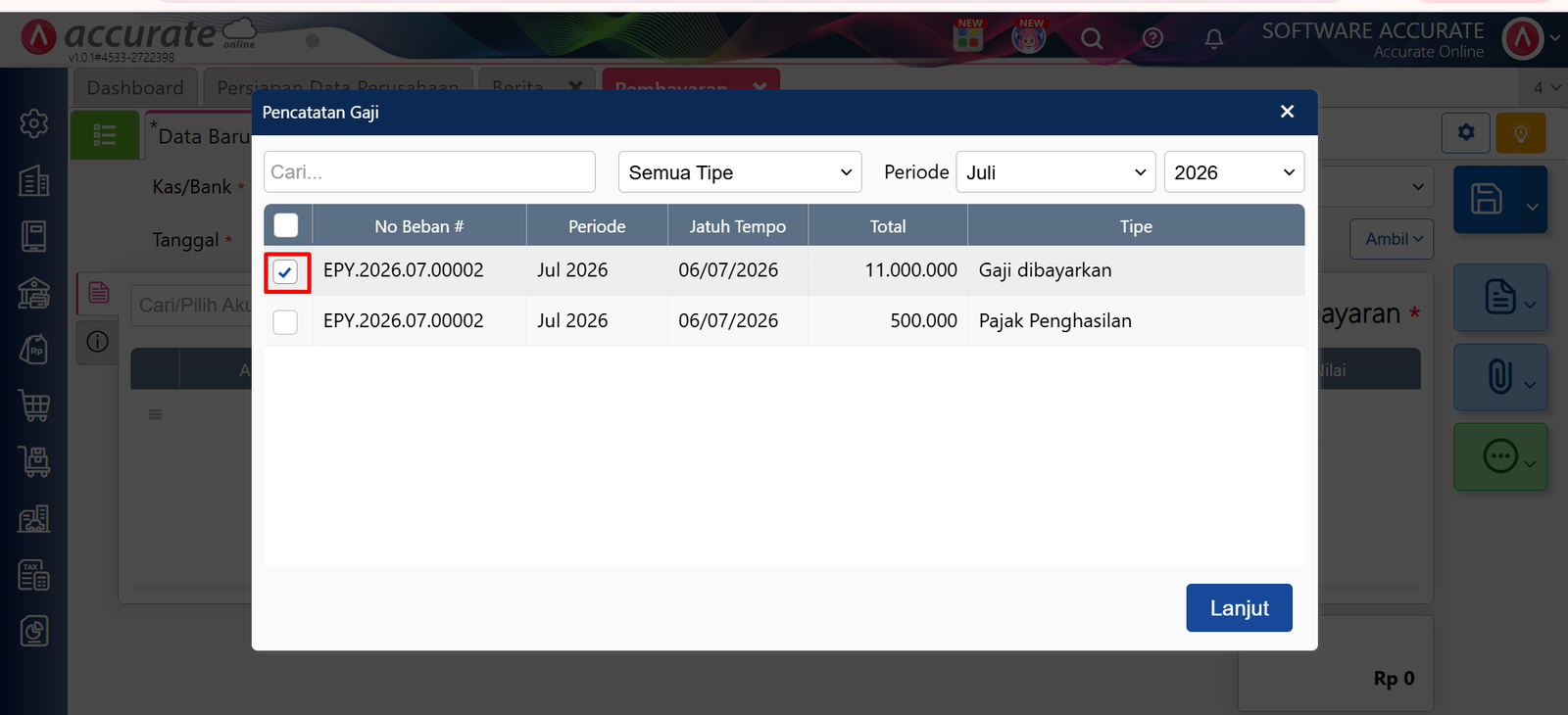
Klik tombol Ambil lalu pilih Pencatatan Gaji. Anda akan melihat daftar beban gaji yang sudah dibuat sebelumnya.
4. Pilih Periode dan Beban Gaji
Tentukan periode bulan dan tahun serta beban gaji yang ingin dibayarkan, lalu klik Lanjut untuk meneruskan proses.
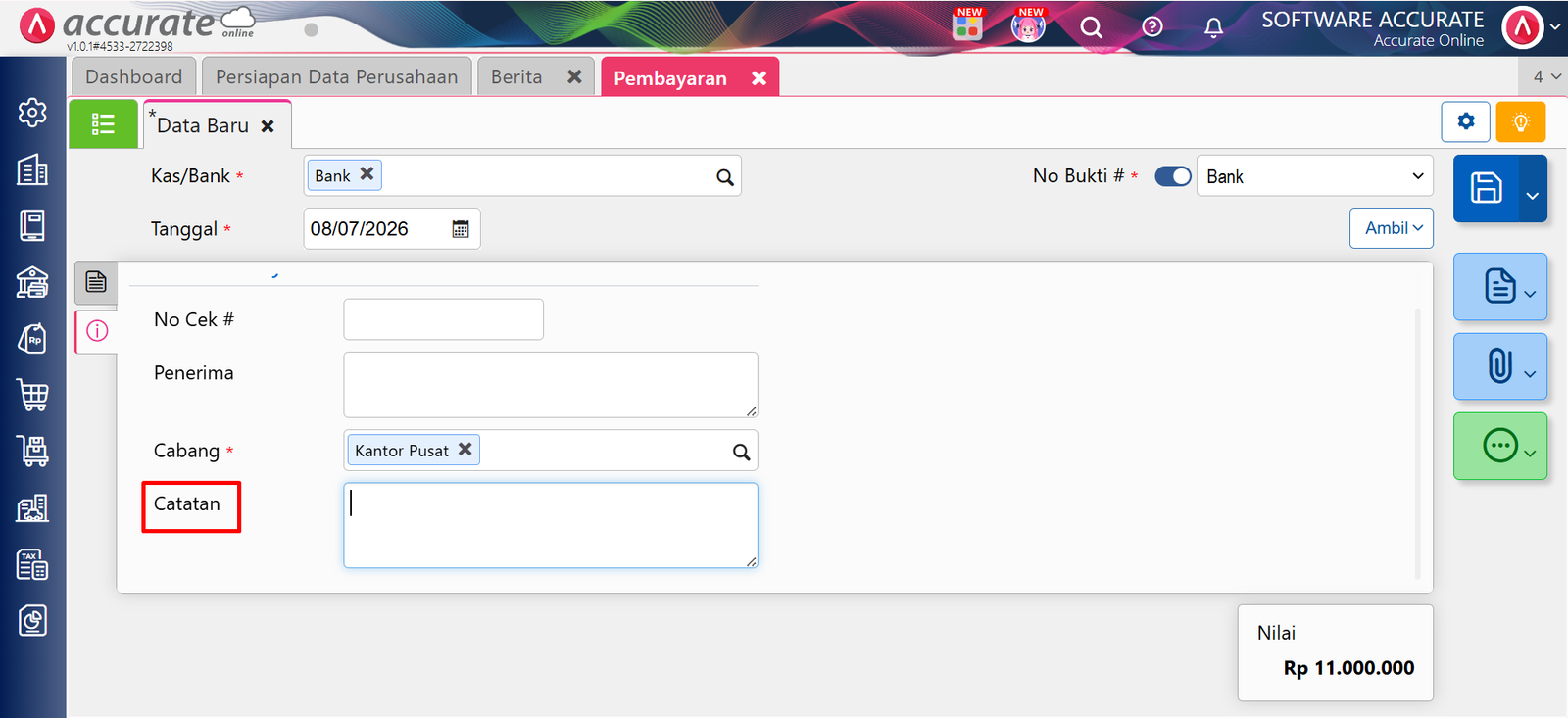
5. Tambahkan Informasi & Simpan
Jika diperlukan, gunakan tab Informasi Lainnya untuk menambahkan keterangan tambahan, lalu akhiri dengan menekan tombol Simpan.
Tips Tim Cawang: Pastikan Anda melakukan verifikasi data terlebih dahulu sebelum menekan tombol simpan, terutama pada pemilihan akun bank. Tim Kami sering menemukan kesalahan fatal berupa pemilihan akun bank yang salah, yang berakibat pada ketidaksinkronan data bank di Accurate Online dengan rekening koran asli perusahaan.
FAQ (Pertanyaan Umum Pelanggan)
Bagaimana cara melihat daftar gaji yang pernah dibuat?
Anda bisa melihatnya melalui menu Pencatatan Gaji di fitur pembayaran sebelum melakukan proses pembayaran.
Apakah bisa membuat pembayaran gaji untuk beberapa periode sekaligus?
Ya, di Accurate Online Anda dapat memilih periode pembayaran sesuai dengan kebutuhan pengelolaan cash flow perusahaan Anda.
Apakah fitur ini otomatis memotong pajak penghasilan?
Fitur ini mencatat pembayaran beban gaji. Untuk perhitungan pajak PPh 21, pastikan Anda sudah menyetting konfigurasi pajak di database Anda sebelumnya.
Apa yang harus dilakukan jika ada salah input nilai gaji?
Anda bisa melakukan edit atau menghapus transaksi jika belum diposting. Konsultasikan dengan Tim Ahli Cawang jika perlu panduan lebih lanjut.
Apakah pencatatan ini aman?
Tentu, setiap langkah pencatatan di Accurate Online terjamin keamanan datanya dan sistematis sesuai standar akuntansi.
Penutup
Yuk, Konsultasi Sekarang dan Rasakan Bedanya!
Masih bingung fitur mana yang paling cocok? Tenang, tim kami siap membantu!
Konsultasi bisa dilakukan:
Datang langsung ke kantor kami (Area Jakarta Timur)
Tim kami hadir ke kantor Anda
Sesi demo online/offline
Atau cukup live chat melalui website dan WhatsApp kami.
Hubungi Kami Sekarang:
WhatsApp: 0851 7975 9914
Telepon: (021) 3883 0037
Email: admin.cawang@cpssoft.com
Coba Gratis 30 Hari: https://bit.ly/coba-gratis-ambassador








