Ringkasan Cepat Solusi Error Klaim
Mengalami pesan error “Akun Persediaan Klaim tidak dapat sama dengan akun persediaan barang” saat memproses retur? Jangan panik. Tim Ahli Cawang memandu Anda memperbaikinya melalui menu Preferensi di Accurate Online. Memisahkan akun penampung klaim memastikan pelacakan stok bisnis Jakarta Timur Anda akurat dan siap diaudit untuk CORETAX 2026.
Konteks & Masalah yang Sering Ditemui Tim Cawang
Dalam melakukan proses pencatatan klaim pelanggan, ketepatan pengaturan pemetaan akun (account mapping) adalah fondasi utama. Saat mendampingi implementasi di berbagai perusahaan, Kami sering mendapati admin keuangan kebingungan saat sistem menolak menyimpan transaksi Klaim Pelanggan dan memunculkan pop-up notifikasi merah:
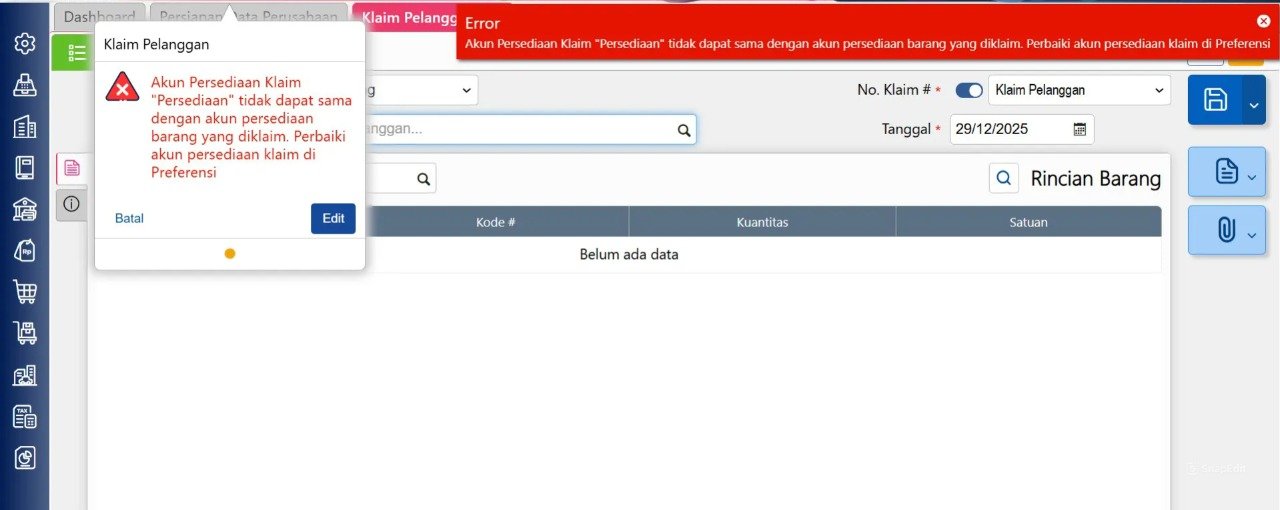
“Akun Persediaan Klaim ‘xxx’ tidak dapat sama dengan akun persediaan barang yang diklaim. Perbaiki akun persediaan klaim di Preferensi.”
Banyak pengguna baru berasumsi bahwa karena barang yang diklaim adalah produk yang sama dengan yang dijual, maka akun persediaannya pun harus sama. Ini adalah kekeliruan pencatatan akuntansi. Sistem Accurate Online dirancang dengan standar tinggi untuk mencegah tumpang tindih (circular reference).
Jika akun persediaan barang disamakan dengan akun persediaan klaim, pergerakan debit dan kredit akan masuk ke “keranjang” yang sama, membuat jurnal menjadi nol tanpa jejak rekam mutasi yang jelas. Melalui panduan ini, Kami akan menunjukkan cara memisahkan akun tersebut agar pergerakan stok dan jurnal klaim dapat dicatat secara terpisah dan akurat.
Langkah-Langkah Panduan Mengatasi Error Akun Persediaan Klaim
Error ini murni disebabkan oleh pengaturan Preferensi yang bentrok dengan pengaturan Akun Barang. Ikuti langkah teknis berikut untuk memperbaikinya secara tuntas.
1. Cek Akun Persediaan pada Barang yang Diklaim
Langkah pertama adalah mengetahui akun apa yang saat ini terpasang pada barang tersebut.
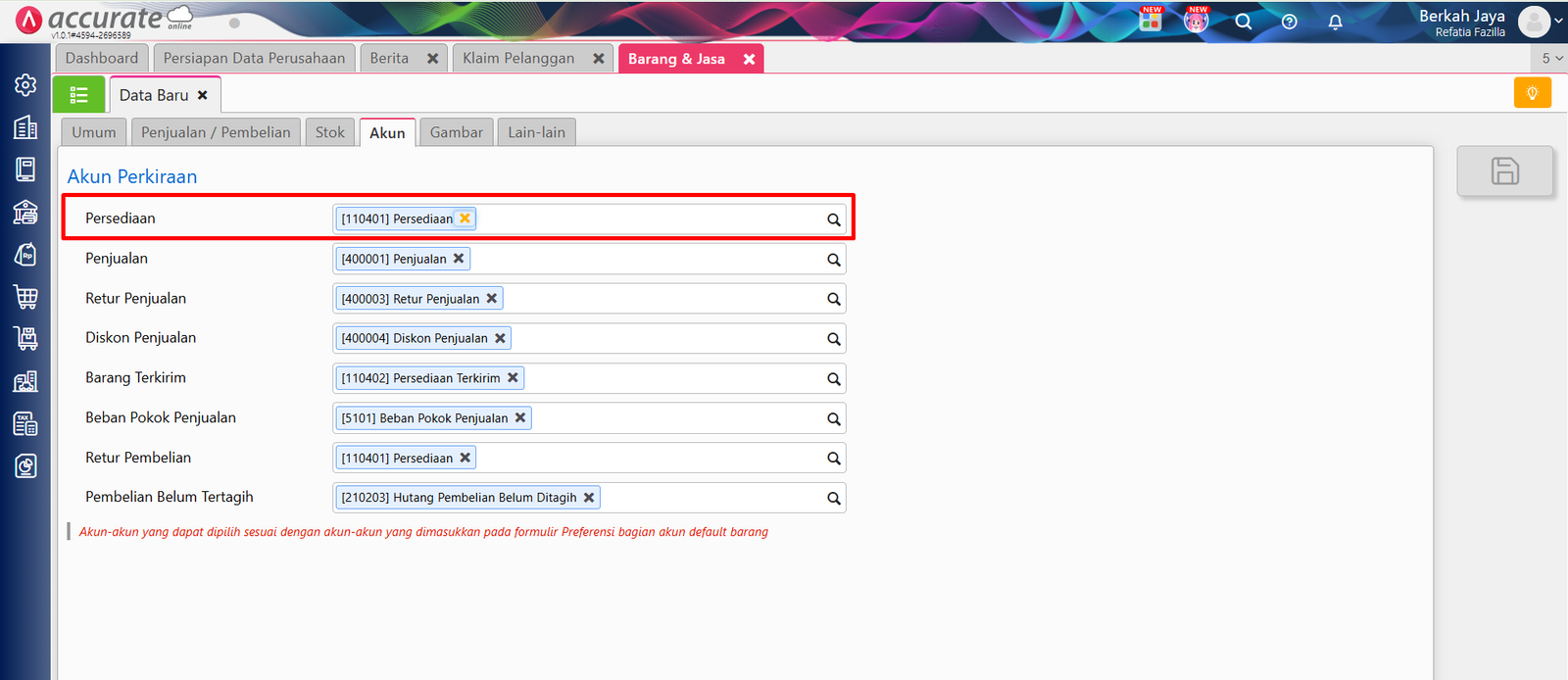
Masuk ke menu Persediaan, lalu pilih Barang & Jasa.
Cari nama/kode barang yang sedang akan diklaim oleh pelanggan tersebut, kemudian buka detail barangnya.
Masuk ke tab Akun, lalu perhatikan nama akun pada kolom Persediaan.
Catat atau ingat baik-baik akun persediaan yang digunakan oleh barang ini (misalnya: “1104 – Persediaan Barang Dagang”).
Tips Tim Cawang #1: Jangan Gunakan Akun Induk
Kami sering menemukan klien yang keliru memasukkan Akun Induk (Header Account) pada setelan barang. Pastikan akun yang Anda catat pada Langkah 1 ini adalah Akun Detail (Sub-Account) agar nantinya proses penyesuaian neraca berjalan lancar tanpa error lanjutan.
2. Masuk ke Menu Preferensi
Selanjutnya, Anda harus memperbaiki pengaturan default sistem.
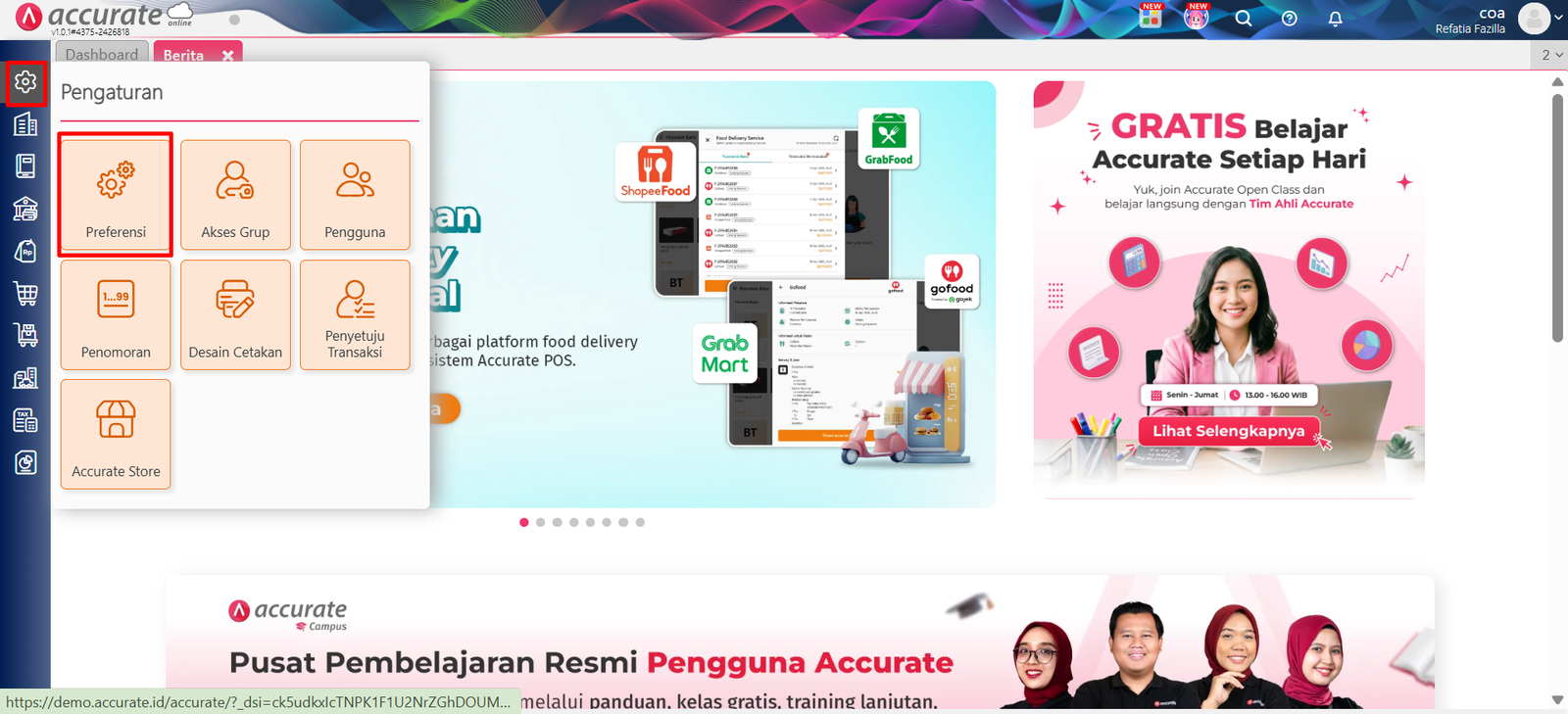
Buka menu Pengaturan di panel kiri.
Lalu, klik menu Preferensi.
3. Cek Akun Persediaan Klaim Pelanggan
Mari periksa di mana letak bentrokan akun tersebut terjadi.
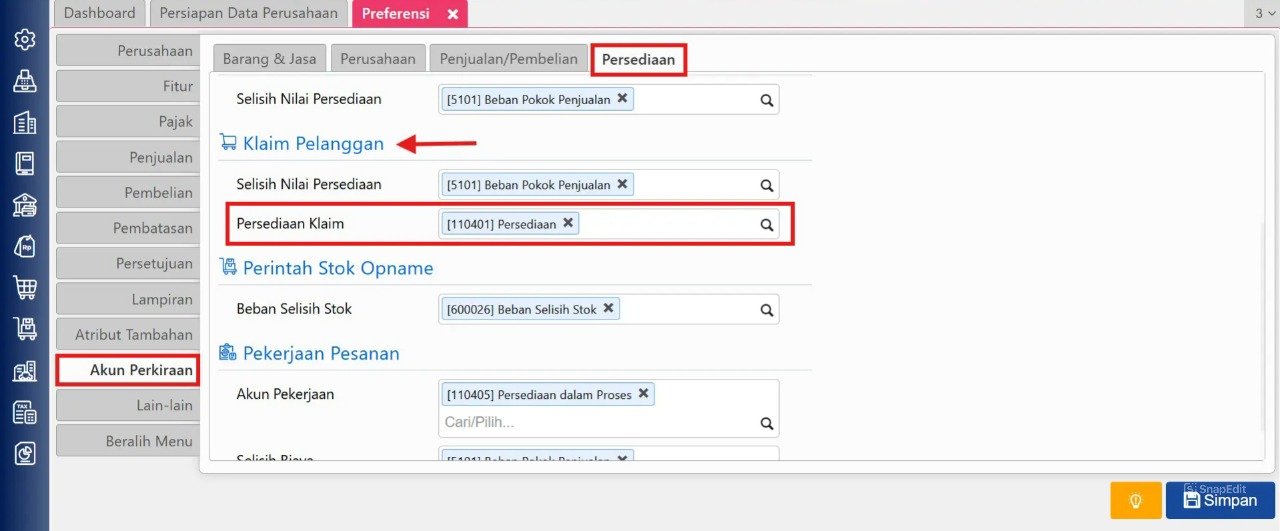
Pada halaman Preferensi, klik tab Akun Perkiraan, lalu cari bagian Persediaan.
Di bagian Klaim Pelanggan, periksa akun yang terisi pada kolom Persediaan Klaim.
Anda akan menyadari bahwa akun di kolom ini sama persis dengan akun persediaan barang yang Anda catat pada Langkah 1. Inilah pemicu error tersebut!
4. Ubah Akun Persediaan Klaim
Anda wajib membedakan akun penampung ini.
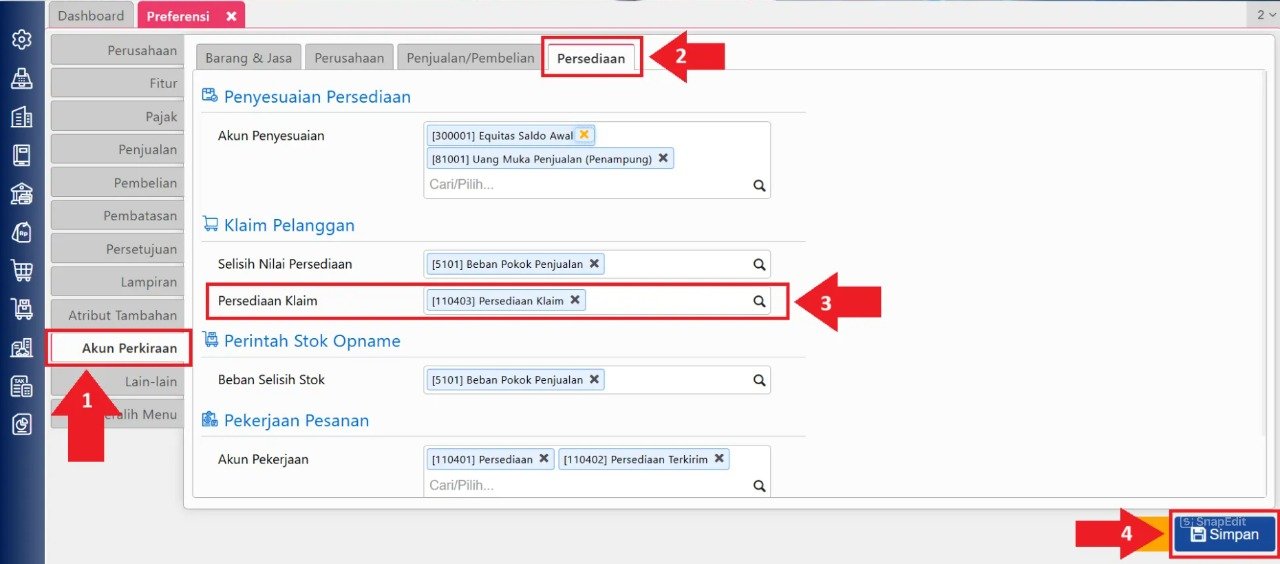
Ganti akun di kolom Persediaan Klaim tersebut dengan akun lain yang memang dikhususkan untuk menampung barang retur/garansi.
Jika akunnya belum tersedia: Silakan buat akun baru terlebih dahulu dari menu Buku Besar > Akun Perkiraan. Atur Tipe Akun: Persediaan, dan beri nama yang spesifik, misalnya “Persediaan Barang Klaim” atau “Persediaan Karantina”.
Setelah akun penampung yang baru tersebut dipilih di Preferensi, klik Simpan agar pengaturan berlaku.
Tips Tim Cawang #2: Transparansi Stok untuk Audit CORETAX 2026
Mengapa pemisahan akun ini diwajibkan oleh Accurate? Dalam kacamata auditor pajak dan aturan CORETAX 2026, nilai HPP atas barang bagus (siap jual) tidak boleh dicampur dengan barang rusak/klaim. Dengan memisahkan akun “Persediaan Barang Klaim”, nilai aset barang cacat di neraca Anda akan terbaca secara transparan, memudahkan Anda menjustifikasi kerugian klaim garansi saat pelaporan SPT Tahunan.
5. Proses Ulang Transaksi Klaim Pelanggan
Setelah pengaturan akun berhasil diperbaiki dan disimpan, silakan kembali ke formulir transaksi Klaim Pelanggan yang sebelumnya gagal tersebut.
Proses dan klik Simpan kembali transaksi tersebut. Karena akun sudah dipisah, pesan error tidak akan muncul lagi dan transaksi Anda akan sukses terekam.
FAQ (Pertanyaan Umum Pelanggan)
Saat konsultasi implementasi di kantor Kami, pengguna sering menanyakan hal-hal berikut seputar akun persediaan klaim:
1. Bolehkah akun “Persediaan Klaim” diisi dengan akun tipe Beban/HPP?
Tidak bisa. Sesuai standar Accurate Online, kolom Persediaan Klaim di Preferensi wajib diisi dengan akun bertipe Persediaan. Untuk beban kerugiannya, sistem sudah memfasilitasinya di kolom terpisah, yaitu “Akun Selisih Nilai Persediaan”.
2. Kenapa saya tidak bisa menemukan akun yang baru saya buat saat mencari di Preferensi?
Pastikan dua hal: Pertama, Anda mengatur tipe akunnya dengan benar sebagai “Persediaan”. Kedua, pastikan Anda mere-fresh atau menutup lalu membuka kembali tab Preferensi agar sistem memuat ulang daftar akun terbaru Anda.
3. Apakah perubahan di Preferensi ini akan mengubah transaksi masa lalu yang sudah selesai?
Tidak. Perubahan pemetaan akun di Preferensi hanya akan berlaku forward-looking (berlaku untuk transaksi yang dibuat atau disimpan ulang setelah perubahan dilakukan). Transaksi lama yang sudah terkunci tidak akan berubah.
4. Saya memiliki banyak jenis barang dengan akun persediaan yang beda-beda, apakah akun klaimnya harus dibuat banyak juga?
Tidak perlu. Anda cukup membuat 1 (satu) akun “Persediaan Klaim” saja sebagai akun penampung sentral. Seluruh klaim dari berbagai kategori barang akan dialirkan masuk ke satu akun karantina tersebut.
5. Error masih muncul padahal saya sudah mengganti akunnya, apa yang salah?
Biasanya ini terjadi karena jendela transaksi Klaim Pelanggan Anda tidak di-refresh. Tutup formulir Klaim Pelanggan tersebut, buka formulir baru, input ulang transaksinya dari awal, dan coba simpan kembali.
Yuk, Konsultasi Sekarang dan Rasakan Bedanya!
Masih bingung fitur mana yang paling cocok? Tenang, tim kami siap membantu!
Konsultasi bisa dilakukan:
Datang langsung ke kantor kami (Area Jakarta Timur)
Tim kami hadir ke kantor Anda
Sesi demo online/offline
Atau cukup live chat melalui website dan WhatsApp kami.
Hubungi Kami Sekarang:
WhatsApp: 0851 7975 9914
Telepon: (021) 3883 0037
Email: admin.cawang@cpssoft.com
Coba Gratis 30 Hari: https://bit.ly/coba-gratis-ambassador








