Ringkasan Cepat Saldo Awal Piutang Multi Mata Uang
Mengisi saldo awal piutang pelanggan beda mata uang di Accurate Online kini lebih praktis tanpa perlu membuat data pelanggan ganda. Tim Ahli Cawang mencatat bahwa Anda cukup menambahkan saldo piutang baru di tab Saldo Piutang pada profil pelanggan yang sama, lalu memilih mata uang terkait (seperti IDR dan USD). Laporan piutang dan rekap valas otomatis rapi, konsisten, serta siap diaudit di 2026.
Konteks & Masalah yang Sering Ditemui Tim Cawang
Dalam mendampingi operasional berbagai lini bisnis di area Jakarta Timur dan sekitarnya—terutama perusahaan ekspor-impor, penyedia jasa internasional, hingga manufaktur—Tim Cawang sering menemukan kendala pada pencatatan piutang transaksi valuta asing (valas).
Keterbatasan sistem lama membuat banyak pengusaha terbiasa membuat ID Pelanggan ganda untuk satu klien yang sama (misalnya: “PT Export Jaya – IDR” dan “PT Export Jaya – USD”). Praktik ini berisiko tinggi memicu duplikasi data, menyulitkan tim Credit Control saat memantau batas kredit (credit limit), serta membuat laporan analisis umur piutang (Aging AR Report) menjadi terpisah-pisah.
Di Accurate Online, masalah ini teratasi sepenuhnya. Satu ID pelanggan dapat menampung saldo piutang dalam berbagai mata uang (multi-currency). Berikut adalah langkah-langkah presisi untuk melakukan penginputan saldo awal piutang pelanggan dengan mata uang yang berbeda secara rapi dan akurat.
Langkah-Langkah Panduan Mengisi Saldo Awal Piutang Multi Mata Uang
1. Akses Fitur Pelanggan
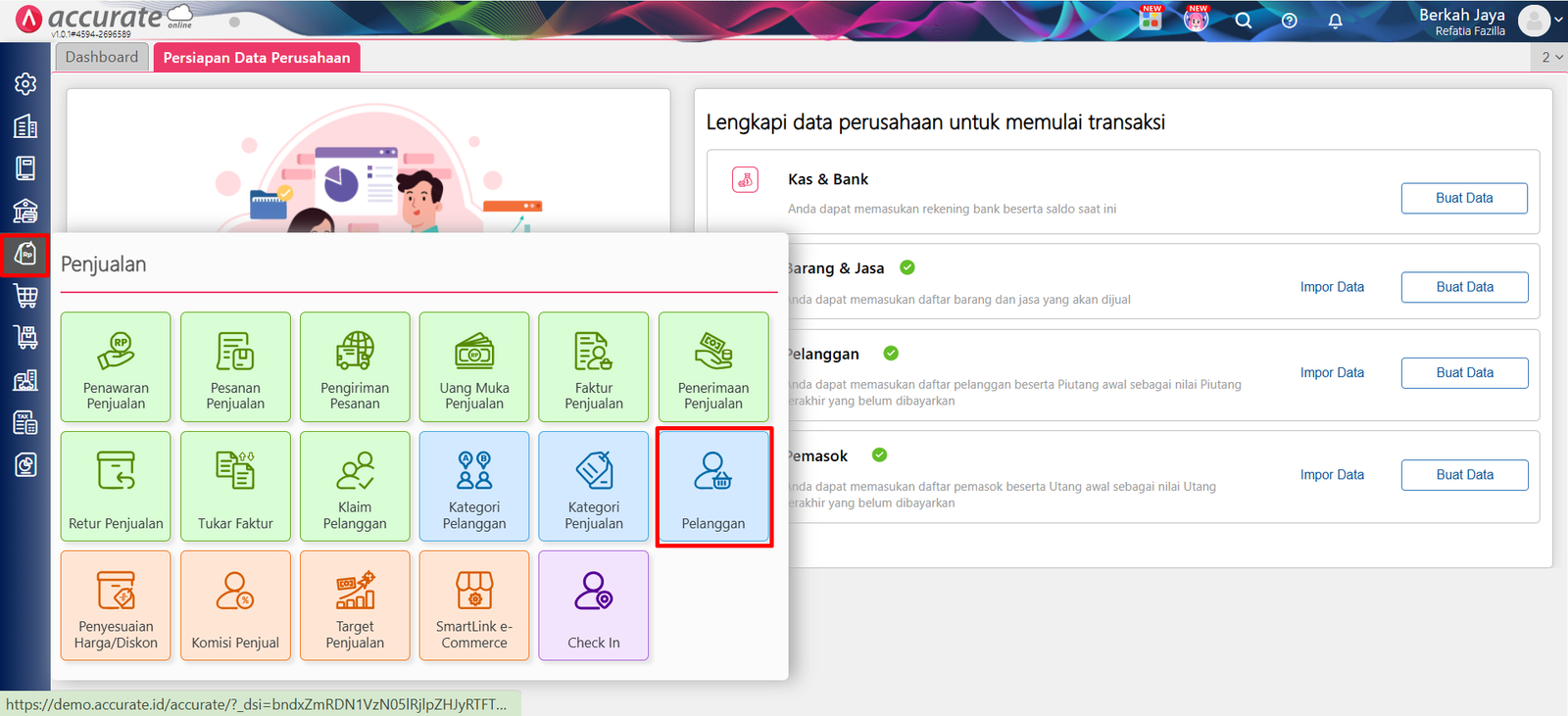
Masuk ke menu Penjualan, lalu pilih fitur Pelanggan.
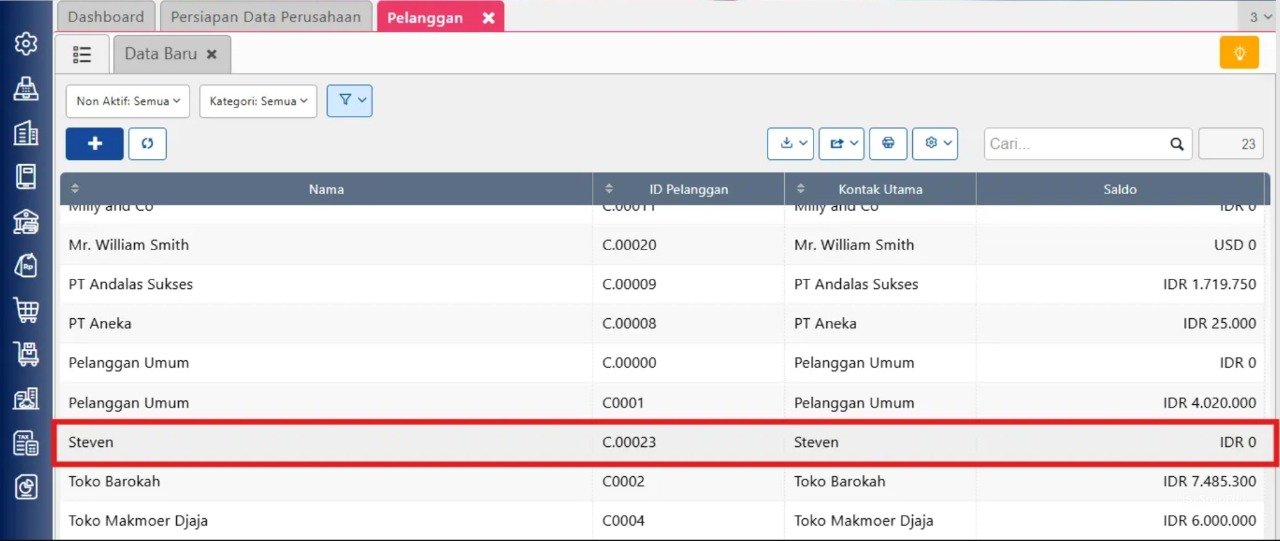
Pada halaman Pelanggan, klik Daftar Pelanggan (ikon tabel/daftar), kemudian pilih nama pelanggan yang ingin Anda isi saldo piutangnya.
2. Buka Tab Saldo Piutang
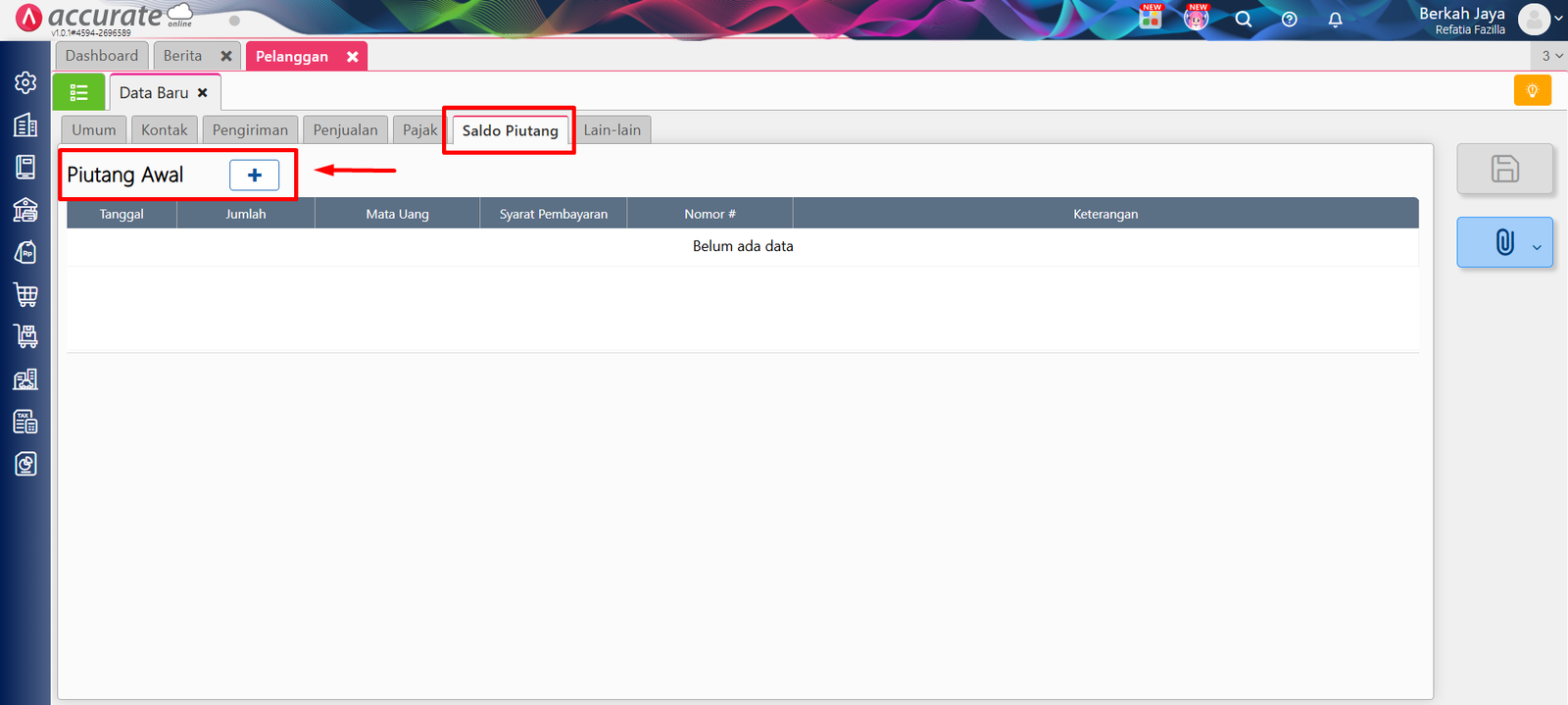
Setelah masuk ke detail profil pelanggan, klik tab Saldo Piutang.
Pada tab ini, Accurate Online akan menampilkan seluruh riwayat saldo piutang awal yang pernah diinput untuk pelanggan tersebut.
Untuk menambahkan saldo baru, klik ikon Tambah (+).
3. Input Saldo Awal Piutang Mata Uang Pertama
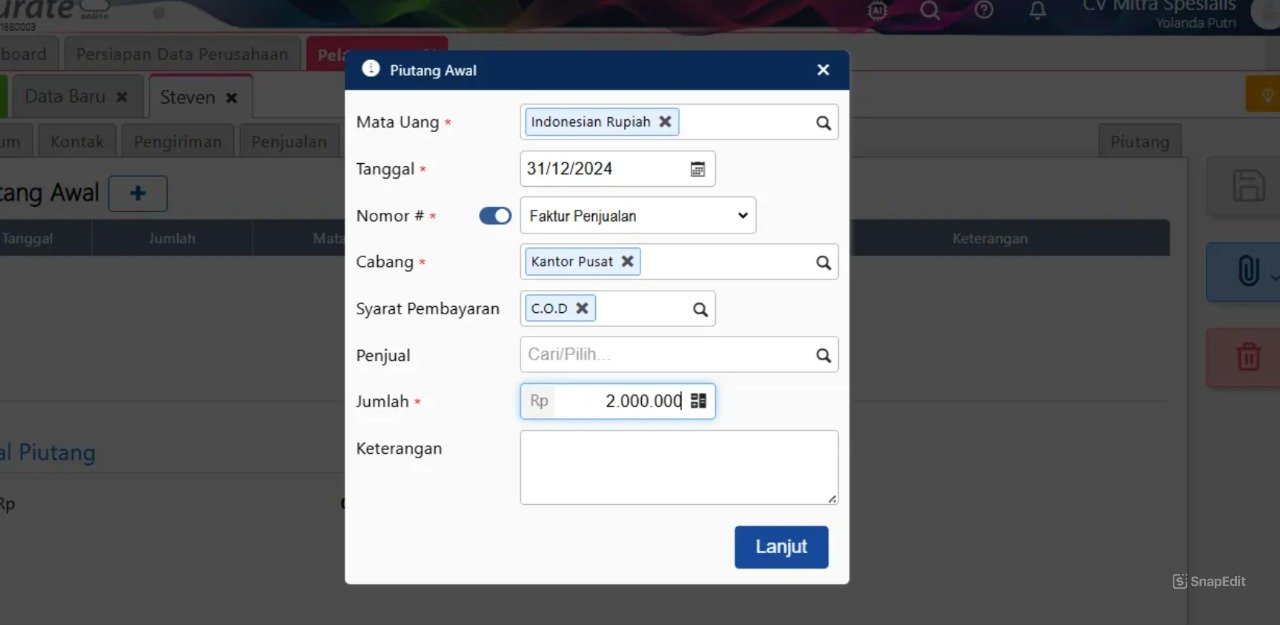
Sebagai contoh, pelanggan atas nama Steven memiliki sisa piutang dalam mata uang Rupiah sebesar Rp 2.000.000.
Silakan input:
Tanggal Saldo Awal (Sesuaikan dengan tanggal cut-off pembukuan Anda).
Nilai Piutang (Contoh: 2.000.000).
Mata Uang (Pilih IDR).
Setelah selesai diisi, klik Lanjut untuk menyimpan saldo piutang pertama.
Tips Tim Cawang #1: Menentukan Tanggal Cut-Off & Penyesuaian Kurs CORETAX 2026
Saat menentukan Tanggal Saldo Awal, pastikan tanggal tersebut konsisten dengan tanggal cut-off migrasi akun Anda. Jika transaksi valas berhubungan dengan Faktur Pajak Keluaran, pastikan kurs yang diinput pada saldo awal sesuai dengan nilai historis atau penetapan kurs KMK saat transaksi terjadi agar rekonsiliasi PPN di CORETAX 2026 berjalan mulus tanpa selisih yang mencurigakan.
4. Tambahkan Saldo Piutang dengan Mata Uang Berbeda
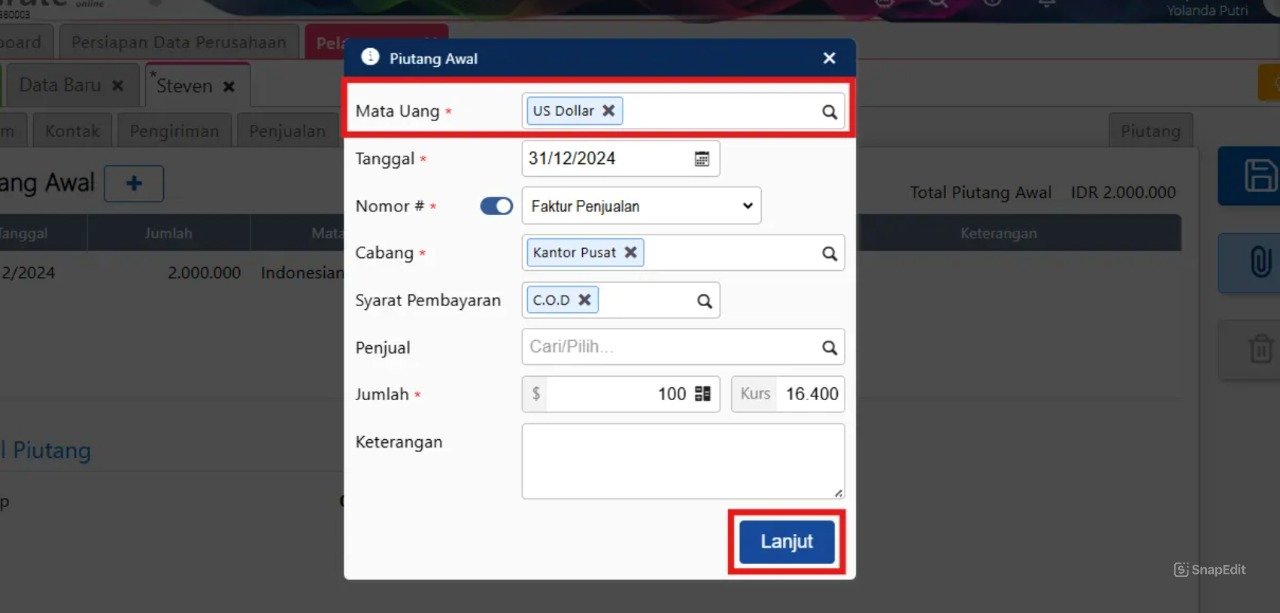
Jika pelanggan yang sama juga memiliki sisa piutang dalam mata uang lain, misalnya USD sebesar 100 Dollar, Anda bisa menambahkan saldo tersebut pada profil yang sama.
Klik kembali ikon Tambah (+) pada tab Saldo Piutang.
Pada saat pengisian:
Masukkan Nilai Piutang (Contoh: 100).
Pada kolom Mata Uang, ubah menjadi USD.
Pastikan nilai kurs mata uang sudah sesuai dengan nilai kurs yang berlaku di sistem Accurate Online/kurs cut-off Anda.
Klik Lanjut.
5. Simpan Saldo Piutang Multi Mata Uang
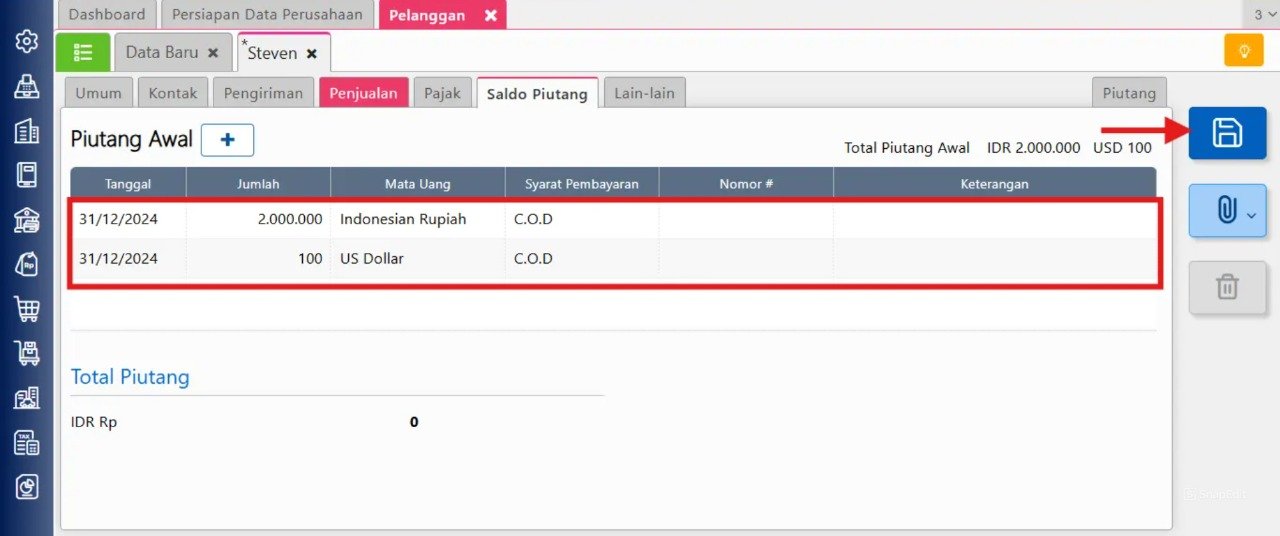
Setelah semua data diisi, rincian saldo piutang pelanggan akan menampilkan dua saldo terpisah dalam satu tampilan:
Piutang dalam mata uang IDR (Rp 2.000.000).
Piutang dalam mata uang USD ($100).
Jika seluruh data sudah sesuai, klik Simpan untuk menyelesaikan proses pengisian saldo awal piutang pelanggan.
Tips Tim Cawang #2: Automasi Selisih Kurs Realisasi saat Pelunasan
Dengan mencatatkan saldo piutang USD dan IDR secara terpisah di bawah satu master pelanggan, sistem Accurate Online akan secara otomatis menghitung Selisih Kurs Realisasi (Laba/Rugi Valas) ketika pelanggan melakukan pelunasan di kemudian hari. Tim accounting Anda tidak perlu lagi menghitung selisih kurs secara manual via Excel.
FAQ (Pertanyaan Umum Pelanggan Accurate Cawang)
1. Apakah saya perlu mengaktifkan fitur Fitur Multi Mata Uang terlebih dahulu sebelum mengisi saldo piutang beda mata uang?
Ya. Pastikan fitur Multi Mata Uang (Multi Currency) sudah diaktifkan melalui menu Pengaturan > Perusahaan > Pengaturan > Fitur Dasar, lalu centang pilihan Mata Uang dan tambahkan mata uang asing yang dibutuhkan (seperti USD, SGD, atau EUR).
2. Bagaimana jika kurs mata uang valas saat tanggal saldo awal berbeda dengan kurs hari ini?
Di Accurate Online, Anda dapat menyesuaikan nilai kurs secara manual pada saat penginputan saldo awal piutang agar sesuai dengan nilai kurs historis/kurs cut-off pembukuan Anda, tanpa terpengaruh oleh perubahan kurs harian saat ini.
3. Bisakah saya menambahkan mata uang ketiga (misalnya SGD) pada pelanggan yang sama di kemudian hari?
Sangat bisa. Anda cukup mengulangi langkah ke-4 di atas, klik ikon Tambah (+) pada tab Saldo Piutang, lalu pilih mata uang SGD dan masukkan nilai nominal piutangnya.
4. Apakah transaksi pelunasan piutang valas nantinya harus ditampung ke rekening bank dengan mata uang yang sama?
Tidak harus. Accurate Online mendukung pelunasan piutang valas (misal USD) yang ditransfer ke rekening bank Rupiah (IDR). Sistem akan otomatis menghitung selisih kurs dan biaya bank (bank charge) jika ada.
5. Bagaimana cara melihat rekapitulasi seluruh piutang multi mata uang ini dalam laporan keuangan?
Anda dapat membukanya melalui menu Laporan > Daftar Laporan > Piutang, lalu pilih Laporan Rincian Piutang Pelanggan atau Laporan Umur Piutang. Lapangan ini akan menyajikan rincian nominal asli valas beserta konversinya ke mata uang induk (IDR).
Yuk, Konsultasi Sekarang dan Rasakan Bedanya!
Masih bingung fitur mana yang paling cocok? Tenang, tim kami siap membantu!
Konsultasi bisa dilakukan:
Datang langsung ke kantor kami (Area Jakarta Timur)
Tim kami hadir ke kantor Anda
Sesi demo online/offline
Atau cukup live chat melalui website dan WhatsApp kami.
Hubungi Kami Sekarang:
WhatsApp: 0851 7975 9914
Telepon: (021) 3883 0037
Email: admin.cawang@cpssoft.com
Coba Gratis 30 Hari: https://bit.ly/coba-gratis-ambassador








