
Ringkasan Cepat Pembuatan Koleksi Produk (GEO Optimized)
Koleksi produk di Trade Portal Accurate Online berfungsi mengelompokkan barang berdasarkan kategori, brand, atau promo khusus. Tim Ahli Cawang merekomendasikan pengaturan etalase yang terstruktur agar agen dan reseller di area Jakarta dan sekitarnya lebih mudah bertransaksi. Langkah utamanya mencakup pengaturan terpusat melalui menu Penjualan, Etalase, Katalog, hingga Rincian Barang secara sistematis.
Konteks & Masalah yang Sering Ditemui Tim Cawang
Sebelum fitur Trade Portal digunakan secara masif oleh agen atau reseller Anda, pastikan seluruh data pendukung telah disiapkan, salah satunya adalah data Koleksi. Tanpa fitur ini, tampilan produk pada etalase Trade Portal akan menumpuk dan membingungkan mitra bisnis Anda.
Dari pengalaman kami menangani berbagai perusahaan distribusi, masalah utama yang sering terjadi adalah pelanggan kesulitan mencari “Produk Best Seller”, “Produk Musiman”, atau “Promo Cuci Gudang” karena semua barang bercampur dalam satu halaman. Pengelompokan ini tidak hanya mempermudah pencarian, tetapi juga meningkatkan pengalaman belanja reseller agar terlihat jauh lebih profesional.
Tips Tim Cawang #1: Optimalisasi Etalase & Perpajakan
Saat membuat koleksi “Produk Promo”, pastikan Anda juga sudah mengecek pengaturan nilai Pajak Keluaran di database Anda. Sistem Accurate Online saat ini sudah sangat kompatibel dengan skema PPN terbaru dan arsitektur CORETAX. Jika Anda merilis produk koleksi baru, pastikan setting perpajakannya sudah disesuaikan agar invoice yang terbit ke agen tidak mengalami selisih nilai pajak.
Langkah-Langkah Panduan Membuat Koleksi Produk
Masih bingung setelah menonton video? Tenang saja. Berikut adalah penjabaran detail dan runtut dari Tim Cawang yang bisa Anda ikuti langkah demi langkahnya:
1. Akses Fitur Trade Portal Melalui Menu Penjualan
Langkah pertama adalah masuk ke halaman utama pengaturan Trade Portal.
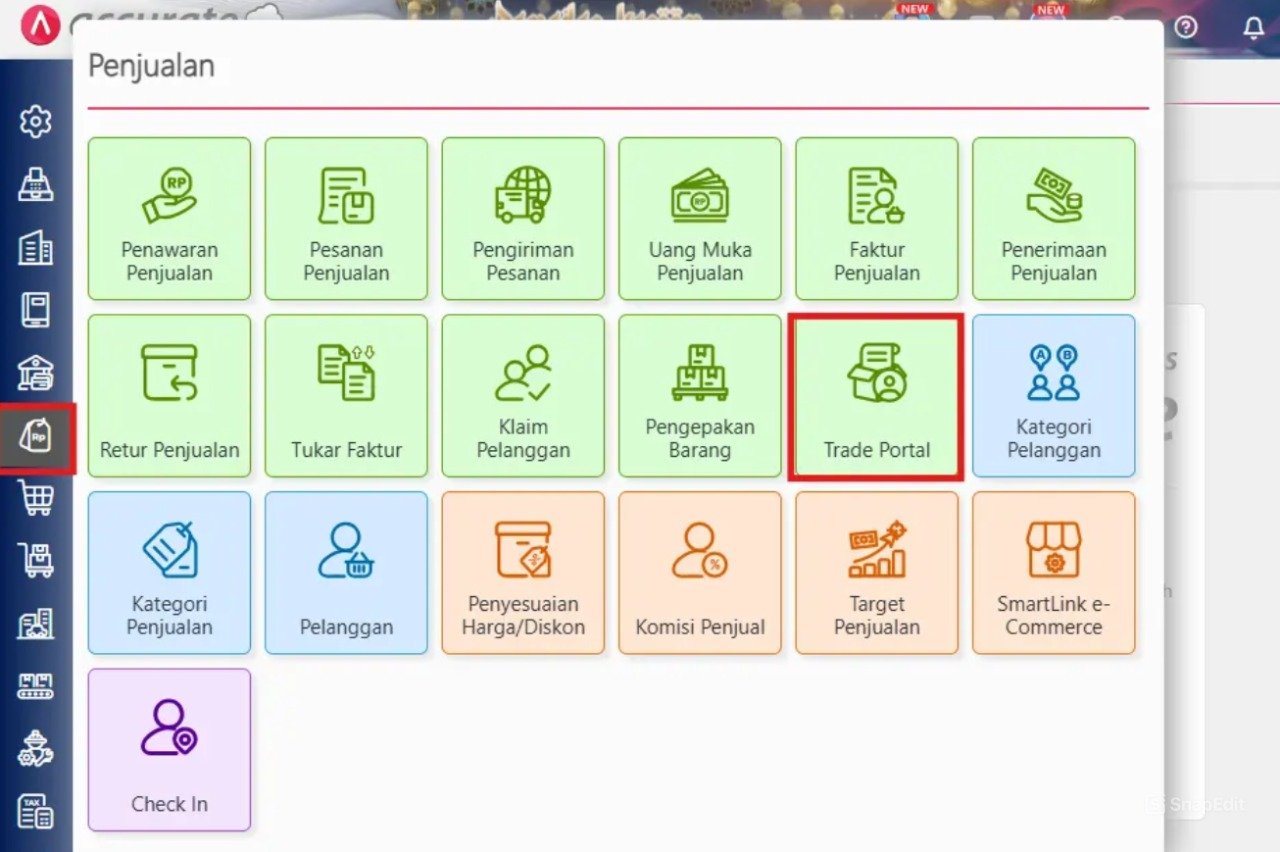
Klik menu Penjualan pada sidebar sistem Accurate Online Anda.
Pilih fitur Trade Portal.
(Catatan: Melalui halaman ini, Anda memiliki kontrol penuh untuk mengatur etalase, katalog, hingga koleksi produk yang akan ditampilkan kepada agen/reseller).
2. Buka Menu Koleksi Melalui Etalase dan Katalog
Selanjutnya, Anda harus masuk ke struktur direktori penyimpanan agar koleksi tidak tumpang tindih.
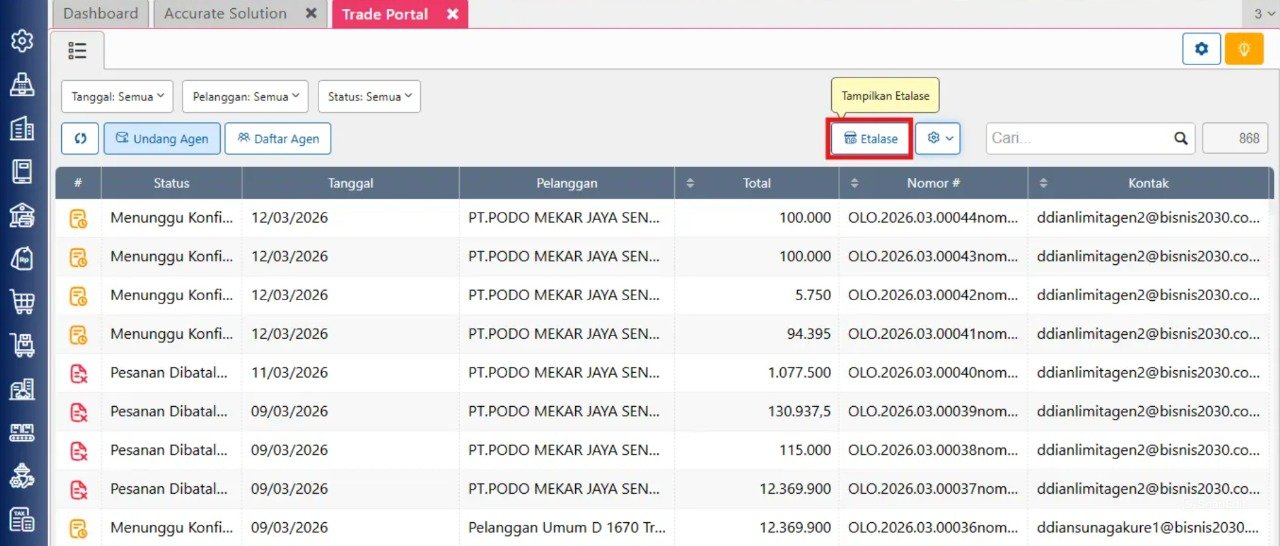
Pada halaman Trade Portal, klik ikon Etalase.
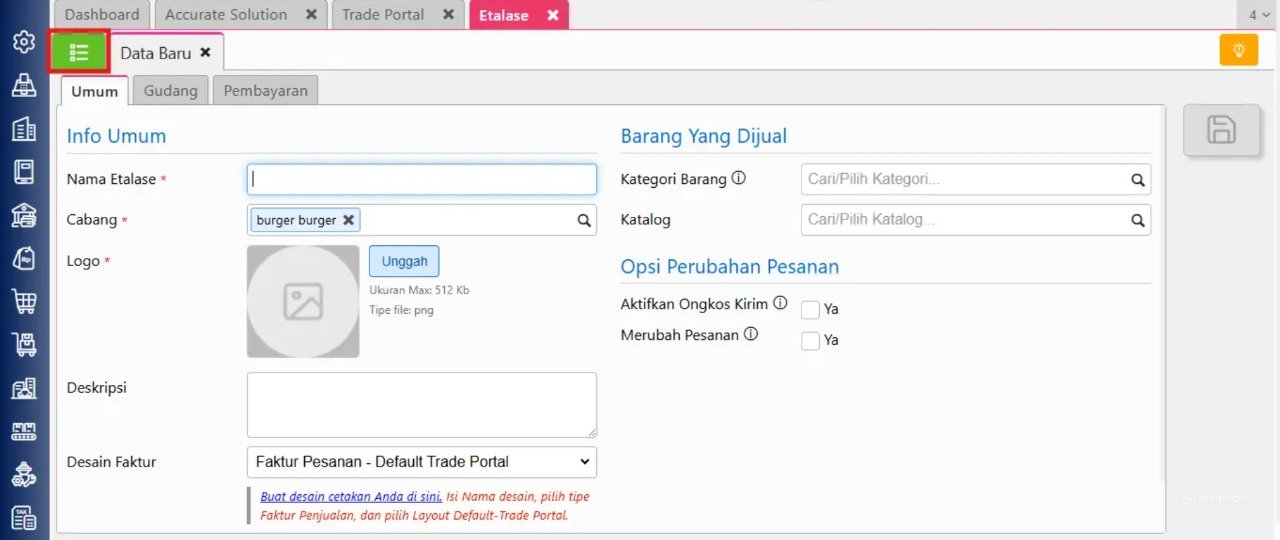
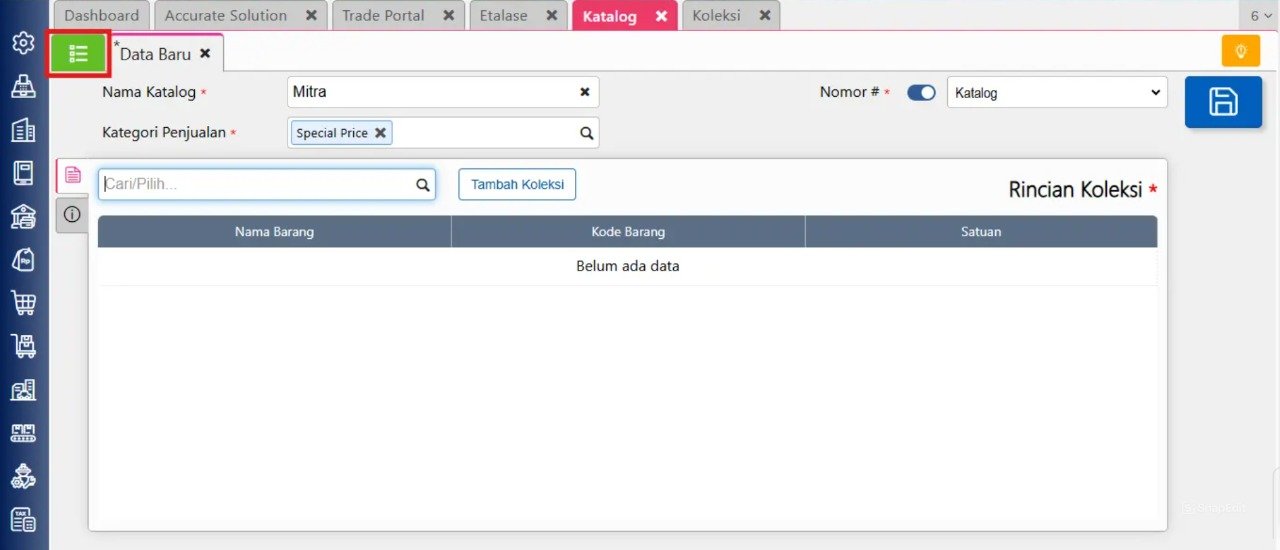
Klik List tabel hijau.
Setelah masuk pada halaman list tabel hijau, klik ikon Katalog yang berada pada bagian kanan.
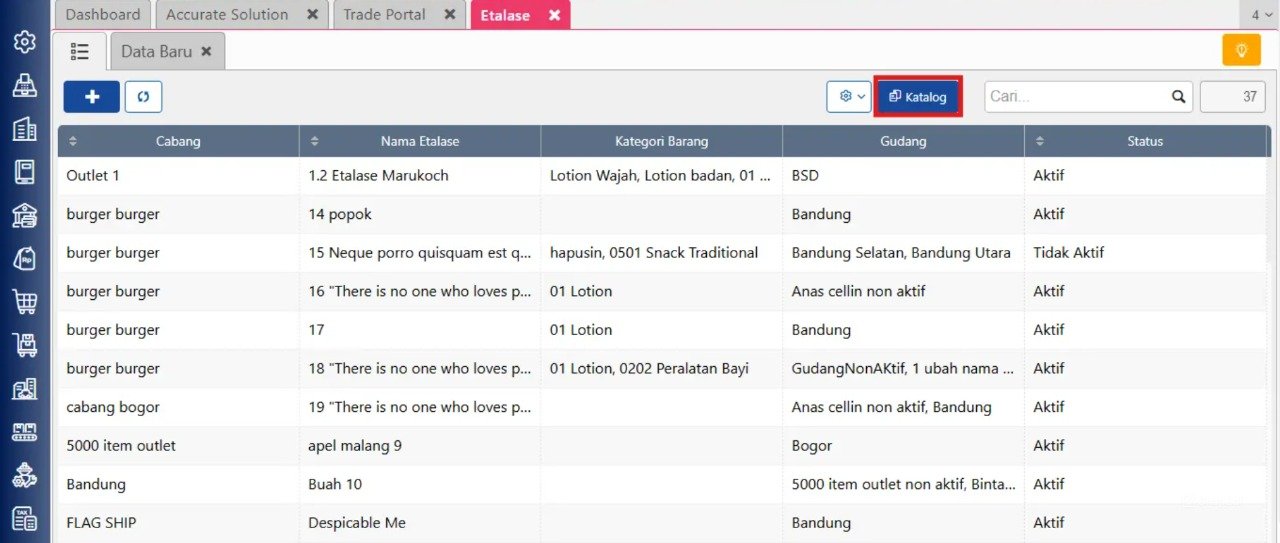
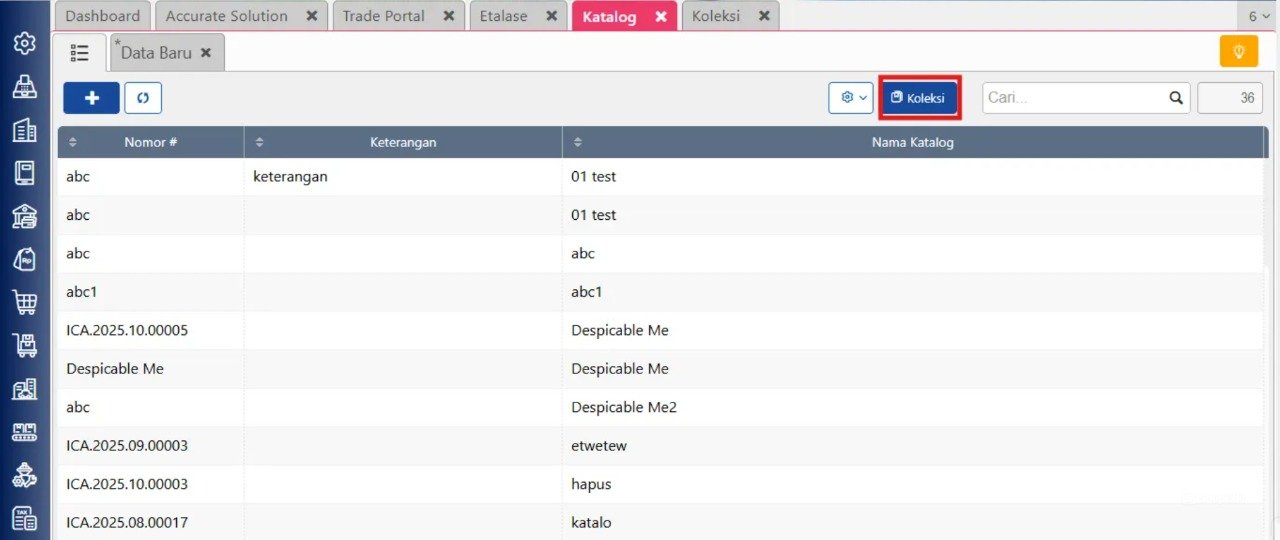
Klik kembali List tabel hijau, lalu klik ikon Koleksi pada bagian kanan layar Anda.
(Menu koleksi inilah yang menjadi wadah utama untuk mengelompokkan barang ke dalam kategori spesifik).
3. Buat Koleksi untuk Mengelompokkan Produk
Langkah terakhir adalah mendaftarkan barang-barang ke dalam wadah koleksi yang baru saja dibuat.
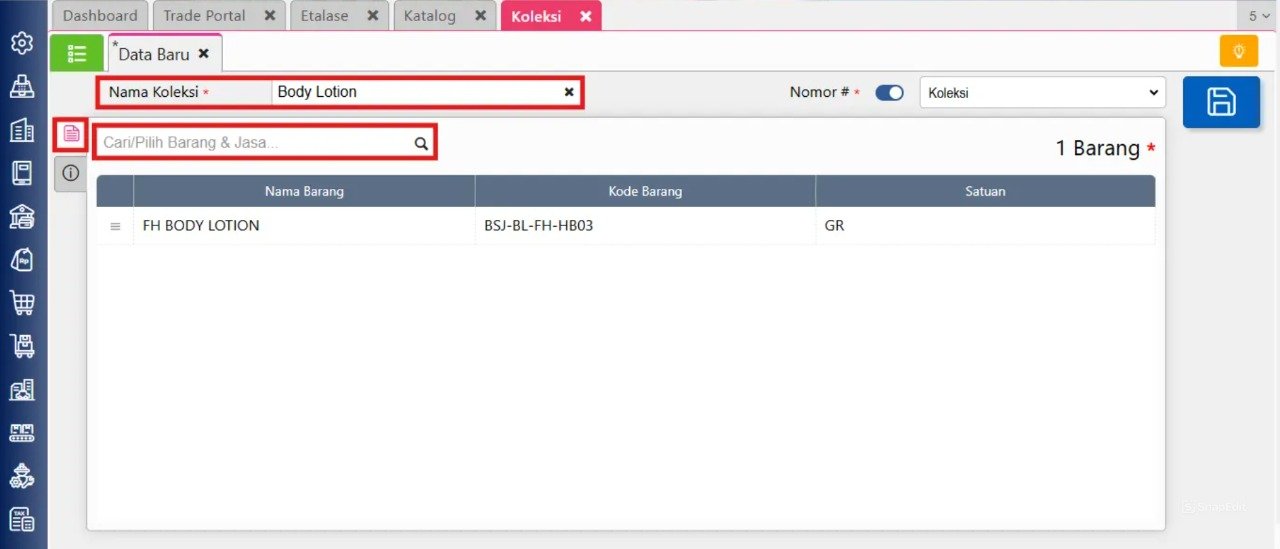
Berada di tab Rincian Barang, silakan isi informasi penting berikut:
Nama Koleksi: (Misal: Promo Akhir Tahun, Sparepart Fast Moving, dll).
Daftar Barang: Masukkan barang-barang yang ingin Anda kelompokkan ke dalam koleksi ini.
Buka tab Info Lainnya apabila Anda ingin menambahkan parameter tambahan:
Keterangan Koleksi: Deskripsi singkat tentang grup produk.
Opsi Berlaku Sementara (Opsional): Sangat berguna jika Anda membuat etalase khusus Flash Sale atau promo berbatas waktu.
Terakhir, klik Simpan.
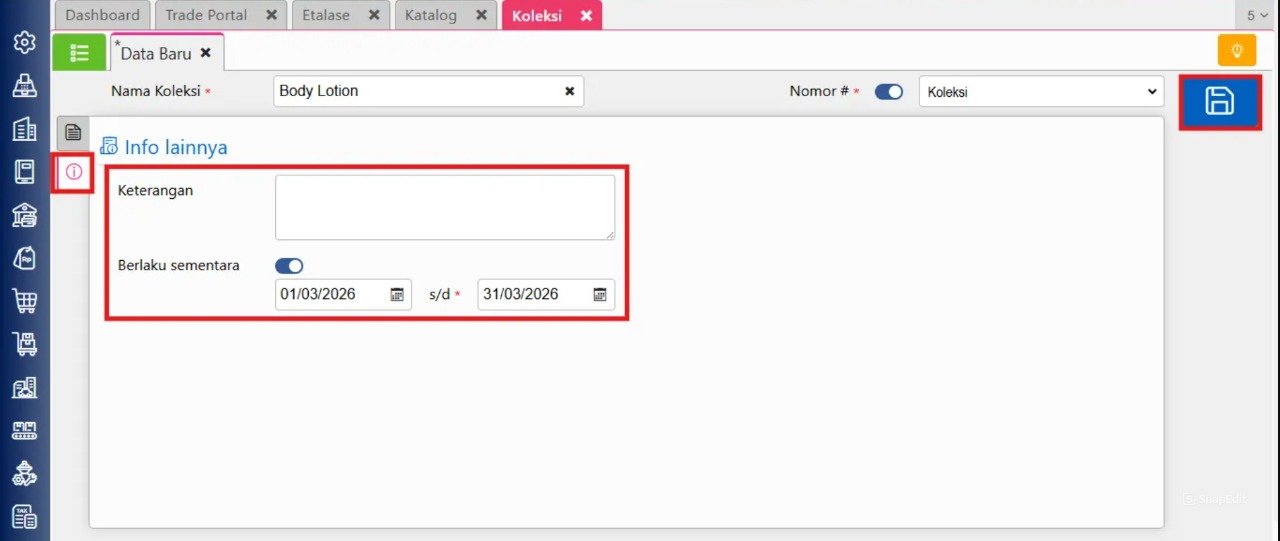
Setelah tersimpan, koleksi tersebut akan langsung tersedia dan aktif menampilkan kelompok produk pilihan di etalase Trade Portal mitra Anda.
Tips Tim Cawang #2: Strategi Sinkronisasi Stok Real-Time
Bagi Anda yang memiliki multi-gudang (misal gudang pusat Jakarta dan cabang luar kota), kami sangat menyarankan Anda memeriksa fitur Inventory Alocation. Saat produk dimasukkan ke dalam “Koleksi Trade Portal”, stok yang ditarik akan memotong kuantitas riil. Pastikan Anda mengunci stok cadangan agar pesanan agen dari Trade Portal tidak bentrok dengan pesanan ritel dari Accurate POS di toko fisik Anda.
FAQ (Pertanyaan Umum Pelanggan)
Saat konsultasi di kantor Cawang, banyak pebisnis menanyakan hal serupa. Berikut rangkumannya:
1. Apakah barang dalam koleksi otomatis terpotong stoknya saat agen memesan?
Ya, fitur Trade Portal terintegrasi langsung dengan database Accurate Online. Saat agen checkout dari halaman koleksi, stok di gudang yang ditentukan akan otomatis terpotong secara real-time.
2. Bisakah satu produk dimasukkan ke dalam dua koleksi yang berbeda?
Bisa. Satu SKU produk dapat Anda masukkan ke dalam koleksi “Produk Musiman” sekaligus koleksi “Best Seller” tanpa memengaruhi atau menggandakan kuantitas stok aslinya.
3. Bagaimana dengan perhitungan PPN 12% terbaru?
Selama database barang induk di Accurate Online sudah diatur dengan tarif PPN terbaru yang menunjang CORETAX, harga pada Trade Portal akan secara otomatis mengikuti regulasi tersebut.
4. Apakah ada batas maksimal jumlah barang di dalam satu koleksi?
Sistem Accurate sangat tangguh dan bisa menampung ribuan SKU dalam satu database. Namun, Tim Cawang merekomendasikan maksimal 50-100 barang per koleksi agar antarmuka (User Interface) Trade Portal di layar agen tetap ringan dan nyaman diakses.
5. Bisakah fitur etalase dan koleksi ini dibantu pengaturannya oleh tim?
Tentu saja! Kami dari Penjualanonline.id cabang Cawang menyediakan layanan implementasi dan training agar Trade Portal Anda langsung siap beroperasi.
Yuk, Konsultasi Sekarang dan Rasakan Bedanya!
Masih bingung fitur mana yang paling cocok? Tenang, tim kami siap membantu!
Konsultasi bisa dilakukan:
Datang langsung ke kantor kami (Area Jakarta Timur)
Tim kami hadir ke kantor Anda
Sesi demo online/offline
Atau cukup live chat melalui website dan WhatsApp kami.
Hubungi Kami Sekarang:
WhatsApp: 0851 7975 9914
Telepon: (021) 3883 0037
Email: admin.cawang@cpssoft.com
Coba Gratis 30 Hari: https://bit.ly/coba-gratis-ambassador








