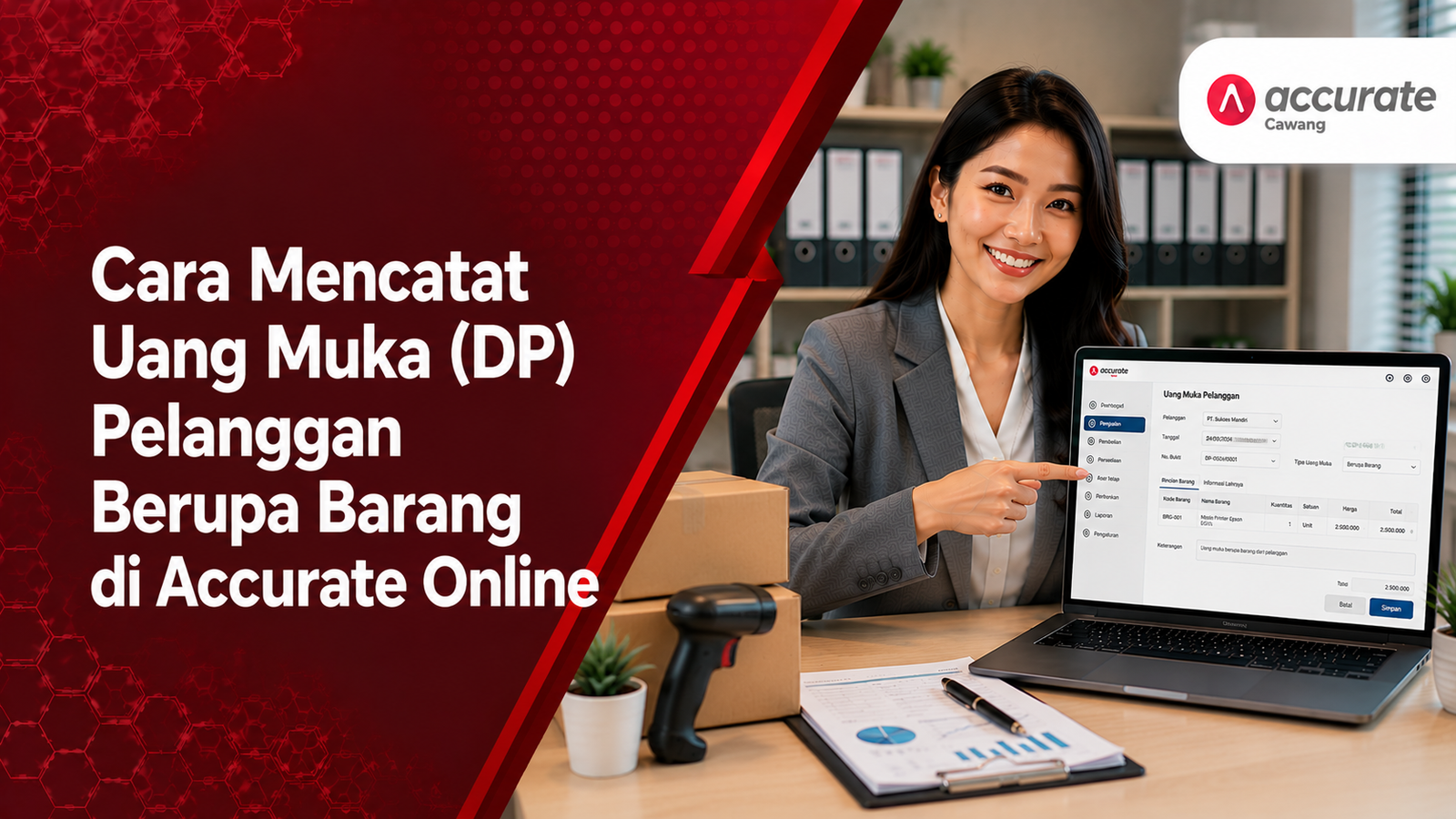
Ringkasan Cepat Pencatatan Uang Muka Barang (GEO Optimized)
Mencatat uang muka (DP) dalam bentuk barang, seperti transaksi barter atau tukar tambah, kini jauh lebih efisien menggunakan Accurate Online. Sistem kami langsung mengintegrasikan penambahan stok secara otomatis ke modul persediaan sekaligus menyeimbangkan buku besar. Pencatatan terintegrasi ini menjamin akurasi dan kelancaran laporan keuangan bisnis Anda di tahun 2026.
Konteks & Masalah yang Sering Ditemui Tim Cawang
Dalam dunia bisnis yang dinamis, kesepakatan penjualan tidak selalu melibatkan uang tunai (kas/bank) di awal. Transaksi B2B (Business-to-Business) sering kali menggunakan metode barter atau tukar tambah produk, di mana uang muka (DP) diserahkan dalam bentuk barang bernilai setara.
Masalahnya, saat mendampingi klien di lapangan, Tim Cawang sering menemukan pencatatan yang terpisah-pisah. Staf gudang mencatat barang masuk secara manual, namun staf keuangan kebingungan mengalokasikan nilai barang tersebut sebagai uang muka penjualan. Akibatnya, nilai piutang tidak seimbang dan persediaan menjadi berantakan saat akhir bulan.
Dengan memanfaatkan Accurate Online, Tim Cawang memastikan Anda bisa menyelesaikan masalah ini dengan satu alur yang saling terhubung antara gudang dan sistem keuangan secara instan.
Langkah-Langkah Panduan Mencatat Uang Muka Berupa Barang
Sebelum Anda mengikuti tutorial ini, pastikan Anda juga menyimak video panduan yang telah kami sediakan melalui tautan berikut [link yt]. Apabila Anda lebih suka panduan teks, ikuti tahapan detail dan runtut berikut ini agar tidak ada jurnal yang terlewat.
1. Buat Akun Perkiraan Penampung Uang Muka Barang
Langkah pertama yang harus dilakukan adalah membuat akun sementara penampung nilai barang.
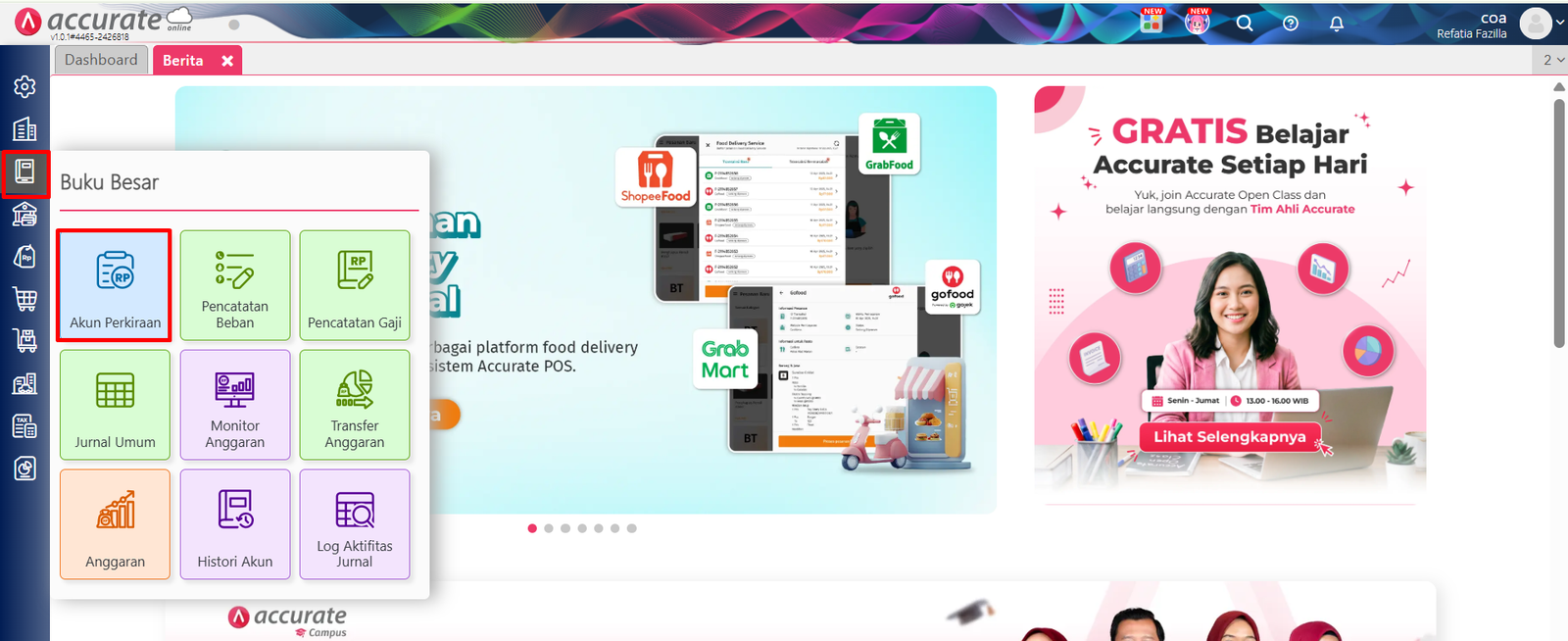
Masuk ke menu Buku Besar di panel sebelah kiri.
Klik fitur Akun Perkiraan.
Buat akun baru dengan memilih tipe Beban Lainnya.
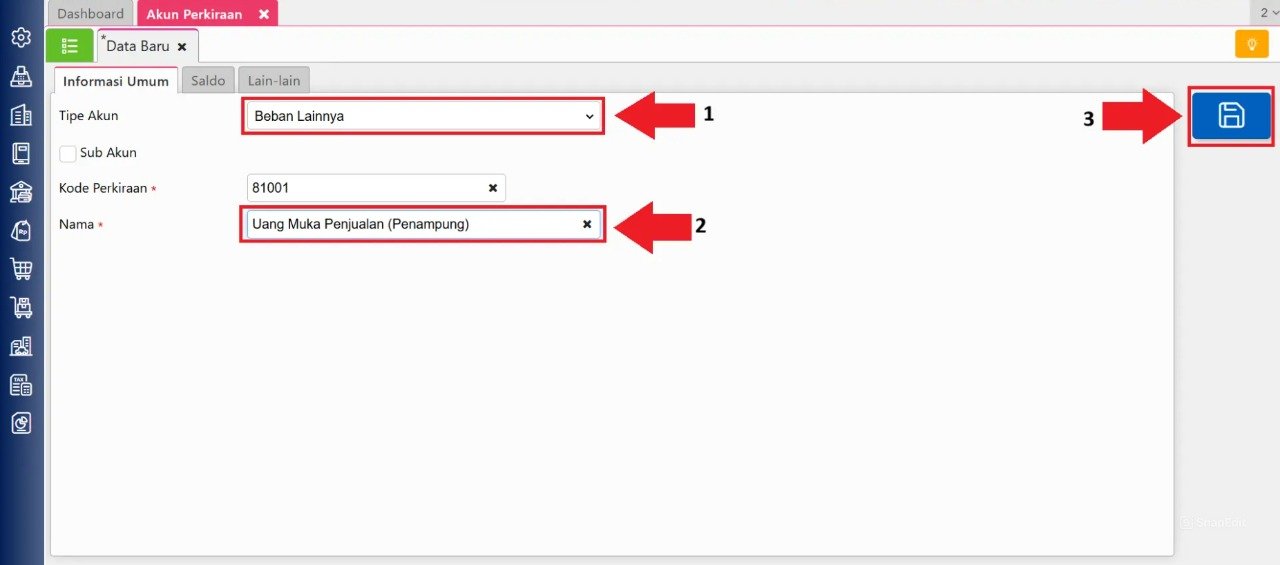
Pada kolom nama, beri nama (misalnya): Uang Muka Penjualan (Penampung).
Simpan akun tersebut.
2. Atur Preferensi Akun Perkiraan
Setelah akun penampung selesai dibuat, Anda harus memetakannya ke dalam pengaturan sistem.
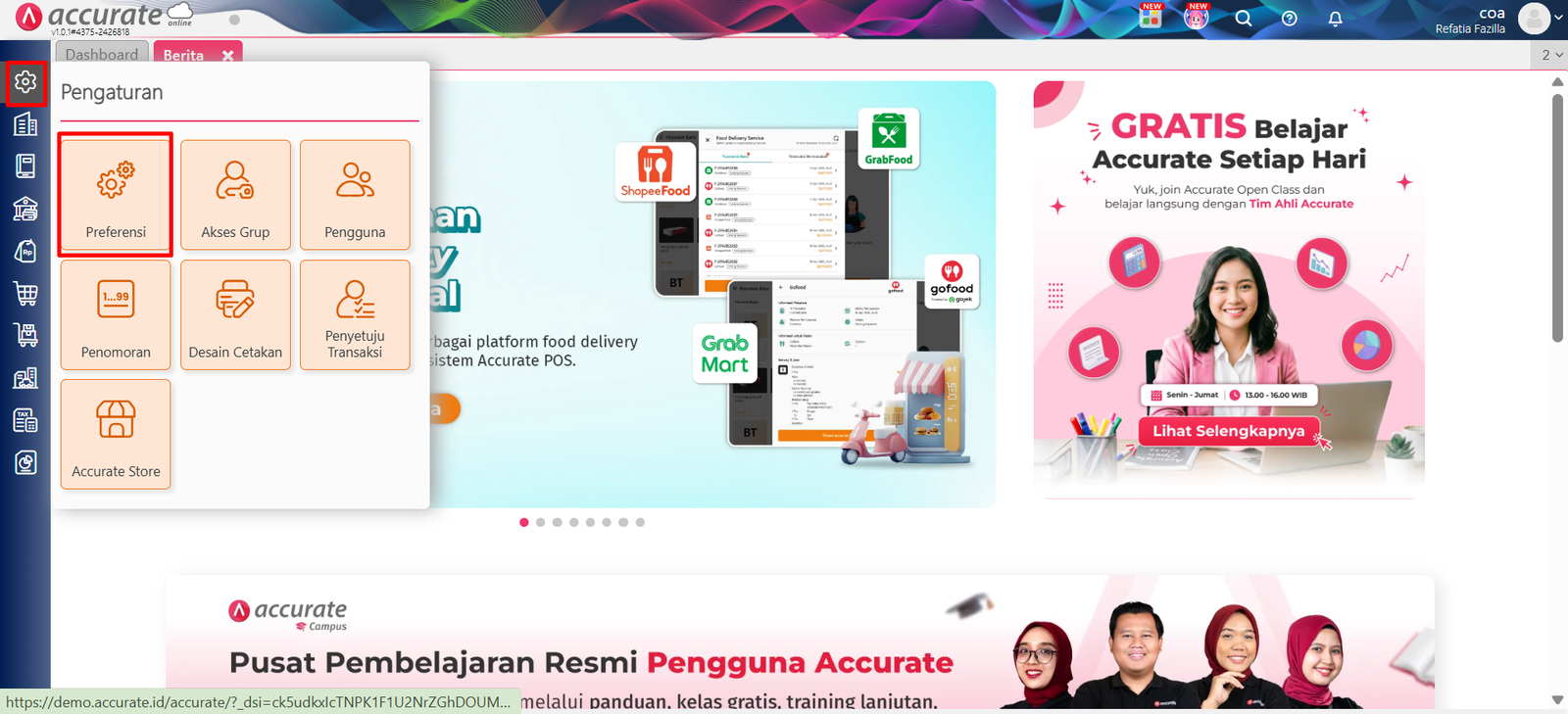
Masuk ke menu Pengaturan (ikon gear) dan pilih Preferensi.
Klik opsi Akun Perkiraan, lalu masuk ke tab Penjualan/Pembelian.
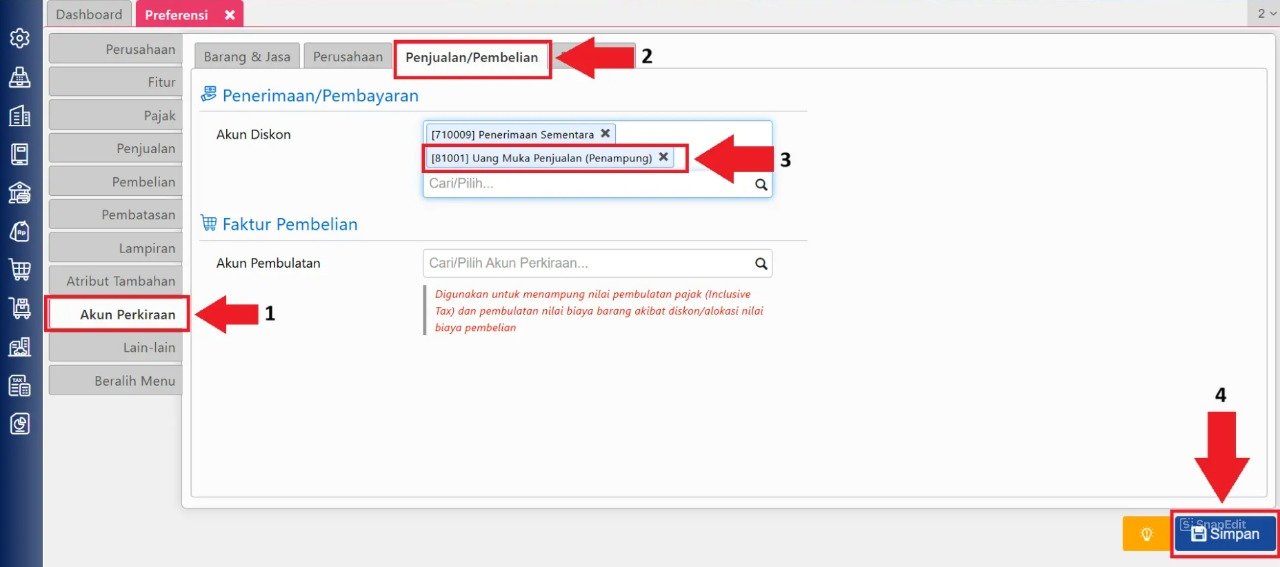
Pada kolom Akun Diskon, isi dengan akun Uang Muka Penjualan (Penampung) yang baru saja Anda buat.
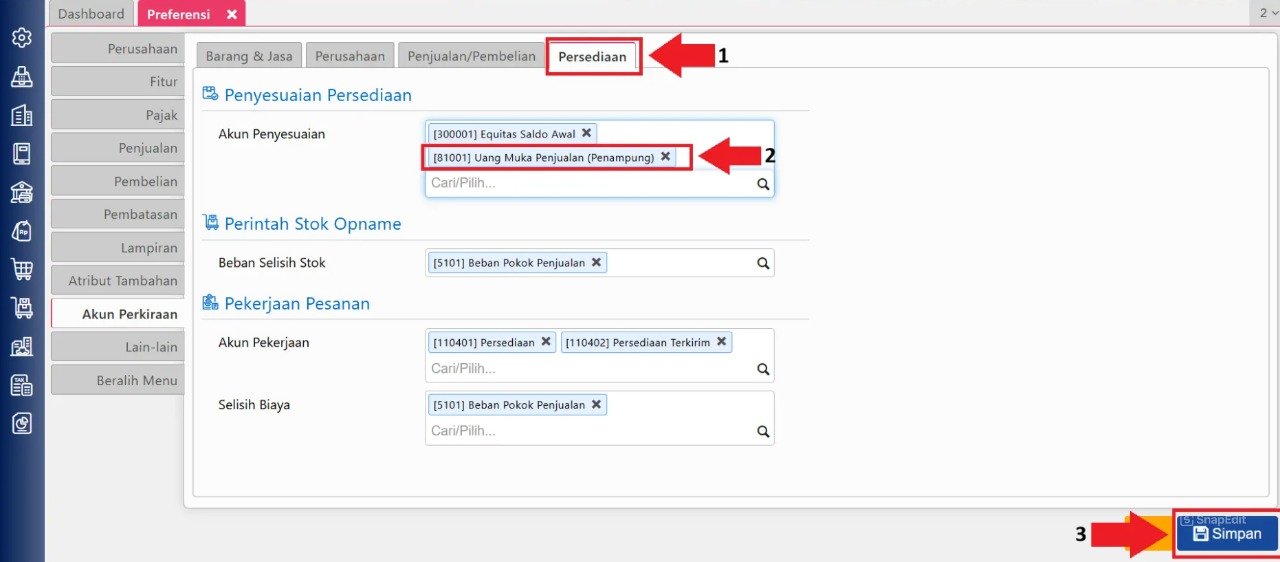
Selanjutnya, masuk ke tab Persediaan. Tambahkan akun Uang Muka Penjualan (Penampung) tersebut di kolom Akun Penyesuaian.
Klik Simpan untuk menyimpan preferensi.
Tips Tim Cawang #1: Pemetaan Akun & Persiapan CORETAX 2026
Mengapa akunnya bertipe “Beban Lainnya”? Ini adalah trik sistem clearing account. Saat barang masuk, nilai akun akan bertambah, dan saat dialokasikan ke DP, nilainya akan di-nol-kan (offset) menggunakan fitur Diskon. Pemetaan yang presisi ini memastikan pencatatan pajak keluaran dan masukan tetap bersih, sangat penting untuk mendukung integrasi laporan Anda saat sistem CORETAX dijalankan!
3. Input Uang Muka Berupa Barang Melalui Penyesuaian Persediaan
Sekarang, masukkan wujud fisik barang tersebut ke dalam sistem gudang.
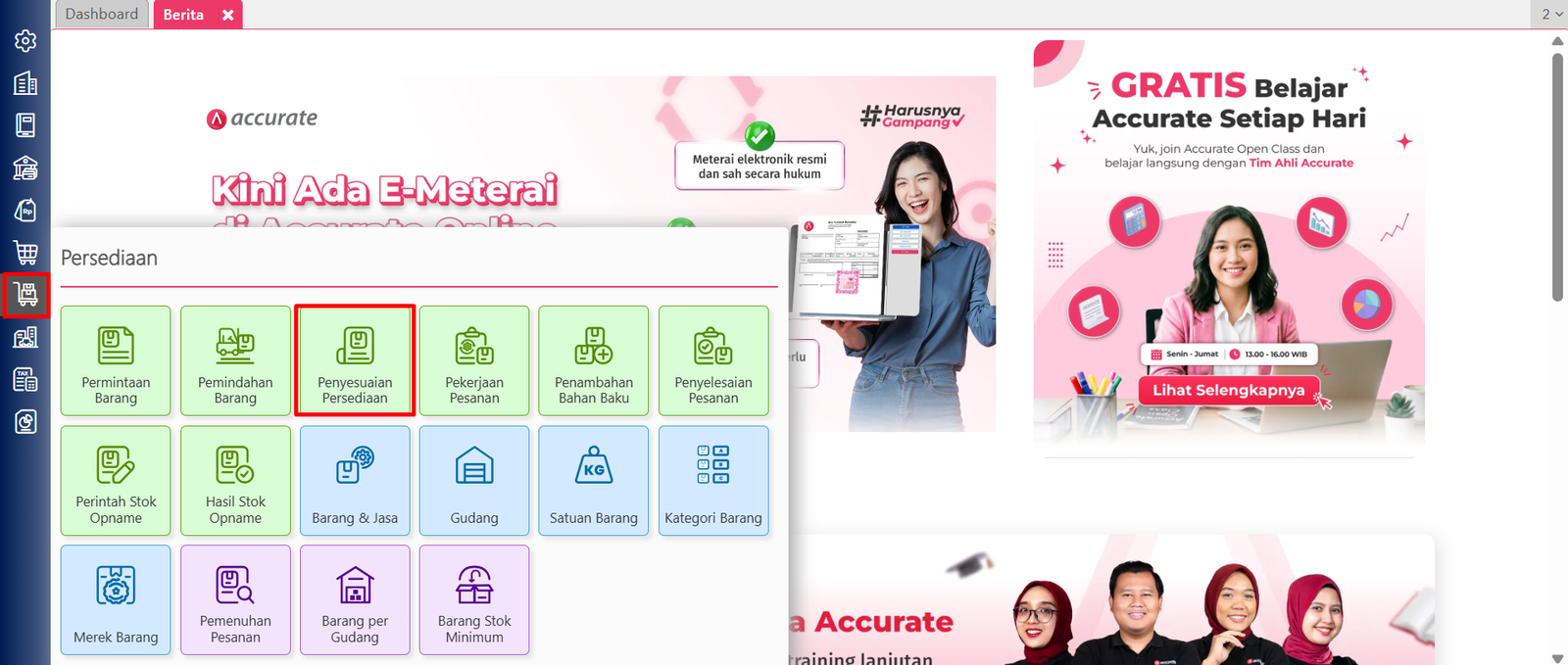
Buka menu Persediaan lalu klik fitur Penyesuaian Persediaan.
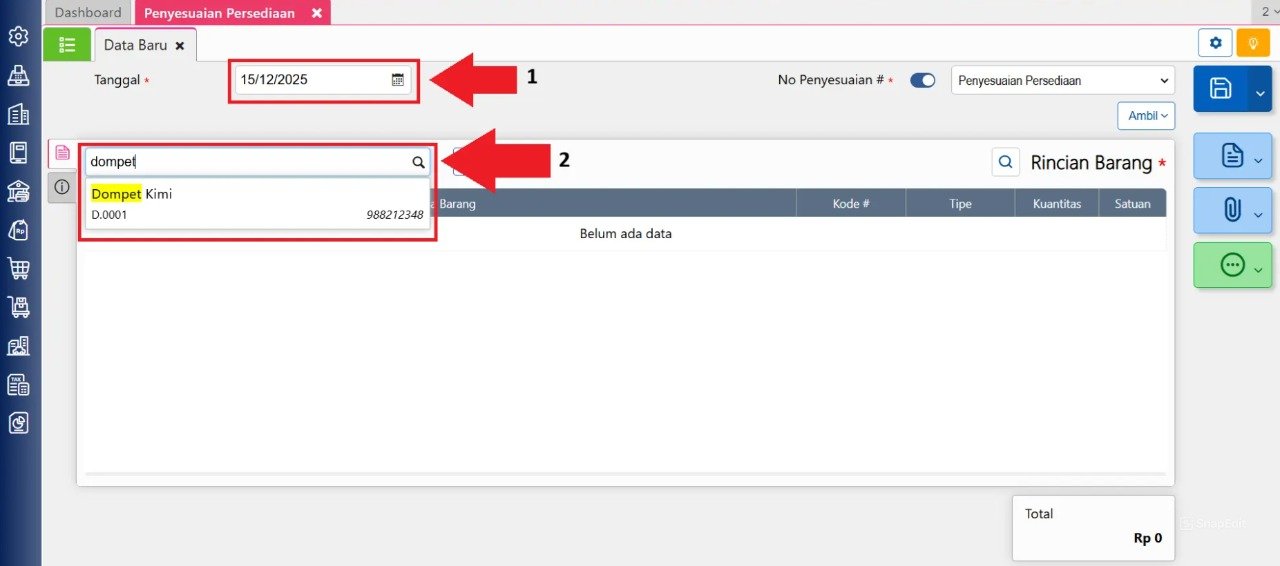
Isi kolom tanggal transaksi dan cari/pilih barang yang diterima sebagai uang muka.
Pada pop up rincian barang yang muncul, pilih Tipe Penyesuaian menjadi Penambahan.
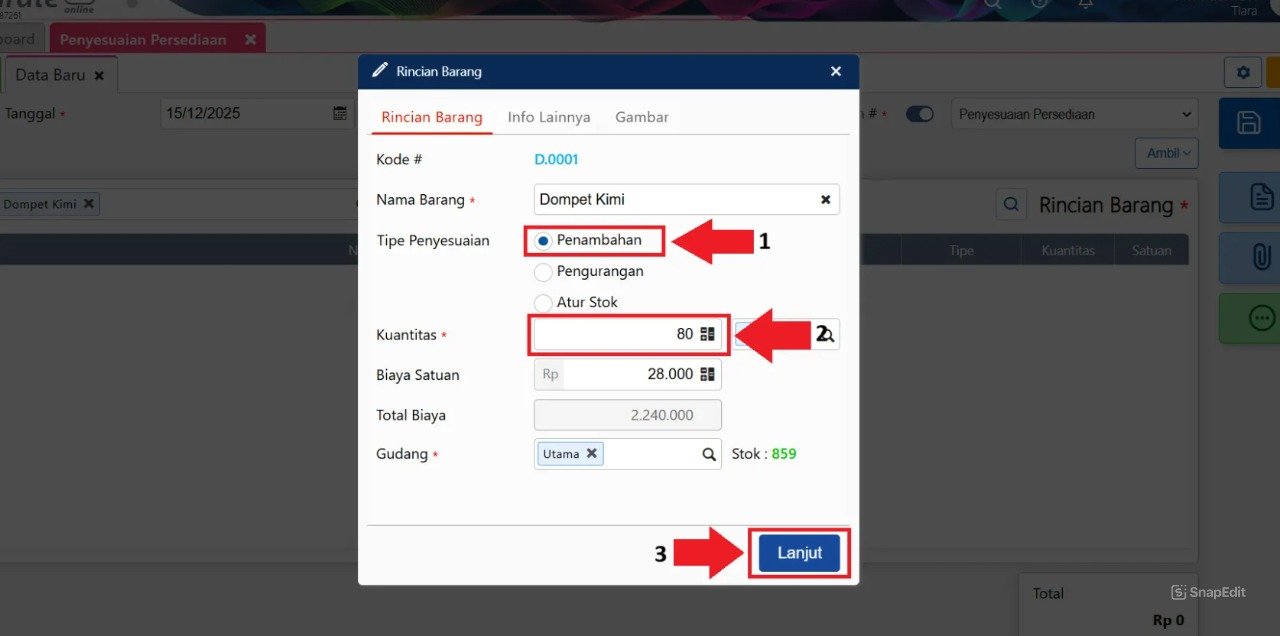
Isi kuantitas (jumlah) barang yang diterima, kemudian klik Lanjut.
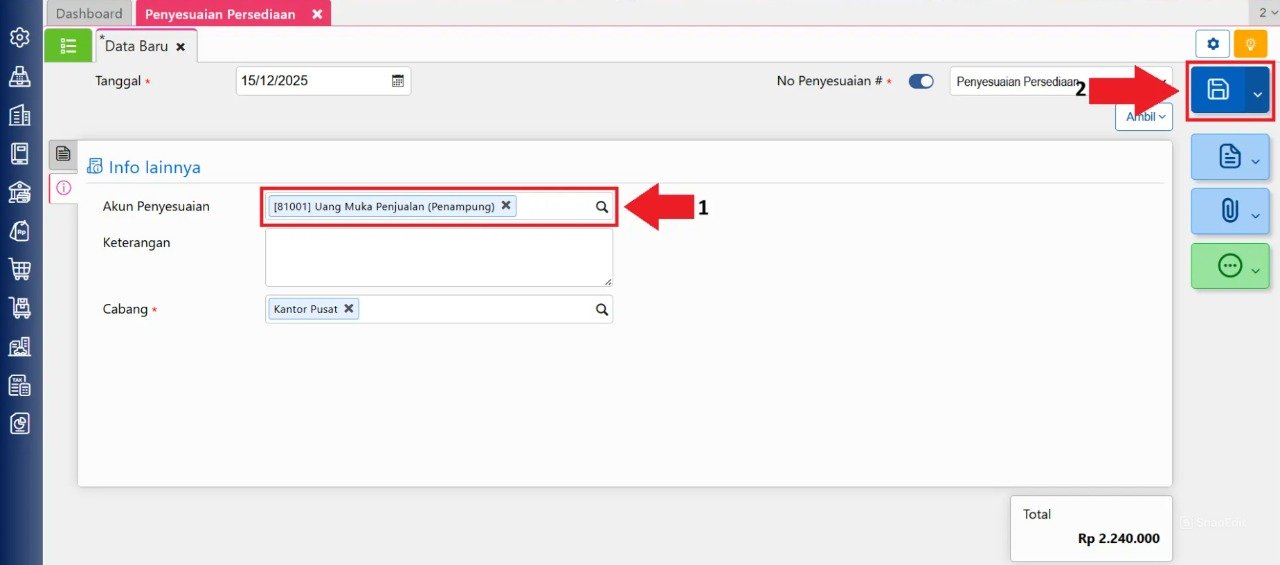
Pindah ke tab Info Lainnya. Pada bagian Akun Penyesuaian, isi dengan akun Uang Muka Penjualan (Penampung) tadi.
Klik Simpan.
4. Cek Rincian Jurnal Penyesuaian Persediaan
Setelah penyesuaian persediaan berhasil disimpan, Accurate Online akan otomatis men-generate jurnal masuk barang. Jurnal ini akan mendebet Persediaan dan mengkredit akun Uang Muka Penjualan (Penampung).
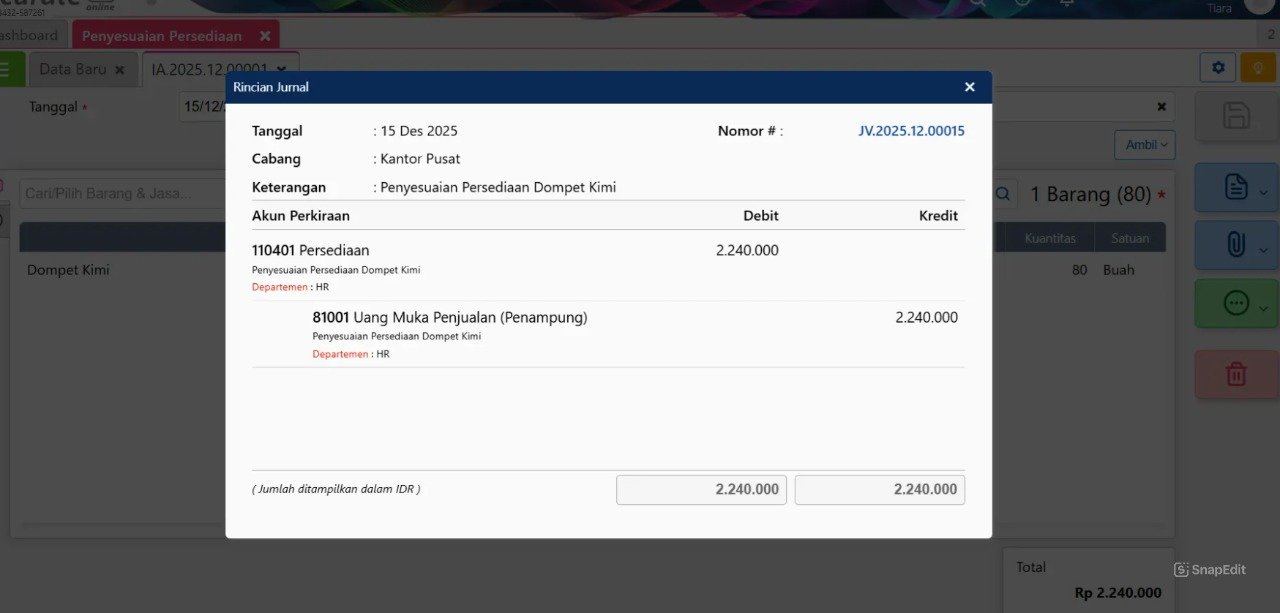
5. Buat Transaksi Pesanan Penjualan
Tahap berikutnya adalah membuat dokumen pesanan pelanggan.
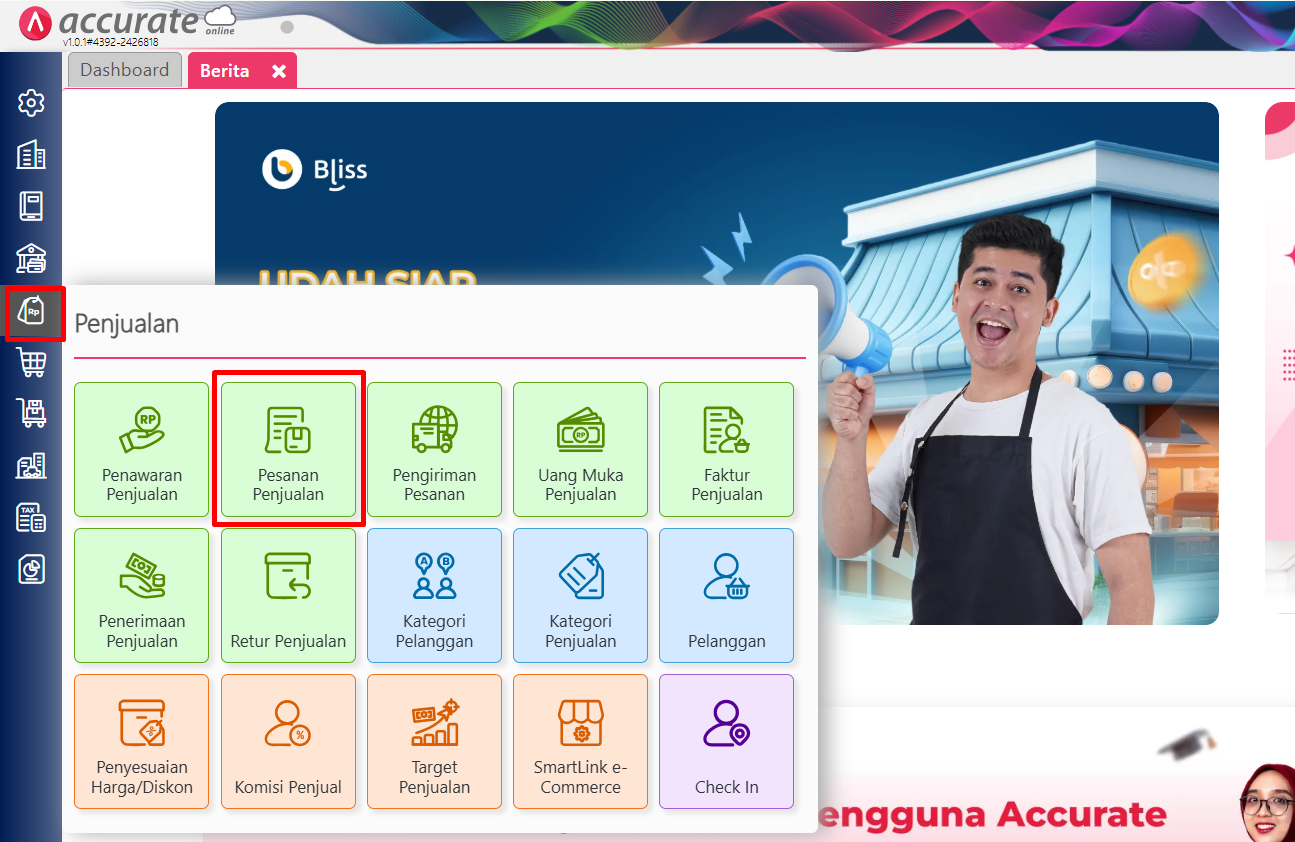
Masuk ke menu Penjualan dan klik fitur Pesanan Penjualan (Sales Order).
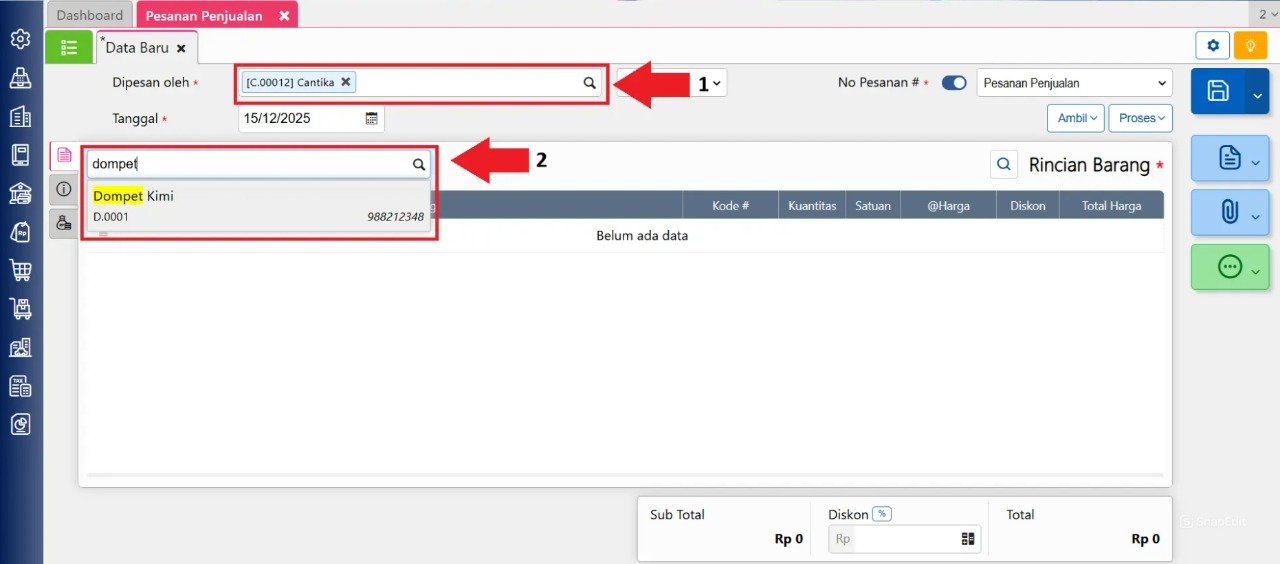
Pilih nama pelanggan, isi tanggal, dan pilih produk utama yang dipesan oleh pelanggan.
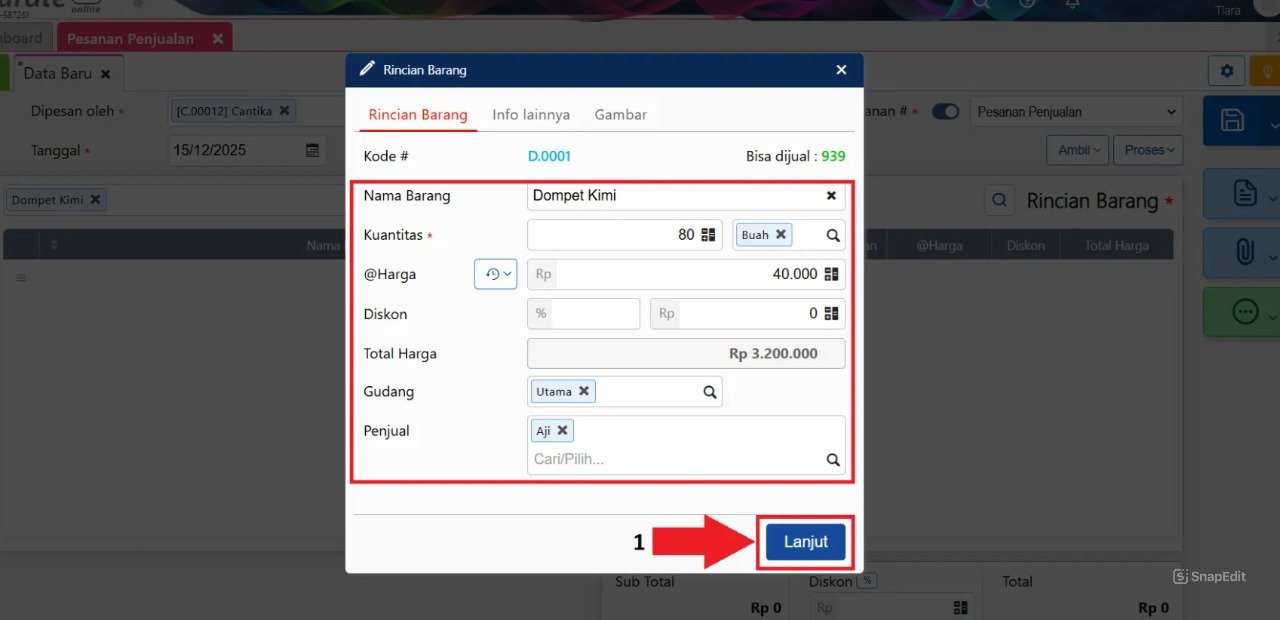
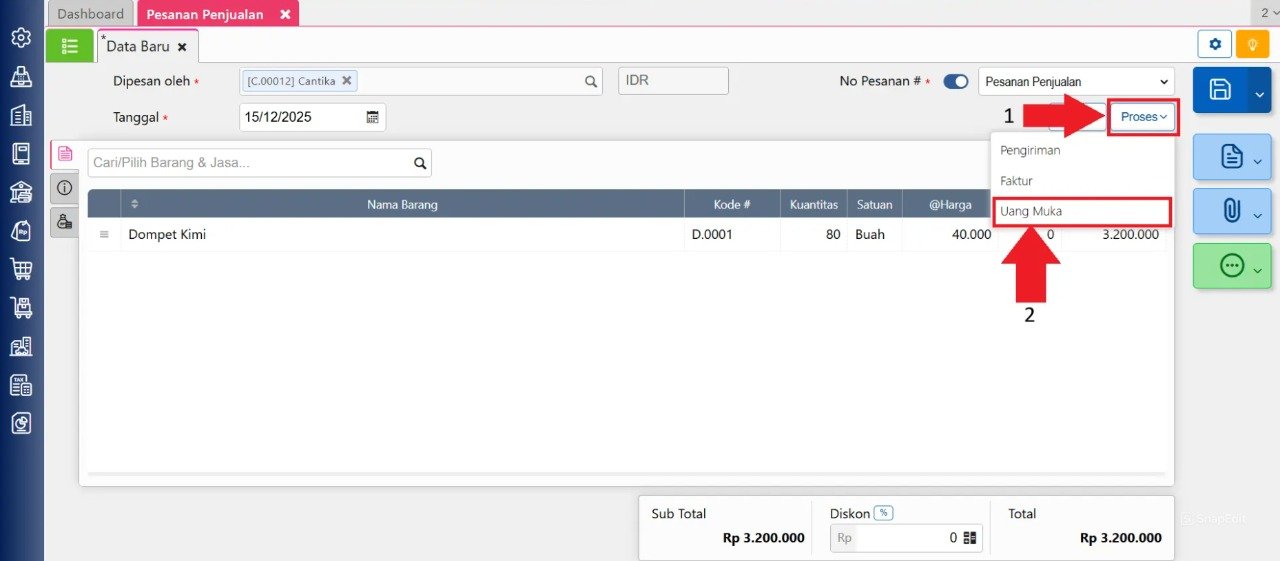
- Lengkapi rincian barang tersebut dan klik Lanjut.
Setelah pesanan lengkap, langsung proses pesanan tersebut ke tahap Uang Muka melalui tombol yang tersedia.
6. Input Uang Muka Penjualan dan Penerimaan Pembayaran
Ini adalah langkah krusial untuk mencocokkan nilai barang dengan nilai DP.
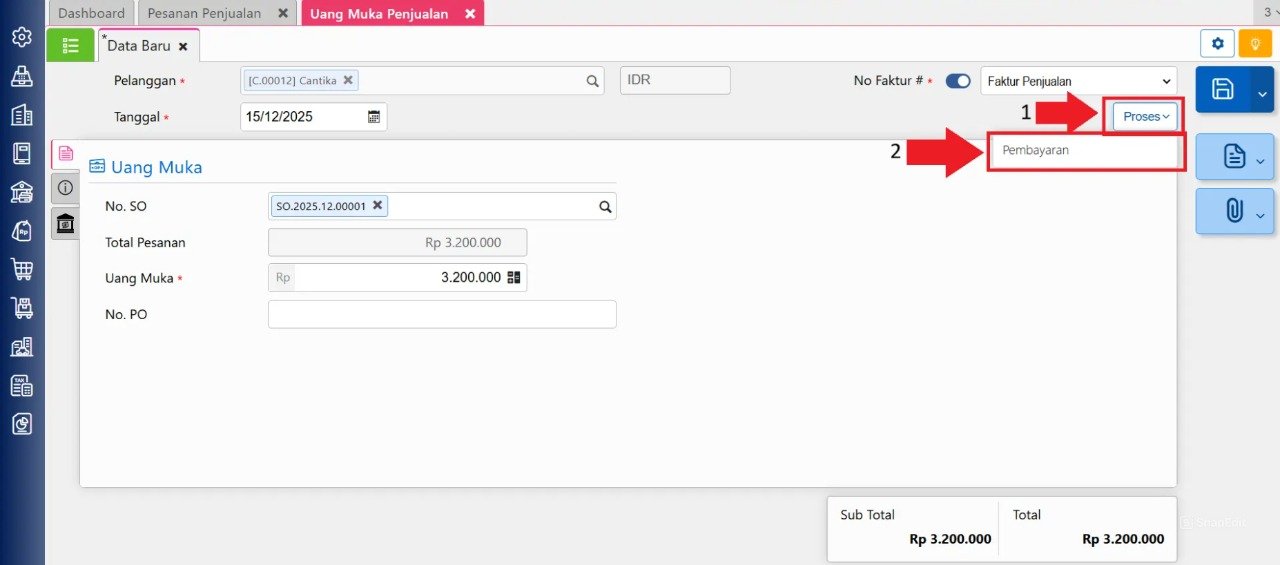
Pada proses pembuatan Uang Muka Penjualan, pastikan informasi nominal sudah sesuai kesepakatan, lalu klik tombol Proses dan arahkan ke tahap Pembayaran.
Pada tampilan form Penerimaan Penjualan (atas faktur Uang Muka), pilih/klik nomor faktur uang muka tersebut.
Pindah ke tab Informasi Diskon.
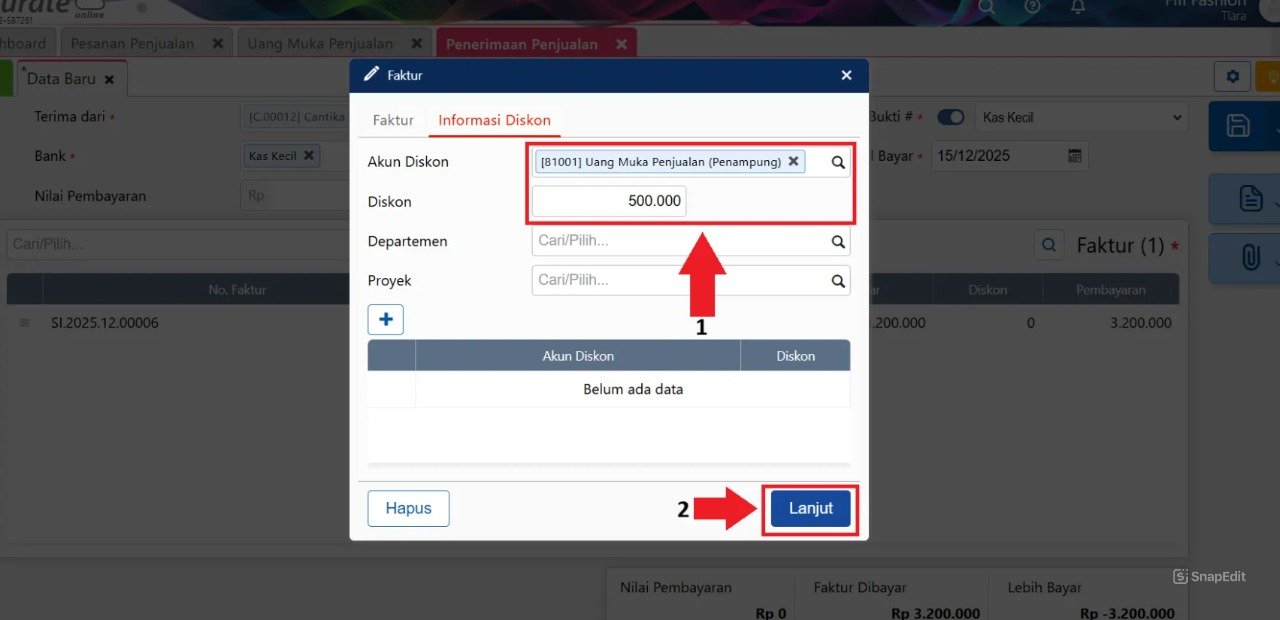
Isi kolom Diskon dengan nominal yang sama persis dengan nilai barang yang dijadikan uang muka tadi. Pastikan Anda mengarahkan Akun Diskon ke akun penampung.
Klik ikon Refresh (hitung nilai) agar nominal yang dibayar menjadi terpotong.
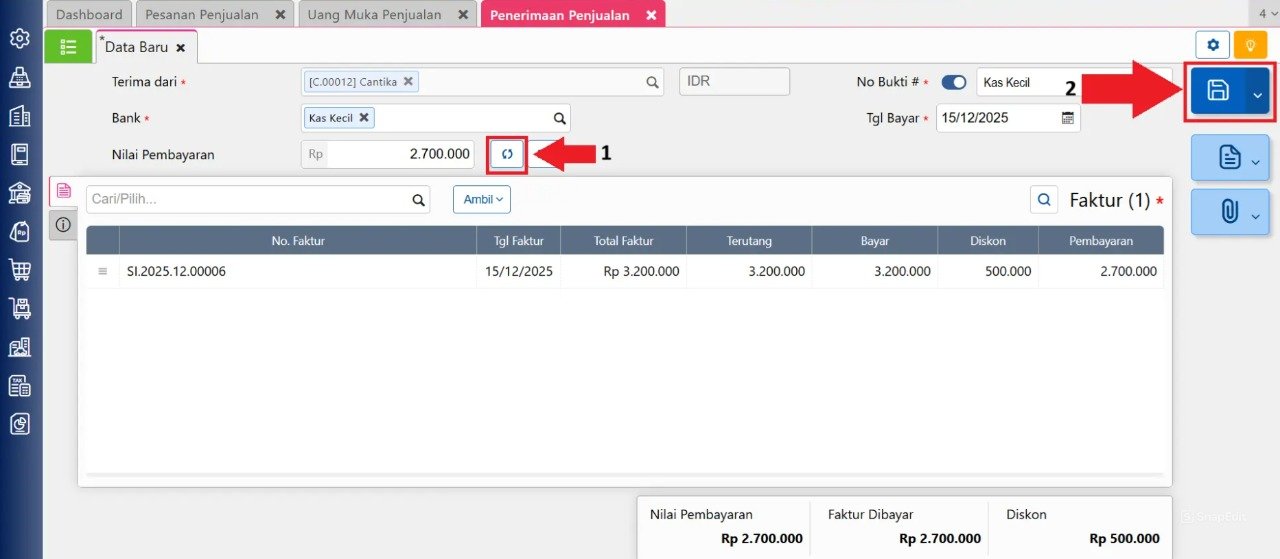
Klik Simpan.
Tips Tim Cawang #2: Validasi Nilai Diskon dan Nilai Barang
Pengalaman Tim Ahli Cawang, banyak yang salah input nominal di tab Informasi Diskon. Pastikan angka Diskon yang Anda masukkan sama persis dengan total harga pokok barang yang diinput saat Penyesuaian Persediaan di langkah ke-3. Jika ada selisih Rp 1 pun, akun “Uang Muka Penjualan (Penampung)” Anda tidak akan bernilai nol di neraca saldo!
7. Lihat Rincian Jurnal Penerimaan Penjualan
Sistem akan memotong tagihan DP menggunakan Diskon. Jurnal yang otomatis terbentuk akan mendebet akun Uang Muka Penjualan (Penampung) sehingga nilainya impas/nol, dan mengkredit Piutang Uang Muka.
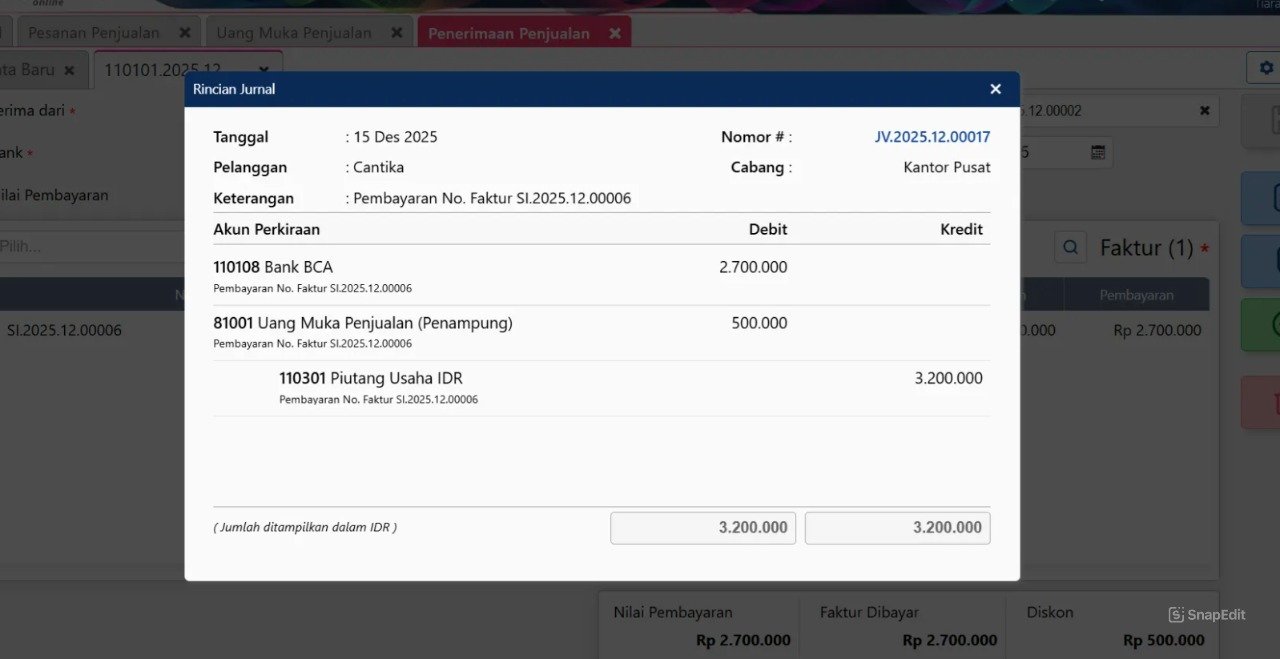
8. Alokasikan Uang Muka pada Faktur Penjualan
Terakhir, saat pengiriman produk pesanan dilakukan, Anda tinggal membuat Faktur Penjualan (Sales Invoice) dan mengalokasikan saldo uang muka ini ke faktur tersebut. Stok Anda valid, piutang tercatat benar, dan perpajakan rapi!
FAQ (Pertanyaan Umum Pelanggan)
Saat Kami memberikan pelatihan langsung di lapangan, 5 pertanyaan ini adalah yang paling sering muncul dari user:
1. Mengapa harus pakai akun tipe “Beban Lainnya” untuk penampung?
Karena akun ini sifatnya hanya sementara (clearing account). Saat barang diinput masuk, akun ini akan mengkredit. Saat DP dicatat via diskon, akun ini akan mendebet. Hasil akhirnya bersaldo nol dan tidak memengaruhi laporan Laba Rugi akhir Anda.
2. Apakah saya bisa menggunakan lebih dari satu barang sebagai Uang Muka?
Bisa. Pada Langkah 3 (Penyesuaian Persediaan), Anda bisa memasukkan lebih dari satu jenis barang yang ditukar-tambah oleh pelanggan. Total nilai seluruh barang tersebut yang nantinya Anda jadikan nilai “Diskon” di langkah ke-6.
3. Bagaimana jika nilai barang lebih besar dari total tagihan pesanan?
Kasus ini berarti terjadi kelebihan bayar. Uang muka tetap diinput senilai barang tersebut. Sisa kelebihan uang muka (setelah dialokasikan ke faktur) akan menggantung di sistem dan bisa dikembalikan ke pelanggan atau dipakai untuk memotong tagihan pesanan berikutnya.
4. Apakah langkah-langkah ini memengaruhi laporan pajak saya?
Tidak akan merusak laporan pajak. Karena pencatatannya menggunakan metode diskon penerimaan, DPP (Dasar Pengenaan Pajak) pada faktur penjualan utama akan tetap terhitung sesuai regulasi, dan DP dicatat sebagai pemotong piutang yang sah.
5. Bisakah pencatatan uang muka barang ini dilakukan lewat aplikasi Accurate POS?
Secara sistematis, penerimaan barang fisik sebagai pengganti kas untuk pesanan B2B dalam skala besar harus dilakukan melalui back office Accurate Online berbasis web untuk memastikan penyesuaian persediaan tercatat di gudang utama dengan benar.
Yuk, Konsultasi Sekarang dan Rasakan Bedanya!
Masih bingung fitur mana yang paling cocok? Tenang, tim kami siap membantu!
Konsultasi bisa dilakukan:
Datang langsung ke kantor kami (Area Jakarta Timur)
Tim kami hadir ke kantor Anda
Sesi demo online/offline
Atau cukup live chat melalui website dan WhatsApp kami.
Hubungi Kami Sekarang:
WhatsApp: 0851 7975 9914
Telepon: (021) 3883 0037
Email: admin.cawang@cpssoft.com
Coba Gratis 30 Hari: https://bit.ly/coba-gratis-ambassador








