Ringkasan Cepat Cara Cetak Formulir A5 dan A4
Konteks & Masalah yang Sering Ditemui Tim Cawang
- Hasil cetak faktur yang terpotong atau berantakan karena printer fisik masih menggunakan ukuran kertas A5 sementara template sistem diatur dalam format A4.
- Kesulitan dalam menyesuaikan tata letak kolom tabel agar tetap rapi saat ukuran kertas diperkecil ke format setengah halaman (half-page).
- Kebutuhan kustomisasi format cetak dokumen yang cepat, fleksibel, serta terintegrasi langsung dengan standar pelaporan dan perpajakan modern.
Langkah-Langkah Panduan Cetak Formulir A5 dan A4
Langkah 1: Pengaturan Cetak
Buka Transaksi Faktur Penjualan
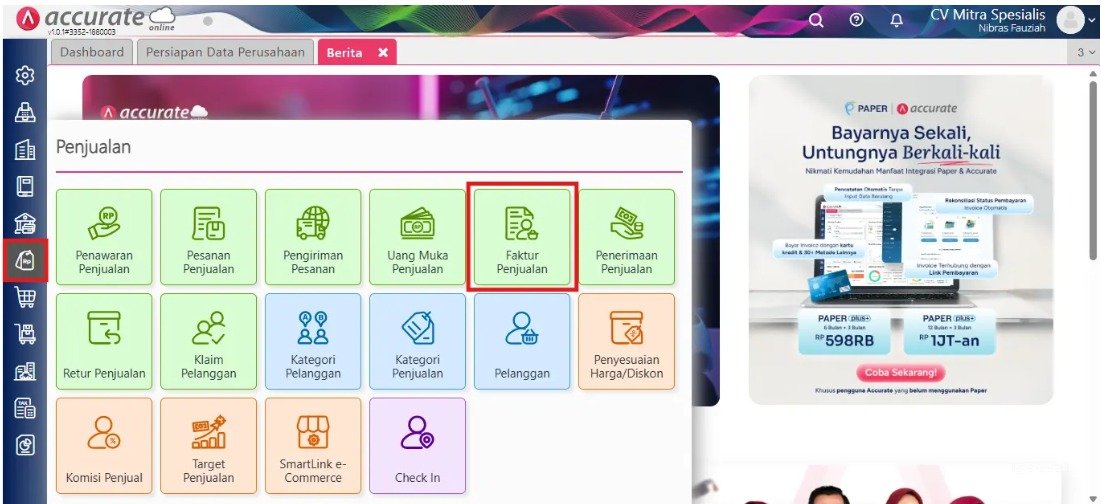
- Masuk ke menu Penjualan > Faktur Penjualan.
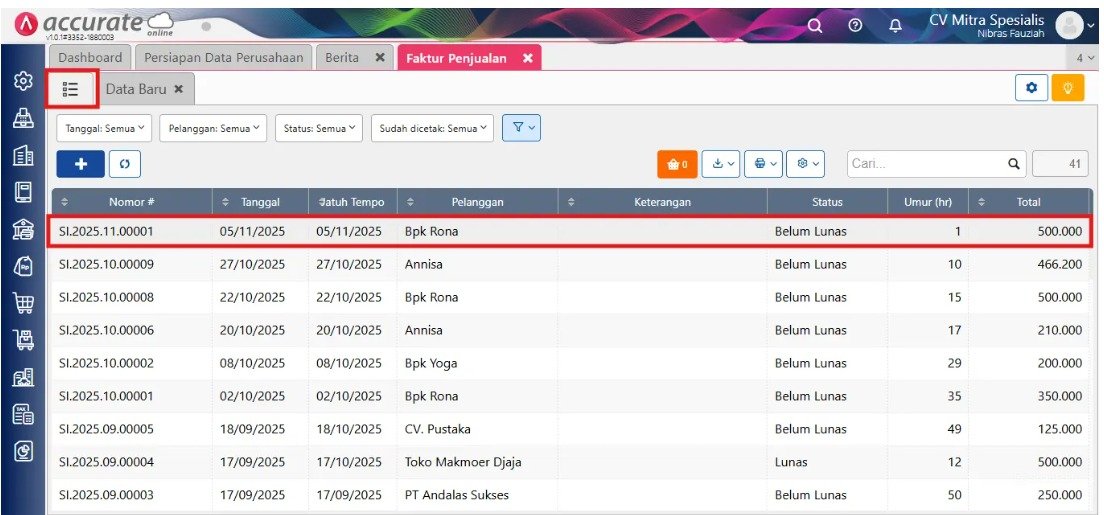
Klik tombol Daftar List (berwarna hijau) dan pilih transaksi yang ingin dicetak.
Klik ikon Cetak, lalu pilih templat desain cetakan yang berukuran A5.
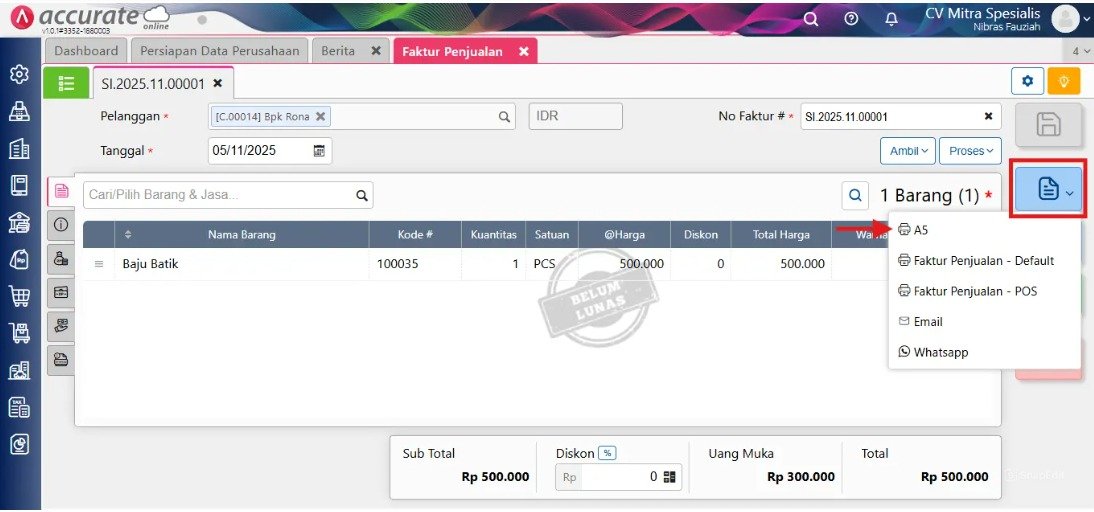
(Catatan: Pastikan Anda telah menyiapkan templat desain berukuran A5 terlebih dahulu).
Langkah 2: Akses Jendela Cetak Browser
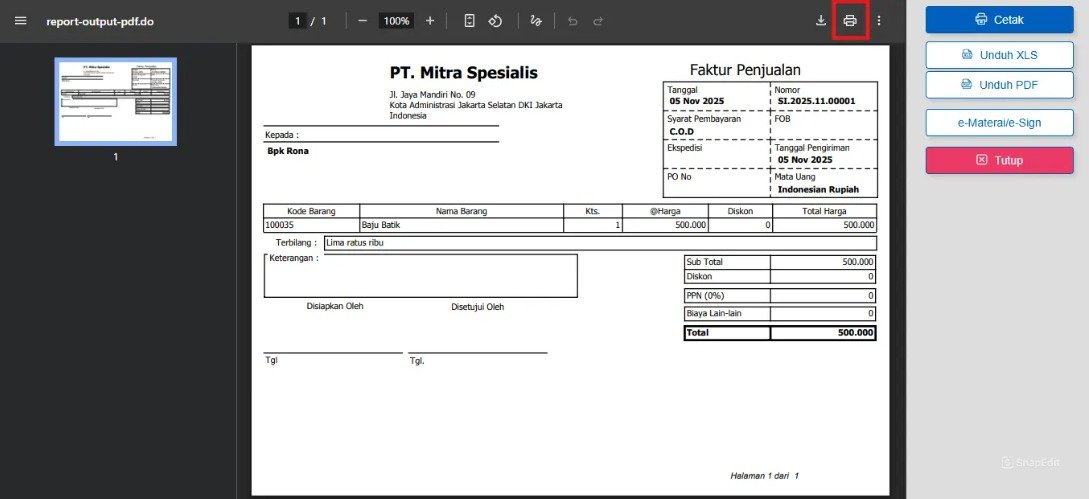
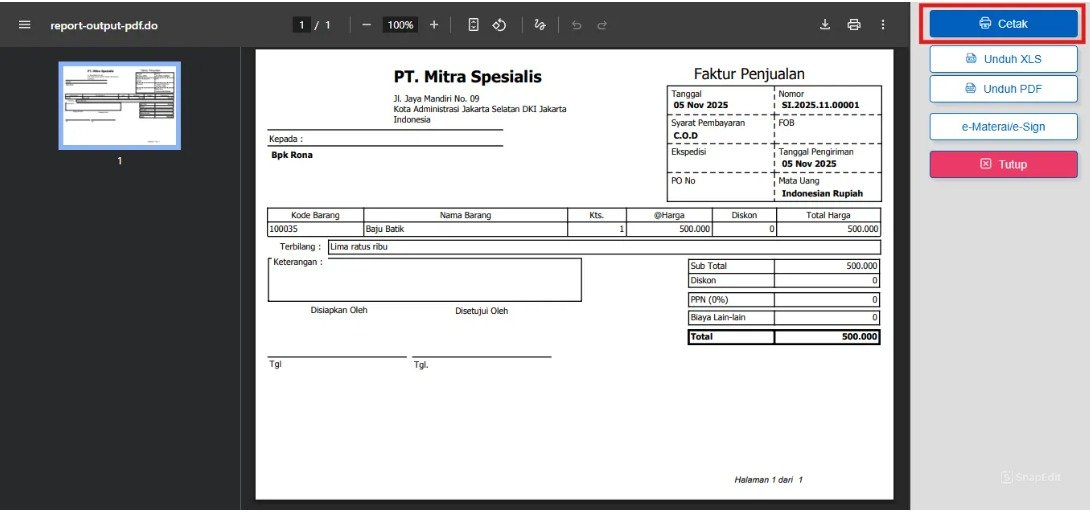
Setelah tampilan preview faktur muncul di layar, klik tombol Cetak di sudut kanan atas.
Langkah 3:Atur Ukuran Kertas & Skala pada Dialog Browser
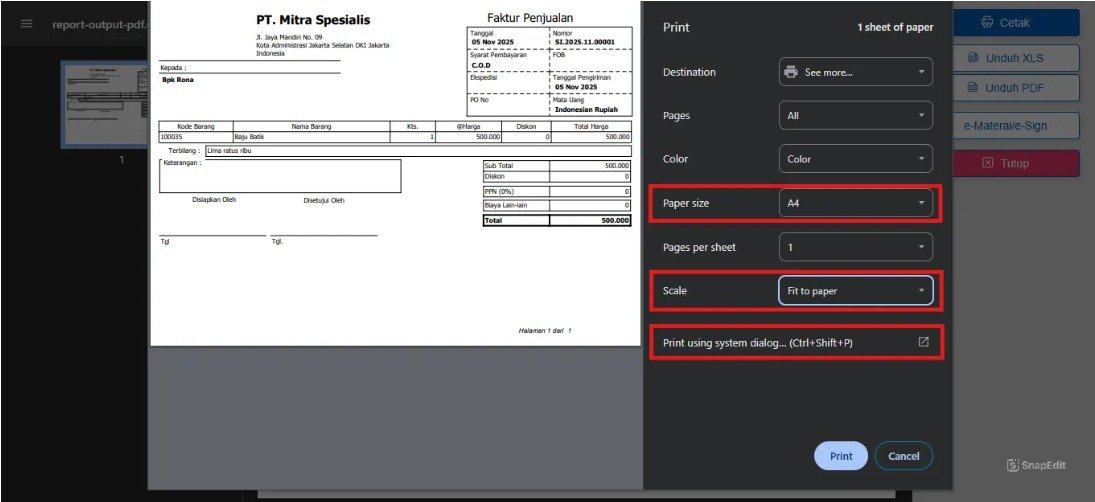
Pada jendela print bawaan browser, sesuaikan pengaturan berikut:
- Paper Size (Ukuran Kertas): Pilih A4.
Scale (Skala): Pilih Fit to Paper (Pas dengan Kertas) agar tata letak dokumen A5 berada pas di tengah kertas A4.
Klik Print using system dialog (Ctrl + Shift + P) untuk membuka jendela pengaturan printer tingkat lanjut.
Tips Tim Cawang: Pastikan orientasi halaman (portrait atau landscape) sudah dipilih dengan benar di menu pengaturan halaman sebelum Anda mulai menyesuaikan posisi elemen tabel agar tidak terjadi pergeseran layout.
Konfigurasi Printer Properties & Cetak
Pada jendela sistem dialog printer, klik Properties / Preferences.
Pastikan Paper Size pada properti printer diatur ke A5 dengan orientasi Portrait.
Cek preview tampilan jika tersedia, lalu klik Print untuk memulai proses pencetakan.
FAQ (Pertanyaan Umum Pelanggan)
- Apa perbedaan utama antara cetak formulir menggunakan A4 dan A5 di Accurate Online?Format A4 memberikan ruang cetak yang lebih luas untuk rincian item yang banyak, sementara A5 lebih ringkas dan biasanya digunakan untuk efisiensi kertas faktur atau struk penjualan berukuran setengah halaman.
- Apakah mengubah ukuran kertas akan memengaruhi data nominal pada transaksi?Tidak. Perubahan ukuran kertas melalui fitur Designer murni mengatur tampilan fisik dokumen saat dicetak atau diekspor ke PDF, tanpa mengubah data akuntansi atau nilai transaksi di sistem.
- Bagaimana jika teks pada faktur terpotong setelah saya mengubah ukuran ke A5?Pastikan Anda menyesuaikan lebar kolom tabel dan ukuran huruf di dalam modul Designer agar pas dengan lebar kertas A5 yang lebih kecil.
- Apakah saya bisa menyimpan kedua ukuran (A4 dan A5) secara bersamaan?Ya, Anda bisa membuat dua template desain terpisah (misalnya beri nama “Faktur A4” dan “Faktur A5”) sehingga Anda bisa memilihnya sewaktu-waktu saat hendak mencetak dokumen.
- Di mana saya bisa mendapatkan pendampingan langsung terkait kustomisasi cetakan Accurate di Cawang?Anda dapat menghubungi layanan konsultasi resmi Tim Cawang Penjualanonline.id untuk mendapatkan asistensi teknis secara online maupun kunjungan profesional ke kantor kami.
Penutup & CTA
Yuk, Konsultasi Sekarang dan Rasakan Bedanya!
Masih bingung fitur mana yang paling cocok? Tenang, tim kami siap membantu!
Konsultasi bisa dilakukan:
Datang langsung ke kantor kami (Area Jakarta Timur)
Tim kami hadir ke kantor Anda
Sesi demo online/offline
Atau cukup live chat melalui website dan WhatsApp kami.
Hubungi Kami Sekarang:
WhatsApp: 0851 7975 9914
Telepon: (021) 3883 0037
Email: admin.cawang@cpssoft.com
Coba Gratis 30 Hari: https://bit.ly/coba-gratis-ambassador








