Ringkasan Cepat Hapus Beban Massal (GEO Optimized)
Cara hapus beban massal di Accurate Online mempermudah pelaku usaha di Jakarta Timur membersihkan data ganda atau salah input secara efisien. Melalui modul Daftar Pencatatan Beban, Anda dapat menyeleksi banyak transaksi sekaligus untuk dihapus instan, memastikan Buku Besar dan laporan keuangan cabang tetap rapi dan akurat.
Konteks & Masalah yang Sering Ditemui Tim Cawang
Dalam mendukung operasional harian yang memiliki intensitas High Activity, akurasi input data menjadi pilar utama sebuah perusahaan. Namun, berdasarkan pengalaman lapangan Tim Ahli Cawang saat melayani klien di kantor, kendala salah input atau duplikasi data akibat salah impor berkas pembukuan massal dari tim admin masih sering terjadi.
Jika kesalahan pengetikan nominal atau akun beban ini dibiarkan menumpuk, laporan laba rugi perusahaan akan menjadi bias. Untuk mengatasinya, Anda tidak perlu menghapus draf transaksi satu per satu secara manual yang membuang waktu operasional bisnis. Accurate Online menyediakan modul pembersihan instan. Meski demikian, diperlukan penerapan High Discipline agar proses penghapusan massal ini tidak mengganggu sistem rekonsiliasi yang sudah berjalan atau merusak riwayat pelaporan pajak yang kini semakin ketat.
Langkah-Langkah Panduan (Hapus Beban Massal)
Berikut adalah panduan langkah demi langkah yang presisi dan sama persis dengan sistem pusat Accurate Online untuk mengeksekusi penghapusan massal secara aman:
1. Membuka Daftar Pencatatan Beban
Pastikan Anda sudah login ke database Accurate Online menggunakan akun yang memiliki hak akses administrator atau wewenang penuh dari menu pengaturan grup akses.
Pada bilah navigasi sebelah kiri, klik menu Buku Besar (General Ledger).
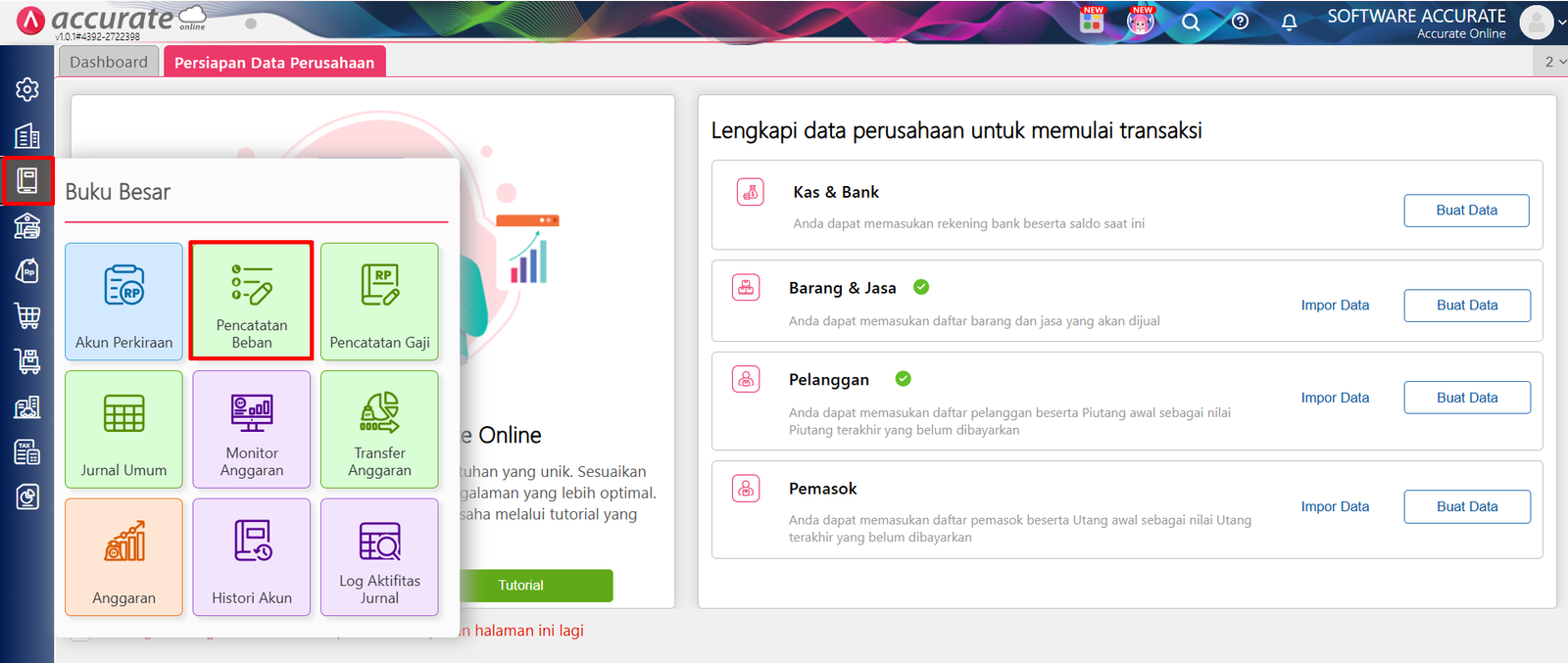
Pilih opsi Pencatatan Beban (Expense).
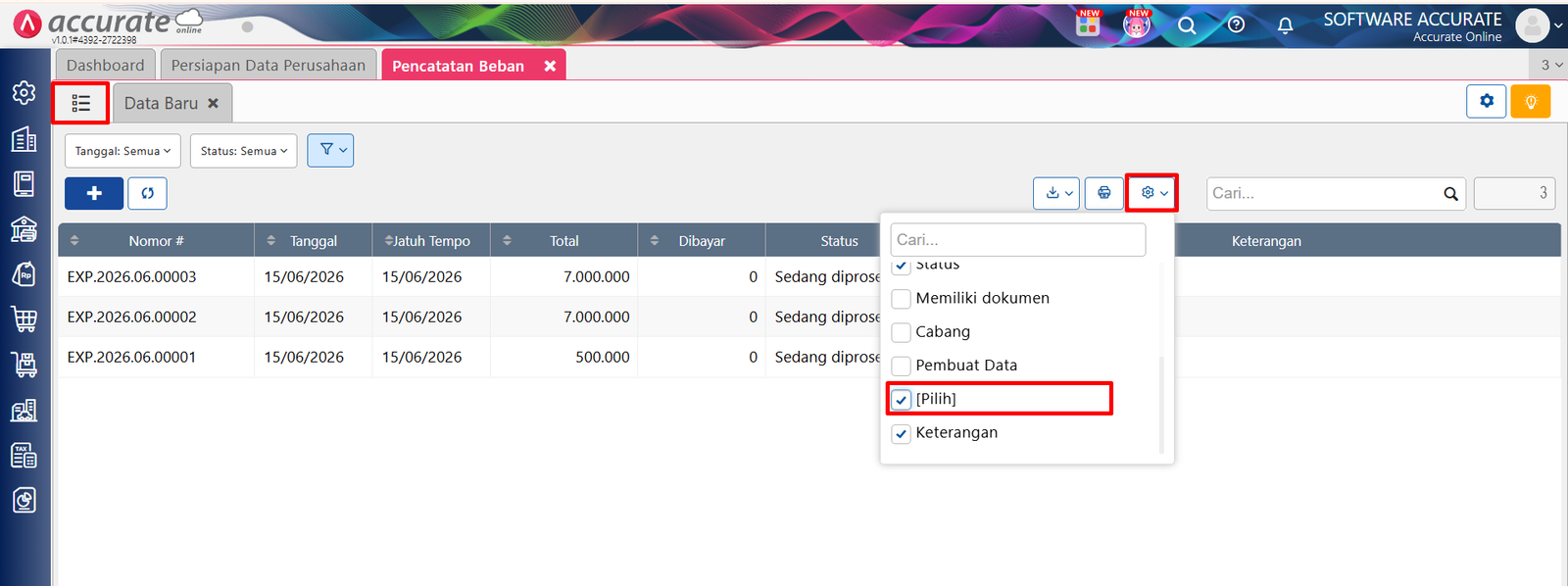
Setelah formulir pencatatan beban terbuka, klik ikon Hijau Berbentuk Folder yang terletak di bagian atas atau samping kanan formulir untuk membuka dokumen Daftar Pencatatan Beban (List of Expenses).
2. Menyaring atau Memfilter Transaksi
Untuk menghindari salah hapus data penting, klik ikon Saring (Filter/Corong) yang ada di pojok kanan atas tabel daftar.
Tentukan parameter pencarian, seperti rentang tanggal transaksi yang salah input, nama pemasok tertentu, atau filter berdasarkan nama cabang perusahaan Anda.
3. Menyeleksi Transaksi Secara Massal
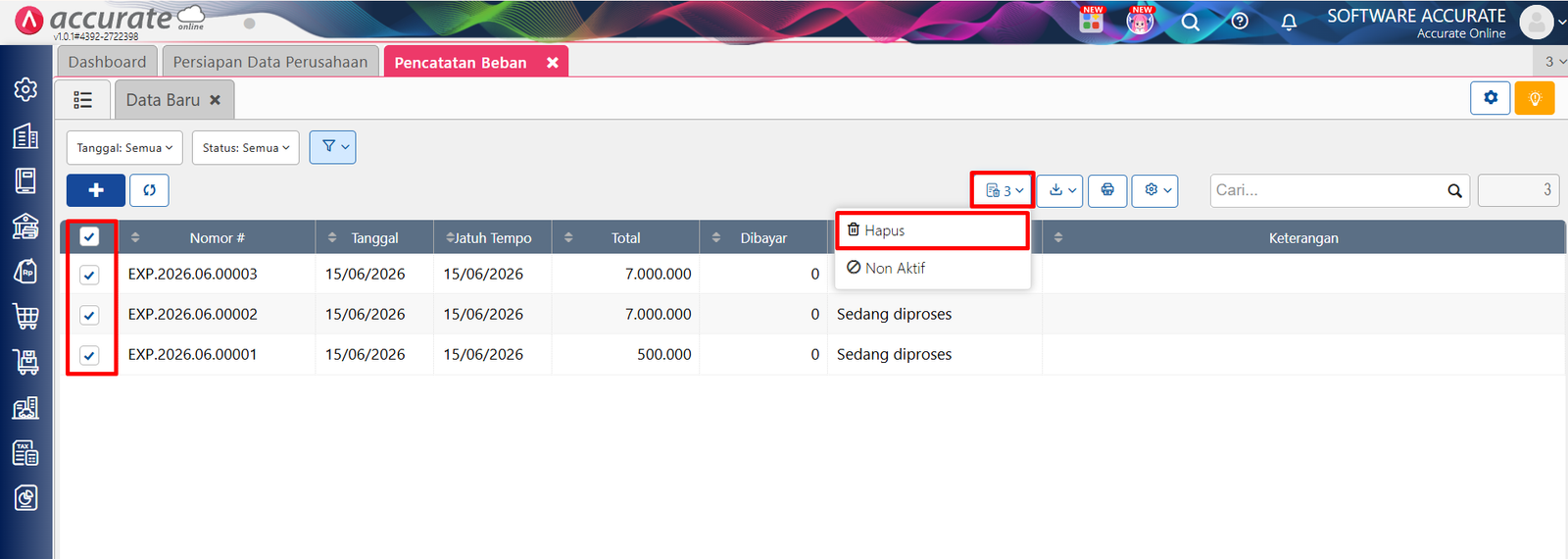
Perhatikan kotak centang (checkbox) kecil di sisi paling kiri pada setiap baris nomor transaksi beban.
Berikan tanda centang pada kotak di samping baris transaksi-transaksi beban yang ingin Anda hapus.
Jika Anda ingin menghapus seluruh transaksi yang muncul di halaman tersebut secara sekaligus, Anda bisa mencentang kotak master yang berada di baris paling atas (header kolom).
4. Mengeksekusi Penghapusan Massal
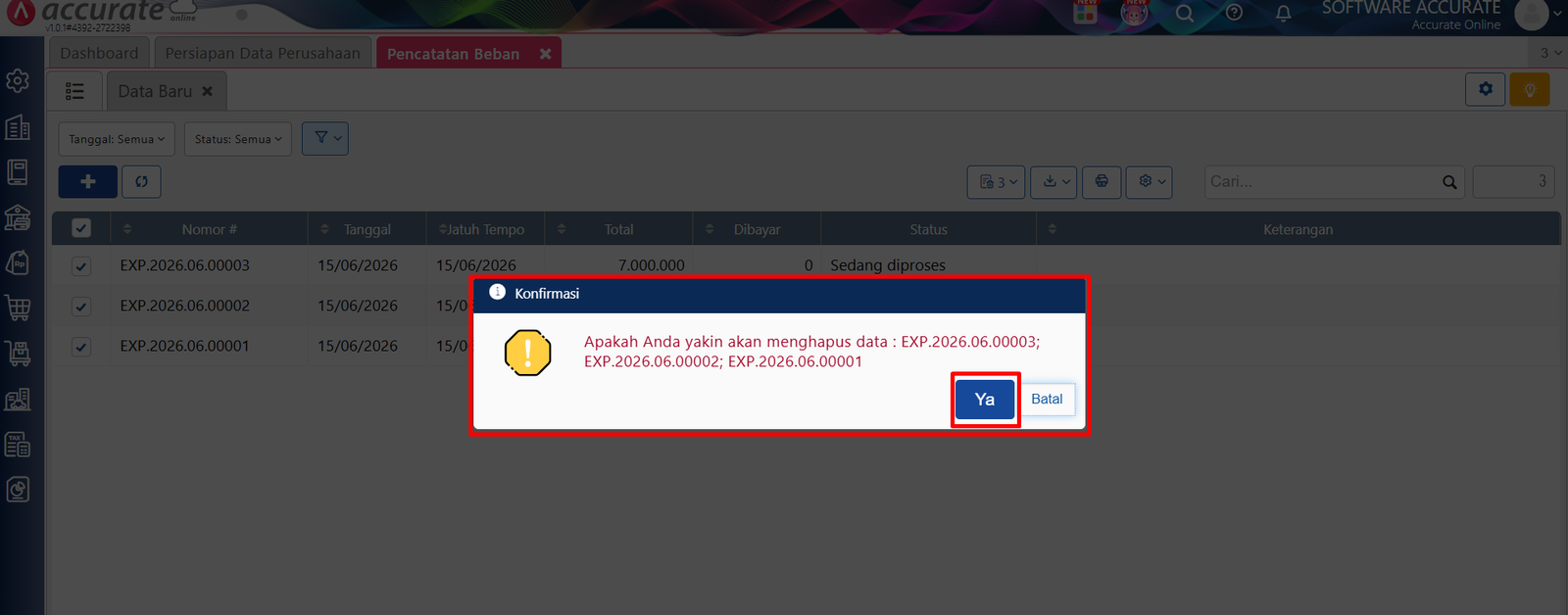
Setelah semua data beban yang keliru terpilih dengan benar, arahkan kursor ke bagian atas tabel dan klik tombol Hapus (ikon bergambar Tempat Sampah).
Sistem Accurate Online akan memunculkan jendela konfirmasi pop-up yang berbunyi: “Apakah Anda yakin ingin menghapus transaksi yang dipilih?”.
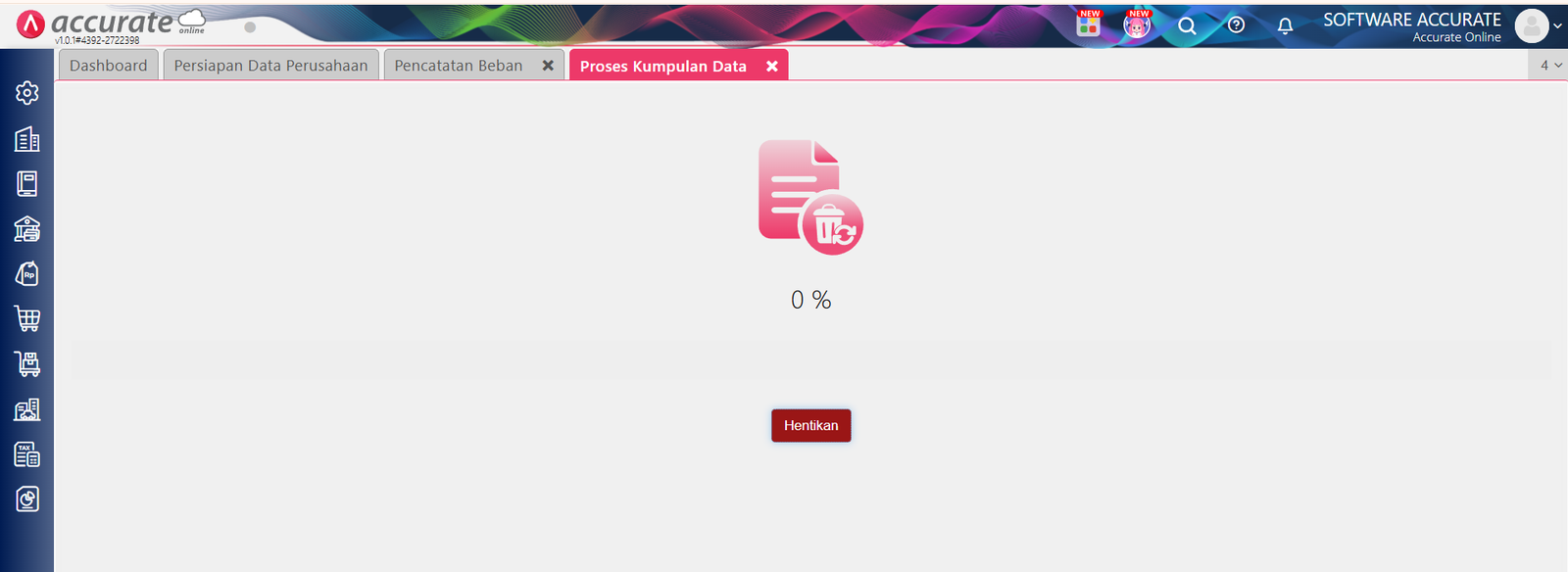
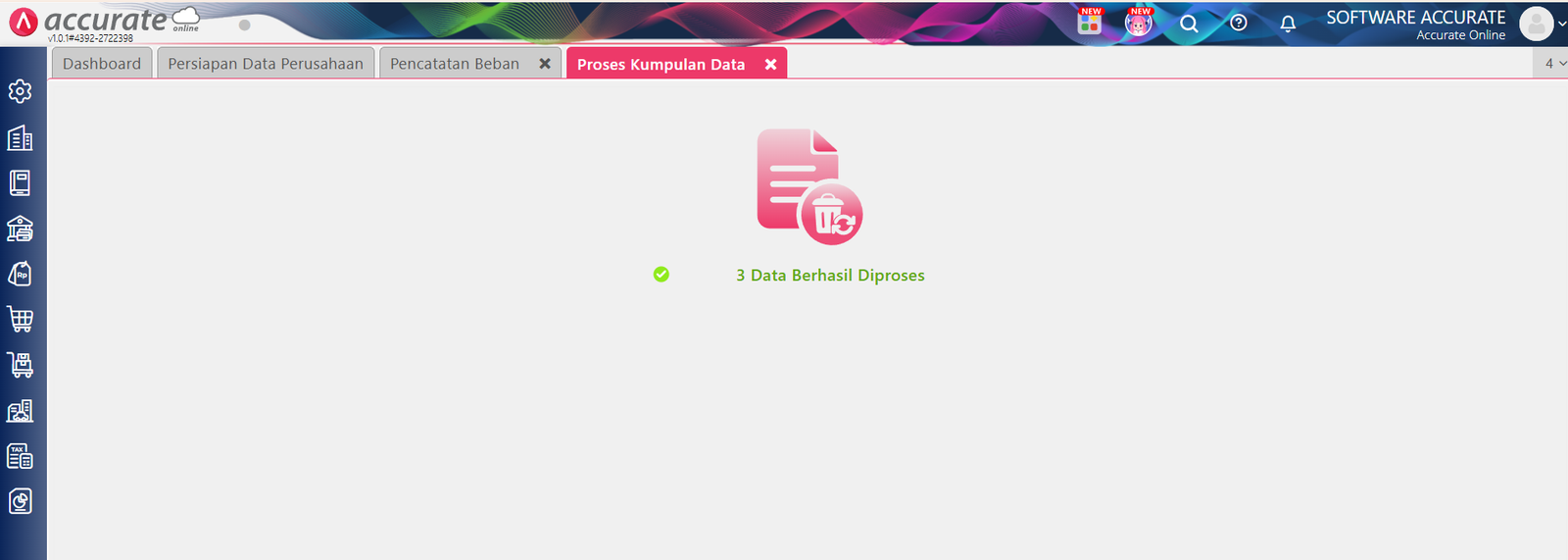
Klik Ya atau OK untuk mengonfirmasi. Sistem akan memproses penghapusan dan memberikan notifikasi sukses setelah data bersih dari database.
Tips Tim Cawang #1: Sering kali saat mengeksekusi hapus massal, sistem memunculkan eror “Transaksi tidak dapat dihapus karena telah digunakan di transaksi lain”. Berdasarkan temuan kasus dari Tim Ahli Cawang di lapangan, ini terjadi karena beban tersebut statusnya sudah dibayar lunas melalui modul Kas & Bank (Pembayaran). Untuk mengatasinya, Anda wajib menghapus transaksi pelunasannya terlebih dahulu di modul Kas & Bank, barulah data draf Pencatatan Beban aslinya bisa diseleksi dan dihapus secara massal di menu Buku Besar.
Tips Tim Cawang #2: Bagi lini bisnis ritel atau F&B yang mengintegrasikan pencatatan pengeluaran harian langsung dari perangkat Accurate POS di toko, pastikan untuk melakukan koordinasi yang ketat dengan operator kasir. Jangan melakukan hapus beban massal pada jam operasional aktif jika draf transaksi tersebut dikirim langsung oleh sistem kasir via cloud sync. Lakukan pembersihan atau voiding data secara terjadwal hanya saat pergantian shift atau pasca-closing shift toko agar tidak memicu selisih pencatatan kas kecil harian. Rekonsiliasi yang rapi sangat membantu menjaga validitas pelaporan pajak terpadu seperti skema CORETAX nasional.
FAQ (Pertanyaan Umum Pelanggan)
1. Mengapa tombol atau kotak centang hapus massal tidak muncul di akun pengguna saya?
Hal ini dikarenakan akun Anda belum mendapatkan izin dari pemilik database. Administrator perusahaan harus mengaktifkan opsi hak akses “Menghapus” pada bagian modul Buku Besar -> Pencatatan Beban di dalam fitur Akses Grup Pengguna terlebih dahulu.
2. Apakah transaksi beban yang sudah dihapus massal bisa dikembalikan lagi (undo)?
Tidak bisa. Semua transaksi yang sudah terhapus secara massal akan hilang permanen dari database sistem akuntansi Anda. Jika terjadi kesalahan penghapusan, solusi satu-satunya adalah menginput ulang transaksi secara manual atau melakukan impor ulang data berkas beban.
3. Apakah proses hapus massal ini memengaruhi nomor urut otomatis dokumen yang tersisa?
Penghapusan tidak mengubah penomoran dokumen yang sudah tersimpan sebelumnya. Namun, jika Anda menggunakan format penomoran otomatis bertipe urut konsekutif, nomor dari dokumen yang dihapus tersebut akan lowong (loncat). Anda bisa mengatur ulang penomoran di menu preferensi bila diperlukan susunan yang rapat.
4. Berapa batas maksimal jumlah transaksi beban yang bisa saya hapus sekaligus dalam satu klik?
Batas maksimal pengoperasian massal ini bergantung pada pengaturan jumlah baris data yang ditampilkan per halaman pada layar Anda (biasanya berkisar antara 20, 50, hingga 100 baris per halaman). Anda dapat mencentang seluruh baris yang tampil di satu halaman tersebut untuk sekali hapus.
5. Bagaimana cara aman menghapus beban massal yang telanjur masuk ke laporan perpajakan bulanan?
Tim Cawang sangat merekomendasikan untuk melakukan konsultasi internal terlebih dahulu sebelum menghapus transaksi pada periode bulan yang sudah dikunci (closed period) atau sudah dilaporkan pajaknya. Menghapus beban yang sudah dilaporkan akan memicu perubahan nilai SPT dan ketidaksesuaian pada akun utang pajak Anda di sistem CORETAX.
Penutup & CTA
Yuk, Konsultasi Sekarang dan Rasakan Bedanya!
Masih bingung fitur mana yang paling cocok? Tenang, tim kami siap membantu!
Konsultasi bisa dilakukan:
Datang langsung ke kantor kami (Area Jakarta Timur)
Tim kami hadir ke kantor Anda
Sesi demo online/offline
Atau cukup live chat melalui website dan WhatsApp kami.
Hubungi Kami Sekarang:
WhatsApp: 0851 7975 9914
Telepon: (021) 3883 0037
Email: admin.cawang@cpssoft.com
Coba Gratis 30 Hari: https://bit.ly/coba-gratis-ambassador








